
Sharkly'de bir agent'a MCP sunucusu eklemek için Agent'ı açın, Settings (Ayarlar) seçeneğine tıklayın, Tools, Knowledge & MCP bölümünü genişletin ve ardından Add connection (Bağlantı ekle) > Add custom MCP (Özel MCP ekle) yolunu izleyin. Küçük harflerle bir isim verin, Streamable HTTP ya da STDIO seçin, sunucu URL'sini veya komutu yapıştırın, kimlik doğrulama yöntemini seçin ve Connect (Bağlan) seçeneğine tıklayın. Sharkly, kaydetmeden önce sunucunun yanıt verip vermediğini kontrol eder ve Agent'ın bir sonraki çalıştırması araçları kullanır.
Yalnızca deponuzu okuyabilen bir destek Agent'ı, sorunun yarısına cevap verir. Bir kullanıcı bir bağımlılık hakkında soru sorduğunda, dürüst cevap o bağımlılığın dokümanlarında yer alır. Bu eğitimde, abonelik iptal eden bir CLI geliştiren küçük bir ekip olan Cancel Anything projesinde bir agent'a gerçekten MCP sunucusu ekliyoruz. Ekibin destek Agent'ı Echo, anahtarsız genel bir doküman sunucusu alıyor, onunla gerçek bir isteğe cevap veriyor ve ardından sunucuyu yeniden kaldırıyoruz.
İşin sonunda bir Agent üzerinde bir MCP sunucusu, araç çağrılarını gösteren bir çalıştırma ve yol boyunca bizim başımıza gelenler olacak. Ürünü yeni mi keşfettiniz? Sharkly, ücretsiz başlanabilir ve başlangıç rehberi sizi ilk çalıştırmaya ulaştırır.
Başlamadan önce
Üç şeye ihtiyacınız var:
- Çalışma Zamanı olan bir Bilgisayar. Bizimki, Claude Code ve Codex çalıştıran bir Mac. Sizin bilgisayarınız bağlı değilse Bilgisayarların nasıl çalıştığına bakın.
- Sunucuyu vereceğiniz bir Agent. Claude Code üzerinde Sonnet 5.5 ile çalışan destek Agent'ı Echo'yu kullanıyoruz. Yanıt taslakları hazırlar, asla göndermez.
- Anahtar gerektirmeyen bir MCP sunucusu.
https://mcp.deepwiki.com/mcpadresindeki DeepWiki'nin genel sunucusunu seçtik. Bu sunucu, oturum açmadan herkese açık GitHub depoları hakkındaki soruları yanıtlar ve cancel-anything, bunlardan biri olan Playwright ile çalışır.
MCP, yani Model Context Protocol, bir agent'ın kendi dışında yaşayan araçları çağırmasının standart yoludur. Bir MCP sunucusu ile yazılı bir prosedür arasında karar veriyorsanız, önce Skills vs MCP yazısını okuyun.
Bir Agent'ın MCP sunucusu bir çalıştırmaya nasıl ulaşır
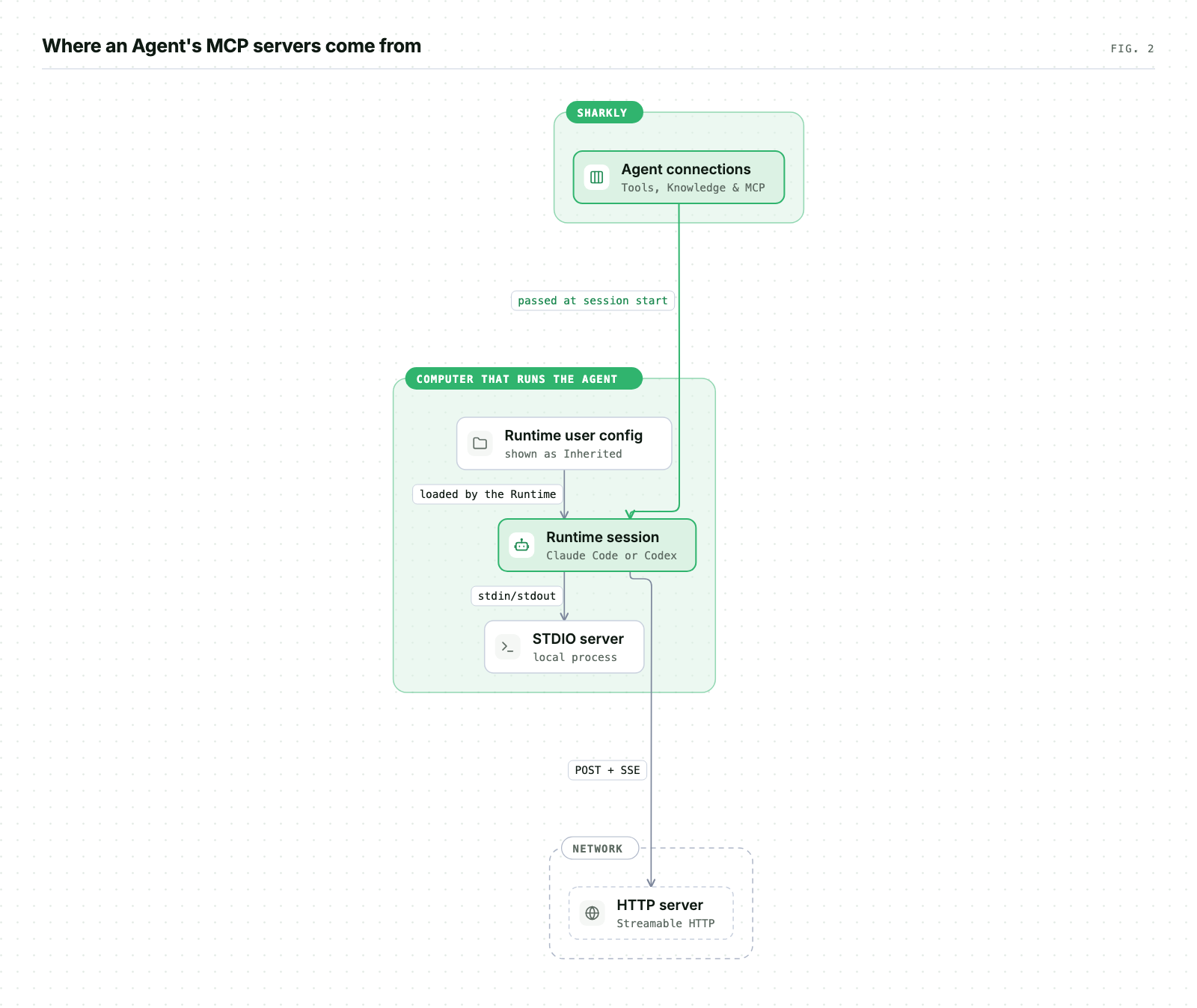
Bir Agent'ın MCP sunucuları iki kaynaktan gelir. Tools, Knowledge & MCP bölümünde eklediğiniz sunucular Sharkly'de Agent'a aittir ve onunla birlikte taşınır. O Bilgisayardaki Çalışma Zamanı'nın kendi yapılandırmasındaki sunucular ise Inherited (Devralınan) olarak görünür. Bir çalıştırma başladığında, Sharkly Agent'ın sunucularını Çalışma Zamanı oturumuna devreder ve Çalışma Zamanı bunları kendisi çağırır.
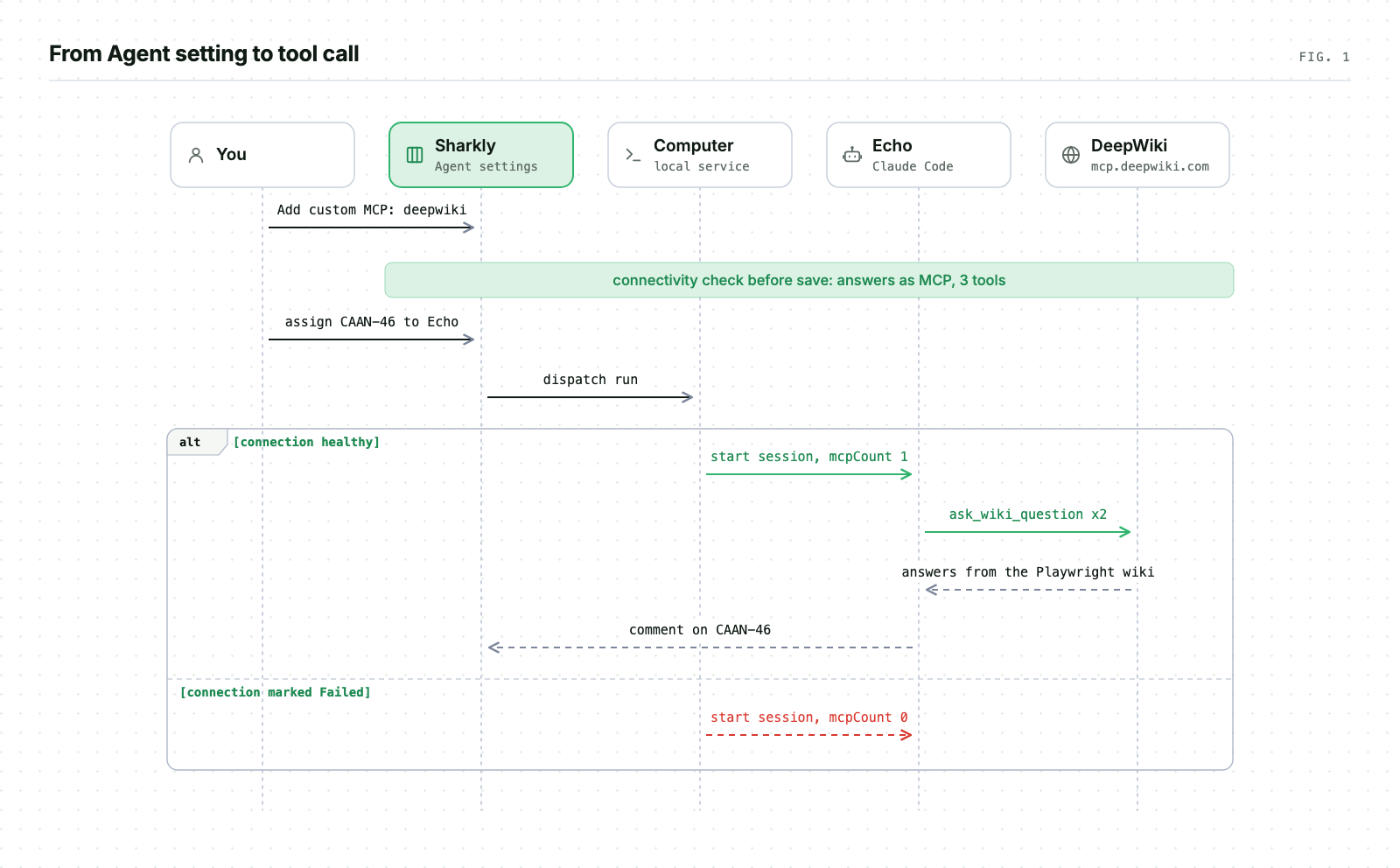
Çalıştırma günlüğü bunu doğrulayacağınız yerdir. Her çalıştırmanın oturum başlangıcı bir mcpCount kaydeder: Çalışma Zamanı'nın aldığı Agent sunucularının sayısı. Bizde ilk çalıştırmada 0, ikincisinde 1 göründü; sonraki bölümlerde nedenini açıklıyoruz.
Bir Sharkly agent'ına MCP sunucusu ekleme, adım adım
Adım 1: Tools, Knowledge & MCP bölümünü bulun
All Agents bölümüne gidin, Agent'ı açın ve Settings seçeneğine tıklayın. Tools, Knowledge & MCP bölümünü genişletin ("Bu Agent'ın kullanabileceği harici uygulama verileri, araçlar ve MCP'yi ayarlayın"). Bölüm, önce Agent'ın kendi sunucularını, ardından Çalışma Zamanı'nın adını taşıyan bir blok listeler.
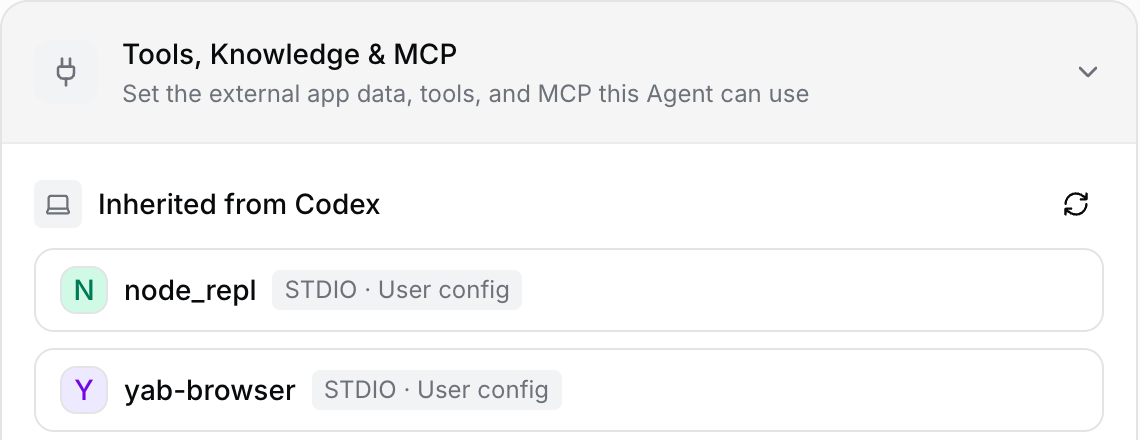
Bloğun başlığına bakın. Tarif Agent'ımız Hex'te Inherited from Codex yazıyor; Echo'da ise Inherited from Claude Code. Bu ipucu, ayarın hangi Çalışma Zamanı'na ulaştığını belirtir.
Devralınan sunucular, Bilgisayardaki Çalışma Zamanı'nın kullanıcı yapılandırmasından gelir ve STDIO · User config ya da HTTP · Claude Plugin olarak etiketlenir. Bunları buradan düzenleyemezsiniz; o Bilgisayardaki Çalışma Zamanı'nın kendi yapılandırmasında değiştirin.
Adım 2: Sunucuyu ekleyin
Add connection seçeneğine tıklayın. Kategoriye göre gruplanmış hazır bağlayıcılarla bir katalog açılır: Developer tools altında GitHub, Linear, Sentry, Supabase ve daha fazlası. Çoğu önce hesabınıza giriş yapmanızı ister.
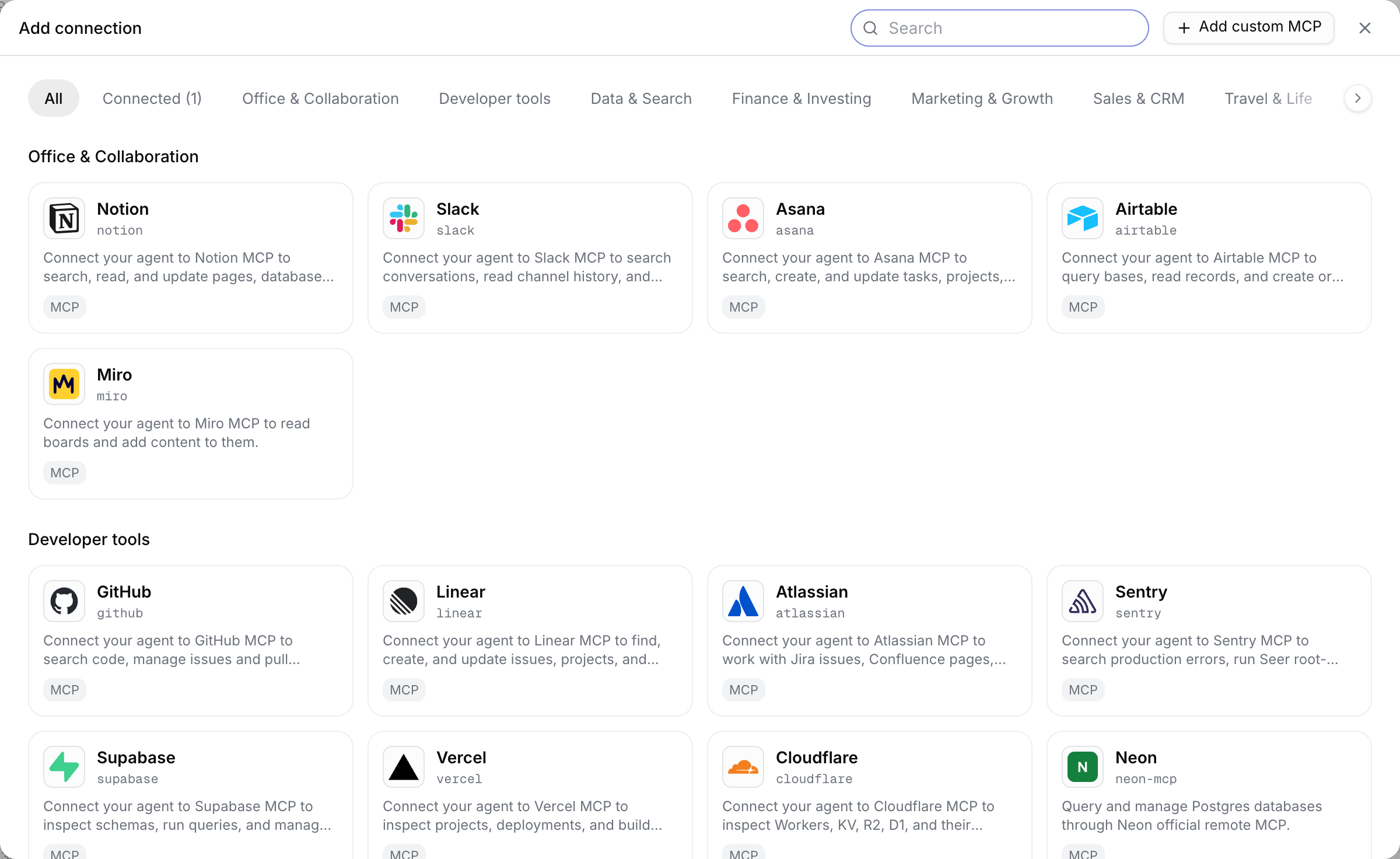
Connected sekmesi, Agent'ın zaten sahip olduklarını sayar. Add custom MCP, arama kutusunun yanında yer alır.
DeepWiki katalogda yok, bu yüzden Add custom MCP seçeneğine tıklayın. Name olarak deepwiki yazdık (küçük harfler, rakamlar ve tire; araç adlarının bir parçası olur), Streamable HTTP seçili bıraktık, URL'yi Server URL alanına yapıştırdık ve Authentication seçeneğini None olarak bıraktık.
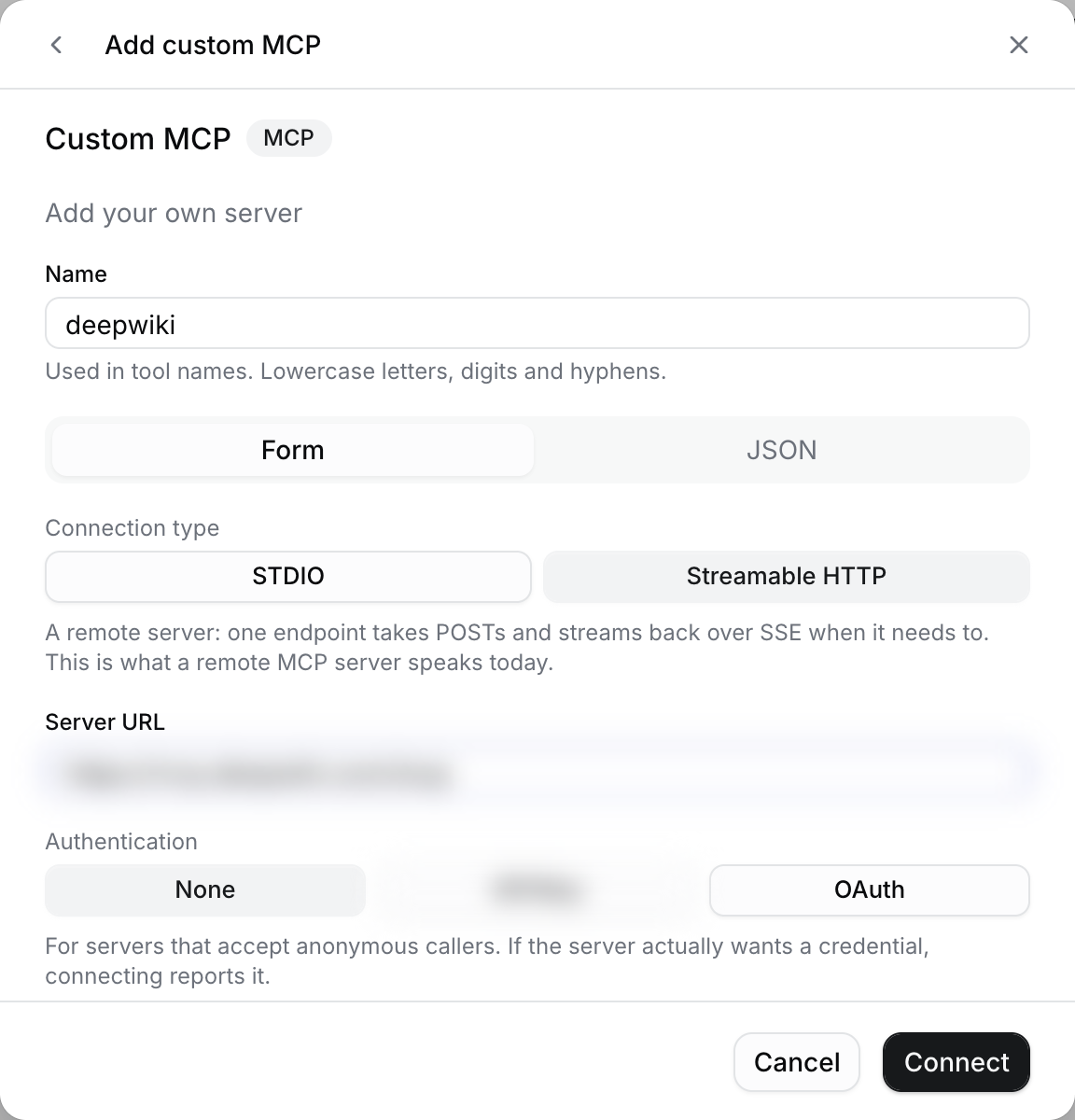
Ekran görüntümüzde URL bulanıklaştırılmıştır. None altındaki ipucu önemli: "Sunucu aslında bir kimlik bilgisi istiyorsa, bağlanırken bunu bildirir."
Connect seçeneğine tıklayın. Birkaç saniye içinde deepwiki, bölümün üstünde 3 available aracıyla göründü.
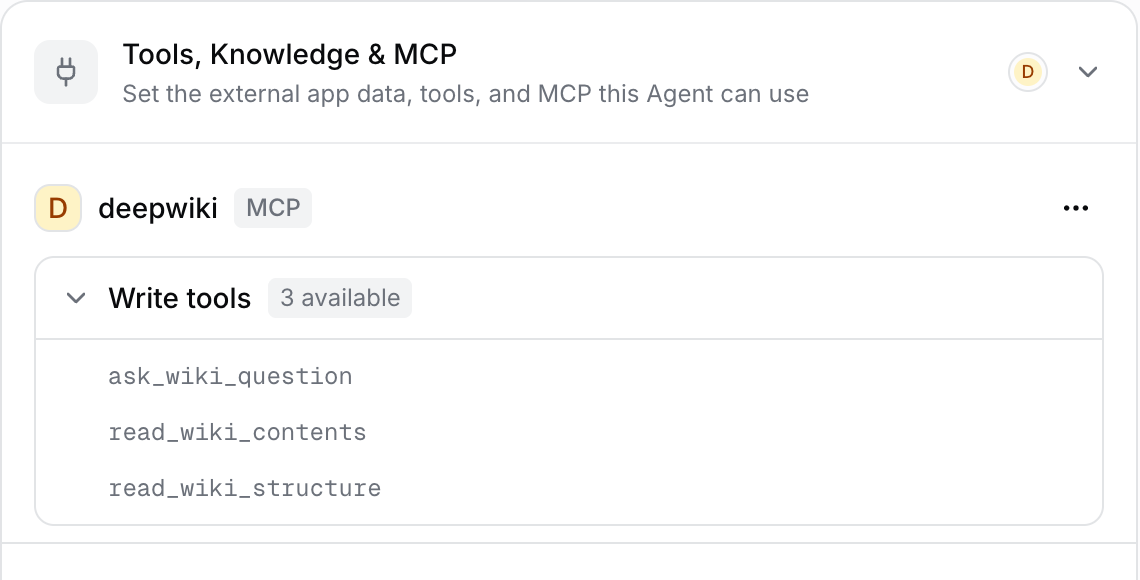
Sharkly'nin sunucudan okuduğu araç adlarını görmek için grubu genişletin: ask_wiki_question, read_wiki_contents ve read_wiki_structure.
İki başka giriş yöntemi daha var: STDIO, bir Command, Arguments ve Environment variables ister ve sunucuyu, Agent'ı çalıştıran Bilgisayarda bir süreç olarak başlatır. JSON sekmesi tek bir sunucuyu ya da tüm bir mcpServers belgesini kabul eder:
{
  "mcpServers": {
    "deepwiki": { "url": "https://mcp.deepwiki.com/mcp" }
  }
}
Adım 3: Bağlantıyı düzenleyin ve kontrolü çalıştırın
Sunucunun … menüsünü açın ve Edit seçeneğini seçin. Adı, URL'yi, kimlik doğrulamayı ve Advanced settings altında HTTP başlıklarını değiştirebilirsiniz. Taşıma katmanı sabittir: HTTP ile STDIO arasında geçiş yapmak için bağlantıyı kesin ve sunucuyu yeniden ekleyin.
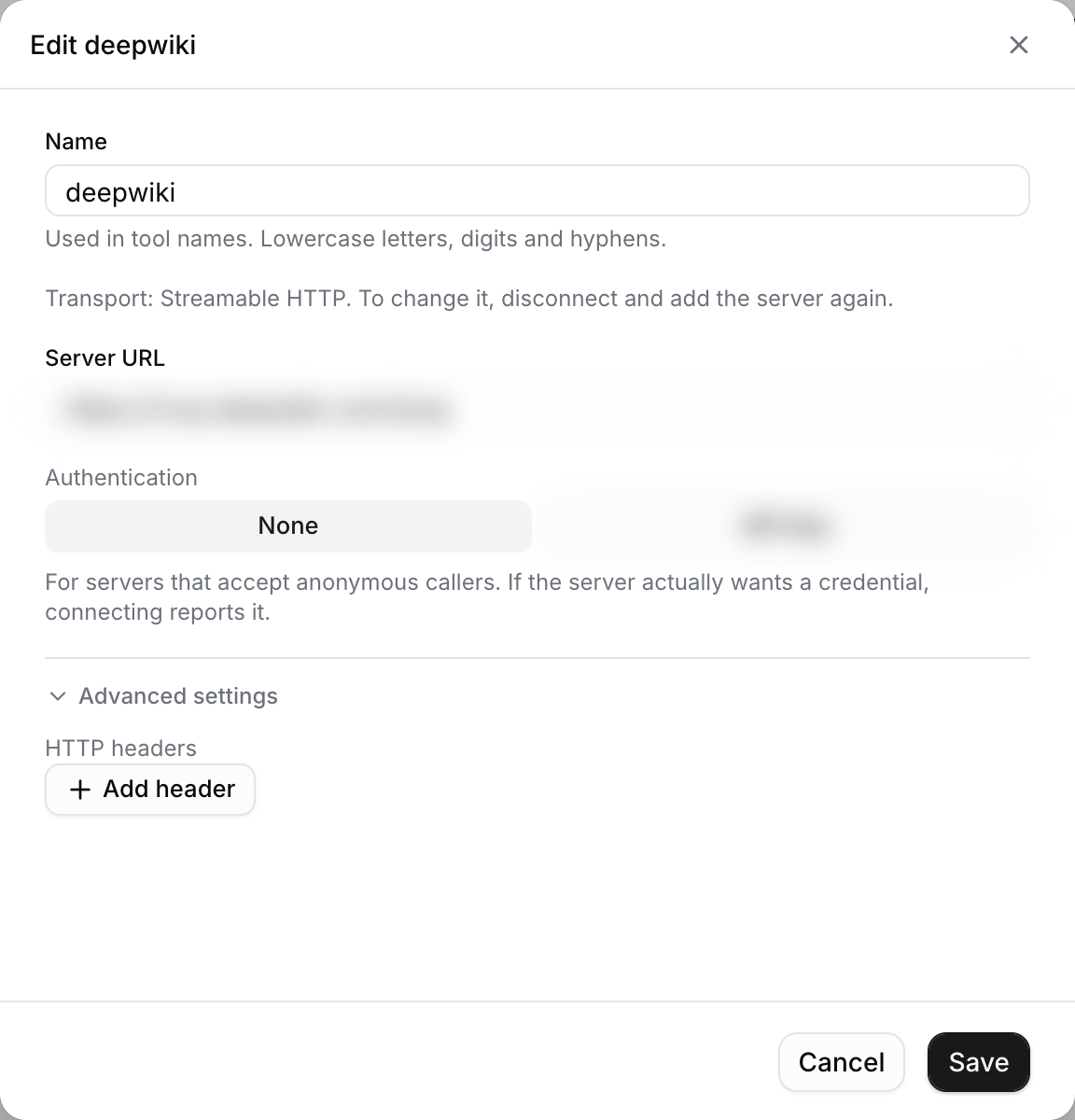
Daha önce kaydettiğiniz gizli bilgiler burada asla görünmez. Değişiklik günlüğüne göre, saklanan değeri korumak için gizli bilgi alanını boş bırakın.
Save (Kaydet), bağlantı kontrolüdür. Bunu bir yazım hatasıyla test ettik, /mcp yerine /mcpx yazdık ve Save, "uç nokta bir MCP sunucusu olarak yanıt vermedi" diyerek durdu. Aynı kontrol yalnızca intranette erişilebilen adresleri de kabul eder; böylece ofis ağınızın içindeki bir sunucu çalışır.
Adım 4: Agent'a gerçek bir görev verin
Discord'da bir kullanıcı şunu sordu: "İş dizüstü bilgisayarımda yalnızca Microsoft Edge var, Chrome yok ve yazılım kuramıyorum. cancel-anything Edge'i kullanabilir mi?" Bunu Echo'ya atanan bir Request olarak CAAN-46 numarasıyla kaydettik ve deepwiki üzerinden Playwright'ın dokümanlarını kontrol eden bir taslak yanıt istedik.
Adım 5: OAuth sunucuları ve bir sunucuyu kaldırma
Sunucu, kendi sayfasında oturum açtırıyorsa ekleme formunda OAuth seçeneğini seçin. OAuth Client ID ve OAuth Client Secret alanlarını boş bırakın ve Sharkly kendini kaydeder (Dynamic Client Registration, RFC 7591). Sunucunuz önceden oluşturulmuş bir OAuth uygulaması gerektiriyorsa, formun yazdırdığı geri çağrı (callback) URL'sini kaydedin. Buton Connect yerine Authorize yazar.
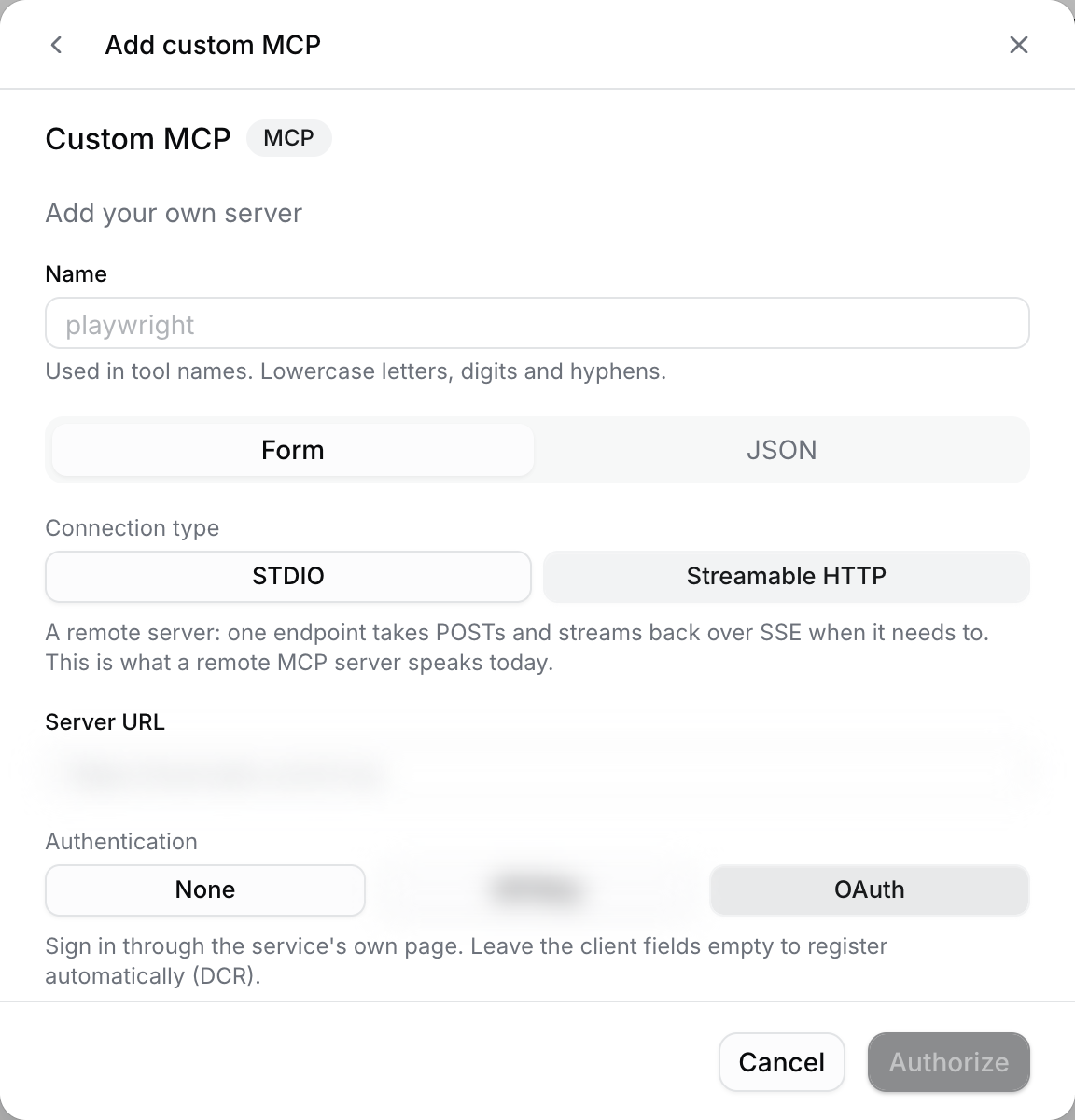
İstemci alanları ve geri çağrı URL'si bu iletişim kutusunda ekranın altında kalır; görmek için kaydırın.
Giriş sayfası dönmezse, bekleme sayfası Reopen authorization page ve Copy authorization link seçeneklerini gösterir; böylece başka bir tarayıcıda ya da profilde işi bitirebilirsiniz. Bu eğitimde bir OAuth sunucusu çalıştırmadık, çünkü her aday harici bir hesap gerektiriyordu.
Bir sunucuyu kaldırmak için … menüsünü açın ve Disconnect seçeneğine tıklayın. Onay adımı yok: Bir bildirim "Disconnected deepwiki" der ve sunucu listeden kaybolur. Çalıştırma bitince bizimkini kaldırdık; böylece Echo, devralınan sunucularına geri döndü.
Gerçek sonuç
Echo'nun CAAN-46 üzerindeki çalıştırması 1 dakika 22 saniye sürdü. deepwiki araçlarını yükledi, microsoft/playwright hakkında iki kez ask_wiki_question sordu ve lansman kodumuzu okudu. Yorumu şuydu: Edge varsayılan olarak desteklenmiyor, çünkü kod yalnızca Chrome'u başlatıyor. Playwright'ın msedge kanalları mevcut ve --cdp bayrağımız üzerinden Chrome DevTools Protocol ile Edge'e bağlanmak işe yarayabilir, ama hiçkimisi bunu test etmemişti.
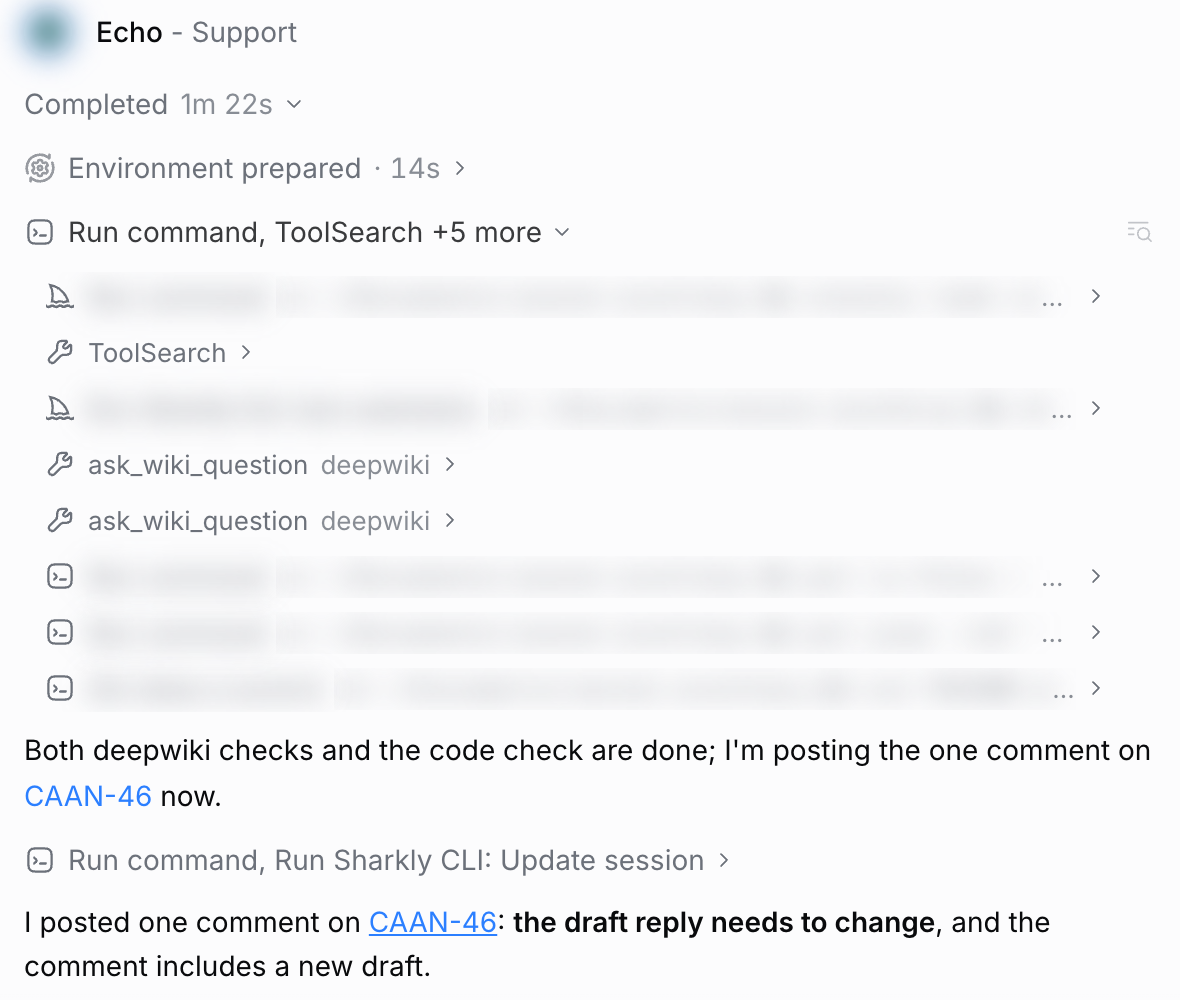
Completed seçeneğini ve ardından araç grubunu genişletin. Her MCP çağrısı, yanında sunucu adıyla birlikte araç adını gösterir.
Echo ayrıca kendi sınırlarını da belirtti: DeepWiki'nin yanıtları, deponun bir vikisinden AI tarafından yazılmıştır, birebir alıntı değildir. Yine de taslağı Needs your review olarak ayarladı ve kullanıcıya hiçbir şey gönderilmedi.
Bizim başımıza gelenler
- Başarısız bir Save yine de kaydetti. Yazım hatası testimiz başarısız oldu, Cancel seçeneğine tıkladık, ama hatalı URL yine de kaldı. Sunucu, bölüm başlığında "0/1" ile Failed gösterdi. Echo'nun ilk çalıştırması 4 dakika sonra
mcpCount0 ile başladı, Playwright'ın dokümanlarını elle okumaya geri döndü ve bize DeepWiki'nin bağlı olmadığını söyledi. Başarısız bir düzenlemeden sonra menüyü yeniden açın ve URL'yi kontrol edin. - Okuma araçları Write tools olarak sınıflandırıldı. Sharkly, üç DeepWiki aracının tümünü yalnızca okudukları halde Write tools altında listeledi. DeepWiki'nin araç tanımları read-only ek açıklaması taşımıyor, dolayısıyla onları güvenli olarak işaretleyen bir şey yok. Bir sunucuyu etiketine göre değil, yaptığına göre değerlendirin.
- Tek görev, iki çalıştırma. Request'i oluşturmak, Space'in giriş iş akışını da başlattı ve bu, Echo'yu kendiliğinden bir kez daha çalıştırdı. Çalıştırma saymadan önce otomasyonlarınızı kontrol edin.
- Yardım sayfası sessiz. Agents sayfası MCP'den söz etmiyor. Bilgiler, değişiklik günlüğünde ve Agent task execution sayfasındaki bir STDIO sorun giderme kaydında yer alıyor.
Varyasyonlar: başka iki ekip
- Dahili bir doküman sunucusu olan bir platform ekibi. MCP sunucuları yalnızca ofis ağında mevcut. Onu intranet URL'siyle Streamable HTTP olarak ekliyorlar ve yalnızca nöbetçi Agent'a veriyorlar; böylece kodlama Agent'ları çağırması gerekmeyen araçlara sahip olmuyor.
- Codex üzerinde bir veri ekibi. Yerel olarak başlayan bir veritabanı sunucusu istiyorlar. Komutun tam yolunu kullanarak STDIO olarak ekliyorlar — bazı Çalışma Zamanları yalın bir
npxçözümleyemiyor — ardından bloğun Inherited from Codex yazdığını doğruluyorlar; böylece hangi Çalışma Zamanı'nın onu aldığını biliyorlar.
Özet kontrol listesi
- [ ] Settings > Tools, Knowledge & MCP yolunu izleyin ve ipucunun hangi Çalışma Zamanı'nı adlandırdığına bakın.
- [ ] Sunucuyu Add custom MCP ile ekleyin ya da bir katalog bağlayıcısı seçin.
- [ ] None seçeneğini yalnızca anonim çağırıcıları kabul eden sunucular için kullanın.
- [ ] Her düzenlemeden sonra sunucunun Failed olarak işaretlenmediğini kontrol edin.
- [ ] Gerçek bir görev çalıştırın ve Completed altındaki araç çağrılarına bakın.
- [ ] Agent bir araç eksik diyorsa çalıştırma günlüğündeki
mcpCountdeğerini kontrol edin. - [ ] Agent'ın artık ihtiyaç duymadığı sunucuların bağlantısını Disconnect ile kesin.
SSS
Devralınan sunucular, Agent'ın MCP sunucularına dahil mi?
Hayır. Devralınan sunucular, o Bilgisayardaki Çalışma Zamanı'nın kendi yapılandırmasından gelir ve Çalışma Zamanı onları kendisi yükler. Çalıştırma günlüğündeki mcpCount, yalnızca Sharkly'de eklediğiniz sunucuları sayar.
Hangi taşıma katmanını seçmeliyim?
URL'si olan uzak bir sunucu için Streamable HTTP seçin. Bir komut olarak başlattığınız bir sunucu için STDIO seçin; Agent'ın görevlerini yürüten Bilgisayarda çalışır ve form, her Çalışma Zamanı'nın bunu desteklediğini belirtir.
Tüm Agent'lara aynı anda MCP sunucusu ekleyebilir miyim?
Bu panelden hayır: Agent başına çalışır. Çalışma Zamanı'nın kullanıcı yapılandırmasındaki bir sunucu, o Çalışma Zamanı ve Bilgisayardaki her Agent'a ulaşır; bu genellikle istediğinizden daha geniş bir kapsamdır.
API anahtarları nereye girilir?
Authentication altında API Key seçeneğini seçin. Sharkly, kaydedilmiş bir gizli bilgiyi asla geri göstermez; bu yüzden düzenleme formu boş bir alan gösterir. Saklanan anahtarı korumak için onu boş bırakın.
Agent'ım neden MCP aracının kullanılamadığını söylüyor?
Önce Tools, Knowledge & MCP bölümünde sunucunun durumunu kontrol edin. Failed durumdaki bir sunucu çalıştırmaya devredilmez. Ardından çalıştırma günlüğünün oturum başlangıcında mcpCount değerini okuyun.
Sonraki adım
Yanıtlarını hafızasından veren bir Agent seçin, anahtarsız bir doküman sunucusu ekleyin ve ona gerçek bir soru verin. Yanıta güvenmeden önce araç çağrılarını okuyun. Çevresindeki ayarlar için Agents açıklamasına, bir çalıştırma atadıktan sonra neler olduğuna ve çalışma dizini eğitimine bakın. Playwright'ın kendi tarayıcı listesi için browsers sayfasına göz atın.


