

Ekibinizi Sharkly'ye davet etmek için Tüm ayarlar > Üyeler bölümünü açın, Davet et'e tıklayın ve e-posta adreslerini girin ya da bir davet bağlantısını etkinleştirin. Her davet bir organizasyon rolü (Üye, Yönetici veya Misafir) ve isteğe bağlı olarak, kişinin kabul ettiğinde katılacağı Space'leri taşır. Müşteriler için Misafir rolünü kullanın: misafir yalnızca kendisini eklediğiniz Space'leri görür.
Görev: dört ekip arkadaşı ana çalışma alanına, bir müşteri irtibat kişisi ise tek bir özel Space'e katılacak ve kimse görmemesi gerekeni görmeyecek. Sonunda özel bir müşteri Space'i, her davette doğru rol, nasıl kapatacağınızı bildiğiniz bir davet bağlantısı ve misafirin görüş alanının dışında kalması gerekenleri içeren bir kontrol listesi olacak.
Organizasyon rolleri, Space rolleri ve misafirler
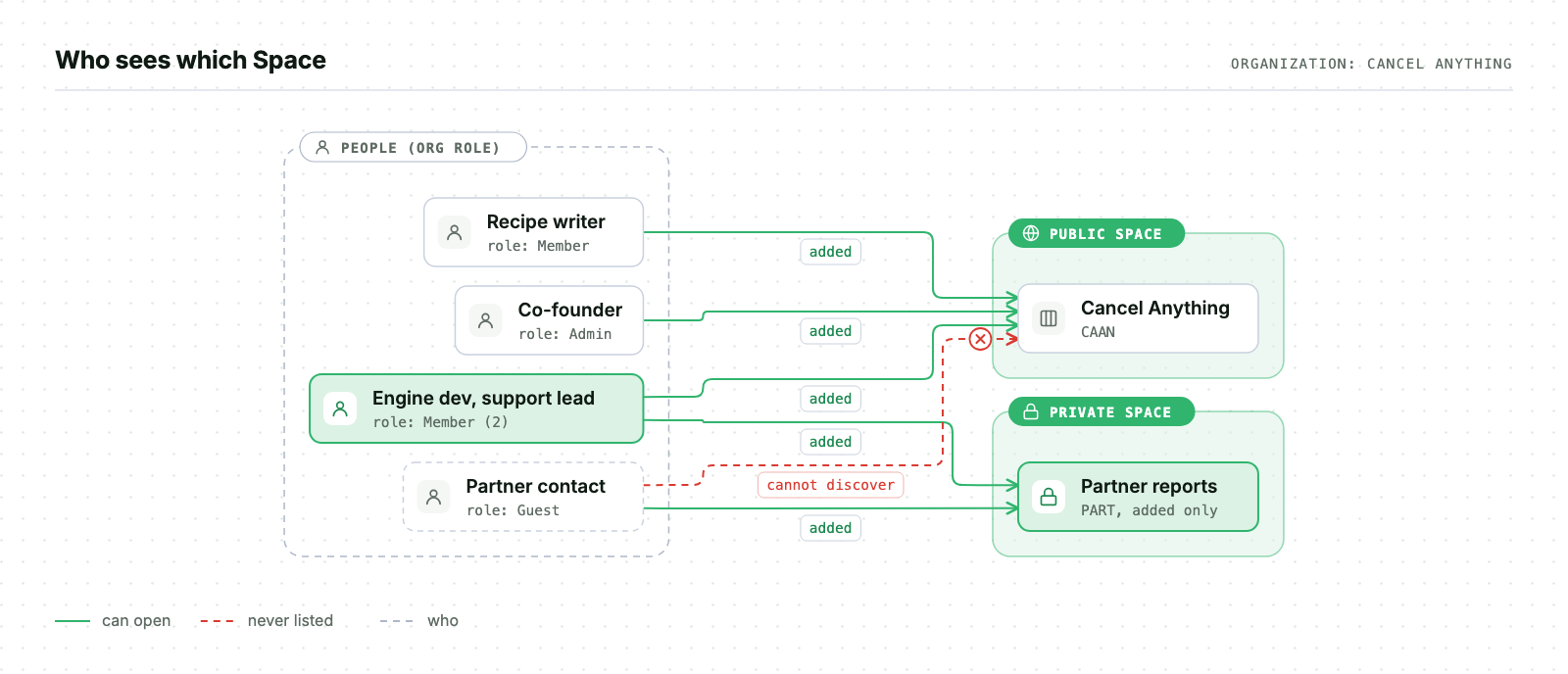
Sharkly erişimi iki düzeyde denetler. Organizasyon rolü, bir kişinin tüm organizasyon genelinde neleri bulabileceğini ve yönetebileceğini belirler. Space rolü ise tek bir Space'in içinde neler yapabileceğini belirler. People yardım sayfası dört organizasyon rolü listeler:
| Organizasyon rolü | Neler yapabilirler |
|---|---|
| Sahip | Tüm organizasyon ayarları. Her organizasyonda en az bir Sahip bulunur. |
| Yönetici | People'ı ve organizasyon ayarlarını yönetir. |
| Üye | Görev oluşturur ve görevler üzerinde çalışır, herkese açık Space'leri bulup katılır, eklendikleri özel Space'leri açar. |
| Misafir | Yalnızca açıkça eklendikleri Space'leri açar. Herkese açık Space'leri keşfedemez veya kendi başına katılamaz. |
Bir Space'in içinde her kişi bir Yönetici (ayarlar ve üyelik), bir Üye (iş oluşturur ve günceller) veya bir Görüntüleyici (özel bir Space'te yorum yapar ve dosya ekler ancak görev oluşturmaz veya düzenlemez) olur. Misafir ve Görüntüleyici aynı şey değildir: Misafir, birinin hangi Space'leri bulabileceğini sınırlar; Görüntüleyici ise içeri girdikten sonra neleri değiştirebileceğini sınırlar.
Müşteri işleri için bir maliyet ayrıntısı önemlidir: Sharkly fiyatlandırma sayfasına göre misafirler bir koltuk işgal etmez.
Başlamadan önce
- Organizasyonun Sahibi veya Yöneticisi olmalısınız. People'ı yalnızca onlar yönetir.
- Her kişinin hangi Space'lere ihtiyaç duyduğunu biliyorsunuz. Bir iletişim kutusu açmadan önce bunu yazın.
- Müşterinin işi için ayrı bir yer (1. Adım bunu oluşturur).
Adım adım: ekibinizi Sharkly'ye davet edin
1. Adım: Müşteri için özel bir Space oluşturun
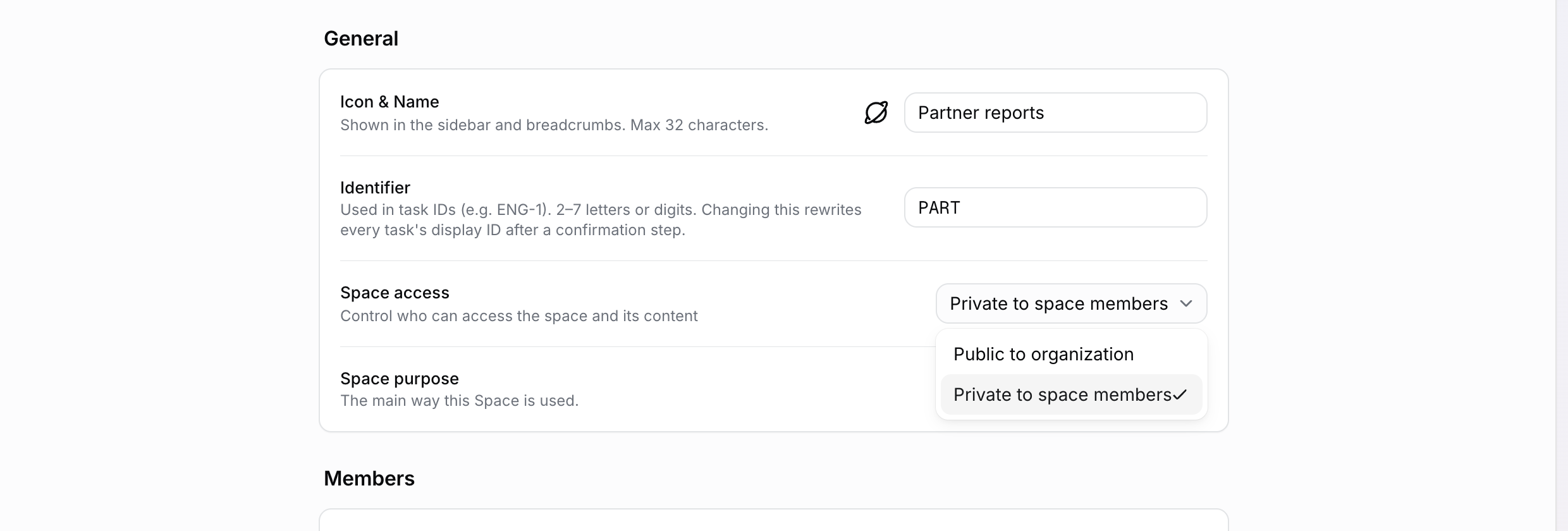
Tüm ayarlar > Space'ler bölümünü açın ve Space oluştur'a tıklayın. Space'in ne tür işler barındıracağını seçin (biz Operasyonlar seçtik), ardından adını verin. Space erişimi altında Özel'i seçin.
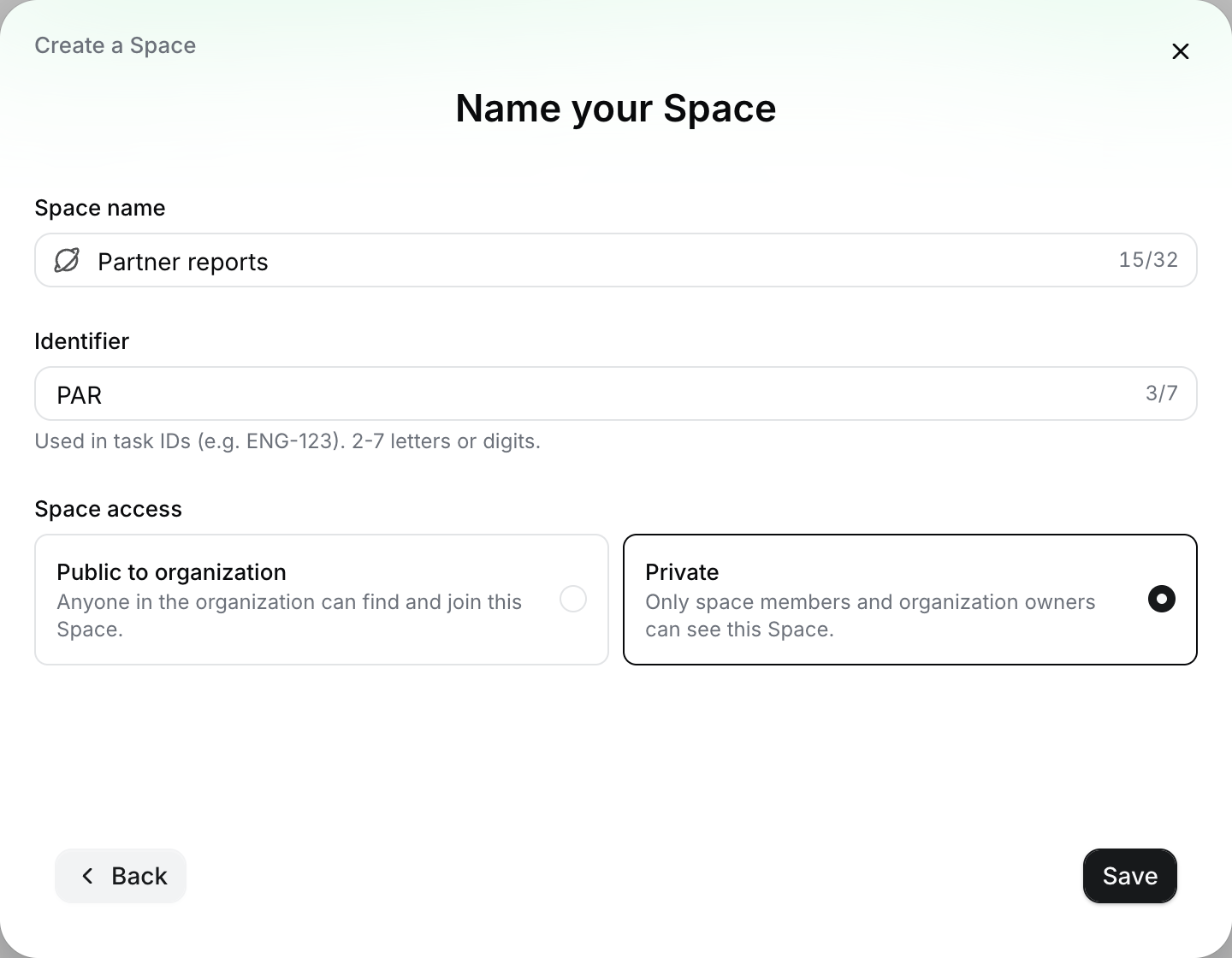
Cancel Anything'in müşterisi, iptal edilmesi zor aboneliklerle ilgili raporlar gönderen bir tüketici hakları ortağı. Space'e Partner reports adını verdik, otomatik doldurulan tanımlayıcıyı PART olarak değiştirdik, Kaydet'e tıkladık ve ortağın ilk iki raporunu PART-1 ve PART-2 olarak dosyaladık.
2. Adım: Her kişi için doğru rolü seçin
Tüm ayarlar > Üyeler bölümünde Davet et'e tıklayın ve Rol menüsünü açın. Üç rolün her biri kuralını tek satırda gösterir.
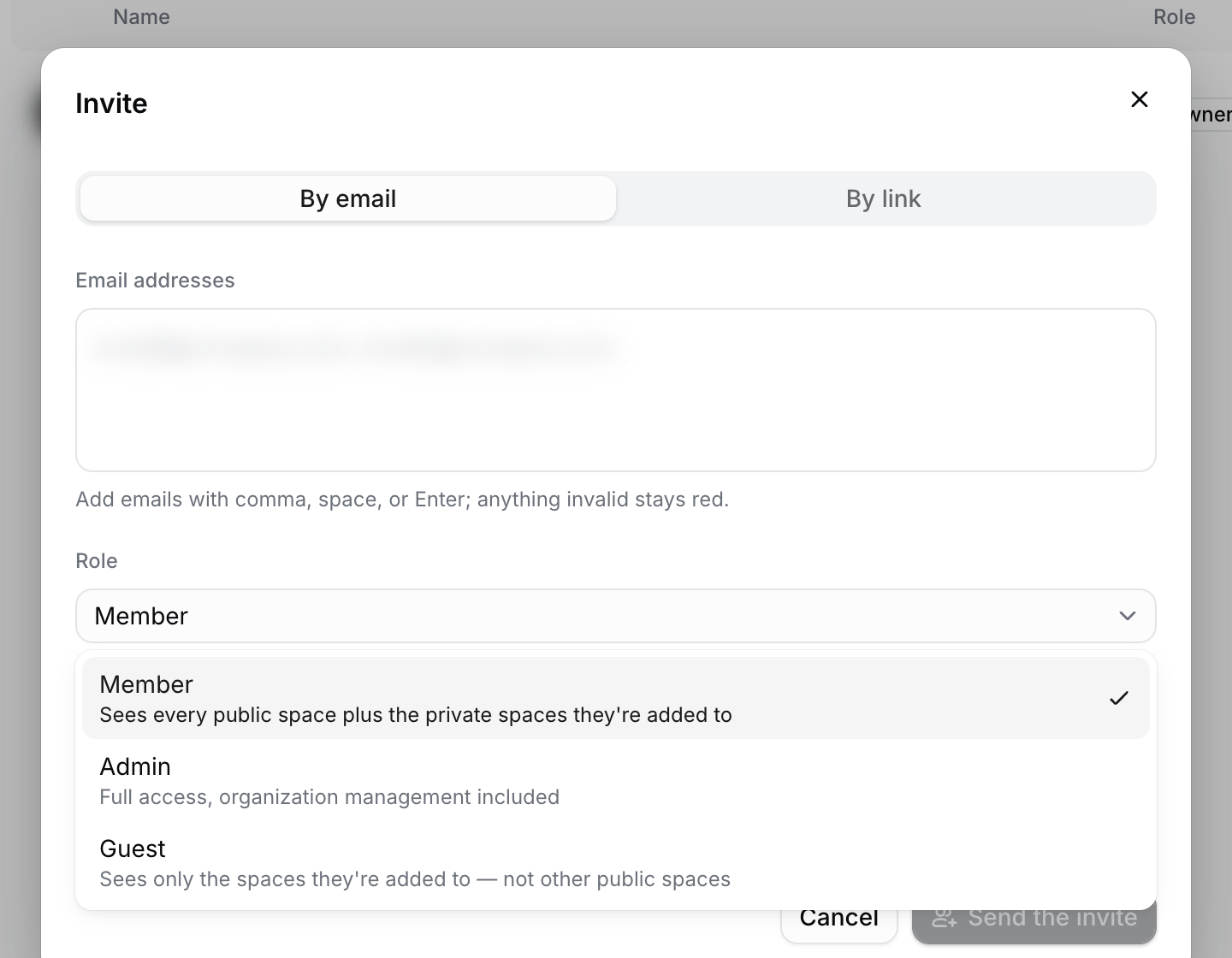
Cancel Anything'in eşlemesi:
| Kişi | Organizasyon rolü | Davetteki Space'ler |
|---|---|---|
| Motor geliştirici | Üye | CAAN, PART |
| Tarif yazarı | Üye | CAAN |
| Destek lideri | Üye | CAAN, PART |
| Faturalandırma ve People'ı yöneten kurucu ortak | Yönetici | CAAN |
| Partner irtibat kişisi | Misafir | PART |
Sahip listede yok. Gelecekteki bir kurucu ortağı Yönetici olarak davet edin ve katıldıktan sonra rolünü yükseltin.
3. Adım: E-posta ile davet edin
E-posta ile sekmesinde kalın. Adresleri E-posta adresleri alanına yapıştırın; virgüller, boşluklar veya Enter bunları ayırır ve geçersiz olan kırmızı kalır. Bir davet tek bir rol taşır; bu yüzden Üyeleri tek grupta, Misafiri başka bir grupta gönderin.
Partner için Rol ayarını Misafir yapın. Space'lere ekle (isteğe bağlı) altında varsayılan CAAN etiketini kaldırın ve PART'ı seçin. Kabul edilen davetler seçilen Space'lerde üyelikle birlikte gelir; böylece misafir ilk tıklamasında doğru yere ulaşır.
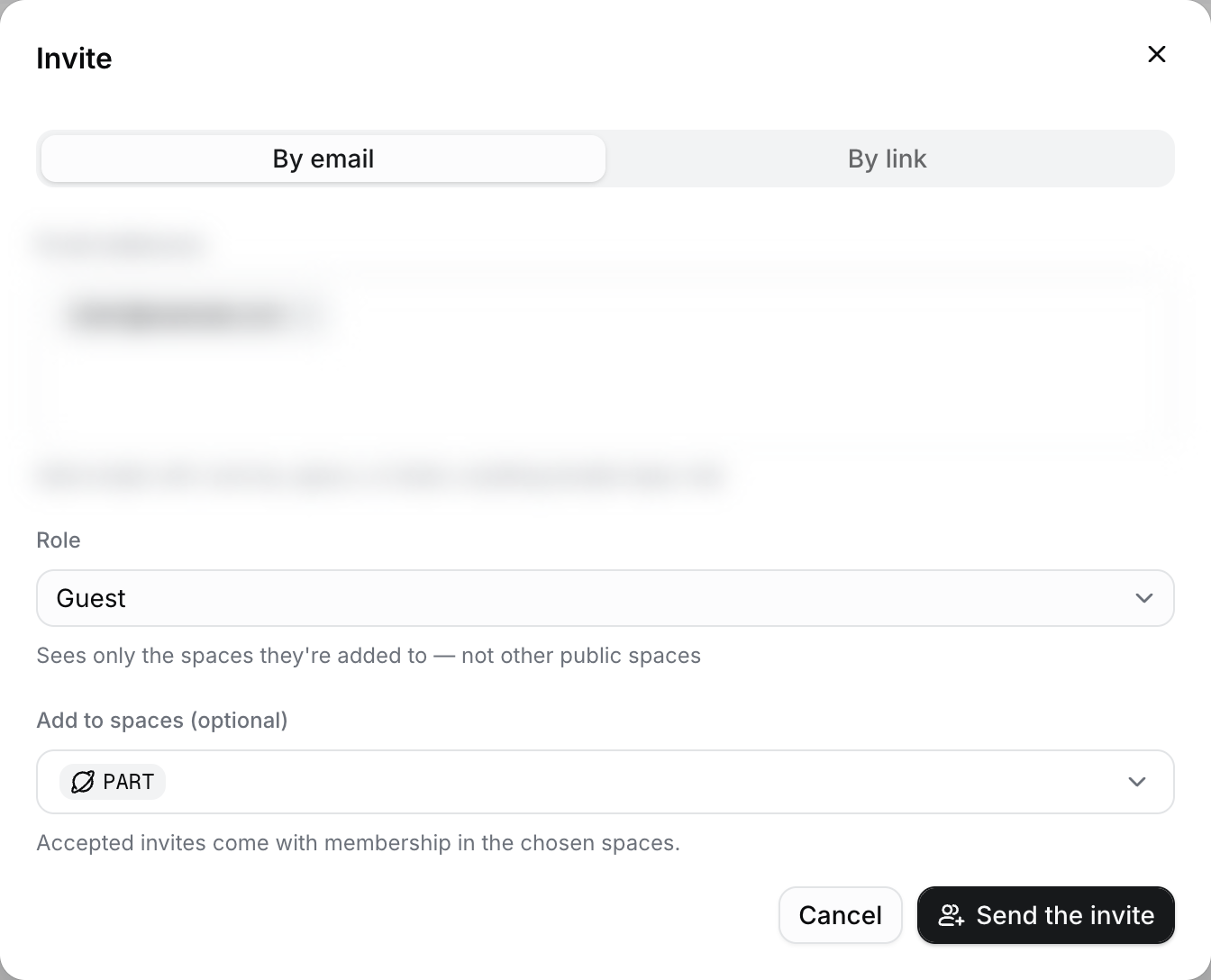
Daveti gönder'e tıklayın. Bekleyen bir davet; kabul edilene, iptal edilene, süresi dolana veya başarısız olana kadar listede kalır ve bekleyen bir davetli, atama seçicilerinde şimdiden görünür. Biz göndermeden durduk: bu demo organizasyonu gerçek adresleri davet etmiyor.
4. Adım: Ya da bir davet bağlantısı paylaşın, sonra kapatın
Bağlantı ile sekmesine geçin ve Davet bağlantısını etkinleştir'i açın. Bir bağlantı tek bir rol (Üye veya Misafir) ve isteğe bağlı Space'ler taşır; bağlantıya sahip olan herkes tam olarak bu erişimle katılır.
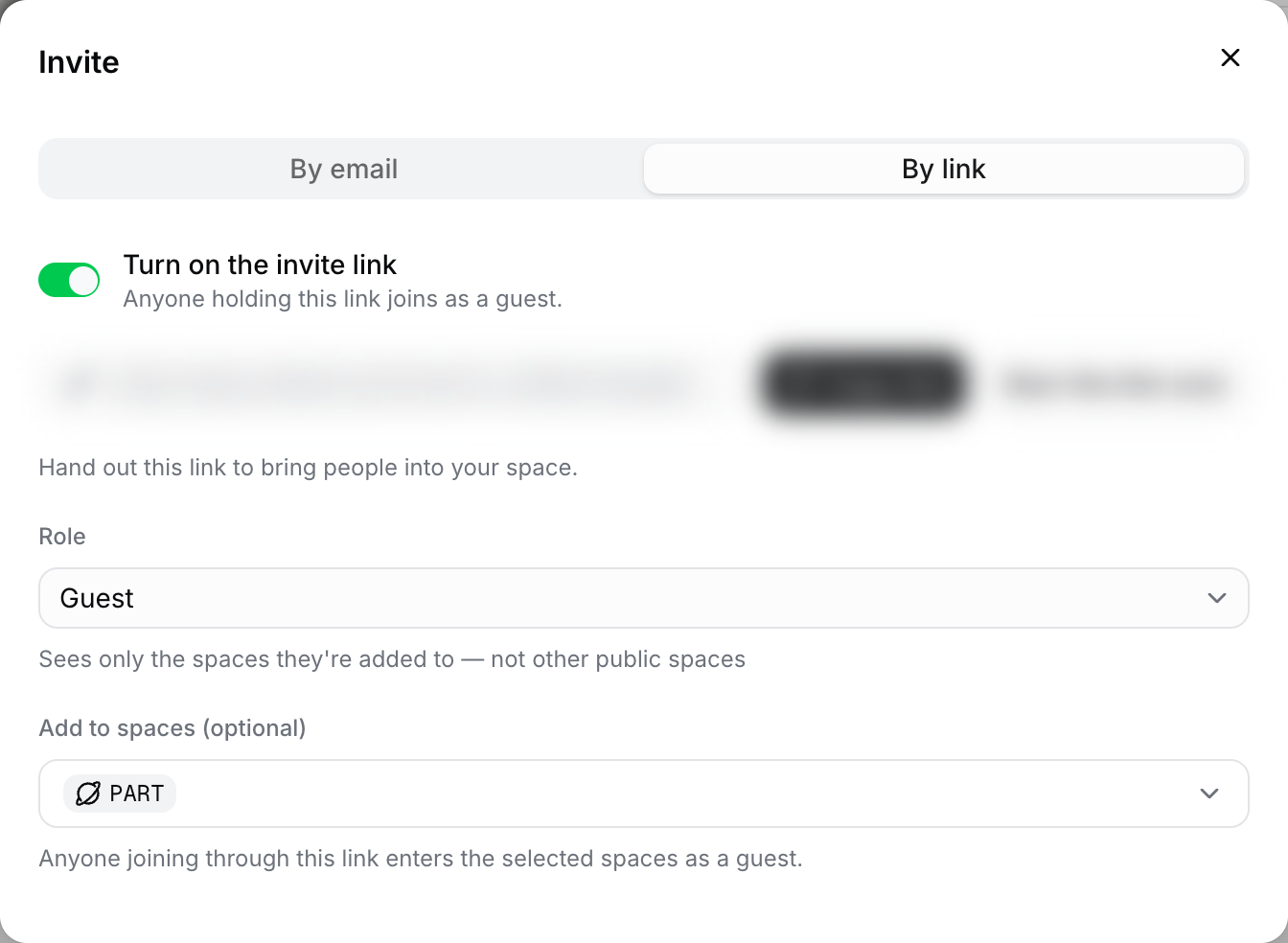
Herkes girdiğinde, iki hamleyle kapatın. Bağlantıyı baştan başlat'a tıklayın ve onaylayın: eski URL, sıfırladığınız anda çalışmayı durdurur. Ardından bağlantıyı kapatın. Bu ekran görüntüsünden hemen sonra ikisini de yaptık; kimse katılmadı.
5. Adım: Misafirin ne göreceğini kontrol edin
Bir misafir, eklendiği Space'leri görür, başka hiçbir şeyi görmez. Partner için bu, PART panosudur:
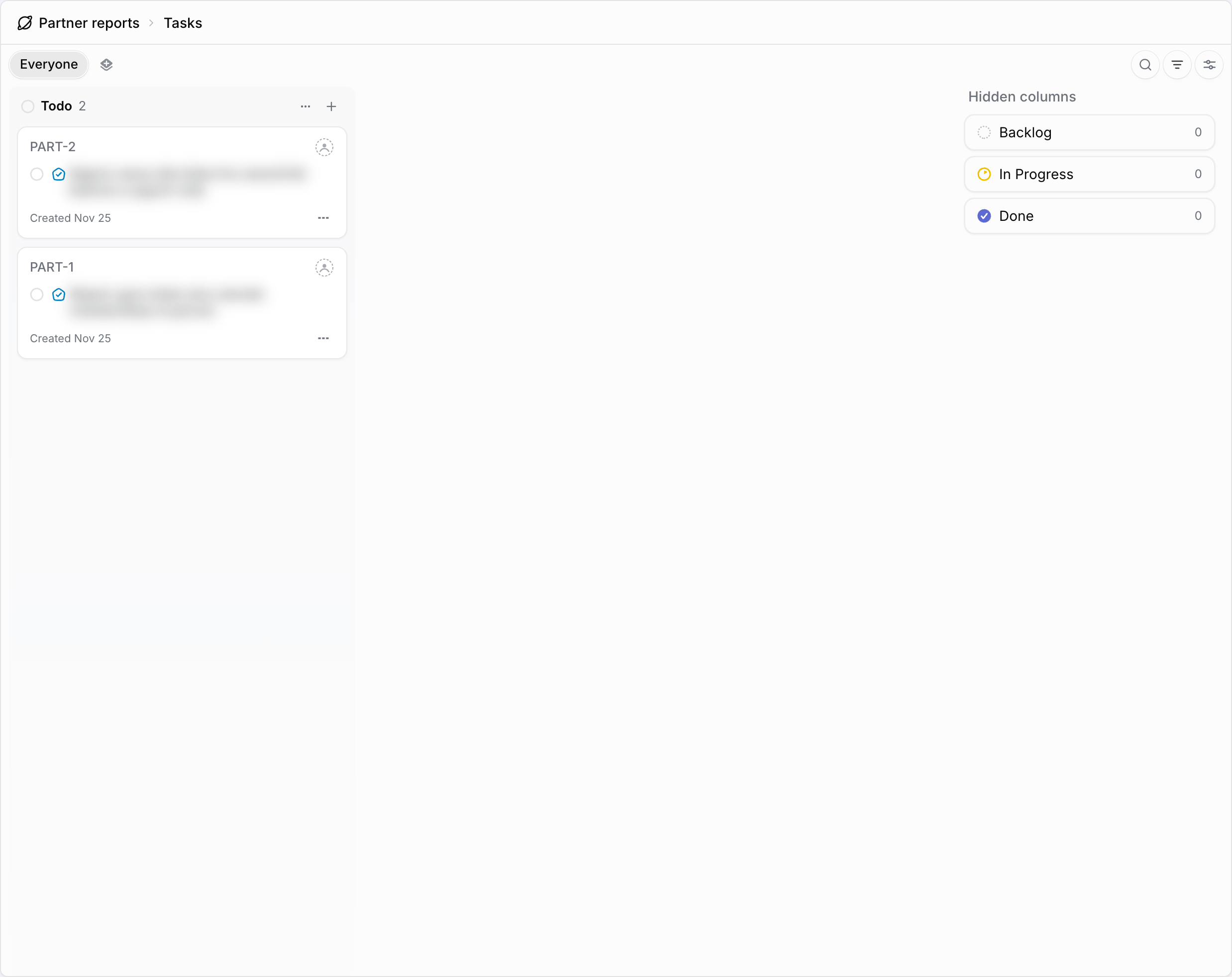
CAAN'i, Projelerini, Görünümlerini veya otomasyonlarını bulamazlar ve herkese açık Space listesine göz atamazlar. PART içinde her şeyi görürler: her görevi, yorumu ve eki. Bu yüzden müşterinin Space'i yalnızca müşteri işlerini barındırır.
Mevcut bir Space'i daha sonra Space ayarları > Genel > Space erişimi altında değiştirebilirsiniz:
6. Adım: Rolü değiştirin veya erişimi kaldırın
- Organizasyon düzeyi: Üyeler bölümünde, bir kişinin satırının sonundaki menüyü açın. Space'leri düzenle… her Space'i o kişi için açar veya kapatır. Bir kilit, özel olanları işaretler.
- Space düzeyi: Space ayarları > Üyeler bölümünde Yöneticiler, Üyeler veya Görüntüleyiciler ile filtreleyin ve organizasyonda zaten bulunan birini eklemek için Üye ekle'yi kullanın.
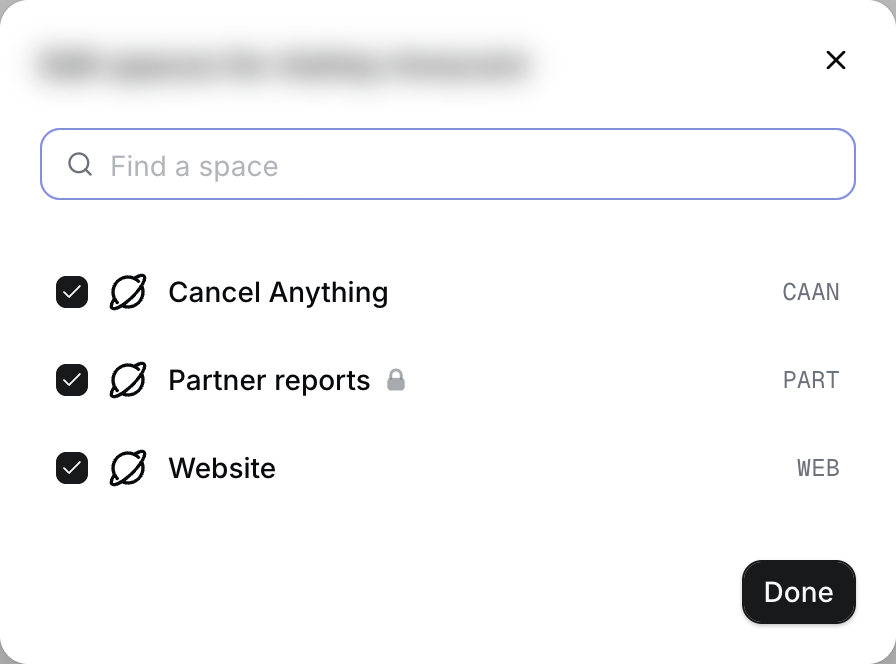
Birini bir Space'ten çıkarmak, onu organizasyonda tutar. Bir sözleşme sona erdiğinde, sahip oldukları görevleri, Proje sahipliklerini ve abonelikleri taşıdıktan sonra misafiri organizasyondan çıkarın.
Gerçek sonuç
Cancel Anything'in artık iki partner raporu barındıran özel bir PART Space'i, yalnızca PART ile Misafir olarak ayarlanmış bir e-posta daveti ve oluşturulmuş, sıfırlanmış ve kapatılmış bir davet bağlantısı var. Partner kabul ettiğinde iki görev görecek, başka hiçbir şey görmeyecek.
Bizde ne ters gitti
- Bağlantı kapalıyken bile bağlantı URL'si görünür. Kapatmak adresi gizlemez ve yardım sayfasına göre Bağlantıyı kopyala, kopyalamadan önce bağlantıyı yeniden açar. Paylaştığınız her seferde sıfırlayın.
- Bağlantıyı kapatmak Space'lerini düşürdü ama rolü korudu. Bağlantı sonrasında hâlâ Misafir diyordu. Bir sonraki açan kişinin yanlışlıkla misafir erişimi vermemesi için tekrar Üye olarak ayarladık.
- Uygulama ve yardım sayfası özel Space'leri farklı tanımlıyor. Space oluştur iletişim kutusu, özel bir Space'i yalnızca Space üyelerinin ve organizasyon sahiplerinin görebileceğini söylüyor. Yardım sayfası ise Sahiplerin ve Yöneticilerin meta verilerini gördüğünü ancak görevlerini görmediğini söylüyor. Uygulamaya güvenin ve görevlere ihtiyaç duyan herkesi Space'e ekleyin.
- Kendi satırınızda tek bir işlem var. Tek Sahip olarak bizim satırımızın menüsü yalnızca Space'leri düzenle… seçeneğini sundu: başka biri yükseltilene kadar son Sahip'in rolü düşürülemez.
Farklı senaryolar
Her müşteri için bir Space kullanan bir ajans. Her müşteri irtibat kişisi tam olarak bir Space'te Misafir olur. Ekip üyeleri hepsinde Üye'dir. Tüm müşteri panolarını tek yerden izlemek için Görünümler'i kullanın.
Bir açık kaynak bakımcı ekibi. Çekirdek bakımcılar Üye'dir. Hata bildiren dış katkıda bulunanlar, Triyaj açık olan bir giriş Space'inde Misafir olur; böylece yeni bildirimler panoya ulaşmadan önce incelemeye düşer.
Kontrol listesi: misafirin Space'inden uzak tutulması gerekenler
- Şirket içi fiyatlandırma, sözleşmeler ve kâr marjı notları
- Kimlik bilgileri, token'lar ve webhook URL'leri (görev metninde
$SHARKLY_TOKENgibi yer tutucular kullanın) - Diğer müşterilerin adları, görevleri ve ekleri
- Müşterinin okumaması gereken özel depolar üzerinde Agent çalıştırmaları
- Müşteri görevlerine dahili durum bilgisi gönderen otomasyonlar
En az yetki ilkesi, bu beş maddenin arkasındaki kuraldır: her hesaba yalnızca işinin ihtiyaç duyduğu erişimi verin (NIST tanımı). OWASP Yetkilendirme Kopya Kağıdı varsayılan olarak reddet diyor.
Özet kontrol listesi
- [ ] Müşterinin işi için özel Space oluşturuldu
- [ ] Davet etmeden önce her kişi için roller eşlendi
- [ ] Üyeler, Space'leriyle birlikte e-posta ile davet edildi
- [ ] Müşteri, tek bir Space'e Misafir olarak davet edildi
- [ ] Davet bağlantısı kullanımdan sonra sıfırlandı ve kapatıldı
- [ ] Space üyeliği Space'leri düzenle… bölümünde gözden geçirildi
Sharkly'ye başlamak ücretsizdir. Çalışma alanınızı oluşturun, bir özel Space yapın ve ilk davetinizi bugün gönderin. People için tam başvuru kaynağı Sharkly dokümanlarında.
SSS
Ekibimi Sharkly'ye nasıl davet ederim?
Tüm ayarlar > Üyeler bölümünü açın, Davet et'e tıklayın, e-posta adreslerini girin veya bir davet bağlantısını etkinleştirin, bir rol seçin ve isteğe bağlı olarak Space'leri seçin.
Bir misafir Sharkly'de neler görebilir?
Yalnızca eklendikleri Space'leri. Misafirler, herkese açık olanlar da dahil olmak üzere diğer Space'leri görmez veya katılmaz.
Misafirler ücretli koltuk kullanır mı?
Hayır. Sharkly fiyatlandırma sayfası misafirlerin, Agent'ların ve Computer'ların koltuk işgal etmediğini söylüyor.
Misafir ile Space Görüntüleyicisi arasındaki fark nedir?
Misafir, birinin hangi Space'leri bulabileceğini sınırlayan bir organizasyon rolüdür. Görüntüleyici ise bir Space içinde neler oluşturabileceğini veya düzenleyebileceğini sınırlayan bir Space rolüdür.
Bir davet bağlantısını nasıl iptal ederim?
Davet et > Bağlantı ile bölümünde Bağlantıyı baştan başlat'a tıklayın ve onaylayın. Eski URL hemen çalışmayı durdurur. Ardından bağlantıyı kapatın.


