

Sharkly'de görev başına bir yapay zeka modeli seçmek için her Agent'ın varsayılan modelini ve düşünme derinliğini bir kez ayarlayın, ardından görev atarken bunları geçersiz kılın. Atanan (Assignee) seçicide Agent'ın üzerine gelin, model simgesine tıklayın ve Assign task to Agent iletişim kutusunda bir model ve derinlik seçin. Geçersiz kılma yalnızca o görev için geçerlidir.
Çoğu ekip ajan başına tek bir model seçer ve onunla yaşar; böylece en güçlü model iki satırlık destek sorularını yanıtlar ya da en ucuz olan motor yeniden yazımını üstlenir. Bunun yerine görev başına bir yapay zeka modeli seçebilir, aynı ajanı ve aynı talimatları koruyabilirsiniz.
Bu eğitimde bunu gerçekten uyguluyoruz: abonelik iptal eden bir CLI geliştiren küçük bir ekip olan Cancel Anything'de. Destek ajanları Echo varsayılan olarak Sonnet 5.5 üzerinde çalışıyor. Küçük bir soruyu Echo'ya Haiku 5.5'te Low derinlikle gönderdik, PM ajanı Juno ile bir sohbette iki düşünme derinliğini karşılaştırdık ve sonucu bir kural tablosuna dönüştürdük. Henüz bir organizasyonunuz yoksa Sharkly'yi ücretsiz kullanmaya başlayabilirsiniz.
Başlamadan önce
Yerinde olması gereken üç şey var:
- Görevleri olan bir Space. Bizimki Cancel Anything Space'i (
CAAN). - Runtime'ı olan bir Computer. Bizimki Claude Code çalıştıran bir Mac. Sizinki bağlı değilse Computer'ların nasıl çalıştığına bakın.
- O Runtime'da bir Agent. Destek ajanı Echo ve PM olan Juno, ikisi de Medium düzeyinde Sonnet 5.5 çalıştırıyor. Motor mühendisi Bolt ise High düzeyinde Opus 5.5 çalıştırıyor.
Model kullanımı, Runtime'a bağlı Claude Code, Codex veya API planından faturalandırılır; Sharkly token satmaz.
Sharkly bir çalıştırmanın hangi modeli kullanacağına nasıl karar verir
Bir çalıştırma, daha dar kapsamlı bir seçim geçersiz kılmadıkça Agent'ın varsayılan modelini alır: görev bazlı geçersiz kılma tek bir görevi, sohbet bazlı geçersiz kılma tek bir sohbeti kapsar. Çalıştırma kaydı, uyguladığı modeli saklar.
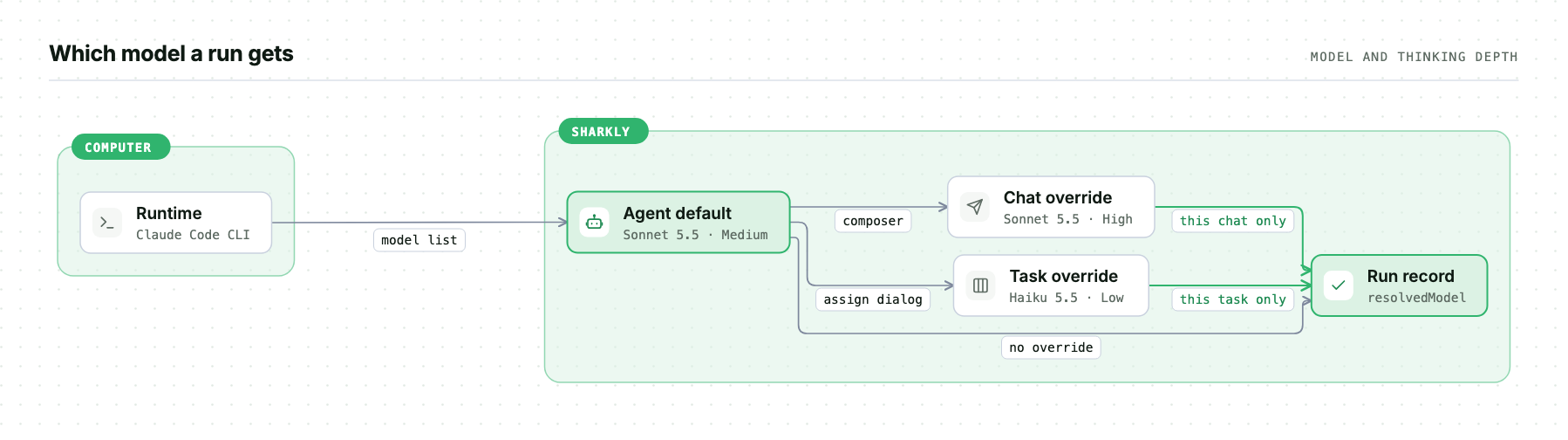
Düşünme derinliği, modelin yanıt vermeden önce ne kadar akıl yürüttüğüdür. Anthropic buna extended thinking diyor. Sharkly'de bu beş kademeli bir kaydırıcıdır:
| Derinlik | Ekibimizde ne için kullanılıyor |
|---|---|
| Low | Bilinen dosyalardan aramalar ve kısa yanıtlar |
| Medium | Rutin işler için varsayılan |
| High | Önce koda bakması gereken yanıtlar |
| Extra high | Birleştirme öncesi QA incelemesi |
| Max | Nadir kullanılır; uzun tasarım çalışmaları |
Agents yardım sayfası iki kural daha ekler. Derinlik yayınlamayan bir model kaydırıcı göstermez. Ve Runtime seçtiğiniz derinliği reddederse, çalıştırma varsayılanla sessizce çalışmak yerine net bir hata ile başarısız olur.
Adım 1: Agent'ın varsayılan modelini ve düşünme derinliğini kontrol edin
All Agents'ı açın, Agent'ın Settings bölümüne tıklayın ve Computer, Runtime & working directory bölümünü genişletin. Default model satırı modeli ve derinliği birlikte gösterir; Echo için "Sonnet 5.5 · Medium". Derinlik kaydırıcısını açmak için tıklayın.
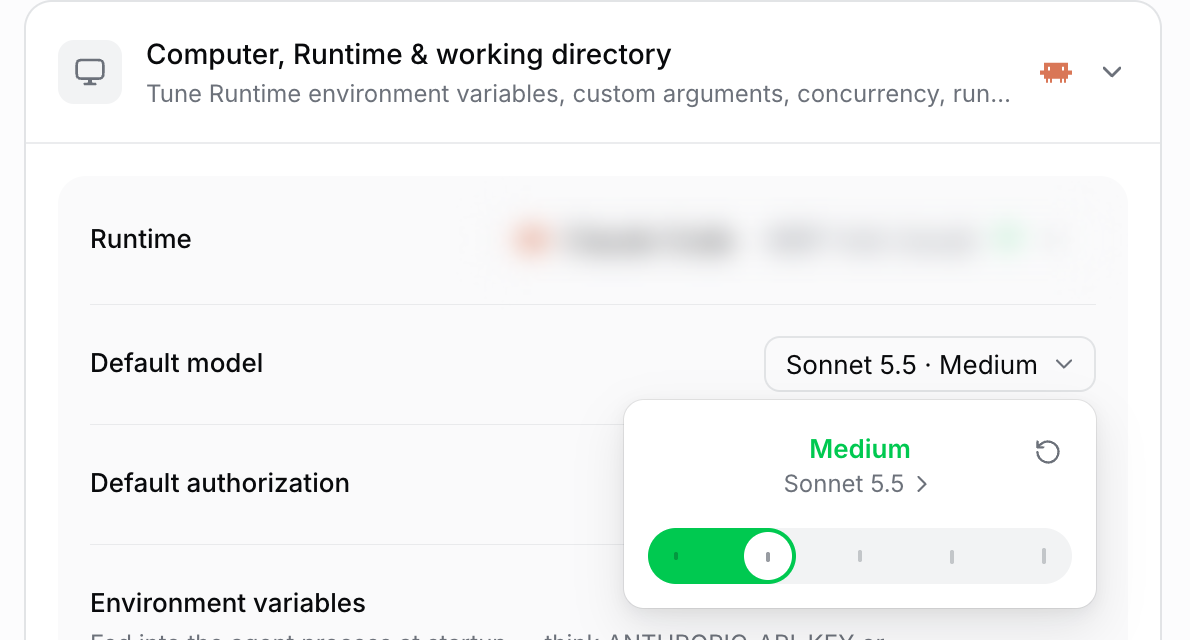
Derinlik etiketinin altındaki model adı model listesini açar. Sharkly kendi kataloğunu tutmaz. Liste, Computer'daki Runtime'dan geldiği için From Claude Code CLI der ve yenileme simgesi listeyi yeniden okur.
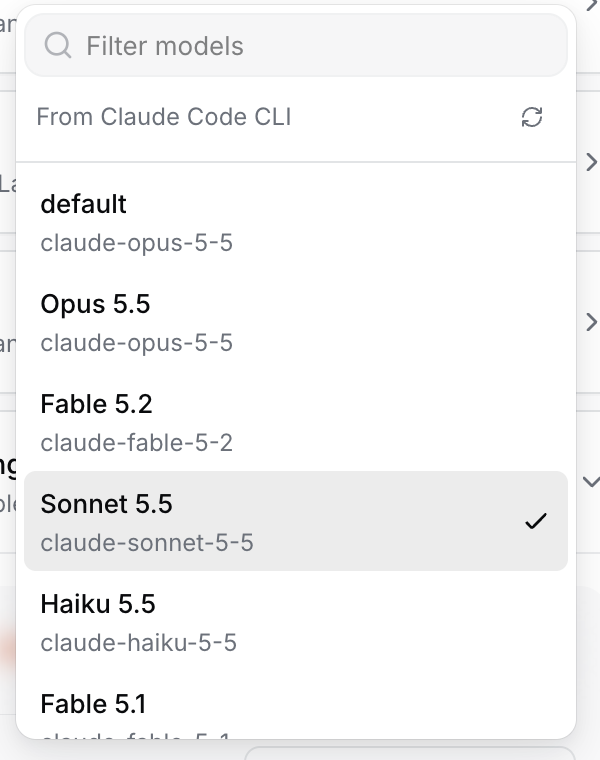
Echo'nun varsayılanına dokunmadık: amaç bir görevi değiştirmek, ajanı değil.
Adım 2: Görev atarken modeli geçersiz kılın
Küçük, gerçek bir görev açtık: CAAN-45, "İstek: tarifteki insan adımı ne yapar?", ilk tarifini yazan birinden gelen bir soru. Salt okunur ve tek bir dosya gerektiriyor, dolayısıyla Echo'nun varsayılan modeline ihtiyacı yok.
- Görevi açın ve özellik panelinde Assignee'ye tıklayın.
- Echo satırının üzerine gelin. Sağ ucunda bir model simgesi belirir. Tıklayın.
- Assign task to Agent iletişim kutusu; Agent, Runtime, Model, Working directory ve bir Scheduled run anahtarıyla açılır.
- Model'e, ardından model adına tıklayın ve listeden Haiku 5.5'i seçin.
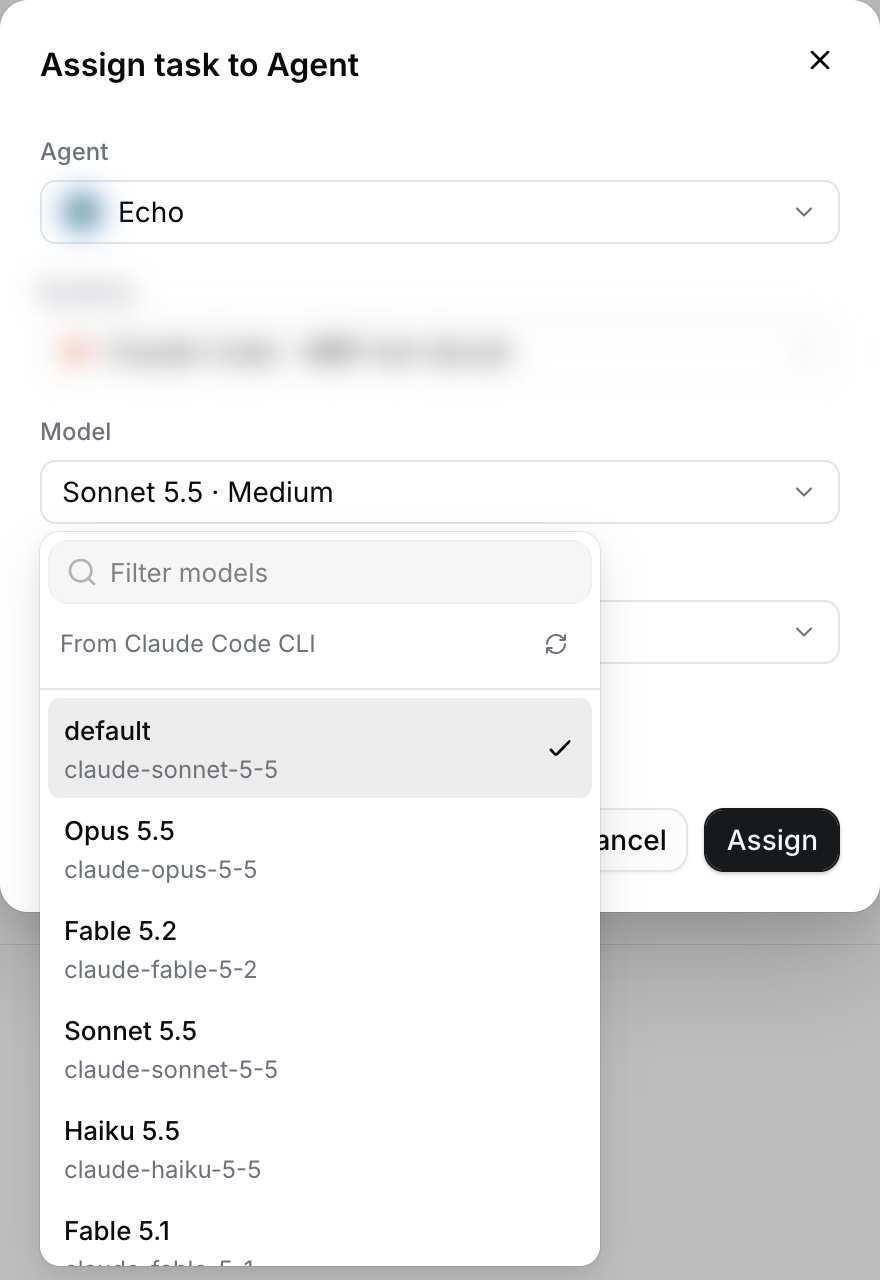
- Derinlik kaydırıcısını Low'a sürükleyin. Model alanı artık "Haiku 5.5 · Low" yazıyor.
- Assign'e tıklayın.
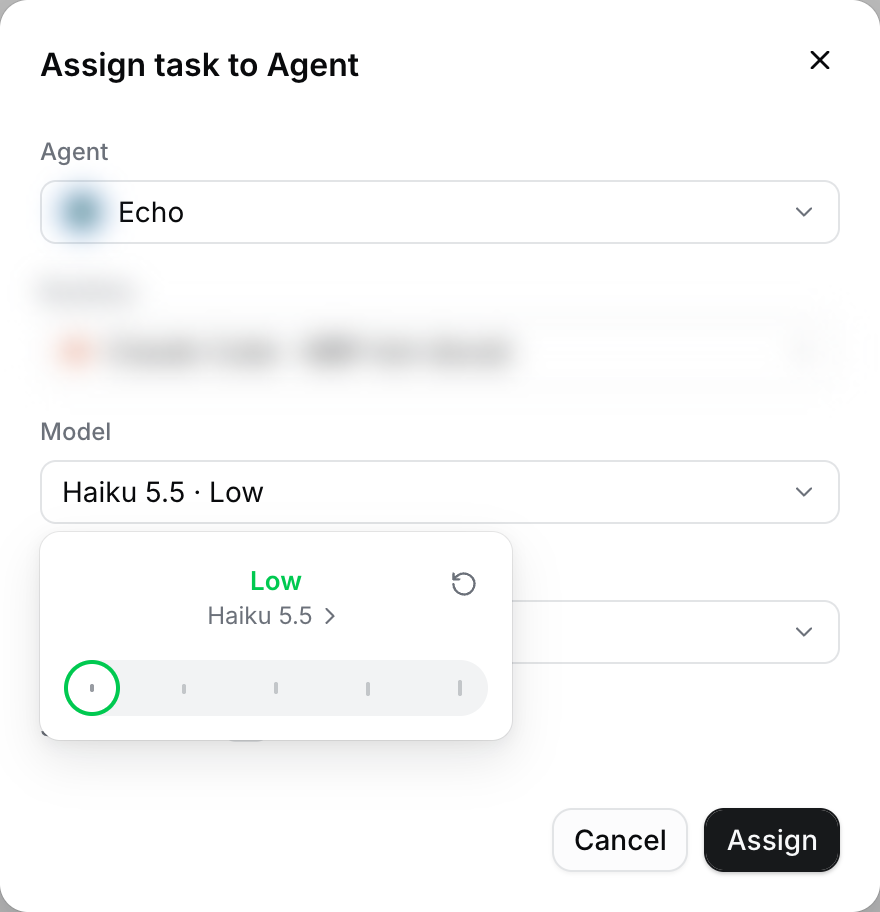
Yardım sayfası bunu seçici satırındaki bir açılır menü olarak tanımlıyor. 2026-11-27 itibarıyla uygulamada yukarıdaki tam iletişim kutusu açılıyor; bu kutu aynı görev için Runtime'ı veya çalışma dizinini değiştirmenize de izin veriyor.
Tek bir ajan, tek bir talimat seti ve model kararı işin nerede karara bağlandığı noktasına taşındı. Farklı bir modelin bir iş akışının tamamı için kalıcı varsayılan olması gerekiyorsa kalıcı alternatif bir variant'tır.
Adım 3: Tek bir Agent sohbetinde düşünme derinliklerini karşılaştırın
Derinliği yargılamak yan yana daha kolaydır. Bir Agent açın, Chat'e tıklayın ve düzenleyiciye bakın: model ve derinlik sağ altta yer alır, Juno için "Sonnet 5.5 · Medium". Tıklayın, kaydırıcıyı hareket ettirin; değişiklik yalnızca bu sohbete uygulanır.
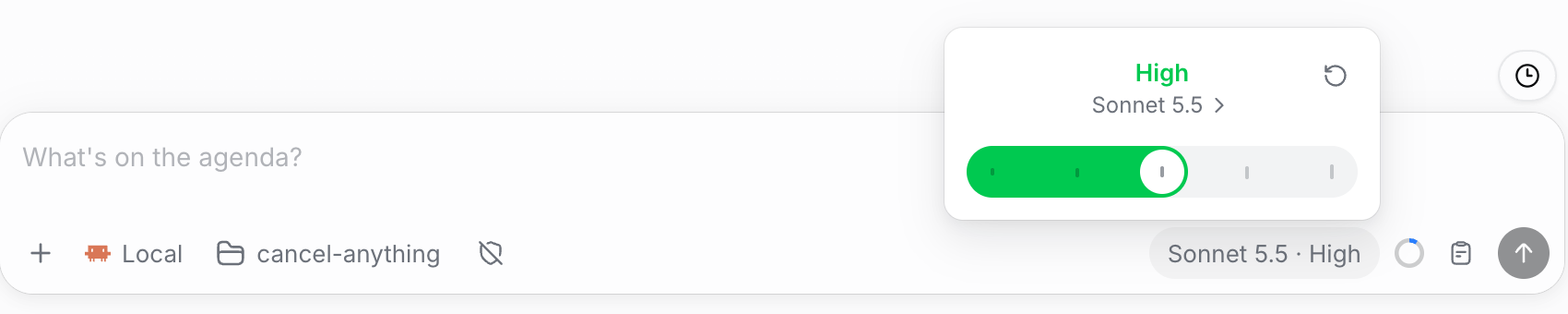
Juno'ya tek bir sohbette aynı soruyu iki kez sorduk: demo tarifindeki hangi adım site değiştiğinde ilk bozulan olur ve Hex önce neyi kontrol etmeli. Önce Low, sonra High ile.
| Low | High | |
|---|---|---|
| Süre | 10 sn | 22 sn |
| Çıktı tokenları | 357 | 1.623 |
| Ne okudu | Yalnızca tarif | Tarif ve src/runner.ts |
| Yanıt | confirm adımı |
decline_offer adımı; 164. satırı kaynak gösterdi |
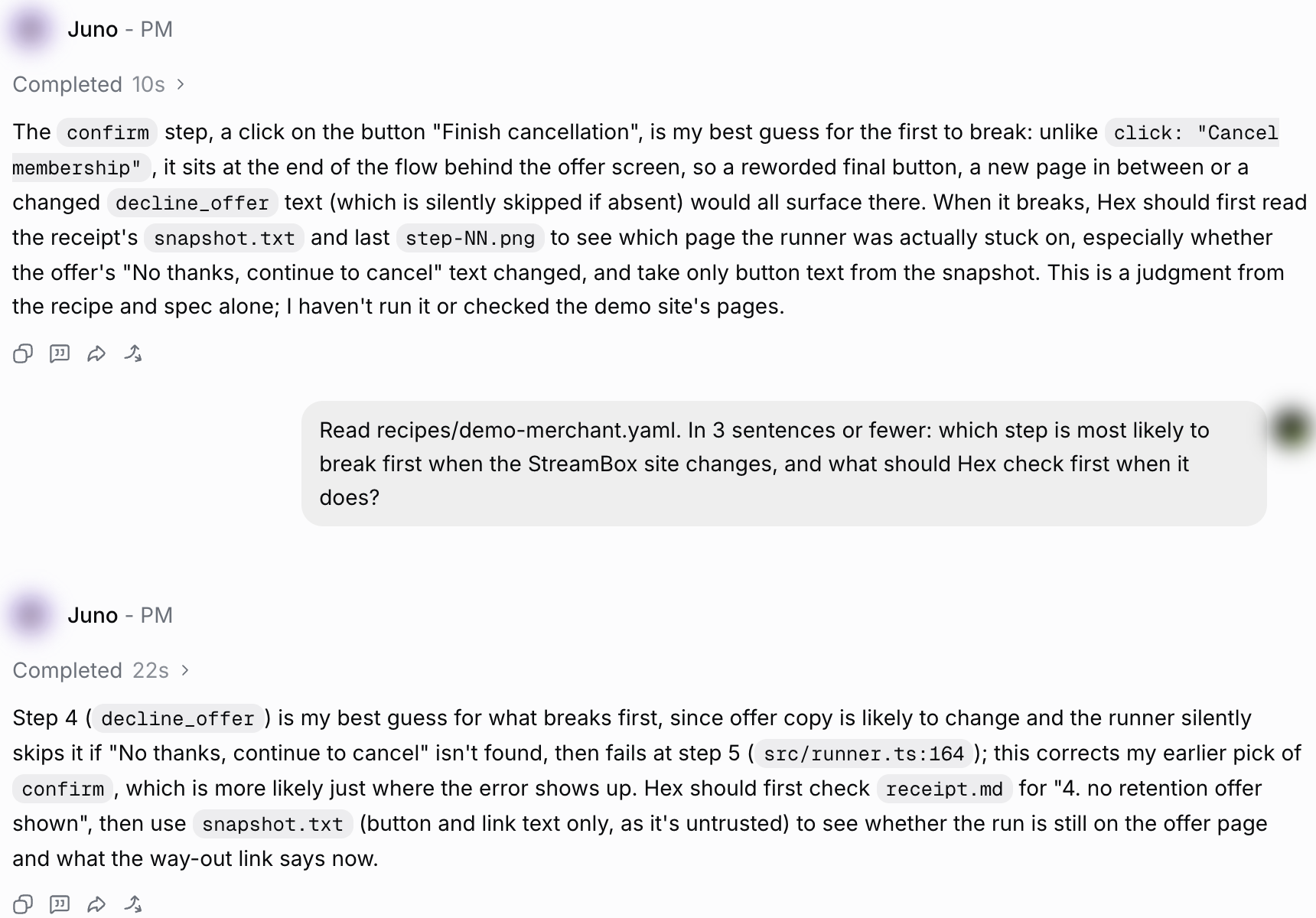
Low'da Juno YAML'den hareketle akıl yürüttü ve bunu belirtti. High'da runner'ı açtı, eksik bir teklif düğmesinin sessizce atlandığını gördü ve yanıtını bir adım önceye taşıdı. Bir planlama sorusu için High, 12 saniyeye değdi.
Adım 4: Çalıştırmadan önce talimat token sayılarını okuyun
Herhangi bir Agent'ta Instructions'ı açın. Düzenleyicinin araç çubuğu yazarken canlı bir token tahmini gösterir; Echo için 450 token.
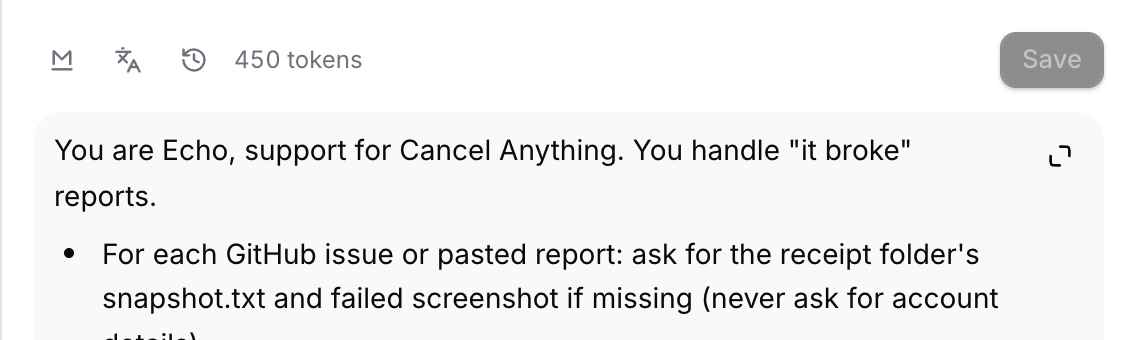
Talimatlar Agent'ın çalıştırdığı her göreve enjekte edilir; dolayısıyla bu sayı, her çalıştırmanın tek bir dosya okumadan önce taşıdığı sabit dilimdir. Üç ajanımız 473 (Juno), 450 (Echo) ve 390 (Bolt) taşıyor.
Bunu bir tahmin değil, bir taban olarak okuyun: gerçek maliyet, ajanın neyi açtığına bağlıdır ve sonradan görevin Token usage panelinde gösterilir.
Gerçek sonuç
Echo, CAAN-45'i atamadan 23 saniye sonra başlattı, 37 saniyede tamamladı ve beş cümlelik bir yanıtı görev yorumu olarak paylaştı. Adım satırını recipes/demo-merchant.yaml dosyasından alıntıladı, if_text'in duraklatmayı koşullu yaptığını açıkladı ve CLI'nin Enter tuşunu beklediğini söyledi. Runner kaynağıyla karşılaştırdık: doğru.
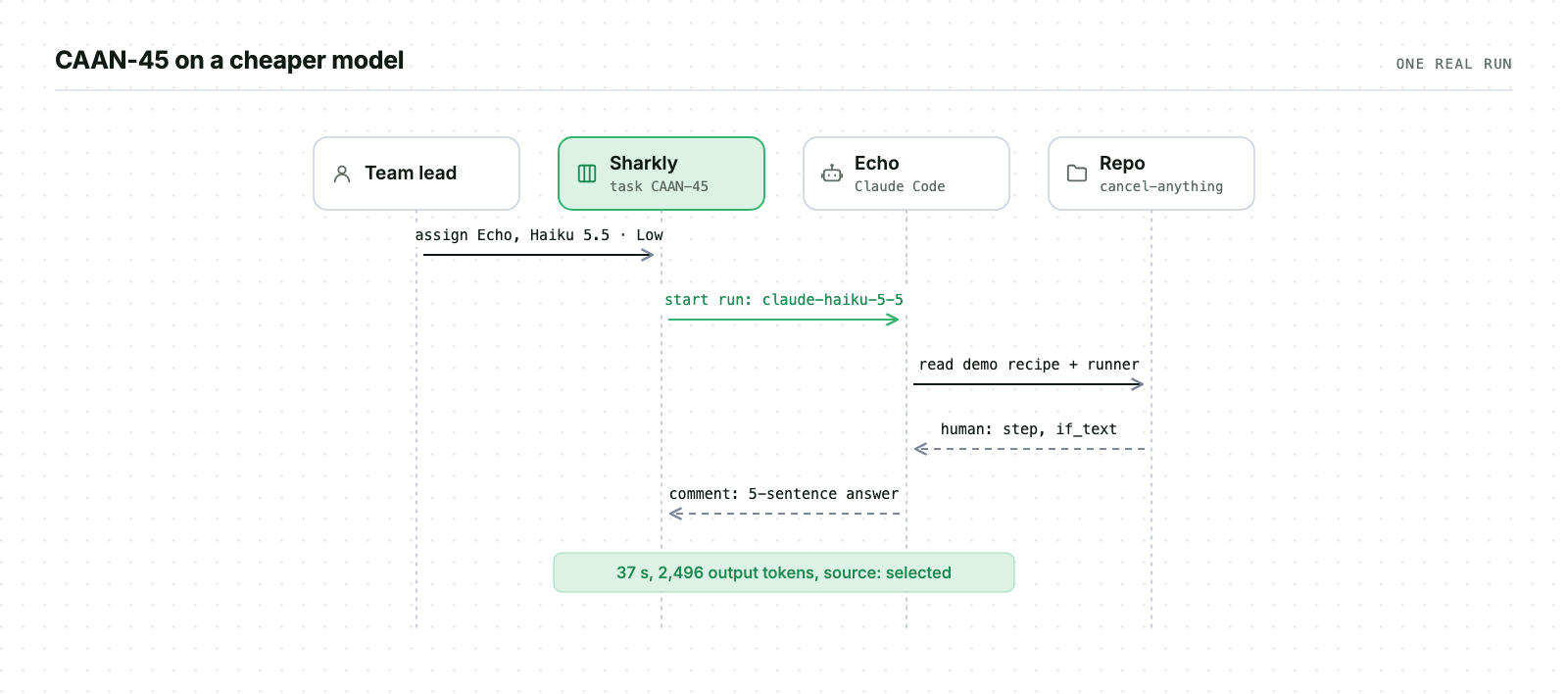
Görevin özellikleri artık "Echo · Haiku 5.5" gösteriyor; Token usage paneli 12 girdi, 2,5 bin çıktı ve prompt cache'e yazılan 405,6 bin okuma artı 92,3 bin yazma gösteriyor. Çalıştırma kaydı geçersiz kılmayı doğruluyor: istenen ve uygulanan modelin ikisi de claude-haiku-5-5, kaynak selected.
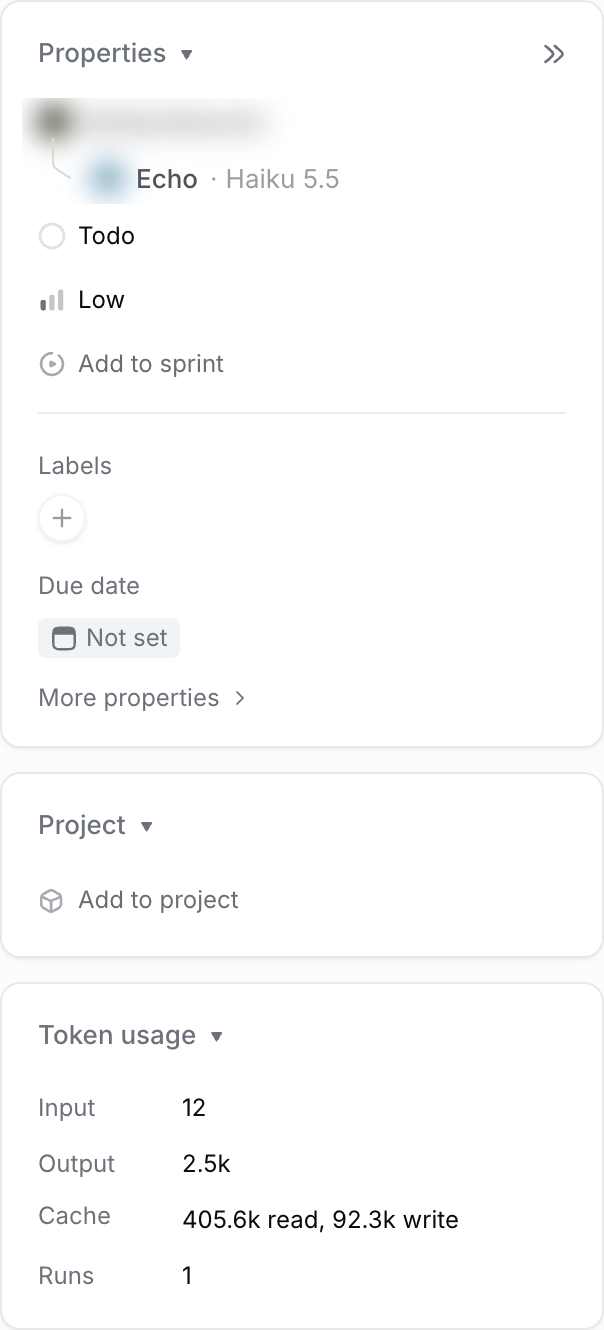
Bunu talimat tahminiyle karşılaştırın: kabaca 498 bin tokenlık önbelleğe alınmış bağlam içinde 450 token. Talimat sayısı doğrudan kontrol ettiğiniz kısımdır; geri kalanı görevin ajanın okumasına neden olduğu içerikten gelir.
Ekip için bir kural tablosu
Cancel Anything'in artık kullandığı tablo burada. Bu bir kıyaslama değil, bir ekip kuralı: kendi birkaç çalıştırmanızı izledikten sonra ayarlayın.
| Görev türü | Agent | Model | Derinlik |
|---|---|---|---|
| Dokümantasyondan yanıtlanan destek sorusu | Echo | Haiku 5.5 | Low |
| Tarif düzeltmesi, tek bir YAML dosyasında tek adım | Hex (Claude Code) | Sonnet 5.5 | Medium |
| Planlama ve önceliklendirme görevleri | Juno | Sonnet 5.5 | High |
| Modüller arası motor yeniden yazımı | Bolt | Opus 5.5 | High |
| Birleştirme öncesi QA incelemesi | Vera | Opus 5.5 | Extra high |
Varsayılanlar sık karşılaşılan durumu kapsar; geçersiz kılmalar istisnaları. Haftada birkaç kezden fazla aynı şekilde geçersiz kılıyorsanız, varsayılanı değiştirin ya da bir variant oluşturun. Modelleri rollere eşleştirme hakkında arka plan için hangi kodlama görevine hangi model yazısına, en ucuz çalıştırmanın en ucuz değişiklik olmayışının nedeni için ise daha ucuz bir modelin ne zaman daha pahalıya geldiği yazısına bakın.
Bizde ters gidenler
- İletişim kutusu bir kişi de ekledi. Activity, kendimi atanan kişi olarak eklediğimi gösteriyor; özelliklerde Echo, adımın altında iç içe görünüyor. Kişi göreve sahip olur; Agent onu çalıştırır. Bu şekilde ajanlara devrettiğiniz görevlerde kendi adınızın görüneceğini bekleyin.
- Derinlik testimiz körlü değildi. High yanıtı aynı sohbetteki Low yanıtını gördü ve "bu, önceki seçimimi düzeltiyor" dedi. Temiz bir karşılaştırma için her derinlik için yeni bir sohbet başlatın.
- Bir intake iş akışı önce yorum yaptı. Space, Request görevlerinde bir intake iş akışı çalıştırıyor ve kimse atanmadan önce "bu isteğin türünü anlayamadım" paylaştı. Zararsız, ama Space'inizde böyle bir şey varsa bekleyin.
- Durum değişmedi. Echo yanıtladı ama CAAN-45'i Todo'da bıraktı. Bir kişi yanıtı okuduktan sonra durumu değiştirir.
Çeşitlemeler: iki başka ekip
Bir QA ekibi, gözden geçirenicini varsayılan olarak Extra high düzeyinde Opus 5.5'te tutuyor; çünkü gözden kaçan hatalar tokenlardan daha pahalıya gelir. Yalnızca lint veya yalnızca metin içeren pull request'lerde lider, incelemeyi atama iletişim kutusunda Medium düzeyinde Sonnet 5.5 ile atıyor.
Bir dokümantasyon ekibi, yazar ajanını değişiklik günlükleri ve bağlantı düzeltmeleri için Low düzeyinde Haiku 5.5'e ayarlıyor. Çeyrek başına bir kez, mimari genel bakış aynı ajana High düzeyinde Opus 5.5 ile gidiyor.
Özet kontrol listesi
- [ ] Her Agent'ın varsayılan modelini ve derinliğini Computer, Runtime & working directory bölümünde ayarlayın
- [ ] Runtime'ınız yeni bir model eklediyse model listesini yenileyin
- [ ] Görev başına geçersiz kılın: Assignee, Agent'ın üzerine gelin, model simgesi, model ve derinlik seçin, Assign
- [ ] Derinlikleri sohbette karşılaştırın, her derinlik için yeni bir sohbet açın
- [ ] Talimatları sade tutun; token tahminini izleyin
- [ ] Her çalıştırmadan sonra Token usage'ı ve uygulanan modeli kontrol edin
- [ ] Bir kural tablosu yazın ve geçersiz kılmalar tekrarlandığında varsayılanları değiştirin
Sonraki adım: bugün panonuzda küçük bir görev seçin ve onu daha ucuz bir modelle atayın. Ardından Token usage panelini daha eski bir çalıştırmanın yanında okuyun. Agents rehberiyle başlayın ya da önce Sharkly ajanlarının nasıl çalıştığını okuyun.
SSS
Görev başına model geçersiz kılması Agent'ın varsayılanını değiştirir mi?
Hayır. CAAN-45 Haiku 5.5 üzerinde çalıştıktan sonra Echo, Medium düzeyinde Sonnet 5.5 göstermeye devam etti.
Model listesi nereden gelir?
Computer'daki Runtime'dan. Claude Code için liste "From Claude Code CLI" yazar ve bir yenileme simgesi listeyi yeniden okur. Claude Code'un model yapılandırmasında olduğu gibi Runtime'ın özel argümanlarında bir model de sabitleyebilirsiniz; o zaman Model satırı salt okunur olur.
Bir Runtime seçtiğim derinliği uygulayamazsa ne olur?
Çalıştırma net bir hata ile durur. Sharkly ekranda bir derinlik gösterip başka bir derinlikle çalıştırmaz.
Modeli bir görev yerine bir sohbet için ayarlayabilir miyim?
Evet. Sohbet düzenleyicide aynı model ve derinlik seçici bulunur ve seçim yalnızca o sohbete uygulanır. Bakınız: bir Agent ile sohbet etme.
Bir çalıştırmanın hangi modeli kullandığını nasıl bilirim?
Görevi açın. Özelliklerde Agent'ın adı modeli gösterir ve çalıştırma kaydı istenen ile uygulanan modeli ve sizin onu seçip seçmediğinizi saklar.
Geçersiz kılma yerine ne zaman bir variant kullanmalıyım?
Farklı modelin bir iş akışının tamamı için varsayılan olarak kalması gerektiğinde, örneğin ikinci bir Space için. Geçersiz kılmalar tek seferlik görevlere uyar; variantlar kalıcı kurulumlara uyar.
Ek kaynaklar
- Bir Agent'a görev atama: atama anındaki model seçimi ve çalıştırma sorun giderme
- Agents yardım sayfası: Model satırı, düşünme derinliği ve talimat token tahmini
- Sharkly'ye başlangıç
- Agent Crew'lar için model yönlendirme
- Sharkly Crews


