
Windows 11 kodlama ajanı telemetrisi artık bir söylenti değil, belgelenmiş bir bulgu. 16 Kasım 2026'da güvenlik araştırmacısı Xusheng Li, bir Windows 11 tanılama bileşeninin codex.exe, claude.exe, copilot.exe, cursor.exe ve bir dizi geliştirici aracını kontrol ettiğini, hangilerinin çalıştığını kaydettiğini ve isteğe bağlı tanılama verisi açıkken bu kaydı Microsoft'a yüklenmek üzere kuyruğa aldığını gösteren bir inceleme yayımladı.
Şirket dizüstü bilgisayarlarında Claude Code, Codex veya Cursor çalıştırıyorsanız muhtemelen üç soruya yanıt istersiniz: Cihazdan ne çıkıyor, bu sizin için açık mı ve her PC'de nasıl kapatılır? Bu kılavuz üçünü de kapsıyor; ayrıca ajanlarını Sharkly üzerinden çalıştıran ekipler, Computer listelerini kontrol listesi olarak nasıl kullanabileceklerini de görebilir.
Özet
Windows 11, bilinen kodlama ajanlarının ve geliştirici araçlarının çalıştığını işaretleyen bir bileşenle birlikte gelir: MissionControlAggregator.dll. Bu bileşen istemleri veya kodu değil, bir bit haritası saklar ve bunu isteğe bağlı tanılama verisi olarak gönderir. Temiz bir ABD kurulumunda isteğe bağlı veri varsayılan olarak açıktı. Ayarlar, Gizlilik ve güvenlik, Tanılama ve geri bildirim bölümünden kapatabilir veya bir filo için Allow diagnostic data ilkesini ayarlayabilirsiniz.
Windows 11 kodlama ajanı telemetrisi neleri topluyor
Li'nin yazısına göre bileşen, yürütülebilir dosya adlarını sabit yuvalarla eşleştiriyor. Ajan kontrollerini koruyan özellik bayrağının adı CLICodingAgentUsage.
| Yuva grubu | Kontrol edilen adlar |
|---|---|
| CLI ajanları (4) | copilot.exe, claude.exe, codex.exe, agy.exe (WSL yolunda uzantısız adlar) |
| Masaüstü ajanları (5) | github.exe, claude.exe, codex.exe, cursor.exe, antigravity.exe |
| Geliştirici araçları (12 kategori) | node.exe, python.exe, dotnet.exe, gcc.exe, clang.exe, gdb.exe, javac.exe, devenv.exe, code.exe ve diğerleri |
Bir eşleşme bir biti ayarlıyor. Yaklaşık günde bir kez bileşen bu bitleri Segments.SubCohorts adlı bir rapora dönüştürüyor. Li'nin testinde bir Codex CLI çalıştırması CliAgentSubCohorts: 4 olarak göründü; bu, 2. yuvanın ikili bayrağı.
İncelemeye göre raporda şu bilgiler yok:
- İstem metni yok
- Kaynak kodu veya dosya yolları yok
- Ajan başına çalışma süresi veya odakta geçen süre yok (kaynak olaylar bunları taşıyor, ancak bileşen bunları atıyor)
- Derleyici başına ayrı bit yok: GCC ve Clang tek bir kategoriyi paylaşıyor
Yani kayıt "bu cihaz bu zaman aralığında Codex ve bir derleyici çalıştırdı" diyor; "bu geliştirici faturalama deposunda dört saat Claude Code'da geçirdi" demiyor. Bu, bazı manşetlerin ima ettiğinden daha dar kapsamlı. Yine de Microsoft'a mühendislerinizin hangi ajan satıcılarını kullandığını söylüyor ve bazı ekipler için hassas olan kısım tam olarak bu.
Yalnızca WSL ajanlarını mı yakalıyor?
Hayır. Li üç giriş yolu buldu. WSL exec olayları CLI eşleştiricilerini besliyor; KernelProcess sağlayıcısından gelen normal Windows süreç özetleri de. Masaüstü uygulamaları, Win32kTraceLogging etkileşim özetleri aracılığıyla masaüstü eşleştiricilerine ulaşıyor. PowerShell'deki düz bir Windows codex.exe bile sayılıyor.
Gerçek ikili dosyayı mı kontrol ediyor?
Çoğunlukla ada göre. Li, cmd.exe'yi kopyaladı, adını codex.exe olarak değiştirdi, çalıştırdı ve Codex biti ayarlandı. Bazı geliştirici aracı yuvaları yayıncıyı da kontrol ediyor (Node.js, Node.js Foundation bekliyor), ancak testlerinde ajan yuvaları yalnızca ada göre eşleşti.
Veriler cihazdan nasıl çıkıyor
Hat, Connected User Experiences and Telemetry servisi olan DiagTrack içinde çalışıyor. DLL'i yükleyen bir alt süreç başlatıyor: AggregatorHost.exe. DLL'in kendisi süreçleri taramıyor. Windows'un zaten ürettiği Event Tracing for Windows (ETW) olaylarına abone oluyor, ardından kendi raporunu ETW'ye geri yazıyor.
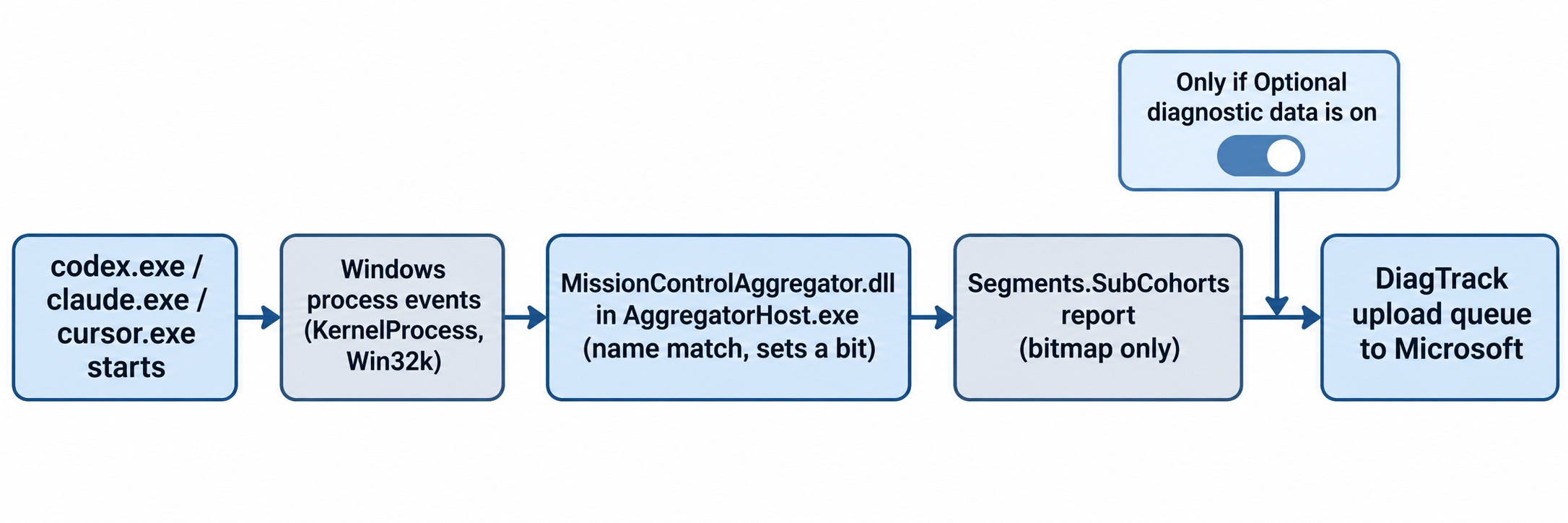
Yükleme kapısı kritik nokta. DiagTrack'ın yerel olay deposunda ajan raporu "isRequired": false taşıyor. Bu, onu isteğe bağlı tanılama verisi olarak işaretliyor. İsteğe bağlı veriye izin verildiğinde Windows onu yüklemek üzere kuyruğa alıyor; yalnızca zorunlu veri modundayken kuyruğa girmiyor.
Varsayılan, bu konuyu bir haber haline getiren şey. Li, en son resmi ISO'dan bölgesi Amerika Birleşik Devletleri olarak ayarlanmış temiz bir Windows 11 Home ARM64 kurulumu çalıştırdı. Tanılama verisi anahtarı zaten açıktı ve "İsteğe Bağlıyı Dahil Et" olarak etiketlenmişti, AllowTelemetry değeri ise 3 okuyordu. Ekibinizde kurulum sırasında kimse bunu reddetmediyse, açık olduğunu varsayın. Diğer bölgeler ve sürümler farklı olabilir.
Kendi PC'nizi nasıl kontrol edersiniz
Her parçayı yaklaşık iki dakikada doğrulayabilirsiniz. PowerShell'i yönetici olarak açın.
- DiagTrack'ın çalıştığını kontrol edin:
Get-Service DiagTrack - Toplayıcı modülünün yüklü olduğunu kontrol edin:
tasklist /m MissionControlAggregator.dll - Windows'un kullandığı tanılama düzeyini okuyun (
AllowTelemetrydeğerine bakın;3isteğe bağlı verinin açık,1yalnızca zorunlu olduğu anlamına gelir):
Get-ItemProperty -Path 'HKLM:\SOFTWARE\Microsoft\Windows\CurrentVersion\Policies\DataCollection' -ErrorAction SilentlyContinue |
  Select-Object AllowTelemetry
Get-ItemProperty -Path 'HKLM:\SOFTWARE\Policies\Microsoft\Windows\DataCollection' -ErrorAction SilentlyContinue |
  Select-Object AllowTelemetry
- Li'nin tespit ettiği kayıtlı durum klasörüne bakın:
C:\ProgramData\Microsoft\Diagnosis\AggregatorStorage\ - Windows'un ne gönderdiğini görmek için Microsoft'un Diagnostic Data Viewer aracını yükleyin ve
MissionControlAggregatoriçin arama yapın.
2. adım görev döndürmezse bileşen o derlemede yüklü değil demektir. Li, onu 26200.9974 derlemesinde gördü; kendisinin hiç açmadığı bir hizmet deneyi olarak etkinleştirilmişti.
Windows 11 kodlama ajanı telemetrisi nasıl kapatılır
Ajan raporu isteğe bağlı veri olduğu için, zorunlu tanılama verisine düşürmek onu yükleme kuyruğunun dışında tutar. Microsoft, tanılama verisi yapılandırma kılavuzunda dört düzeyi belgelendiriyor:
| Düzey | Eski ad | Ajan raporu gönderilir mi? | Sürümler |
|---|---|---|---|
| Tanılama verisi kapalı | Security | Hayır | Yalnızca Enterprise, Education, Server |
| Zorunlu tanılama verisi | Basic | Hayır | Tümü |
| Gelişmiş | Enhanced | uygulanamaz | Yalnızca Windows 10 1809 ve öncesi |
| İsteğe bağlı tanılama verisi | Full | Evet | Tümü |
Tek bir PC'de
Ayarlar'a, ardından Gizlilik ve güvenlik, ardından Tanılama ve geri bildirim bölümüne gidin ve İsteğe bağlı tanılama verisi gönder seçeneğini kapatın. Microsoft'un gizlilik destek sayfası aynı ekranı adım adım gösteriyor. Oradayken cihazın saklanan tanılama verilerini de silin.
Grup İlkesi ile bir ekip genelinde
Grup İlkesi Yönetim Konsolu'nda Bilgisayar Yapılandırması, Yönetim Şablonları, Windows Bileşenleri, Veri Toplama ve Önizleme Derlemeleri yolunu açın. Tanılama verisine izin ver ilkesini Zorunlu tanılama verisi gönder olarak ayarlayın. Enterprise veya Education sürümlerinde bunun yerine Tanılama verisi kapalı seçeneğini seçebilirsiniz. Windows Update'e güveniyorsanız Microsoft, zorunlu veriyi alt sınır olarak öneriyor.
MDM veya betik ile bir ekip genelinde
Intune ve diğer MDM araçları Policy CSP içinden System/AllowTelemetry ayarını kullanır. Yönetilmeyen PC'lerde aynı ilke bir kayıt defteri değeri olarak şöyle görünür:
New-Item -Path 'HKLM:\SOFTWARE\Policies\Microsoft\Windows\DataCollection' -Force | Out-Null
Set-ItemProperty -Path 'HKLM:\SOFTWARE\Policies\Microsoft\Windows\DataCollection' `
  -Name AllowTelemetry -Type DWord -Value 1
İlke değeri, kullanıcıların Ayarlar'dan anahtarı tekrar açmasını da engeller.
Hangi PC'lerin kodlama ajanı çalıştırdığını bilin
Bir ekip için zor kısım genellikle ayar değildir. Asıl mesele, hangi dizüstü bilgisayarların ve derleme makinelerinin hiç ajan çalıştırdığını bilmektir. On PC'de ajan işi dağıtan bir teknik liderin tahmine değil, listeye ihtiyacı vardır.
Ajanlarınız Sharkly üzerinden çalışıyorsa o liste zaten mevcuttur. Her Computer, sharkly computer register ile kaydettiğiniz bir ana bilgisayardır ve detay sayfası yerel servisin üzerinde tespit ettiği her kodlama ajanı aracı anlamına gelen tüm Runtime'ları gösterir.
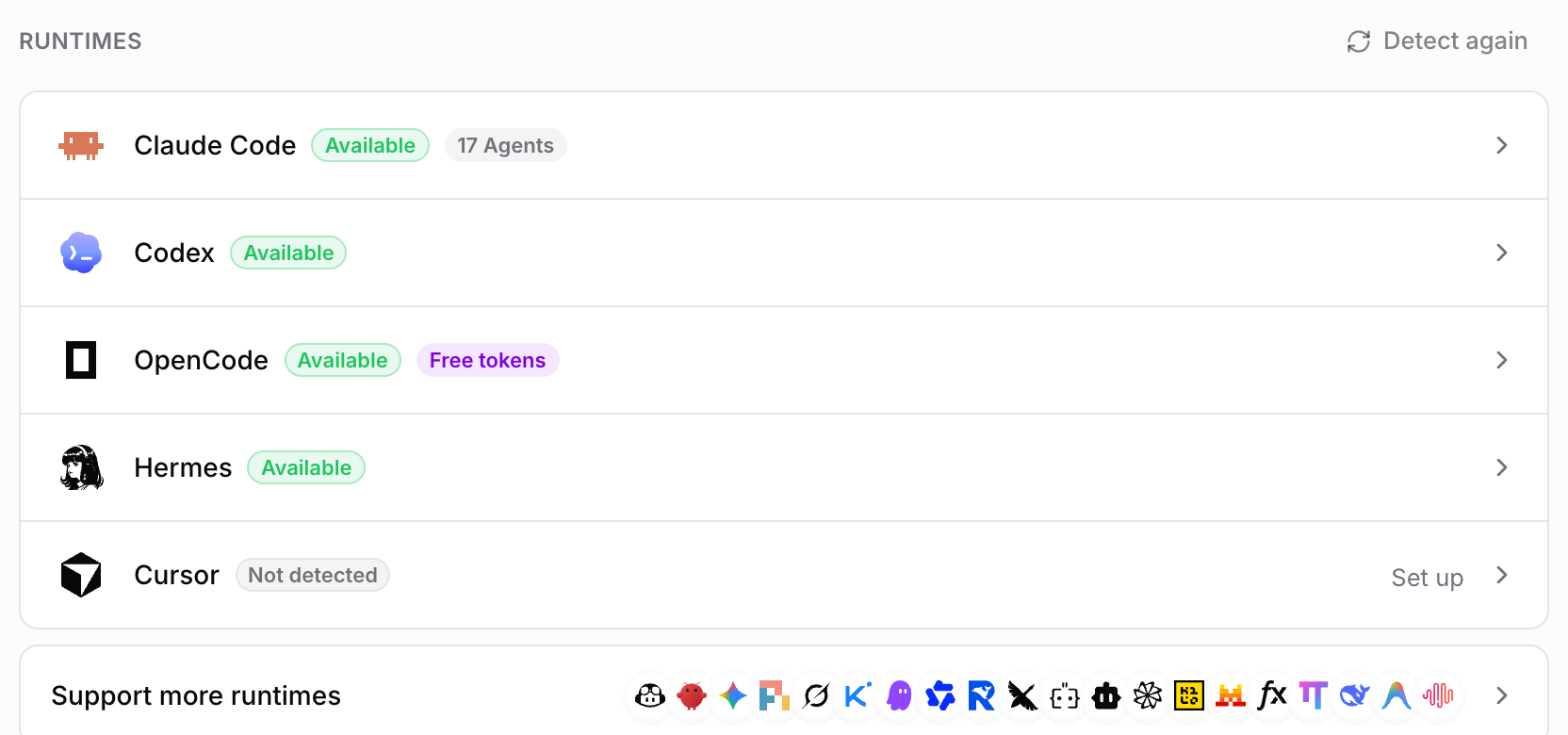
Bunu denetim listeniz olarak kullanın: Claude Code, Codex veya Cursor'ı Runtime olarak gösteren her Windows Computer, yukarıdaki ilkeyi almalıdır. Sharkly'deki Computers kılavuzumuz kayıt sürecini, Codex Cloud ile kendi Computers'ınız yazımız ise işin kontrolünüzdeki donanımda kalması gerektiği durumları ele alır.
Sharkly'nin ne gördüğü konusunda da hassas olun. Yerel servis, panonun işleri takip etme biçimi gereği kalp atışlarını, çalışma ilerlemesini ve sonuçları Sharkly'ye geri gönderir. Model kullanımı, her Runtime'a bağlı Claude Code, Codex veya API planında kalır. Bir geliştirici makinesindeki her aracın bir veri yolu vardır; iş, her birini bilmek ve bilinçli olarak karar vermektir. Aynı düşünme biçimi kodlama ajanı izinleri için de geçerlidir.
Bu bulgunun kanıtlamadığı şeyler
İncelemeyi olduğu gibi okuyun: tek araştırmacı, tek derleme, titiz bir yöntem. Üç sınırlama önemli.
- Sürüm kayması. Microsoft her güncellemede yuvaları, kapıyı veya varsayılanı değiştirebilir. Özellik güncellemelerinden sonra kontrolleri tekrarlayın.
- Niyet. Raporun adı olan
Segments.SubCohortskullanım segmentasyonuna işaret ediyor, ancak incelemede hiçbir yerde Microsoft'un amacı belirtilmiyor. - Diğer telemetriler. Bu, tek bir Windows raporunu kapsıyor. Ajanlarınızın, IDE'lerinizin ve paket yöneticilerinizin her birinin kendi telemetri ayarları var; bunu kapatmak hiçbirini değiştirmiyor.
Sonuç
Windows 11 kodlama ajanı telemetrisi içerik olarak dar, erişim olarak geniş: hangi ajanların çalıştığını gösteren bir bit haritası, ABD Home kurulumunda varsayılan olarak gönderiliyor. Çözüm, PC başına tek bir ayar veya filo başına tek bir ilke. Önce ajan çalıştıran her Windows ana bilgisayarını listeleyerek başlayın. Ajanlarınız zaten Sharkly Computers olarak çalışıyorsa Computers sayfasını açın, Windows ana bilgisayarlarını bulun ve zorunlu tanılama verisini bugün her birine uygulayın. Henüz yapmadıysanız ilk Computer'ınızı birkaç dakikada bağlayabilirsiniz.
SSS
Windows 11 istemlerimi veya kodumu Microsoft'a gönderiyor mu?
Bu raporda hayır. Li'nin incelemesi yalnızca raporlama aralığında hangi ajan ve araç kategorilerinin çalıştığını gösteren bir bit haritası buldu. Diğer Windows tanılamaları ayrıdır ve aynı düzey ayarlarına tabidir.
Windows 11 hangi kodlama ajanlarını tespit ediyor?
CLI yuvaları Copilot, Claude, Codex ve agy.exe'yi kapsıyor. Masaüstü yuvaları GitHub, Claude, Codex, Cursor ve Antigravity'yi yürütülebilir dosya adına göre kapsıyor.
İsteğe bağlı tanılama verisi varsayılan olarak açık mı?
Li'nin test ettiği temiz ABD Windows 11 Home kurulumunda evet. Varsayarak hareket etmek yerine kendi PC'lerinizde AllowTelemetry değerini kontrol edin.
Windows 11 Pro'da tanılama verisini tamamen kapatabilir miyim?
Hayır. Tanılama verisi kapalı düzeyi yalnızca Enterprise, Education ve Server sürümlerinde çalışır. Pro ve Home'da en düşük düzey zorunlu tanılama verisidir ve bu, ajan raporunu yükleme kuyruğunun dışında tutar.
Bir ajan yürütülebilir dosyasının adını değiştirmek tespitten kaçınmayı sağlar mı?
Li'nin testlerinde ajan yuvaları ada göre eşleştiği için yeniden adlandırılmış bir ikili dosya muhtemelen fark edilmeden geçer. Desteklenen çözüm tanılama düzeyini değiştirmektir; araçları yeniden adlandırmak güncellemeleri ve betikleri bozar.
WSL ajan kullanımını gizler mi?
Hayır. WSL exec olayları, codex gibi uzantısız adlar kullanarak aynı CLI eşleştiricilerini besliyor.