Để thêm máy chủ MCP vào một Agent trong Sharkly, hãy mở Agent, nhấp vào Settings, mở rộng Tools, Knowledge & MCP, rồi chọn Add connection > Add custom MCP. Đặt tên viết thường, chọn Streamable HTTP hoặc STDIO, dán URL hoặc lệnh của máy chủ, chọn phương thức xác thực và nhấp vào Connect. Sharkly kiểm tra máy chủ có phản hồi hay không trước khi lưu, và phiên chạy tiếp theo của Agent sẽ có được các công cụ này.
Một Agent hỗ trợ mà chỉ đọc được repo của bạn thì mới trả lời được một nửa câu hỏi. Khi người dùng hỏi về một dependency, câu trả lời chân thực nằm trong tài liệu của dependency đó. Hướng dẫn này thêm một máy chủ MCP vào một agent một cách thực tế tại Cancel Anything, một nhóm nhỏ xây dựng CLI huỷ đăng ký. Echo, Agent hỗ trợ của nhóm, nhận một máy chủ tài liệu công khai không cần khoá, trả lời một yêu cầu thực tế bằng nó, và sau đó chúng tôi lại gỡ máy chủ này ra.
Bạn sẽ kết thúc với một máy chủ MCP trên một Agent, một phiên chạy hiển thị các lệnh gọi công cụ, và những lỗi đã xảy ra với chúng tôi trên đường đi. Mới dùng sản phẩm? Sharkly miễn phí để bắt đầu, và hướng dẫn bắt đầu sẽ giúp bạn hoàn thành phiên chạy đầu tiên.
Trước khi bắt đầu
Bạn cần ba thứ:
- Một máy tính có Runtime. Của chúng tôi là máy Mac chạy Claude Code và Codex. Xem cách hoạt động của Computers nếu máy của bạn chưa được kết nối.
- Một Agent để trao máy chủ cho nó. Chúng tôi dùng Echo, Agent hỗ trợ trên Claude Code với Sonnet 5.5. Nó soạn thư trả lời và không bao giờ đăng chúng.
- Một máy chủ MCP không cần khoá. Chúng tôi chọn máy chủ công khai của DeepWiki tại
https://mcp.deepwiki.com/mcp. Nó trả lời các câu hỏi về các repo GitHub công khai mà không cần đăng nhập, và cancel-anything chạy trên Playwright, vốn là một repo như vậy.
MCP, Model Context Protocol, là cách chuẩn để một agent gọi các công cụ nằm ngoài nó. Nếu bạn đang phân vân giữa một máy chủ MCP và một quy trình viết sẵn, hãy đọc Skills vs MCP trước.
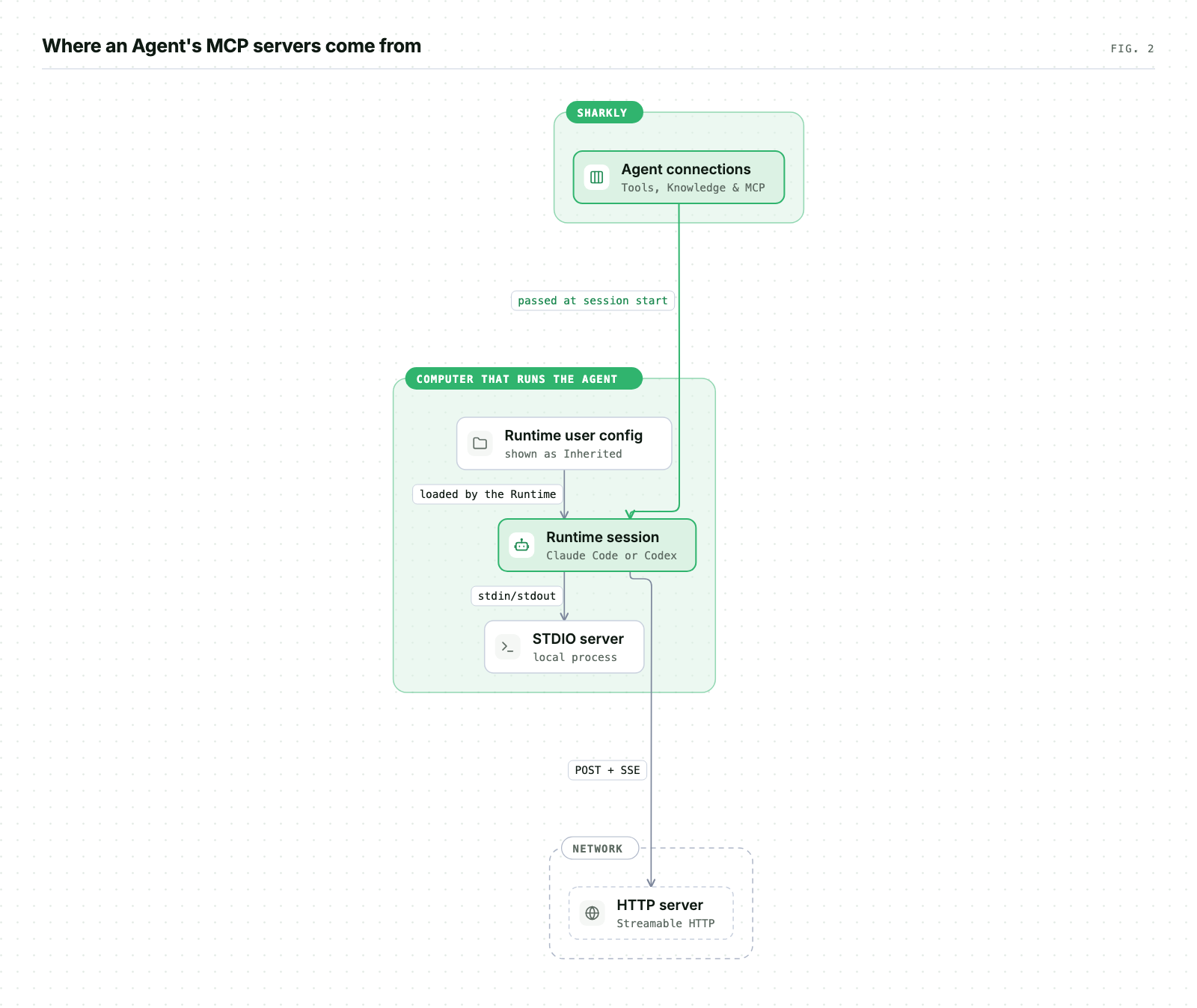
Máy chủ MCP của một Agent đến với phiên chạy như thế nào
Máy chủ MCP của một Agent đến từ hai nơi. Các máy chủ bạn thêm trong Tools, Knowledge & MCP thuộc về Agent trong Sharkly và đi theo nó. Các máy chủ trong cấu hình riêng của Runtime trên máy tính đó hiển thị là Inherited. Khi một phiên chạy bắt đầu, Sharkly trao các máy chủ của Agent cho phiên Runtime, và Runtime tự gọi chúng.
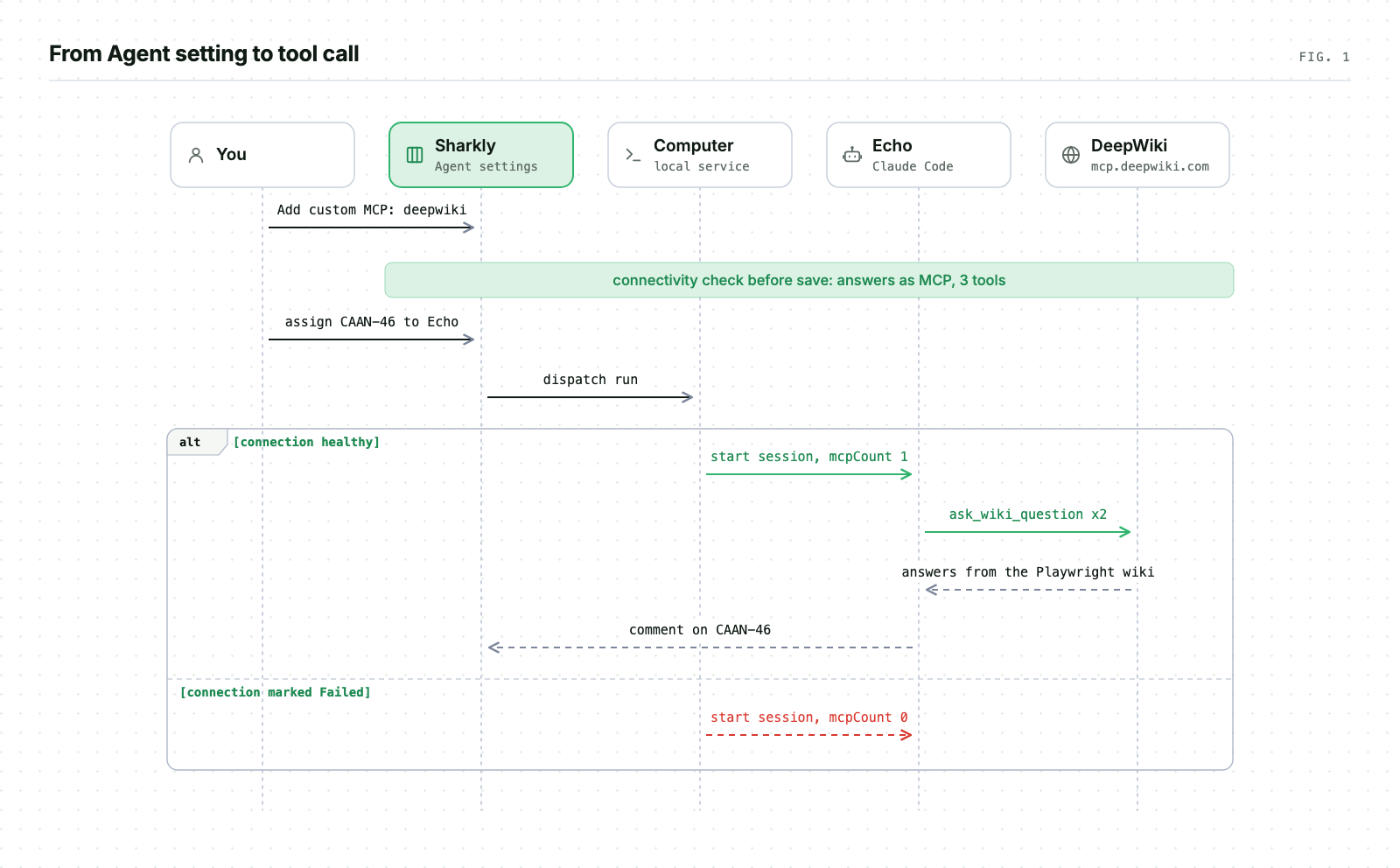
Nhật ký phiên chạy là nơi bạn xác nhận điều đó. Mỗi phiên bắt đầu của phiên chạy ghi lại một mcpCount: số máy chủ của Agent mà Runtime đã nhận. Của chúng tôi hiển thị 0 ở phiên chạy đầu và 1 ở phiên chạy thứ hai, và các phần tiếp theo sẽ giải thích lý do.
Thêm máy chủ MCP vào một Sharkly agent, từng bước
Bước 1: Tìm Tools, Knowledge & MCP
Vào All Agents, mở Agent và nhấp vào Settings. Mở rộng Tools, Knowledge & MCP ("Đặt dữ liệu ứng dụng bên ngoài, công cụ và MCP mà Agent này có thể dùng"). Phần này liệt kê các máy chủ riêng của Agent trước, rồi đến một khối được đặt tên theo Runtime.
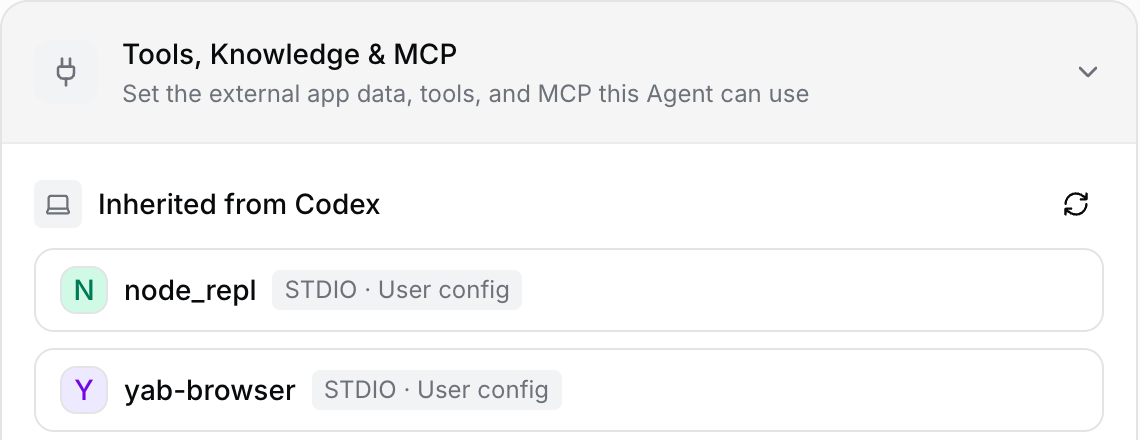
Hãy nhìn tiêu đề khối. Trên Hex, Agent công thức của chúng tôi, nó ghi Inherited from Codex; trên Echo thì ghi Inherited from Claude Code. Gợi ý này nêu tên Runtime mà thiết lập này đến tới.
Các máy chủ kế thừa đến từ cấu hình người dùng của Runtime trên máy tính đó, được gắn nhãn STDIO · User config hoặc HTTP · Claude Plugin. Bạn không thể chỉnh sửa chúng ở đây; hãy thay đổi chúng trong cấu hình riêng của Runtime trên máy tính đó.
Bước 2: Thêm máy chủ
Nhấp vào Add connection. Một danh mục mở ra với các connector có sẵn được nhóm theo danh mục: GitHub, Linear, Sentry, Supabase và nhiều hơn nữa dưới Developer tools. Hầu hết trong số đó sẽ đăng nhập vào tài khoản của bạn trước.
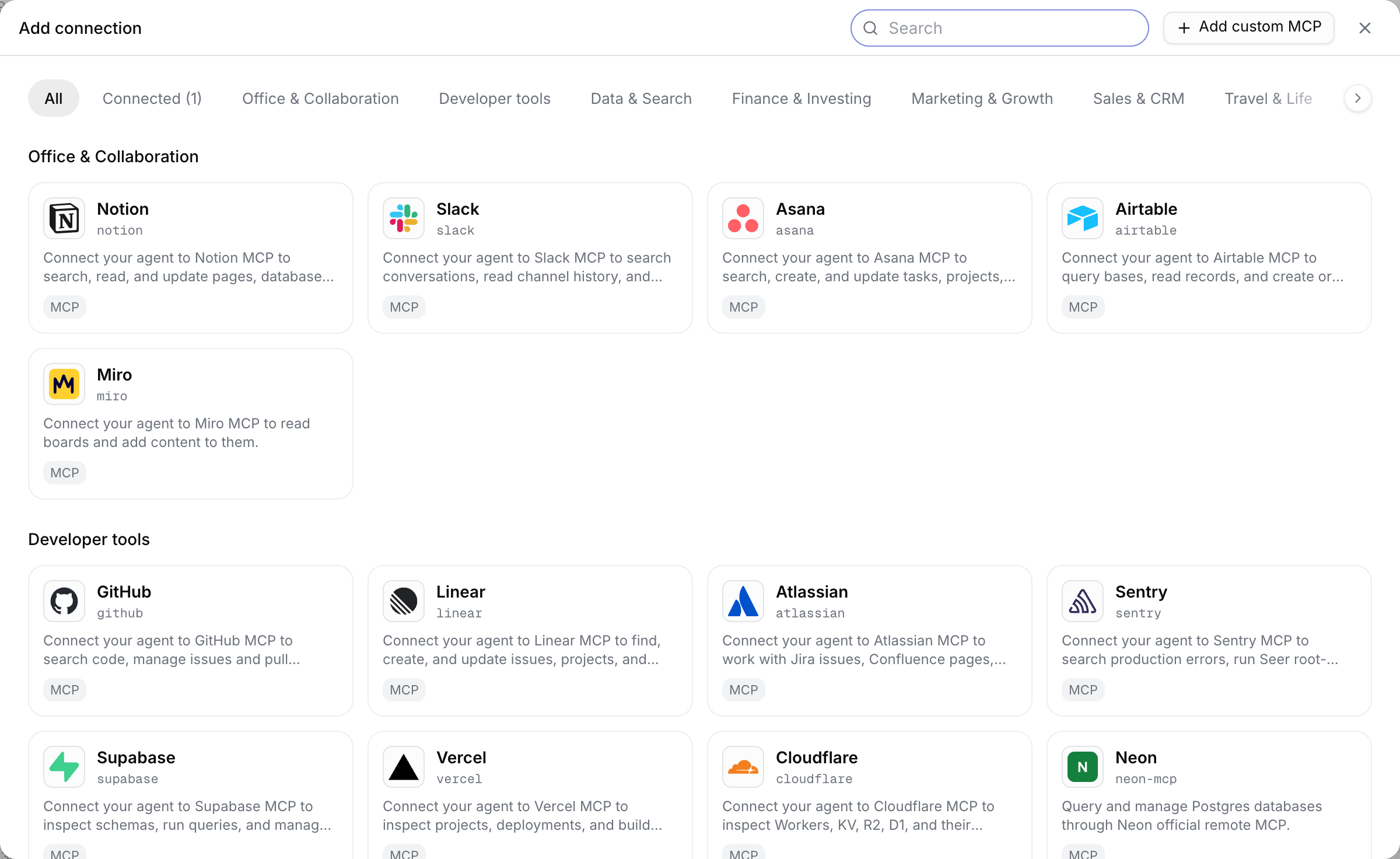
Tab Connected đếm những gì Agent đã có. Add custom MCP nằm cạnh ô tìm kiếm.
DeepWiki không có trong danh mục, nên nhấp vào Add custom MCP. Chúng tôi nhập deepwiki làm Name (chữ thường, chữ số và gạch ngang; nó trở thành một phần của tên công cụ), để nguyên Streamable HTTP được chọn, dán URL vào Server URL, và giữ Authentication ở None.
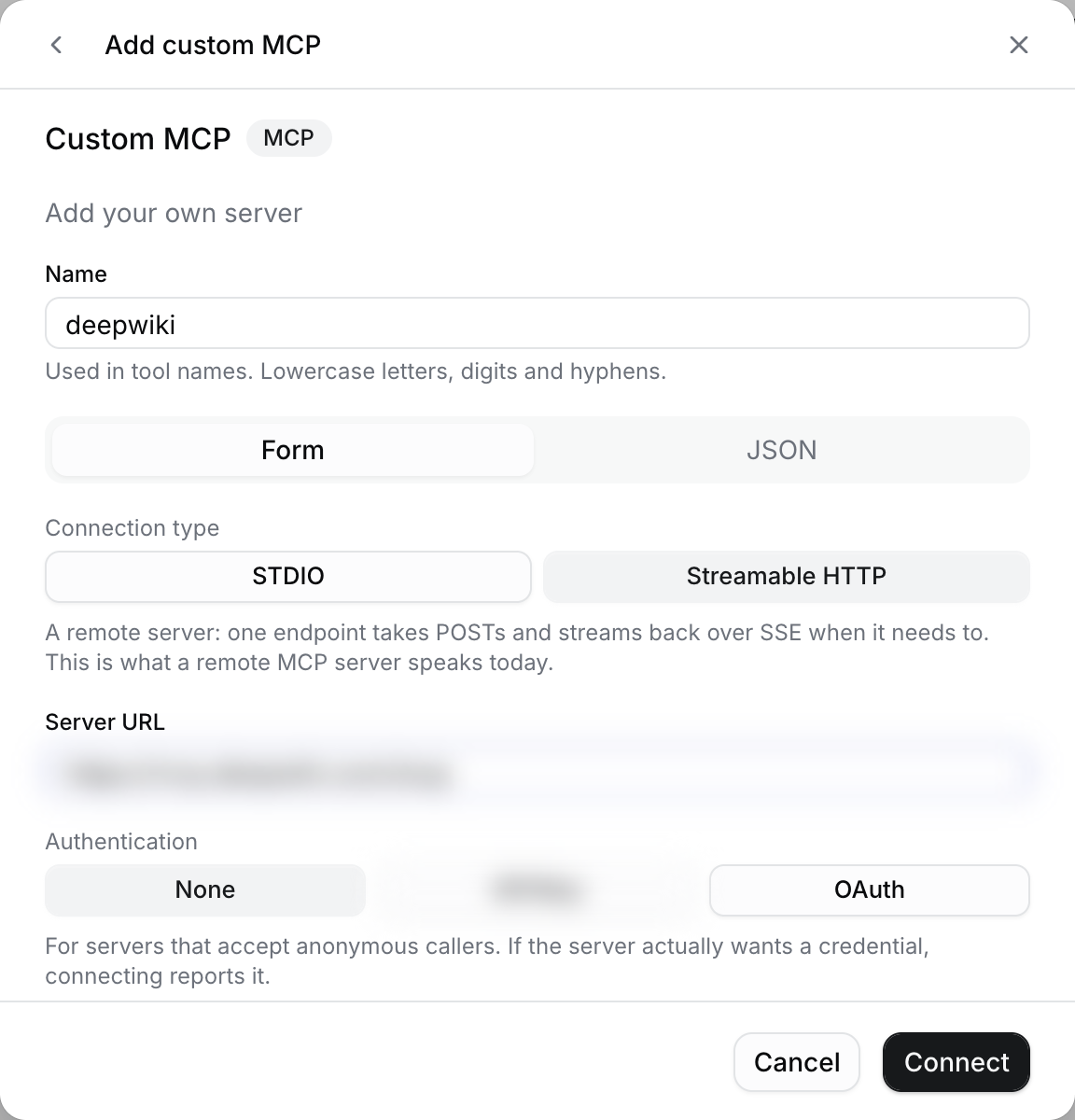
URL bị làm mờ trong ảnh chụp của chúng tôi. Gợi ý dưới None rất quan trọng: "Nếu máy chủ thực sự yêu cầu thông tin xác thực, việc kết nối sẽ báo cáo điều đó."
Nhấp vào Connect. Chỉ vài giây sau, deepwiki xuất hiện ở đầu phần với 3 công cụ khả dụng.
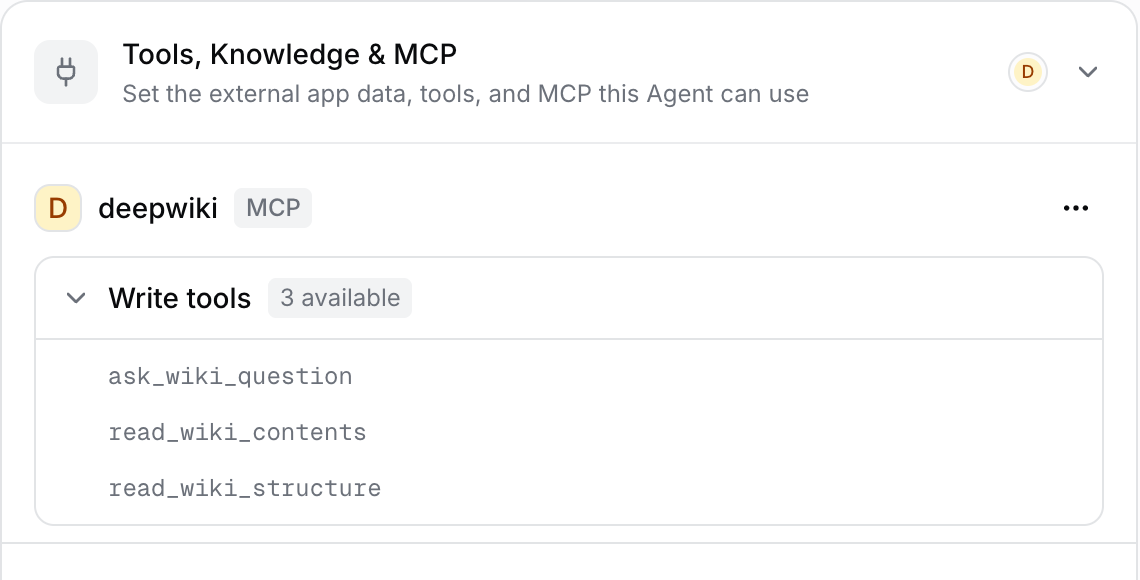
Mở rộng nhóm để xem tên các công cụ mà Sharkly đọc từ máy chủ: ask_wiki_question, read_wiki_contents và read_wiki_structure.
Hai cách khác để thêm: STDIO yêu cầu Command, Arguments và Environment variables, và khởi động máy chủ như một tiến trình trên máy tính chạy Agent. Tab JSON nhận một máy chủ đơn lẻ hoặc cả tài liệu mcpServers:
{
  "mcpServers": {
    "deepwiki": { "url": "https://mcp.deepwiki.com/mcp" }
  }
}
Bước 3: Chỉnh sửa kết nối và chạy kiểm tra
Mở menu … của máy chủ và chọn Edit. Bạn có thể đổi tên, URL, xác thực và, trong Advanced settings, các HTTP header. Phương thức truyền tải là cố định: để chuyển giữa HTTP và STDIO, hãy ngắt kết nối và thêm lại máy chủ.
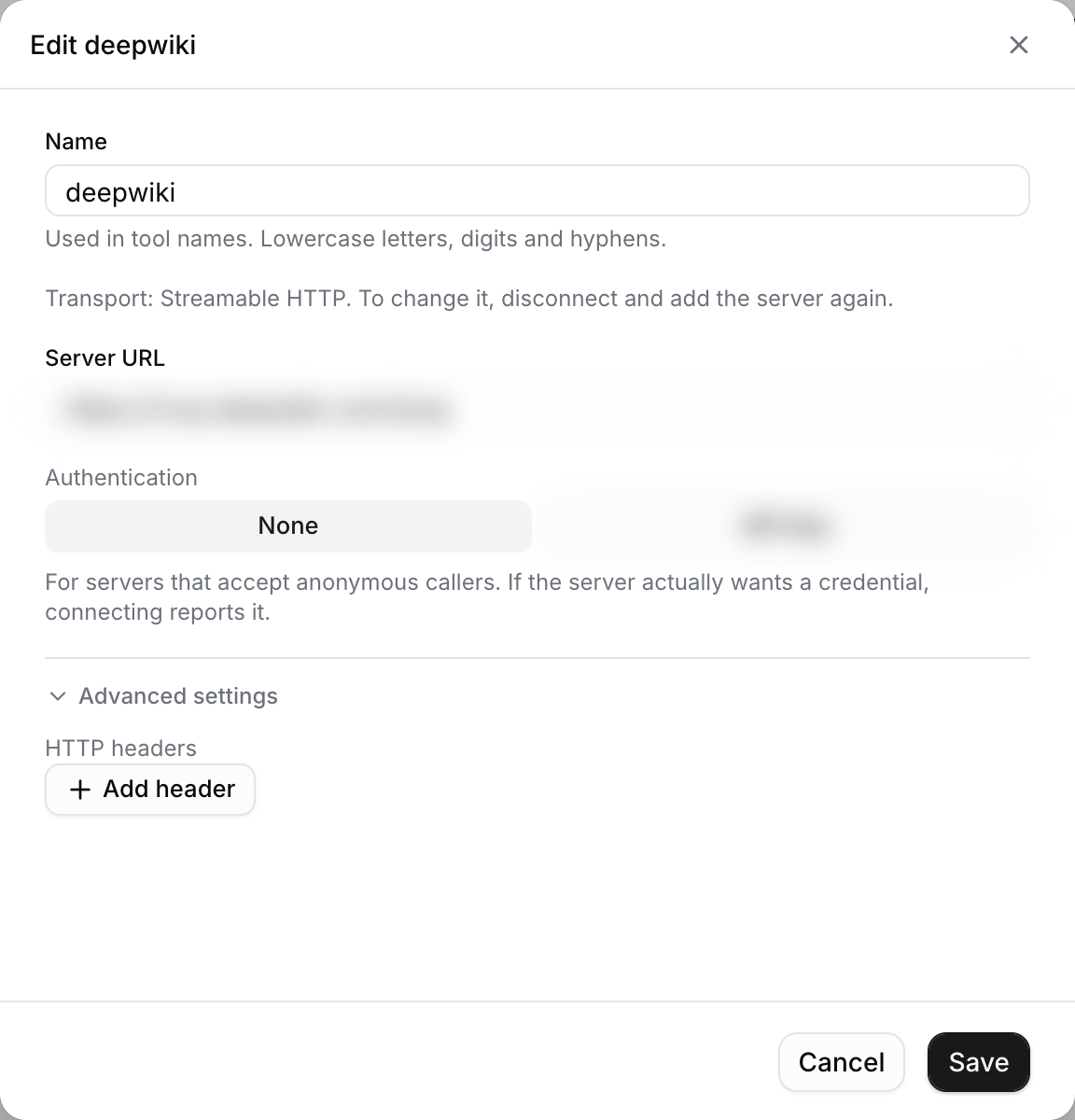
Các secret bạn đã lưu trước đó không bao giờ hiển thị ở đây. Theo changelog, hãy để trống trường secret để giữ giá trị đã lưu.
Save chính là bước kiểm tra kết nối. Chúng tôi đã thử nó với một lỗi chính tả, /mcpx thay vì /mcp, và Save dừng lại với thông báo "endpoint không phản hồi như một máy chủ MCP." Cùng kiểm tra đó chấp nhận các địa chỉ chỉ trong mạng nội bộ, nên một máy chủ trong mạng văn phòng của bạn hoạt động được.
Bước 4: Giao cho Agent một nhiệm vụ thực tế
Một người dùng trên Discord hỏi: "Laptop công ty của tôi chỉ có Microsoft Edge, không có Chrome, và tôi không thể cài phần mềm. Cancel-anything có thể dùng Edge không?" Chúng tôi ghi nó thành CAAN-46, một Request được giao cho Echo, và yêu cầu một bản nháp trả lời có kiểm tra tài liệu của Playwright qua deepwiki.
Bước 5: Máy chủ OAuth, và gỡ bỏ một máy chủ
Chọn OAuth trong biểu mẫu thêm khi máy chủ đăng nhập bạn trên trang riêng của nó. Để trống OAuth Client ID và OAuth Client Secret và Sharkly tự đăng ký (Dynamic Client Registration, RFC 7591). Nếu máy chủ của bạn cần một ứng dụng OAuth có sẵn, hãy đăng ký URL callback mà biểu mẫu in ra. Nút sẽ ghi Authorize thay vì Connect.
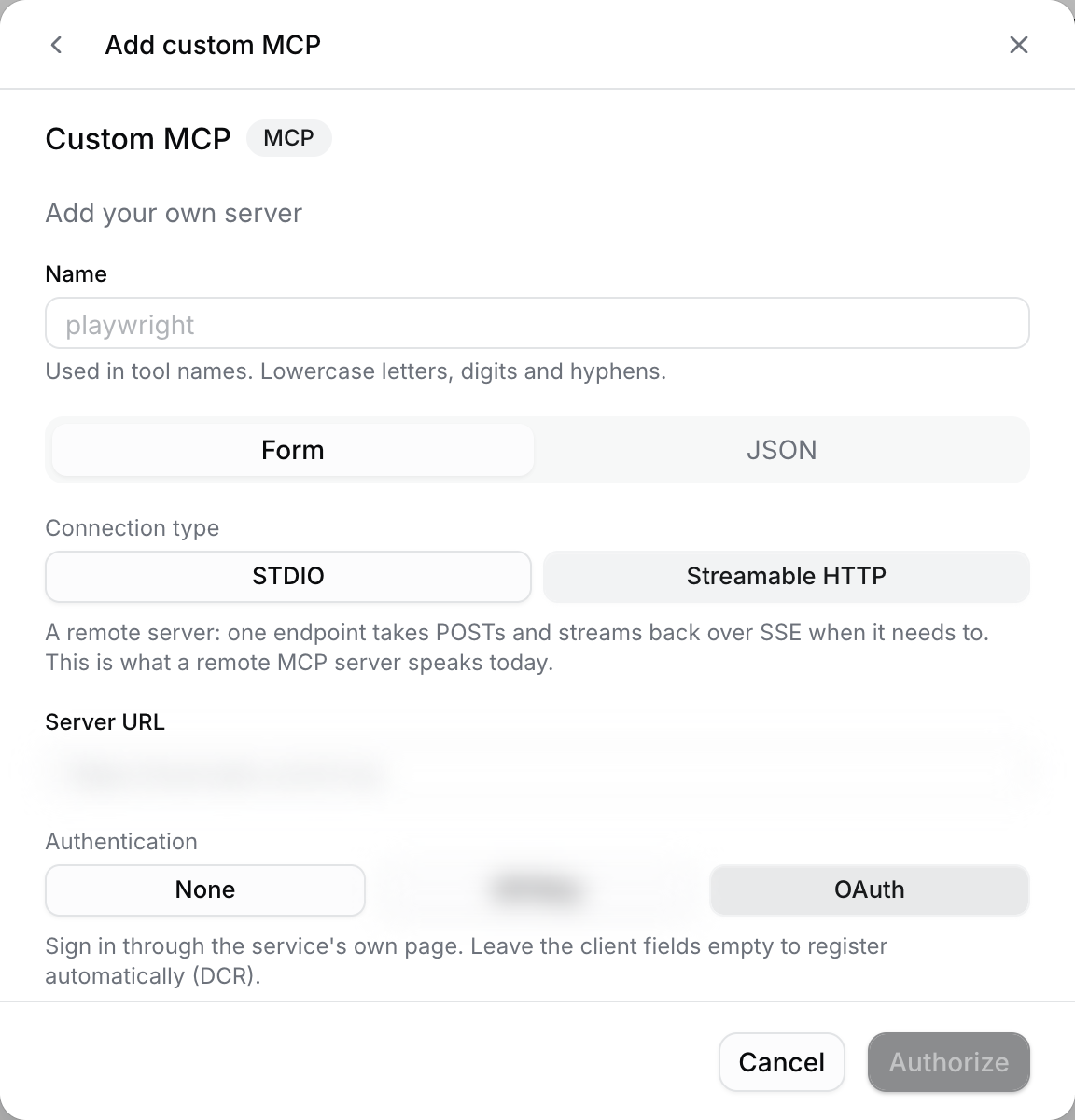
Các trường client và URL callback nằm dưới phần phải cuộn xuống của hộp thoại này; hãy cuộn để thấy chúng.
Nếu trang đăng nhập không quay lại, trang chờ hiển thị Reopen authorization page và Copy authorization link, để bạn có thể hoàn tất trong một trình duyệt hoặc hồ sơ khác. Chúng tôi không chạy máy chủ OAuth cho hướng dẫn này, vì mọi ứng cử viên đều cần một tài khoản bên ngoài.
Để gỡ một máy chủ, hãy mở menu … của nó và nhấp vào Disconnect. Không có bước xác nhận: một toast ghi "Disconnected deepwiki" và máy chủ biến mất khỏi danh sách. Chúng tôi đã gỡ máy chủ của mình sau khi phiên chạy xong, nên Echo trở lại với các máy chủ kế thừa.
Kết quả thực tế
Phiên chạy của Echo trên CAAN-46 mất 1 phút 22 giây. Nó tải các công cụ deepwiki, hỏi ask_wiki_question hai lần về microsoft/playwright, và đọc mã khởi chạy của chúng tôi. Bình luận của nó: Edge không được hỗ trợ theo mặc định, vì mã chỉ khởi chạy Chrome. Các kênh msedge của Playwright tồn tại, và việc gắn vào Edge qua Chrome DevTools Protocol thông qua cờ --cdp của chúng tôi có thể hoạt động, nhưng chưa ai kiểm tra.
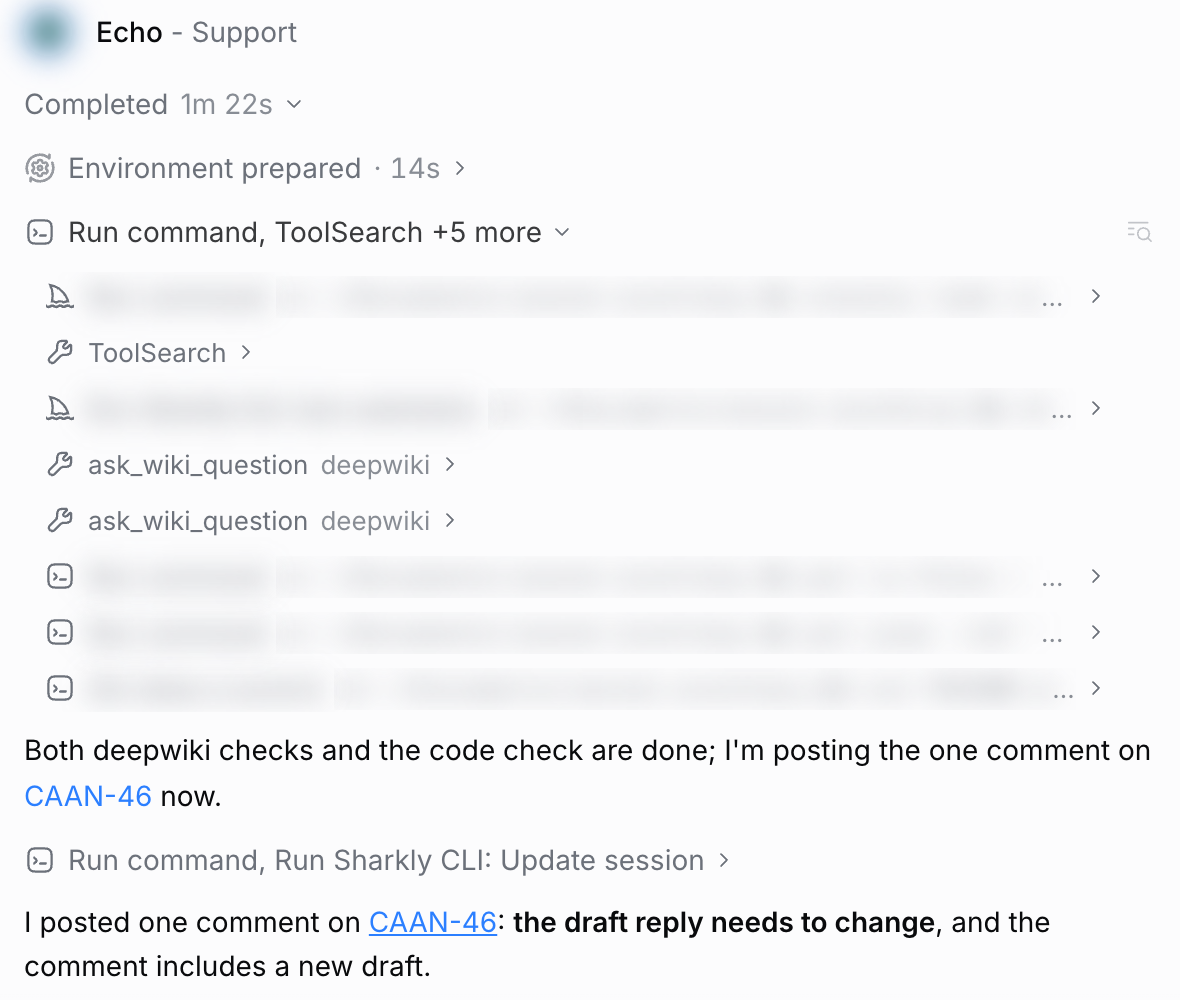
Mở rộng Completed rồi đến nhóm công cụ. Mỗi lệnh gọi MCP hiển thị tên công cụ với tên máy chủ bên cạnh.
Echo cũng chỉ ra giới hạn của chính nó: các câu trả lời của DeepWiki được AI viết từ một wiki của repo, không phải trích dẫn nguyên văn. Nó vẫn đặt bản nháp thành Needs your review, và không có gì được gửi cho người dùng.
Những gì đã trục trặc với chúng tôi
- Một lần Save thất bại vẫn vẫn lưu. Bài kiểm tra lỗi chính tả của chúng tôi thất bại, chúng tôi nhấp vào Cancel, nhưng URL sai vẫn bị giữ lại. Máy chủ hiển thị Failed với "0/1" trên tiêu đề phần. Phiên chạy đầu tiên của Echo bắt đầu 4 phút sau với
mcpCountbằng 0, quay về đọc tài liệu Playwright bằng tay, và báo với chúng tôi rằng DeepWiki chưa được kết nối. Sau bất kỳ lần chỉnh sửa thất bại nào, hãy mở lại menu và kiểm tra URL. - Công cụ đọc bị xếp vào công cụ ghi. Sharkly liệt kê cả ba công cụ DeepWiki dưới Write tools, dù chúng chỉ đọc. Định nghĩa công cụ của DeepWiki không mang chú thích chỉ đọc, nên không gì đánh dấu chúng là an toàn. Hãy đánh giá một máy chủ theo những gì nó làm, không phải theo nhãn.
- Một nhiệm vụ, hai phiên chạy. Việc tạo Request cũng khởi động quy trình tiếp nhận của Space, tự chạy Echo thêm một lần nữa. Hãy kiểm tra các tự động hoá của bạn trước khi đếm phiên chạy.
- Trang trợ giúp im lặng. Trang Agents không nhắc đến MCP. Các thông tin thực tế nằm trong changelog và trong một mục xử lý sự cố STDIO trên Agent task execution.
Các biến thể: hai nhóm khác
- Nhóm nền tảng với máy chủ tài liệu nội bộ. Máy chủ MCP của họ chỉ tồn tại trên mạng văn phòng. Họ thêm nó dưới dạng Streamable HTTP với URL nội bộ và chỉ trao cho Agent trực, để các Agent lập trình không nhận những công cụ mà chúng không nên gọi.
- Nhóm dữ liệu trên Codex. Họ muốn một máy chủ cơ sở dữ liệu khởi động cục bộ. Họ thêm nó dưới dạng STDIO với đường dẫn đầy đủ tới lệnh, vì một số Runtime không phân giải được
npxtrần, rồi xác nhận khối ghi Inherited from Codex để biết Runtime nào nhận nó.
Danh sách kiểm tra tóm tắt
- [ ] Mở Settings > Tools, Knowledge & MCP và ghi chú Runtime nào được gợi ý nêu tên.
- [ ] Thêm máy chủ với Add custom MCP, hoặc chọn một connector từ danh mục.
- [ ] Chỉ dùng None cho các máy chủ chấp nhận người gọi ẩn danh.
- [ ] Sau bất kỳ chỉnh sửa nào, kiểm tra máy chủ không bị đánh dấu Failed.
- [ ] Chạy một nhiệm vụ thực tế và tìm các lệnh gọi công cụ dưới Completed.
- [ ] Kiểm tra
mcpCounttrong nhật ký phiên chạy nếu Agent nói rằng thiếu một công cụ. - [ ] Disconnect các máy chủ mà Agent không còn cần.
Câu hỏi thường gặp
Các máy chủ kế thừa có tính vào số máy chủ MCP của Agent không?
Không. Các máy chủ kế thừa đến từ cấu hình riêng của Runtime trên máy tính đó, và Runtime tự tải chúng. mcpCount trong nhật ký phiên chạy chỉ đếm các máy chủ bạn đã thêm trong Sharkly.
Tôi nên chọn phương thức truyền tải nào?
Chọn Streamable HTTP cho máy chủ từ xa có URL. Chọn STDIO cho máy chủ bạn khởi động bằng lệnh; nó chạy trên máy tính thực thi các nhiệm vụ của Agent, và biểu mẫu cho biết mọi Runtime đều hỗ trợ nó.
Tôi có thể thêm máy chủ MCP cho tất cả các Agent cùng lúc không?
Không từ bảng này: nó hoạt động theo từng Agent. Một máy chủ trong cấu hình người dùng của Runtime đến tới mọi Agent trên Runtime và máy tính đó, điều này thường rộng hơn bạn mong muốn.
API key được lưu ở đâu?
Chọn API Key dưới Authentication. Sharkly không bao giờ hiển thị lại secret đã lưu, nên biểu mẫu chỉnh sửa hiển thị một trường trống; hãy để trống để giữ khoá đã lưu.
Tại sao Agent của tôi nói rằng công cụ MCP không khả dụng?
Trước tiên hãy kiểm tra trạng thái của máy chủ trong Tools, Knowledge & MCP. Máy chủ Failed không được truyền cho phiên chạy. Sau đó đọc phần bắt đầu phiên trong nhật ký chạy để xem mcpCount.
Bước tiếp theo
Chọn một Agent vẫn trả lời từ trí nhớ, thêm một máy chủ tài liệu không cần khoá, và giao cho nó một câu hỏi thực tế. Đọc các lệnh gọi công cụ trước khi bạn tin câu trả lời. Để tìm hiểu các thiết lập xung quanh, hãy xem bài giải thích về Agents, điều gì xảy ra sau khi bạn giao một phiên chạy và hướng dẫn về thư mục làm việc. Để xem danh sách trình duyệt của chính Playwright, hãy xem trang browsers của nó.