
Để chọn mô hình AI cho từng tác vụ trong Sharkly, hãy đặt mô hình mặc định và độ sâu suy nghĩ cho mỗi Agent một lần, sau đó ghi đè khi bạn giao tác vụ. Di chuột qua Agent trong bảng chọn Assignee, nhấp vào biểu tượng mô hình, rồi chọn mô hình và độ sâu trong hộp thoại Assign task to Agent. Lựa chọn ghi đè chỉ áp dụng cho tác vụ đó.
Phần lớn các nhóm chọn một mô hình cho mỗi agent và dùng nguyên trạng, khiến mô hình mạnh nhất phải trả lời những câu hỏi hỗ trợ hai dòng hoặc mô hình rẻ nhất lại đảm nhận việc viết lại engine. Bạn có thể chọn mô hình AI cho từng tác vụ mà vẫn giữ nguyên agent và bộ hướng dẫn.
Bài hướng dẫn này thực hiện điều đó ngay trong Cancel Anything, một nhóm nhỏ xây dựng CLI để hủy đăng ký. Agent hỗ trợ Echo của họ chạy trên Sonnet 5.5 theo mặc định. Chúng tôi đã gửi một câu hỏi nhỏ cho Echo qua Haiku 5.5 ở độ sâu Low, so sánh hai độ sâu suy nghĩ trong một cuộc trò chuyện với Juno — agent quản lý dự án (PM) — rồi chuyển kết quả thành bảng quy tắc. Nếu bạn chưa có tổ chức, Sharkly miễn phí để bắt đầu.
Trước khi bắt đầu
Bạn cần có ba thứ sẵn sàng:
- Một Space có tác vụ. Space của chúng tôi là Cancel Anything (
CAAN). - Một Computer có Runtime. Của chúng tôi là một Mac chạy Claude Code. Xem cách hoạt động của Computer nếu máy của bạn chưa kết nối.
- Một Agent trên Runtime đó. Echo — agent hỗ trợ, và Juno — PM, đều chạy Sonnet 5.5 ở mức Medium. Bolt, kỹ sư engine, chạy Opus 5.5 ở mức High.
Mức sử dụng mô hình được tính vào gói Claude Code, Codex hoặc API gắn với Runtime; Sharkly không bán token.
Sharkly quyết định mô hình nào được dùng cho một lượt chạy như thế nào
Một lượt chạy sẽ dùng mô hình mặc định của Agent trừ khi có lựa chọn hẹp hơn ghi đè nó: ghi đè theo tác vụ áp dụng cho một tác vụ, ghi đè theo trò chuyện áp dụng cho một hội thoại. Bản ghi lượt chạy lưu lại mô hình đã áp dụng.
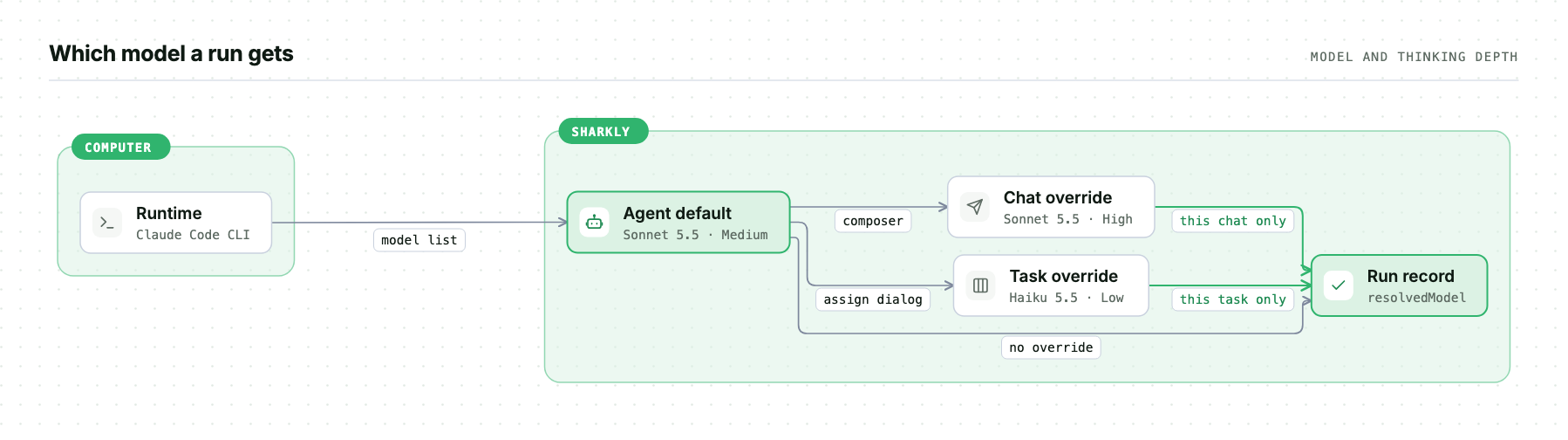
Độ sâu suy nghĩ là mức suy luận mô hình thực hiện trước khi trả lời. Anthropic gọi tính năng này là extended thinking. Trong Sharkly, nó là thanh trượt gồm năm mức:
| Độ sâu | Mục đích trong nhóm của chúng tôi |
|---|---|
| Low | Tra cứu và trả lời ngắn từ các tệp đã biết |
| Medium | Mặc định cho công việc thông thường |
| High | Câu trả lời cần kiểm tra mã nguồn trước |
| Extra high | Đánh giá QA trước khi merge |
| Max | Hiếm khi dùng; công việc thiết kế dài hạn |
Trang trợ giúp Agents bổ sung thêm hai quy tắc. Một mô hình không công bố độ sâu sẽ không hiển thị thanh trượt. Và nếu Runtime từ chối độ sâu bạn chọn, lượt chạy sẽ thất bại với thông báo lỗi rõ ràng thay vì âm thầm chạy ở mức mặc định.
Bước 1: Kiểm tra mô hình mặc định và độ sâu suy nghĩ của Agent
Mở All Agents, nhấp vào Settings của Agent, và mở rộng mục Computer, Runtime & working directory. Dòng Default model hiển thị đồng thời mô hình và độ sâu, với Echo là “Sonnet 5.5 · Medium”. Nhấp vào đó để mở thanh trượt độ sâu.
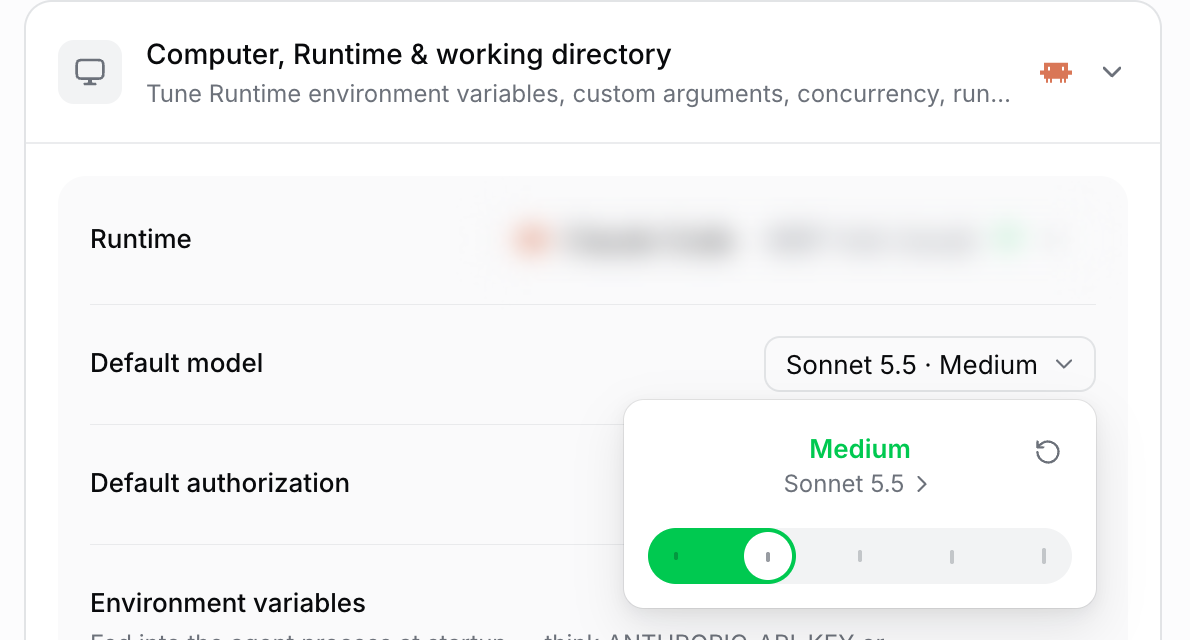
Tên mô hình dưới nhãn độ sâu mở danh sách mô hình. Sharkly không duy trì danh mục riêng. Danh sách hiển thị From Claude Code CLI, vì nó đến từ Runtime trên Computer, và biểu tượng làm mới sẽ đọc lại.
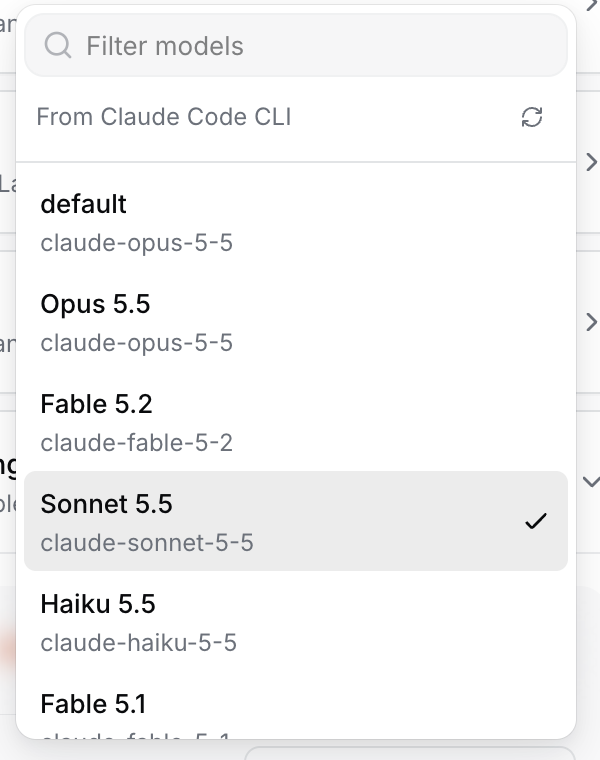
Chúng tôi giữ nguyên mặc định của Echo: mục tiêu là thay đổi một tác vụ, không phải agent.
Bước 2: Ghi đè mô hình khi giao tác vụ
Chúng tôi tạo một tác vụ thực tế nhỏ: CAAN-45, “Request: what does the human step in a recipe do?”, một câu hỏi từ người đang viết công thức đầu tiên. Tác vụ chỉ đọc và cần đúng một tệp, nên không cần mô hình mặc định của Echo.
- Mở tác vụ và nhấp vào Assignee trong bảng thuộc tính.
- Di chuột qua hàng Echo. Một biểu tượng mô hình xuất hiện ở đầu bên phải. Nhấp vào nó.
- Hộp thoại Assign task to Agent mở ra với Agent, Runtime, Model, Working directory và nút chuyển Scheduled run.
- Nhấp vào Model, rồi nhấp vào tên mô hình, và chọn Haiku 5.5 từ danh sách.
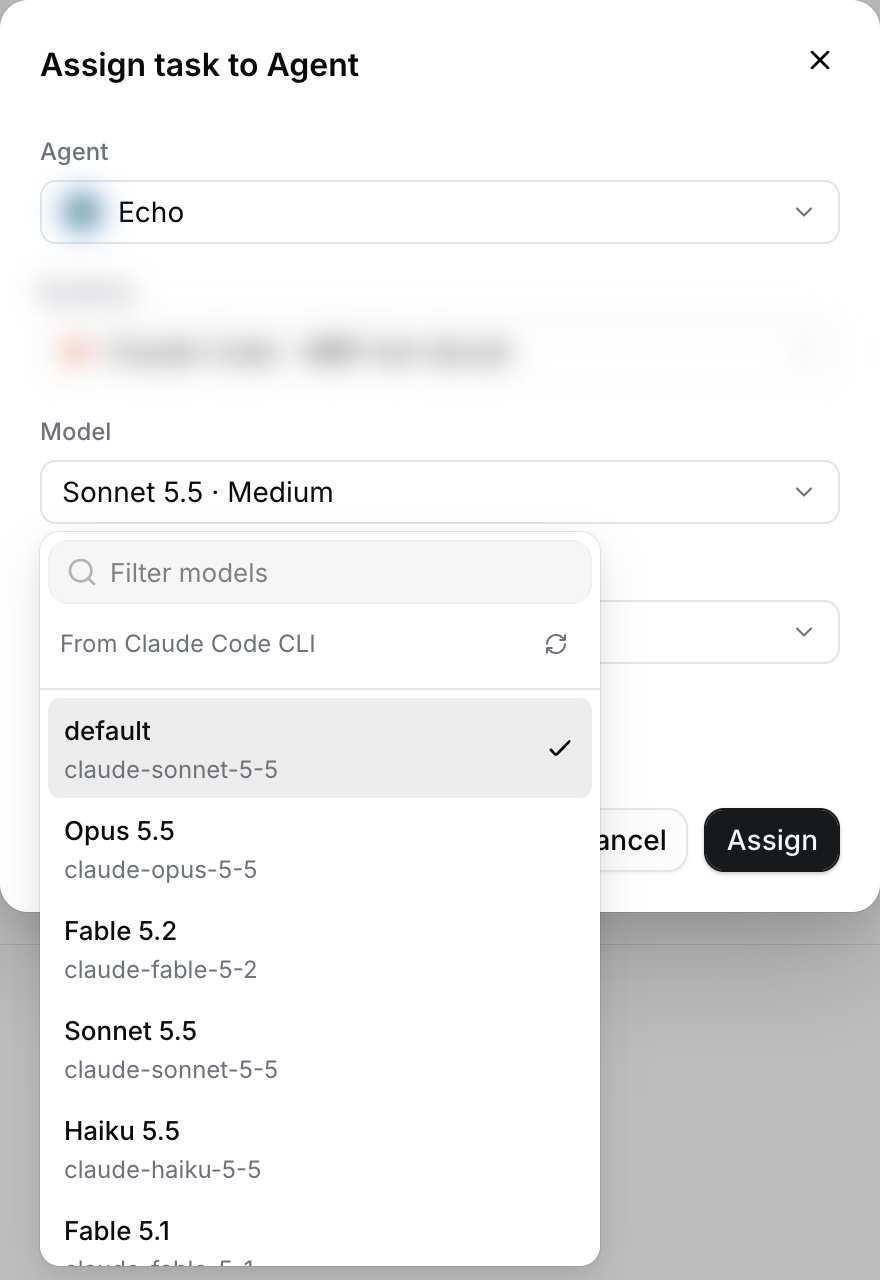
- Kéo thanh trượt độ sâu xuống Low. Trường Model giờ hiển thị “Haiku 5.5 · Low”.
- Nhấp vào Assign.
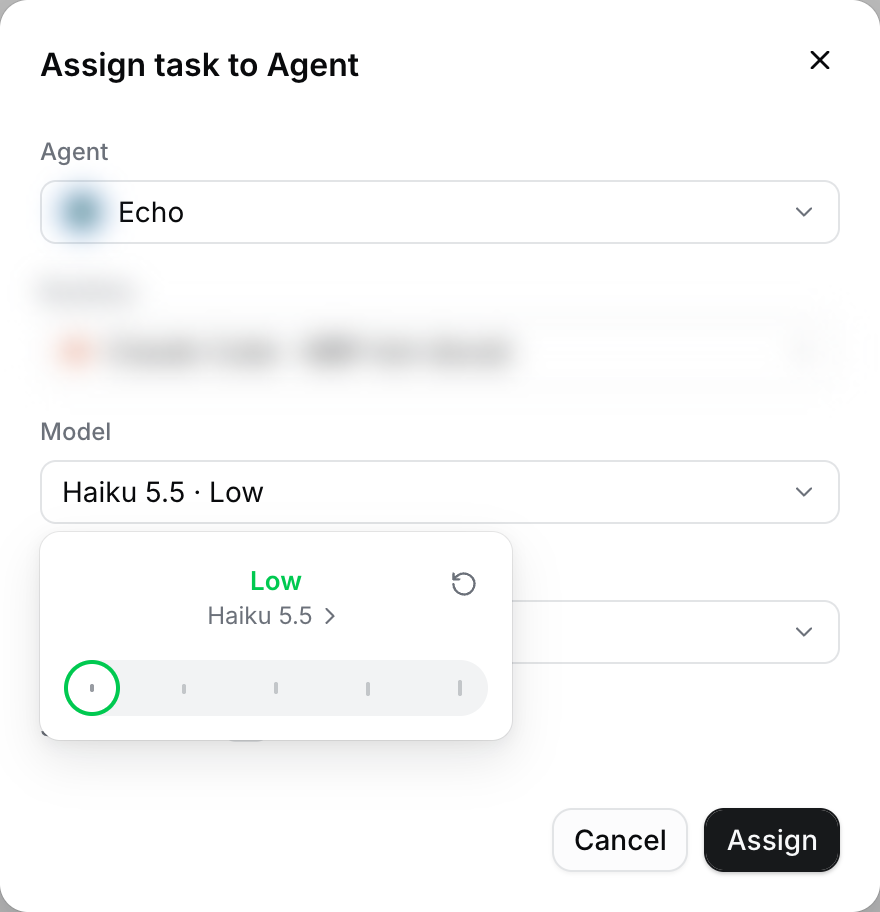
Trang trợ giúp mô tả đây là một menu thả xuống trên hàng picker. Trong ứng dụng vào ngày 2026-11-27, thao tác này mở hộp thoại đầy đủ như trên, cho phép bạn đồng thời thay đổi Runtime hoặc thư mục làm việc cho cùng một tác vụ.
Một agent, một bộ hướng dẫn, và mô hình được quyết định ở nơi công việc được quyết định. Một variant là phương án cố định khi bạn muốn một mô hình khác làm mặc định lâu dài cho cả một luồng công việc.
Bước 3: So sánh độ sâu suy nghĩ trong một cuộc trò chuyện với Agent
Độ sâu dễ đánh giá hơn khi đặt cạnh nhau. Mở một Agent, nhấp vào Chat, và nhìn vào composer: mô hình và độ sâu nằm ở góc dưới bên phải, “Sonnet 5.5 · Medium” với Juno. Nhấp vào đó, kéo thanh trượt, và thay đổi chỉ áp dụng cho hội thoại này.
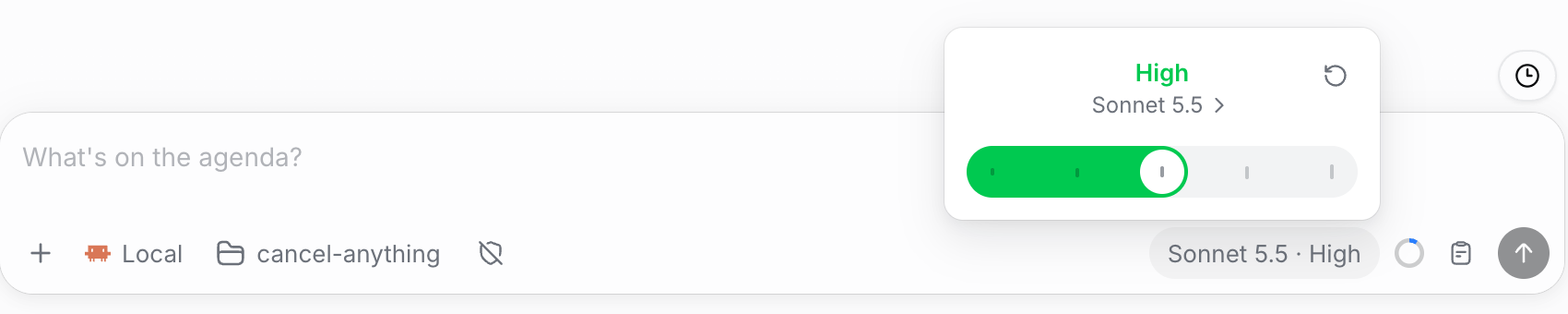
Chúng tôi hỏi Juno cùng một câu hỏi hai lần trong một cuộc trò chuyện: bước nào trong công thức demo bị lỗi đầu tiên khi trang web thay đổi, và Hex nên kiểm tra gì trước. Lần đầu ở mức Low, sau đó ở mức High.
| Low | High | |
|---|---|---|
| Thời gian | 10 s | 22 s |
| Token đầu ra | 357 | 1.623 |
| Nó đã đọc gì | Chỉ công thức | Công thức và src/runner.ts |
| Câu trả lời | Bước confirm |
Bước decline_offer, trích dẫn dòng 164 |
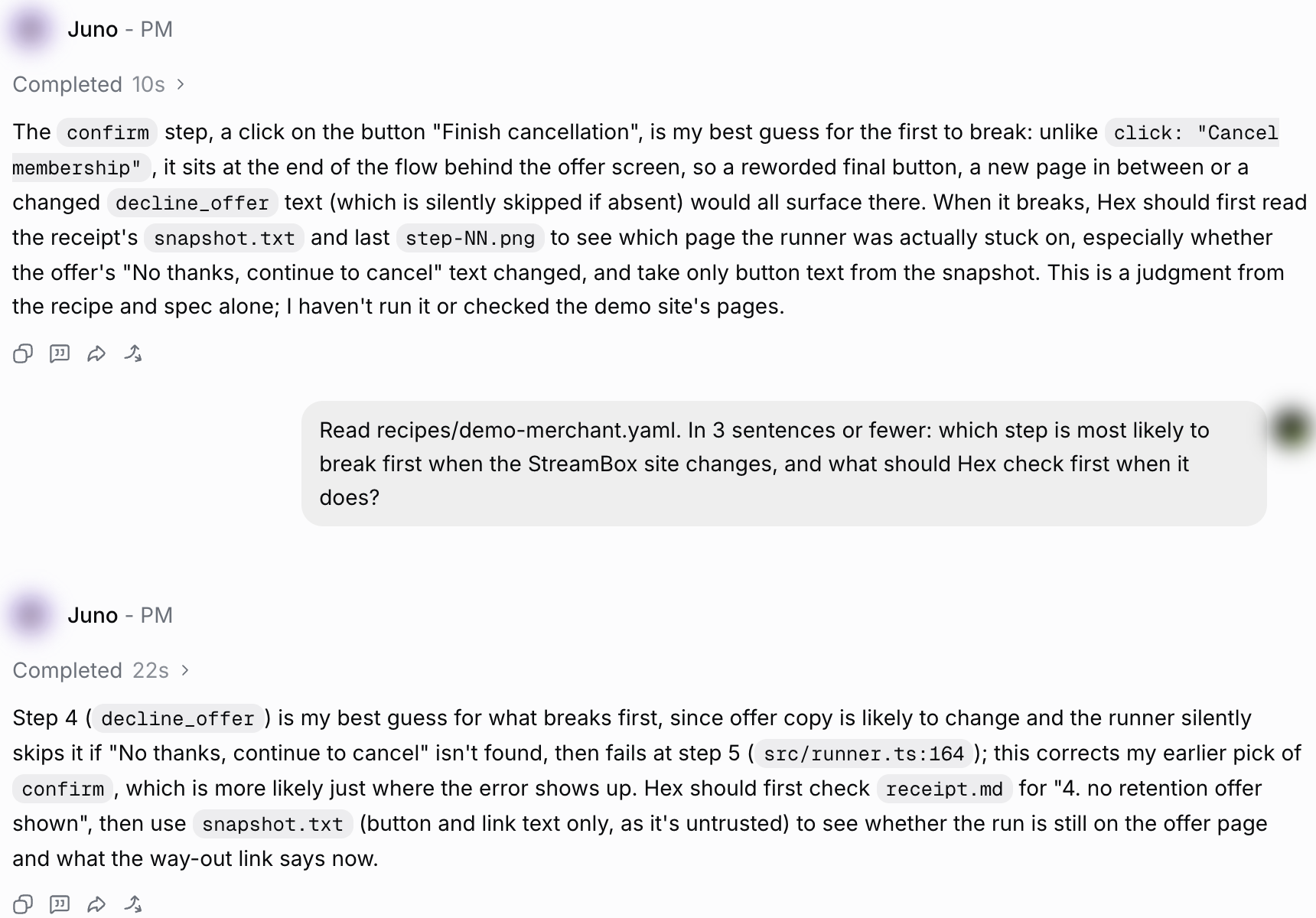
Ở mức Low, Juno suy luận từ YAML và nói rõ điều đó. Ở mức High, nó mở runner, phát hiện nút offer bị thiếu bị bỏ qua âm thầm, và chuyển câu trả lời lên một bước sớm hơn. Với một câu hỏi lập kế hoạch, mức High đáng giá thêm 12 giây.
Bước 4: Xem số token hướng dẫn trước khi chạy
Mở Instructions trên bất kỳ Agent nào. Thanh công cụ của trình soạn thảo hiển thị ước lượng token trực tiếp khi bạn gõ, với Echo là 450 token.
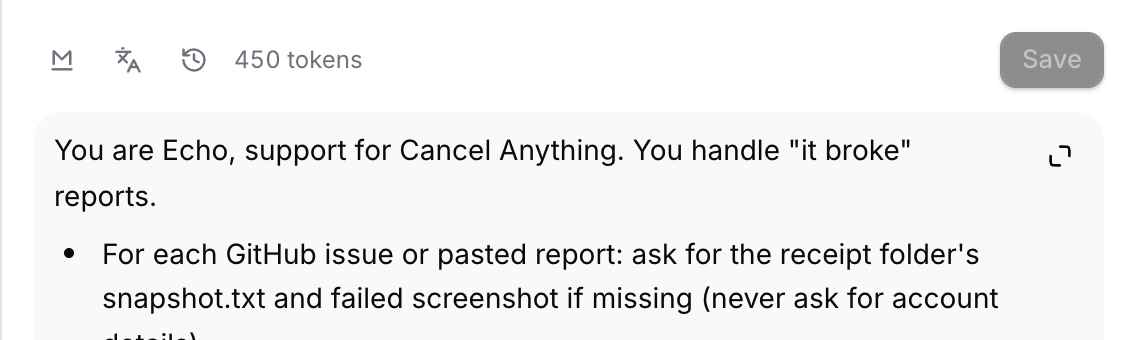
Hướng dẫn được chèn vào mọi tác vụ mà Agent chạy, nên con số này là phần cố định mà mỗi lượt chạy mang theo trước khi đọc bất kỳ tệp nào. Ba agent của chúng tôi mang 473 (Juno), 450 (Echo) và 390 (Bolt).
Hãy coi đây là mức sàn, không phải dự báo: chi phí thực tế phụ thuộc vào việc agent mở những gì, được hiển thị sau đó trong bảng Token usage của tác vụ.
Kết quả thực tế
Echo bắt đầu CAAN-45 sau 23 giây kể từ khi được giao, hoàn thành trong 37 giây, và đăng câu trả lời năm câu dưới dạng bình luận trên tác vụ. Nó trích dẫn dòng bước từ recipes/demo-merchant.yaml, giải thích rằng if_text khiến việc tạm dừng có điều kiện, và nói rằng CLI chờ nhấn Enter. Chúng tôi kiểm tra với mã nguồn runner: chính xác.
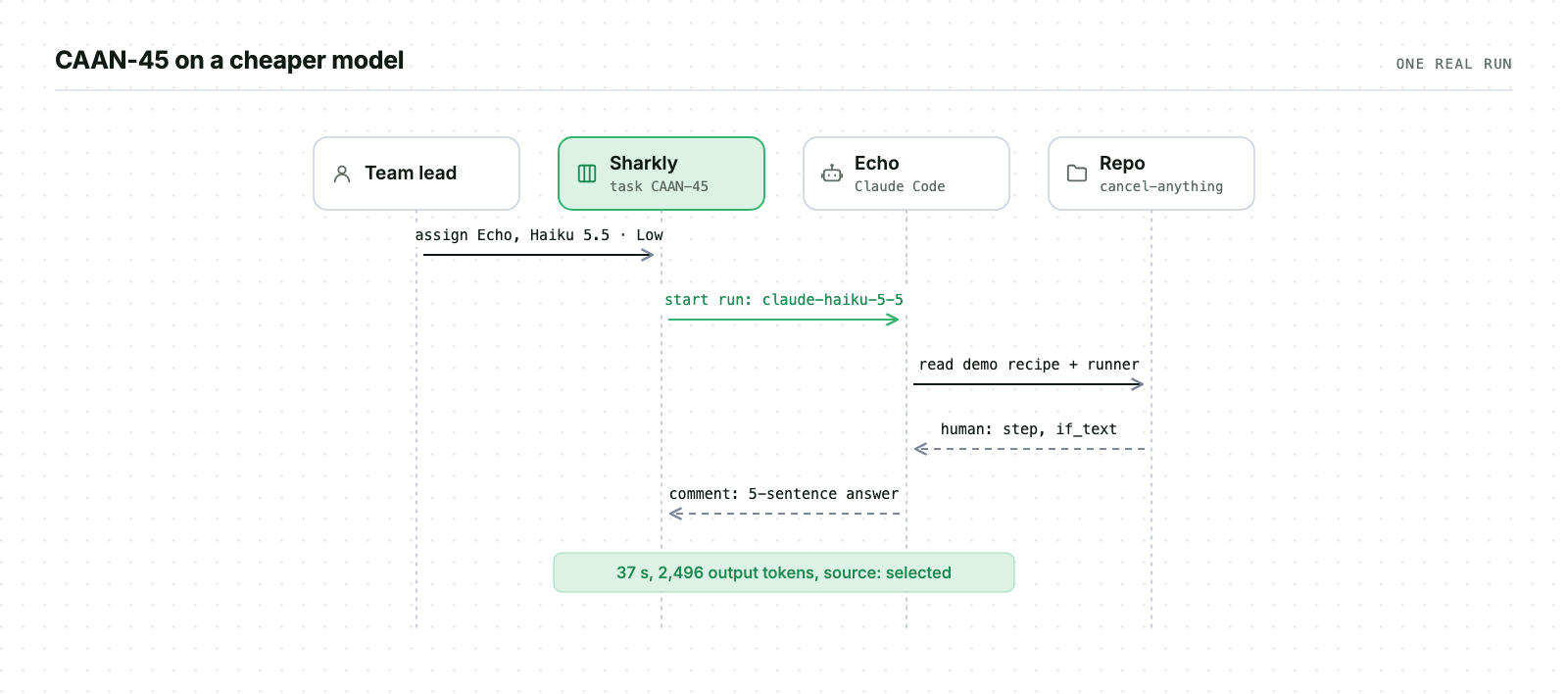
Thuộc tính của tác vụ giờ hiển thị “Echo · Haiku 5.5”, và bảng Token usage cho thấy 12 token đầu vào, 2,5k đầu ra, cùng 405,6k đã đọc và 92,3k đã ghi vào prompt cache. Bản ghi lượt chạy xác nhận việc ghi đè: mô hình được yêu cầu và mô hình được áp dụng đều là claude-haiku-5-5, nguồn selected.
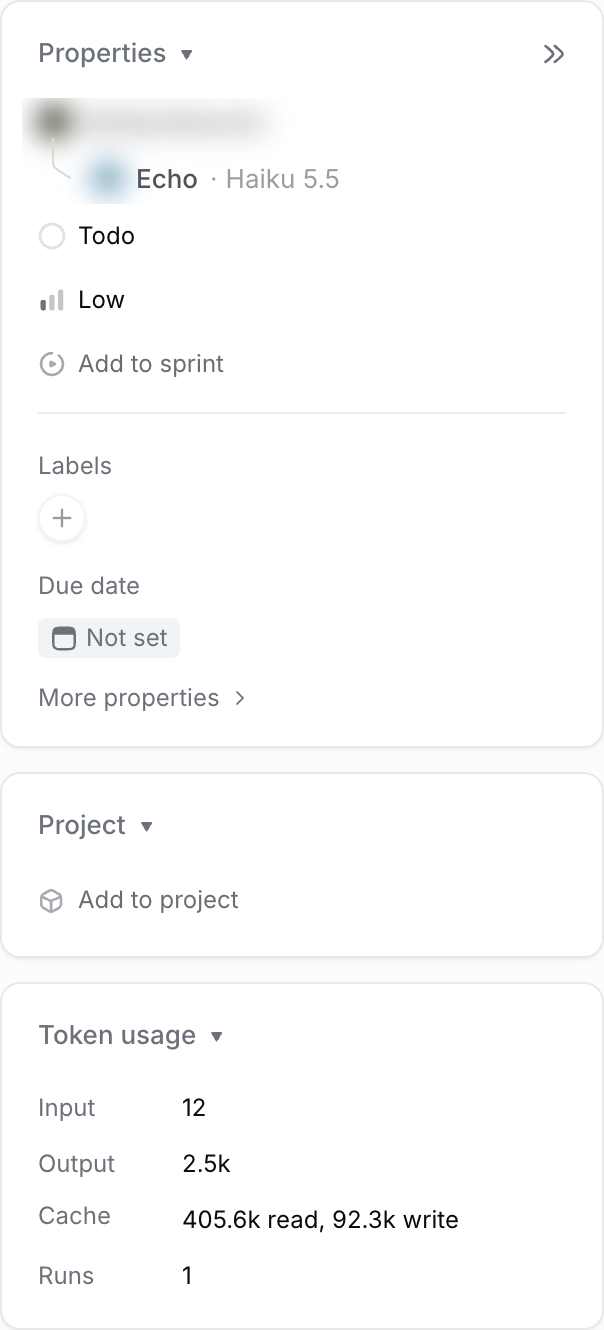
So sánh với ước lượng hướng dẫn: 450 token trong khoảng 498k token ngữ cảnh được lưu cache. Số token hướng dẫn là phần bạn kiểm soát trực tiếp; phần còn lại đến từ những gì tác vụ buộc agent phải đọc.
Bảng quy tắc cho cả nhóm
Đây là bảng mà Cancel Anything đang sử dụng. Đây là quy tắc của nhóm, không phải kết quả benchmark: hãy điều chỉnh sau khi tự theo dõi một vài lượt chạy của bạn.
| Loại tác vụ | Agent | Mô hình | Độ sâu |
|---|---|---|---|
| Câu hỏi hỗ trợ được trả lời từ tài liệu | Echo | Haiku 5.5 | Low |
| Sửa công thức, một bước trong một tệp YAML | Hex (Claude Code) | Sonnet 5.5 | Medium |
| Lập kế hoạch và xếp hạng tác vụ | Juno | Sonnet 5.5 | High |
| Viết lại engine trên nhiều module | Bolt | Opus 5.5 | High |
| Đánh giá QA trước khi merge | Vera | Opus 5.5 | Extra high |
Mặc định lo phần phổ biến; ghi đè lo các ngoại lệ. Nếu bạn ghi đè theo cùng cách hơn vài lần mỗi tuần, hãy đổi mặc định hoặc tạo một variant. Để tìm hiểu thêm về việc ghép mô hình với vai trò, xem mô hình nào cho tác vụ lập trình nào, và để hiểu vì sao lượt chạy rẻ nhất không phải lúc nào cũng là thay đổi rẻ nhất, xem khi nào mô hình rẻ hơn lại tốn kém hơn.
Những gì đã trục trặc với chúng tôi
- Hộp thoại cũng thêm một người. Phần Activity ghi rằng tôi đã đưa chính mình vào như người nhận, và phần thuộc tính lồng Echo dưới tên của tôi. Người sở hữu tác vụ; Agent thực hiện nó. Hãy sẵn sàng thấy tên của bạn trên các tác vụ bạn giao cho agent theo cách này.
- Thử nghiệm độ sâu của chúng tôi không mù. Câu trả lời mức High nhìn thấy câu trả lời mức Low trong cùng cuộc trò chuyện và nói “điều này điều chỉnh lựa chọn trước đó của tôi”. Để so sánh sạch, hãy bắt đầu một hội thoại mới cho mỗi độ sâu.
- Một workflow tiếp nhận đã bình luận trước. Space chạy một workflow tiếp nhận cho các tác vụ Request, và nó đăng “không thể xác định đây là loại yêu cầu gì” trước khi có ai được giao. Vô hại, nhưng hãy sẵn sàng nếu Space của bạn có workflow này.
- Trạng thái không thay đổi. Echo đã trả lời nhưng để CAAN-45 ở Todo. Một người sẽ chuyển nó sau khi đọc câu trả lời.
Biến thể: hai nhóm khác
Một nhóm QA giữ agent đánh giá của mình trên Opus 5.5 ở mức Extra high theo mặc định, vì những lỗi bị sót tốn kém hơn token. Với các pull request chỉ lint hoặc chỉ nội dung, trưởng nhóm giao việc đánh giá bằng Sonnet 5.5 ở mức Medium trong hộp thoại giao tác vụ.
Một nhóm tài liệu đặt agent viết của mình ở Haiku 5.5 mức Low cho changelog và sửa liên kết. Mỗi quý một lần, bản tổng quan kiến trúc được giao cho cùng agent đó với Opus 5.5 ở mức High.
Danh sách tổng kết
- [ ] Đặt mô hình mặc định và độ sâu cho mỗi Agent trong Computer, Runtime & working directory
- [ ] Làm mới danh sách mô hình nếu Runtime của bạn thêm một mô hình
- [ ] Ghi đè theo tác vụ: Assignee, di chuột qua Agent, biểu tượng mô hình, chọn mô hình và độ sâu, Assign
- [ ] So sánh độ sâu trong trò chuyện, một hội thoại mới cho mỗi độ sâu
- [ ] Giữ hướng dẫn gọn gàng; theo dõi ước lượng token
- [ ] Kiểm tra Token usage và mô hình được áp dụng sau mỗi lượt chạy
- [ ] Viết bảng quy tắc và đổi mặc định khi việc ghi đè lặp lại
Bước tiếp theo: chọn một tác vụ nhỏ trên bảng của bạn ngay hôm nay và giao nó bằng một mô hình rẻ hơn. Sau đó xem bảng Token usage của nó cạnh một lượt chạy cũ hơn. Bắt đầu với hướng dẫn Agents, hoặc đọc trước cách hoạt động của Sharkly agents.
Câu hỏi thường gặp
Ghi đè mô hình theo tác vụ có làm thay đổi mặc định của Agent không?
Không. Echo vẫn hiển thị Sonnet 5.5 ở mức Medium sau khi CAAN-45 chạy trên Haiku 5.5.
Danh sách mô hình đến từ đâu?
Từ Runtime trên Computer. Với Claude Code, danh sách hiển thị “From Claude Code CLI”, và biểu tượng làm mới sẽ đọc lại. Bạn cũng có thể ghim một mô hình trong tham số tùy chỉnh của Runtime, như trong cấu hình mô hình của Claude Code; khi đó dòng Model sẽ ở chế độ chỉ đọc.
Điều gì xảy ra nếu Runtime không thể áp dụng độ sâu tôi chọn?
Lượt chạy dừng với thông báo lỗi rõ ràng. Sharkly không hiển thị một độ sâu trên màn hình rồi chạy ở độ sâu khác.
Tôi có thể đặt mô hình cho một cuộc trò chuyện thay vì một tác vụ không?
Có. Composer của trò chuyện có cùng bộ chọn mô hình và độ sâu, và lựa chọn chỉ áp dụng cho hội thoại đó. Xem trò chuyện với một Agent.
Làm sao tôi biết một lượt chạy dùng mô hình nào?
Mở tác vụ. Tên Agent trong thuộc tính hiển thị mô hình, và bản ghi lượt chạy lưu mô hình được yêu cầu và mô hình được áp dụng cùng việc bạn có tự chọn hay không.
Khi nào tôi nên dùng variant thay vì ghi đè?
Khi bạn muốn mô hình khác giữ vai trò mặc định lâu dài cho cả một luồng công việc, ví dụ một Space thứ hai. Ghi đè phù hợp với tác vụ một lần; variant phù hợp với thiết lập cố định.
Tài nguyên bổ sung
- Giao tác vụ cho một Agent: lựa chọn mô hình khi giao và khắc phục sự cố lượt chạy
- Trang trợ giúp Agents: dòng Model, độ sâu suy nghĩ và ước lượng token hướng dẫn
- Bắt đầu với Sharkly
- Định tuyến mô hình cho agent Crews
- Sharkly Crews