
Để mời nhóm của bạn tham gia Sharkly, hãy mở All settings > Members, nhấn Invite, rồi nhập địa chỉ email hoặc bật liên kết mời. Mỗi lời mời gắn với một vai trò tổ chức (Member, Admin hoặc Guest) và, nếu muốn, cả những Space mà người đó sẽ tham gia khi chấp nhận. Với khách hàng, hãy dùng Guest: khách chỉ thấy những Space mà bạn thêm họ vào.
Bài toán đặt ra: bốn đồng đội tham gia workspace chính và một đầu mối phía khách hàng tham gia duy nhất một Space riêng tư, và không ai thấy nhiều hơn mức cần thiết. Kết quả bạn sẽ có: một Space riêng tư dành cho khách, vai trò đúng trên mỗi lời mời, một liên kết mời mà bạn biết cách đóng lại, và một danh sách kiểm tra những gì phải giữ ngoài tầm nhìn của khách.
Vai trò tổ chức, vai trò Space và khách
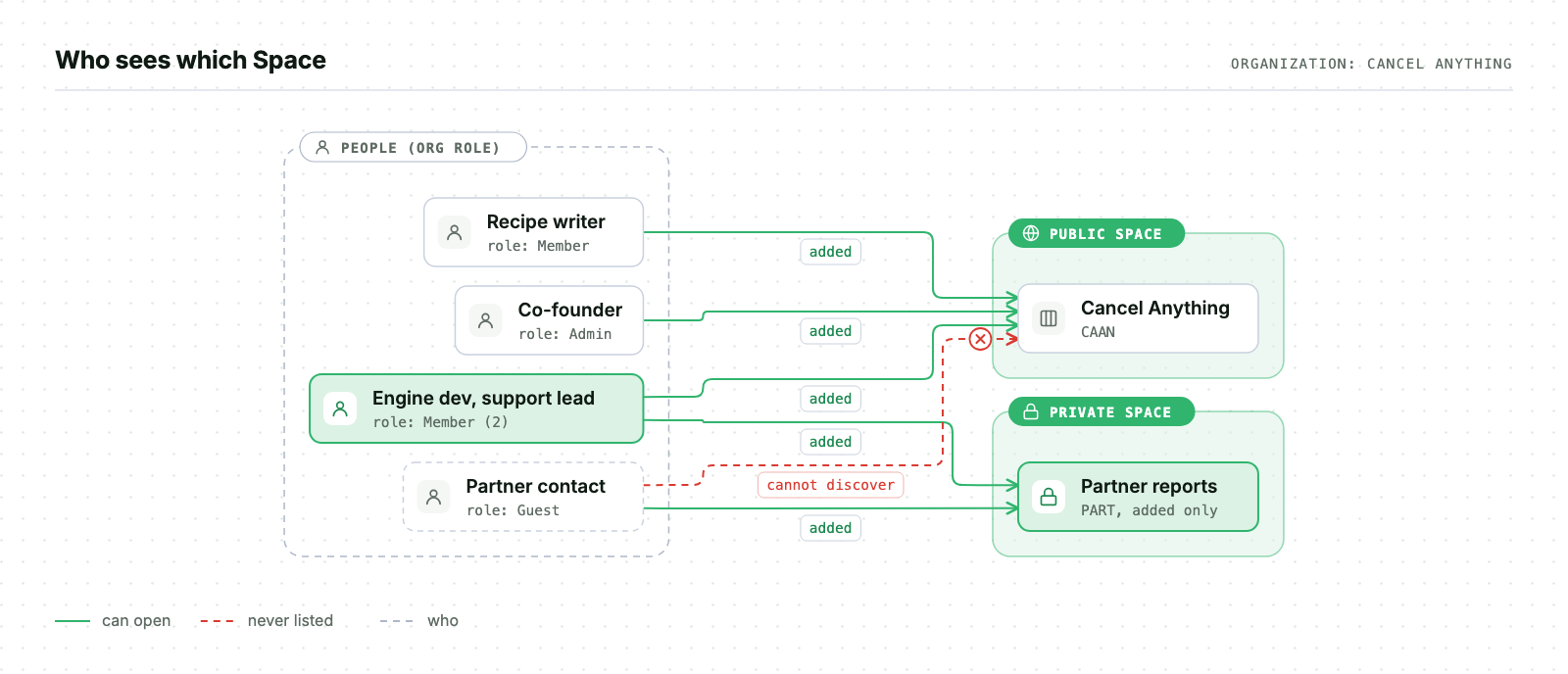
Sharkly kiểm tra quyền truy cập ở hai cấp. Vai trò tổ chức quyết định một người có thể tìm thấy và quản lý những gì trong toàn bộ tổ chức. Vai trò Space quyết định họ có thể làm gì bên trong một Space. Trang trợ giúp People liệt kê bốn vai trò tổ chức:
| Vai trò tổ chức | Quyền hạn |
|---|---|
| Owner | Toàn quyền với cài đặt tổ chức. Mỗi tổ chức luôn có ít nhất một Owner. |
| Admin | Quản lý People và cài đặt tổ chức. |
| Member | Tạo và làm việc trên task, tìm và tham gia các Space công khai, mở những Space riêng tư mà họ được thêm vào. |
| Guest | Chỉ mở được những Space mà họ được thêm vào một cách rõ ràng. Không thể khám phá hay tự tham gia các Space công khai. |
Bên trong một Space, mỗi người là Administrator (quản lý cài đặt và thành viên), Member (tạo và cập nhật công việc) hoặc Viewer (trong Space riêng tư, có thể bình luận và đính kèm tệp nhưng không tạo hay sửa task). Guest và Viewer không phải một: Guest giới hạn những Space mà một người có thể tìm thấy, còn Viewer giới hạn những gì họ có thể thay đổi khi đã ở bên trong.
Có một chi tiết về chi phí rất quan trọng với công việc khách hàng: khách không chiếm seat, theo trang giá của Sharkly.
Trước khi bắt đầu
- Bạn là Owner hoặc Admin của tổ chức. Chỉ những người này mới quản lý được People.
- Bạn biết mỗi người cần những Space nào. Hãy ghi ra giấy trước khi mở hộp thoại.
- Có một nơi riêng cho công việc của khách (Bước 1 sẽ tạo nơi đó).
Từng bước: mời nhóm của bạn tham gia Sharkly
Bước 1: Tạo một Space riêng tư cho khách
Mở All settings > Spaces và nhấn Create Space. Chọn loại công việc mà Space sẽ chứa (chúng tôi chọn Operations), rồi đặt tên. Ở mục Space access, chọn Private.
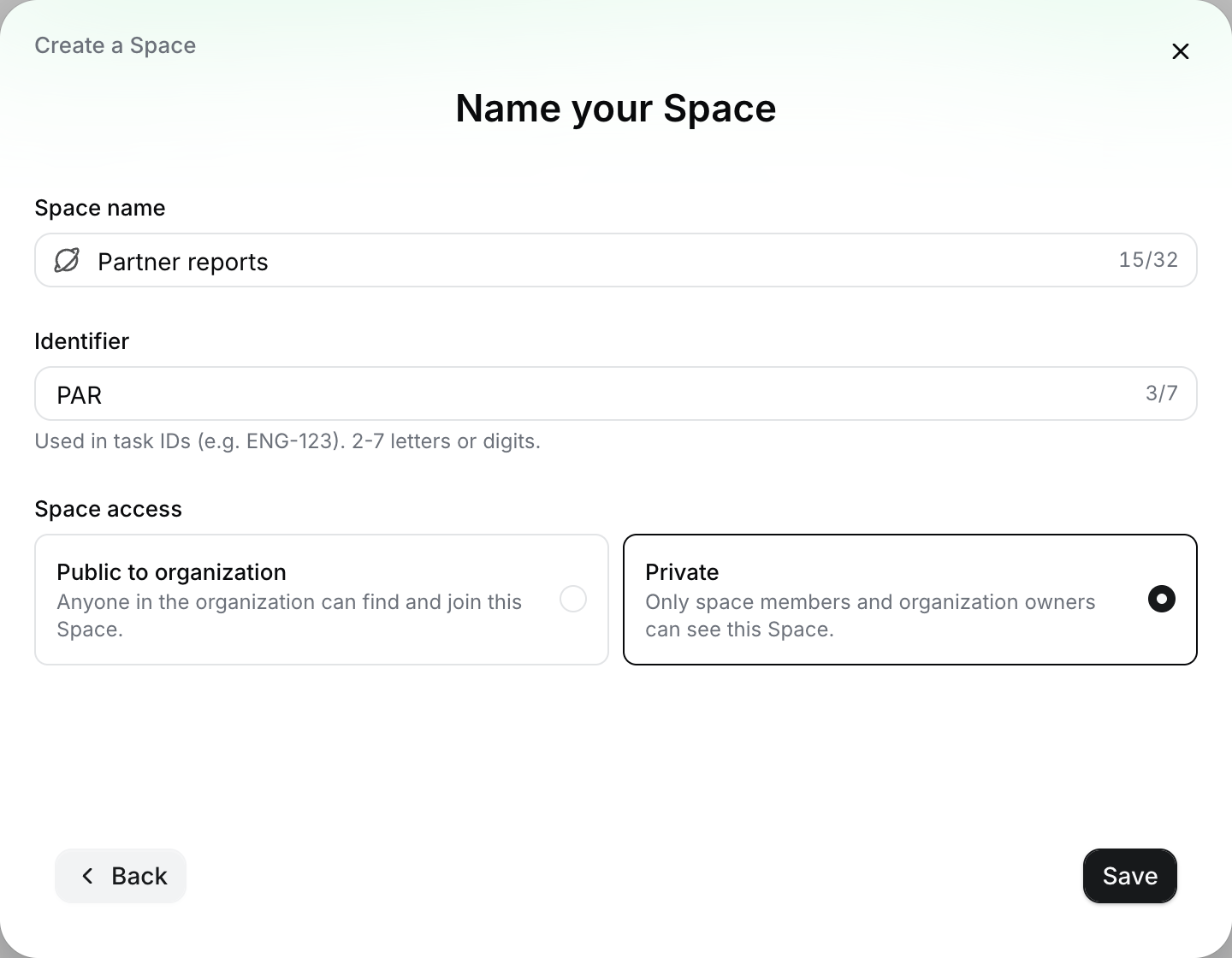
Khách hàng của Cancel Anything là một đối tác bảo vệ quyền người tiêu dùng, chuyên gửi báo cáo về những gói đăng ký khó huỷ. Chúng tôi đặt tên Space là Partner reports, đổi mã định danh được điền tự động thành PART, nhấn Save, và lưu hai báo cáo đầu tiên của đối tác thành PART-1 và PART-2.
Bước 2: Chọn vai trò phù hợp cho từng người
Trong All settings > Members, nhấn Invite và mở menu Role. Mỗi vai trò trong ba vai trò đều hiển thị quy tắc của mình trong một dòng.
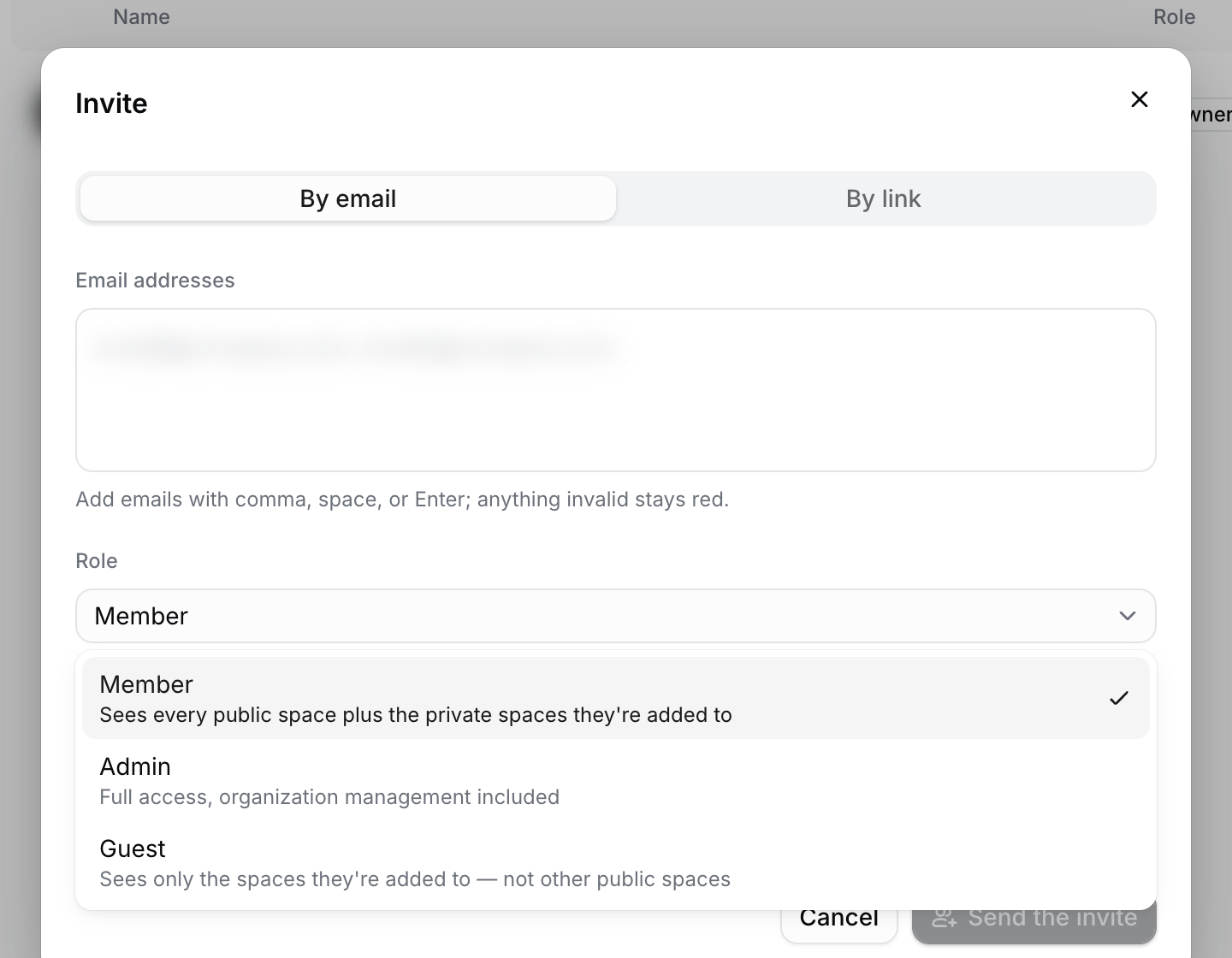
Cách phân vai của Cancel Anything:
| Người | Vai trò tổ chức | Space khi mời |
|---|---|---|
| Kỹ sư phát triển engine | Member | CAAN, PART |
| Người viết recipe | Member | CAAN |
| Trưởng nhóm hỗ trợ | Member | CAAN, PART |
| Đồng sáng lập phụ trách thanh toán và People | Admin | CAAN |
| Đầu mối liên hệ của đối tác | Guest | PART |
Owner không có trong danh sách. Nếu muốn có thêm người đồng sở hữu, hãy mời họ với vai trò Admin rồi thăng cấp sau khi họ tham gia.
Bước 3: Mời qua email
Ở lại tab By email. Dán các địa chỉ vào ô Email addresses; dấu phẩy, khoảng trắng hoặc Enter dùng để phân tách, địa chỉ không hợp lệ sẽ vẫn hiện màu đỏ. Mỗi lời mời chỉ mang một vai trò, nên hãy gửi nhóm Member trong một lượt và Guest trong một lượt khác.
Với đối tác, đặt Role thành Guest. Ở mục Add to spaces (optional), xoá chip CAAN mặc định và chọn PART. Lời mời được chấp nhận sẽ đi kèm tư cách thành viên của các Space đã chọn, nên khách sẽ vào đúng nơi ngay từ lần nhấp đầu tiên.
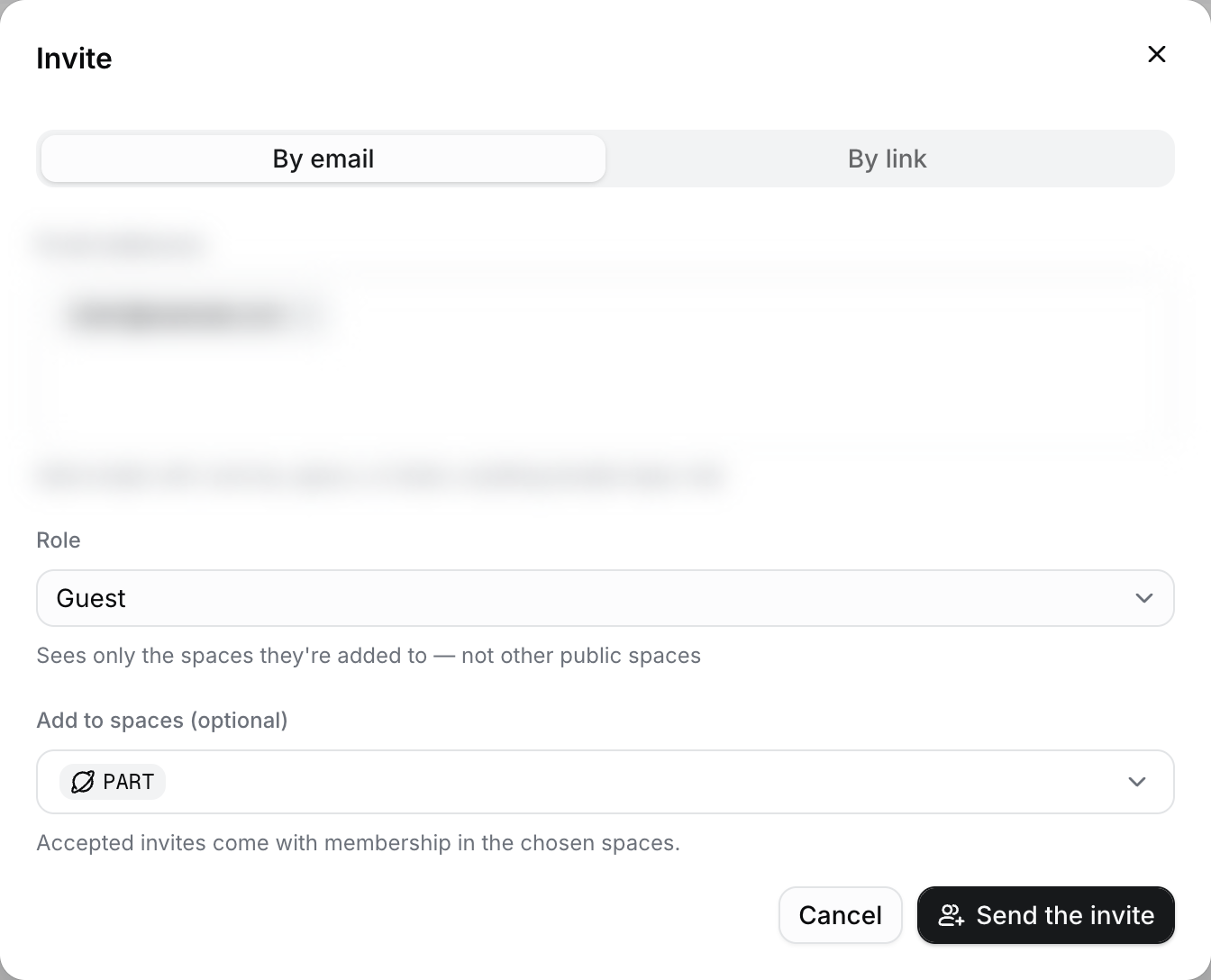
Nhấn Send the invite. Lời mời đang chờ sẽ nằm trong danh sách cho đến khi được chấp nhận, thu hồi, hết hạn hoặc thất bại, và người được mời đang chờ đã xuất hiện trong danh sách chọn người phụ trách. Chúng tôi đã dừng lại trước khi gửi: tổ chức demo này không mời địa chỉ thật.
Bước 4: Hoặc chia sẻ liên kết mời, rồi tắt nó đi
Chuyển sang By link và bật Turn on the invite link. Một liên kết mang một vai trò (Member hoặc Guest) và các Space tuỳ chọn; bất kỳ ai có liên kết sẽ tham gia với đúng quyền đó.
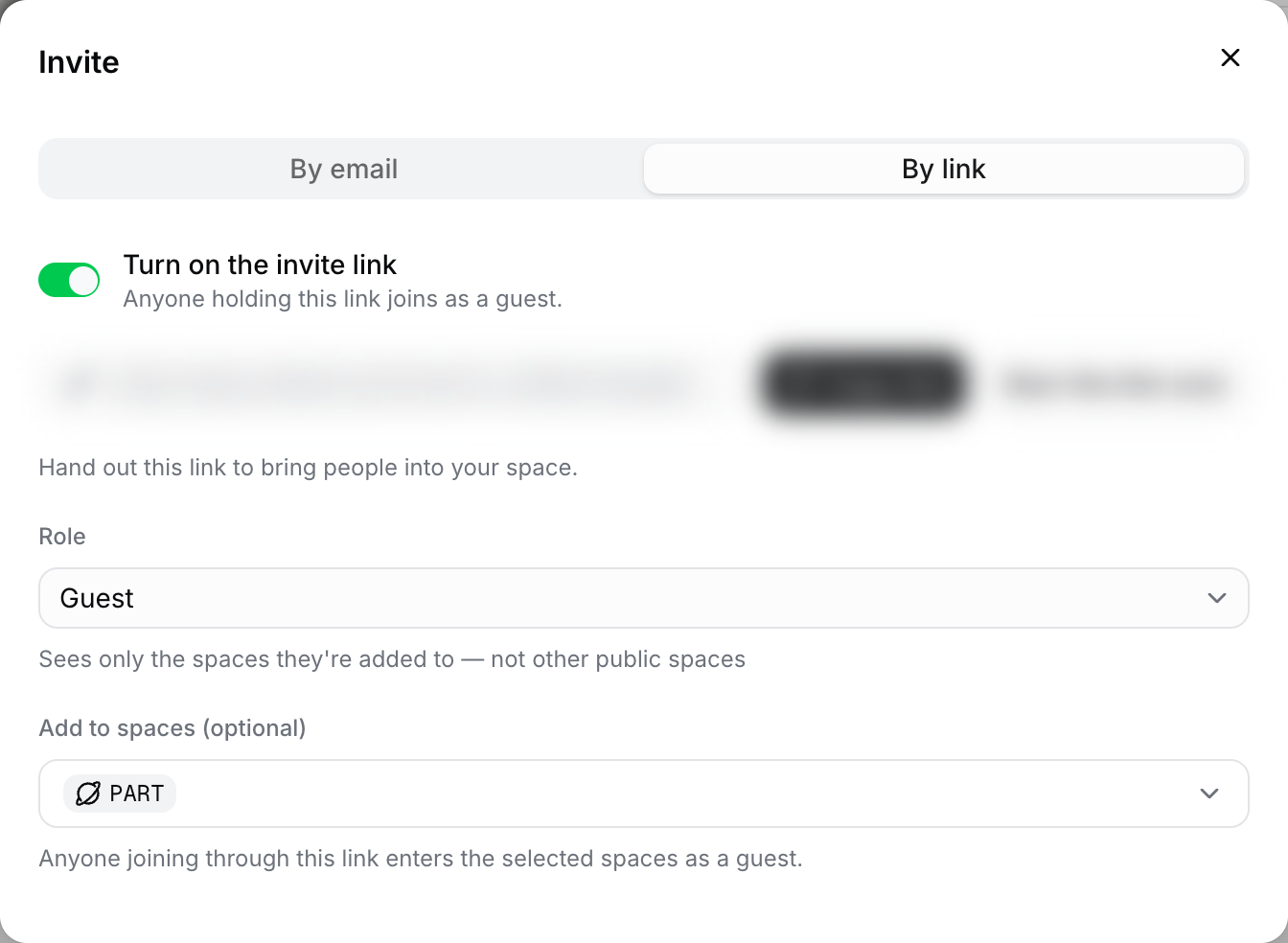
Khi mọi người đã vào đủ, hãy đóng liên kết bằng hai bước. Nhấn Start the link over và xác nhận: URL cũ ngừng hoạt động ngay khi bạn đặt lại. Sau đó tắt liên kết. Chúng tôi làm cả hai ngay sau ảnh chụp màn hình này; không ai tham gia cả.
Bước 5: Kiểm tra những gì khách sẽ thấy
Khách chỉ thấy những Space mà họ được thêm vào, không thấy gì khác. Với đối tác, đó là bảng PART:
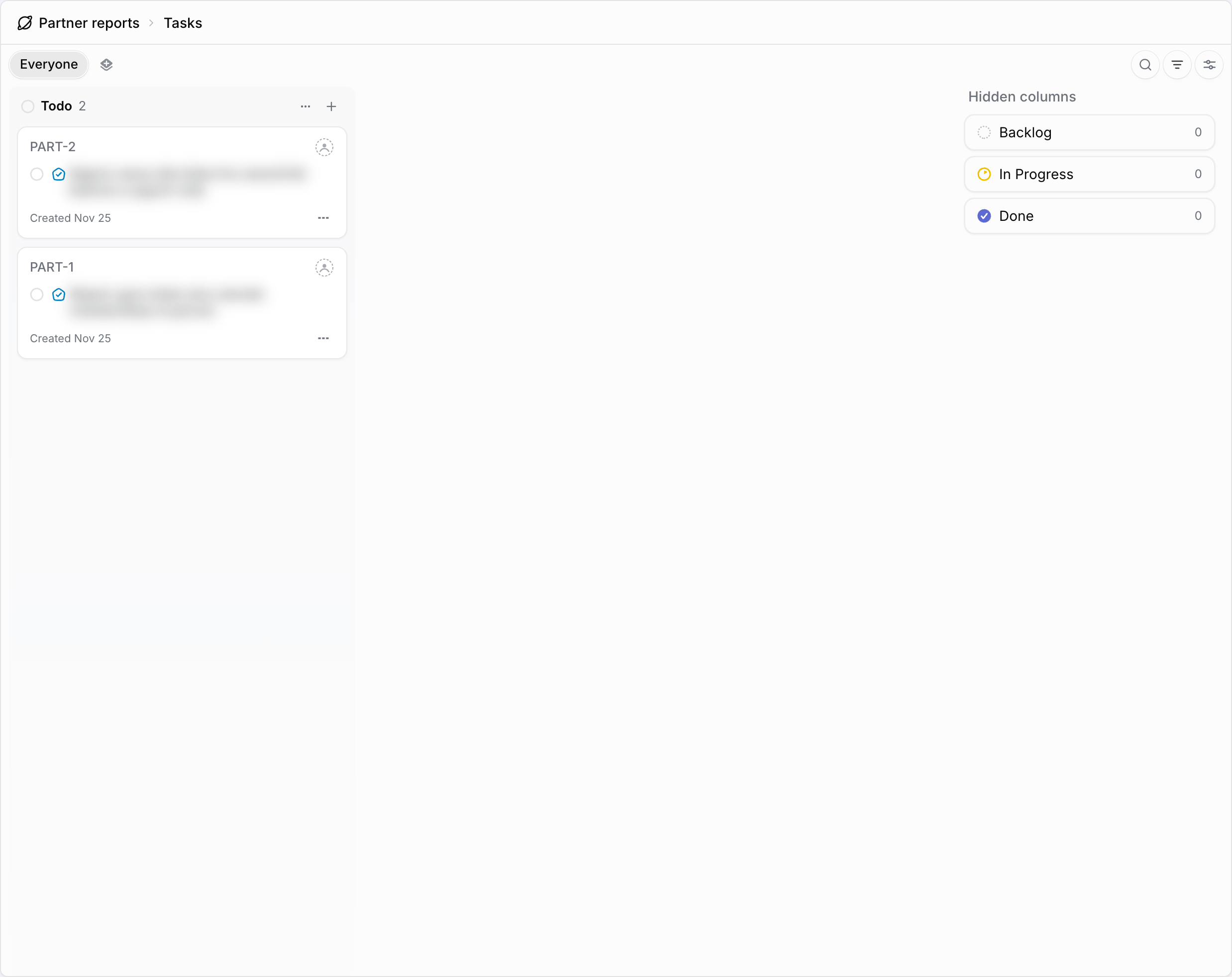
Họ sẽ không tìm thấy CAAN, các Project, View hay automation của nó, và không thể duyệt danh sách Space công khai. Bên trong PART, họ thấy mọi thứ: mọi task, bình luận và tệp đính kèm. Đó là lý do Space của khách chỉ nên chứa công việc của khách.
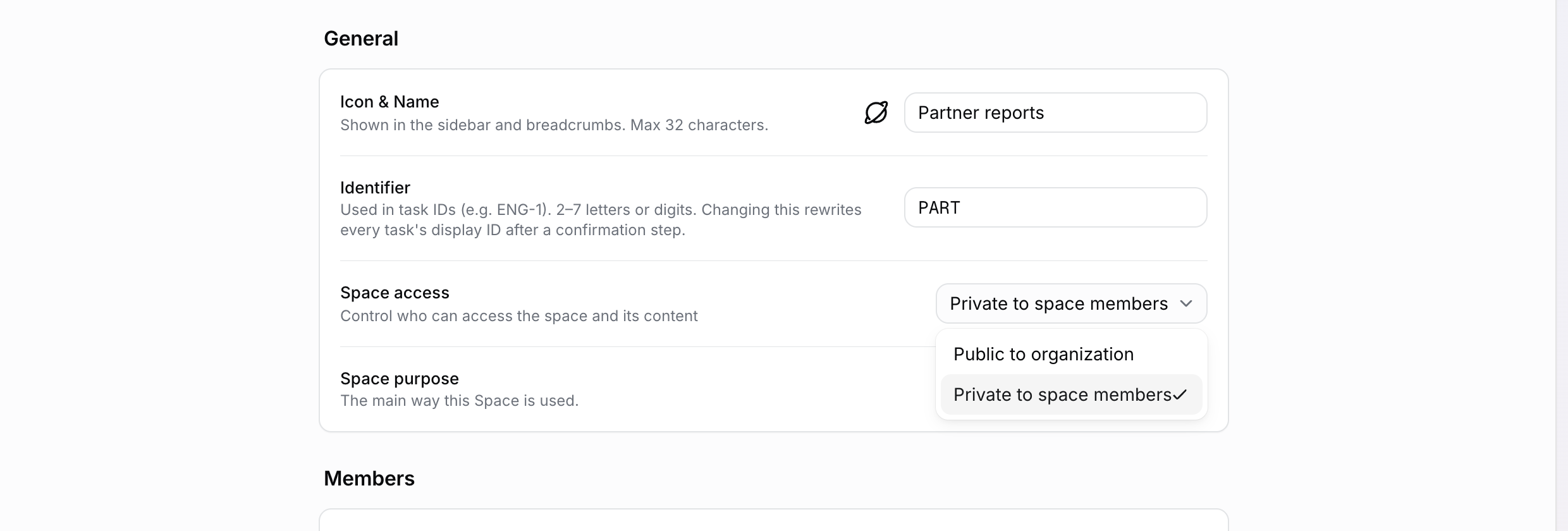
Bạn có thể chuyển một Space đang có sang chế độ khác sau này trong Space settings > General > Space access:
Bước 6: Thay đổi vai trò hoặc thu hồi quyền truy cập
- Cấp tổ chức: trong Members, mở menu ở cuối dòng của một người. Edit spaces… sẽ bật hoặc tắt từng Space cho người đó. Biểu tượng ổ khoá đánh dấu các Space riêng tư.
- Cấp Space: trong Space settings > Members, lọc theo Administrators, Members hoặc Viewers, và dùng Add a member để thêm một người đã có trong tổ chức.
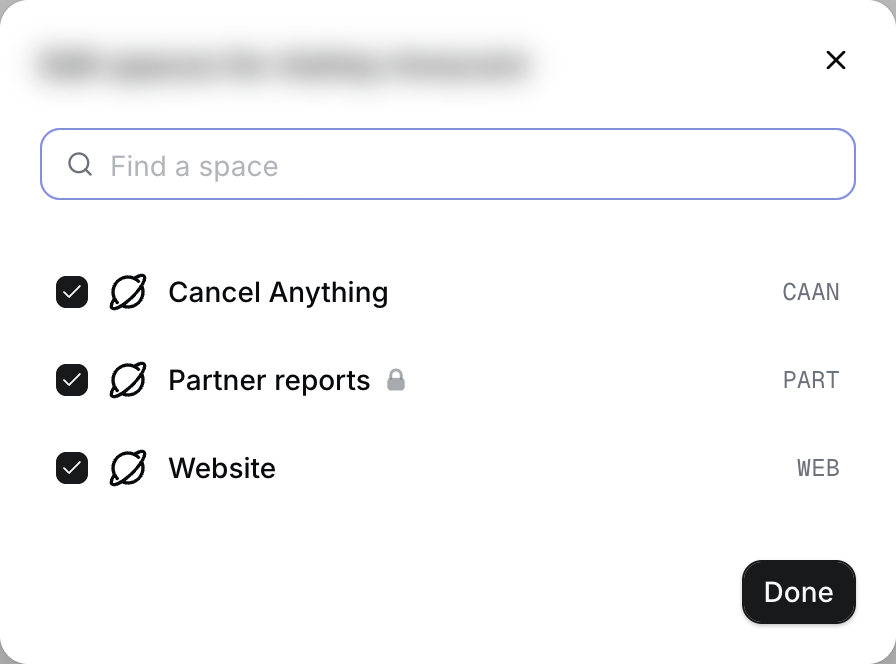
Xoá ai đó khỏi một Space vẫn giữ họ trong tổ chức. Khi hợp đồng kết thúc, hãy xoá khách khỏi tổ chức, sau khi đã chuyển giao các task, quyền sở hữu Project và các gói đăng ký mà họ đang nắm giữ.
Kết quả thực tế
Cancel Anything giờ đã có một Space PART riêng tư chứa hai báo cáo của đối tác, một lời mời qua email đặt thành Guest chỉ với PART, và một liên kết mời đã được tạo, đặt lại và tắt. Khi đối tác chấp nhận, họ sẽ thấy hai task và không gì khác.
Những trục trặc chúng tôi gặp phải
- URL của liên kết vẫn hiển thị kể cả khi liên kết đã tắt. Việc tắt liên kết không ẩn địa chỉ đi, và theo trang trợ giúp, Copy link sẽ bật lại liên kết trước khi sao chép. Hãy đặt lại liên kết mỗi khi bạn đã chia sẻ nó.
- Tắt liên kết làm mất các Space của nó nhưng vẫn giữ nguyên vai trò. Sau đó liên kết vẫn ghi là Guest. Chúng tôi đặt lại thành Member để người tiếp theo bật nó lên không vô tình cấp quyền khách cho ai đó.
- Ứng dụng và trang trợ giúp mô tả Space riêng tư không giống nhau. Hộp thoại Create a Space nói rằng chỉ thành viên của Space và chủ sở hữu tổ chức mới thấy được Space riêng tư. Trang trợ giúp lại nói Owner và Admin thấy được metadata của Space nhưng không thấy task. Hãy tin ứng dụng, và thêm bất kỳ ai cần xem task vào Space.
- Dòng của chính bạn chỉ có một hành động. Vì là Owner duy nhất, menu ở dòng của chúng tôi chỉ có Edit spaces…: Owner cuối cùng không thể bị hạ cấp cho đến khi có người khác được thăng cấp.
Các biến thể
Một agency với mỗi khách hàng một Space. Mỗi đầu mối liên hệ của khách là Guest trong đúng một Space. Nhân viên là Member của tất cả các Space đó. Dùng Views để theo dõi mọi bảng của khách từ một nơi.
Nhóm maintainer của một dự án mã nguồn mở. Các maintainer chính là Member. Những người đóng góp bên ngoài báo lỗi là Guest trong một Space tiếp nhận đã bật Triage, để báo cáo mới được xem xét trước khi lên bảng.
Danh sách kiểm tra: những gì cần giữ ngoài Space của khách
- Thông tin giá, hợp đồng và ghi chú biên lợi nhuận nội bộ
- Thông tin đăng nhập, token và URL webhook (dùng placeholder như
$SHARKLY_TOKENtrong nội dung task) - Tên, task và tệp đính kèm của khách hàng khác
- Các lượt chạy agent trên repository riêng tư mà khách không nên đọc
- Các automation đăng trạng thái nội bộ vào task của khách
Đặc quyền tối thiểu là nguyên tắc đằng sau cả năm điểm trên: chỉ cấp cho mỗi tài khoản quyền truy cập mà công việc của nó cần (định nghĩa của NIST). OWASP Authorization Cheat Sheet khuyến nghị mặc định từ chối (deny by default).
Danh sách kiểm tra tóm tắt
- [ ] Đã tạo Space riêng tư cho công việc của khách
- [ ] Đã phân vai cho từng người trước khi mời
- [ ] Đã mời các Member qua email kèm Space của họ
- [ ] Đã mời khách với vai trò Guest vào một Space
- [ ] Đã đặt lại và tắt liên kết mời sau khi dùng
- [ ] Đã rà soát tư cách thành viên Space trong Edit spaces…
Sharkly miễn phí để bắt đầu. Tạo workspace của bạn, tạo một Space riêng tư, và gửi lời mời đầu tiên ngay hôm nay. Tài liệu tham khảo đầy đủ về People nằm trong tài liệu Sharkly.
Câu hỏi thường gặp
Làm thế nào để mời nhóm của tôi tham gia Sharkly?
Mở All settings > Members, nhấn Invite, nhập địa chỉ email hoặc bật liên kết mời, chọn vai trò và tuỳ chọn chọn các Space.
Khách thấy được những gì trong Sharkly?
Chỉ những Space mà họ được thêm vào. Khách không thấy và không tham gia các Space khác, kể cả Space công khai.
Khách có chiếm một seat trả phí không?
Không. Trang giá của Sharkly cho biết guest, Agent và Computer không chiếm seat.
Guest và Space Viewer khác nhau ở điểm nào?
Guest là vai trò tổ chức, giới hạn những Space mà một người có thể tìm thấy. Viewer là vai trò trong Space, giới hạn những gì họ có thể tạo hoặc sửa bên trong một Space.
Làm sao để thu hồi liên kết mời?
Trong Invite > By link, nhấn Start the link over và xác nhận. URL cũ ngừng hoạt động ngay lập tức. Sau đó tắt liên kết.


