

Sharkly Projects nhóm các task quanh một kết quả đầu ra, kể cả khi những task đó nằm ở các Space khác nhau. Mỗi task vẫn giữ Space, type và workflow riêng; Project bổ sung owner, status, priority và thanh tiến độ. Thanh tiến độ đó chỉ đếm các task thuộc nhóm trạng thái Completed, nên một task đang chờ ở QA sẽ không làm nó nhích lên.
Công việc cần làm và kết quả bạn nhận được
Sharkly Projects trả lời một câu hỏi duy nhất: buổi launch có đúng tiến độ không? Cancel Anything, một nhóm nhỏ đang xây dựng CLI hủy đăng ký thuê bao, chuẩn bị launch với mười recipe của công ty và một landing page liệt kê chúng. Các recipe nằm trong Space engineering. Landing page nằm trong Space Website. Agent làm một phần việc, con người làm phần còn lại.
Cuối bài hướng dẫn này, bạn sẽ có một Project trải trên hai Space, mười một task thật được liên kết với nó, một lượt chạy agent đã hoàn tất và làm thanh tiến độ nhích lên, cùng một quy trình check-in hàng tuần bạn có thể sao chép. Mọi thứ bên dưới đều được thực hiện trong tổ chức Cancel Anything vào ngày 2026-11-24: click thật, chạy thật, kết quả thật.
Nếu bạn chưa thiết lập Sharkly, bắt đầu miễn phí.
Trước khi bắt đầu
Bạn cần chuẩn bị bốn thứ:
- Bật Projects cho Space của bạn. Của chúng tôi là Cancel Anything (key
CAAN). - Một Space thứ hai nếu công việc trải qua nhiều team. Của chúng tôi là Website (key
WEB), do một bài hướng dẫn trước đó tạo cho một agent variant. - Một Computer đang online để các lượt chạy agent có nơi thực thi.
- Ít nhất một Agent. Chúng tôi dùng Juno, một PM agent trên Claude Code với Sonnet 5.5.
Cách một Sharkly Project chứa công việc từ hai Space
Một task chỉ thuộc đúng một Space và thuộc một Project hoặc không thuộc Project nào. Trang trợ giúp về Projects nói rõ: một Project liên Space có thể chứa task từ các Space khác nhau “trong khi mỗi task vẫn giữ identifier, task type, Workflow, label và ranh giới truy cập riêng.”
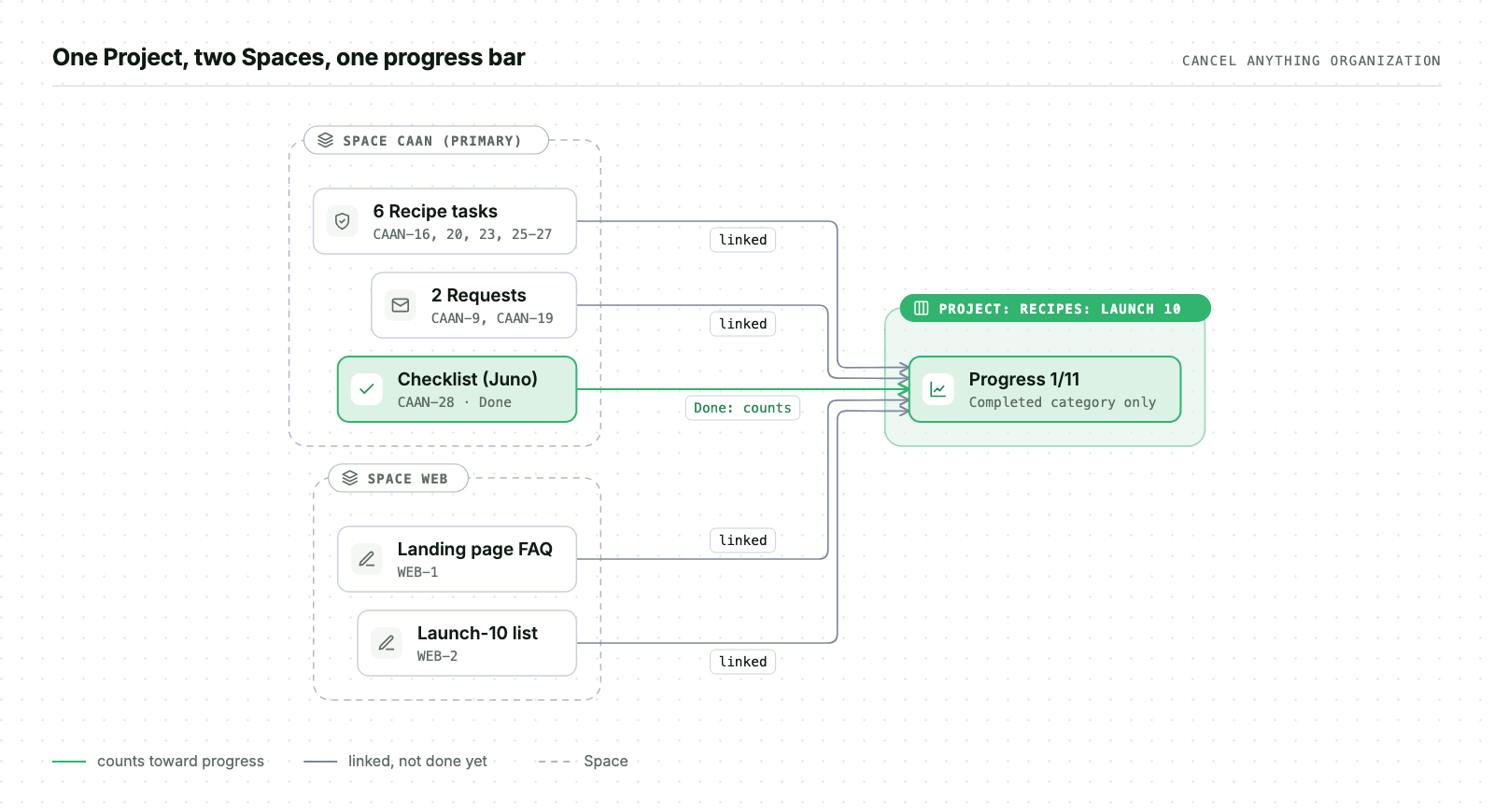
Vậy Project là một lăng kính để nhìn, không phải vật chứa. Comment, thay đổi status và lượt chạy agent vẫn diễn ra trên task.
Bước 1: Mở Project và thiết lập thuộc tính
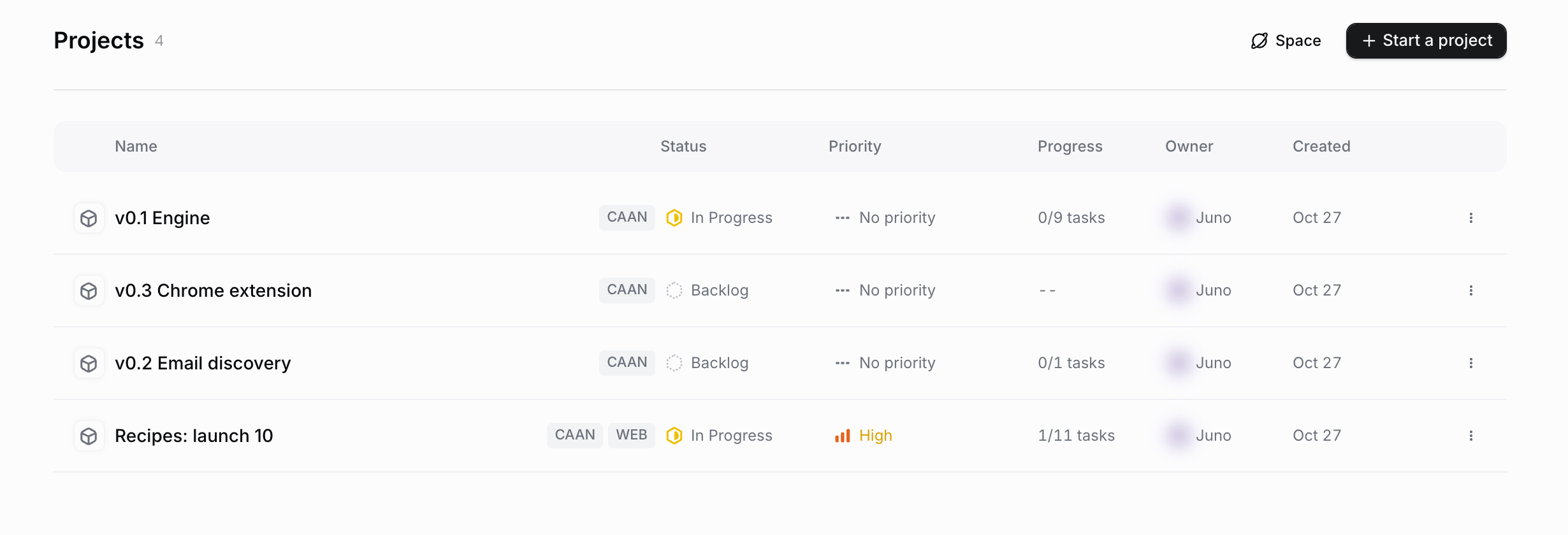
Trong sidebar, mở Space của bạn và vào Projects. Danh sách hiển thị mọi Project cùng Spaces, Status, Priority, Progress và Owner. Nhấn Start a project để tạo Project mới. Chúng tôi mở Project có sẵn Recipes: launch 10.
Tab Overview chứa các thuộc tính. Chúng tôi nhấn Planned và chọn In Progress, nhấn No priority và chọn High, giữ Juno làm owner. Owner điều phối kết quả đầu ra; assignee của từng task vẫn chịu trách nhiệm cho task đó. Sau đó chúng tôi viết lại phần mô tả để nói rõ thế nào là hoàn thành: mọi recipe đều vượt qua validation và một lượt dry run, và trang chỉ liên kết tới những recipe đạt yêu cầu.
Một Project không có danh sách thành viên riêng. Quyền truy cập theo các Space mà mỗi người có thể mở, và việc liên kết một Space riêng tư không làm lộ task của Space đó cho người ngoài.
Bước 2: Thêm Space thứ hai
Trên hàng Spaces, nhấn Add Space… và chọn Space. Chúng tôi chọn Website (WEB). Hàng này giờ hiển thị cả hai Space, và dấu sao đánh dấu Space chính.
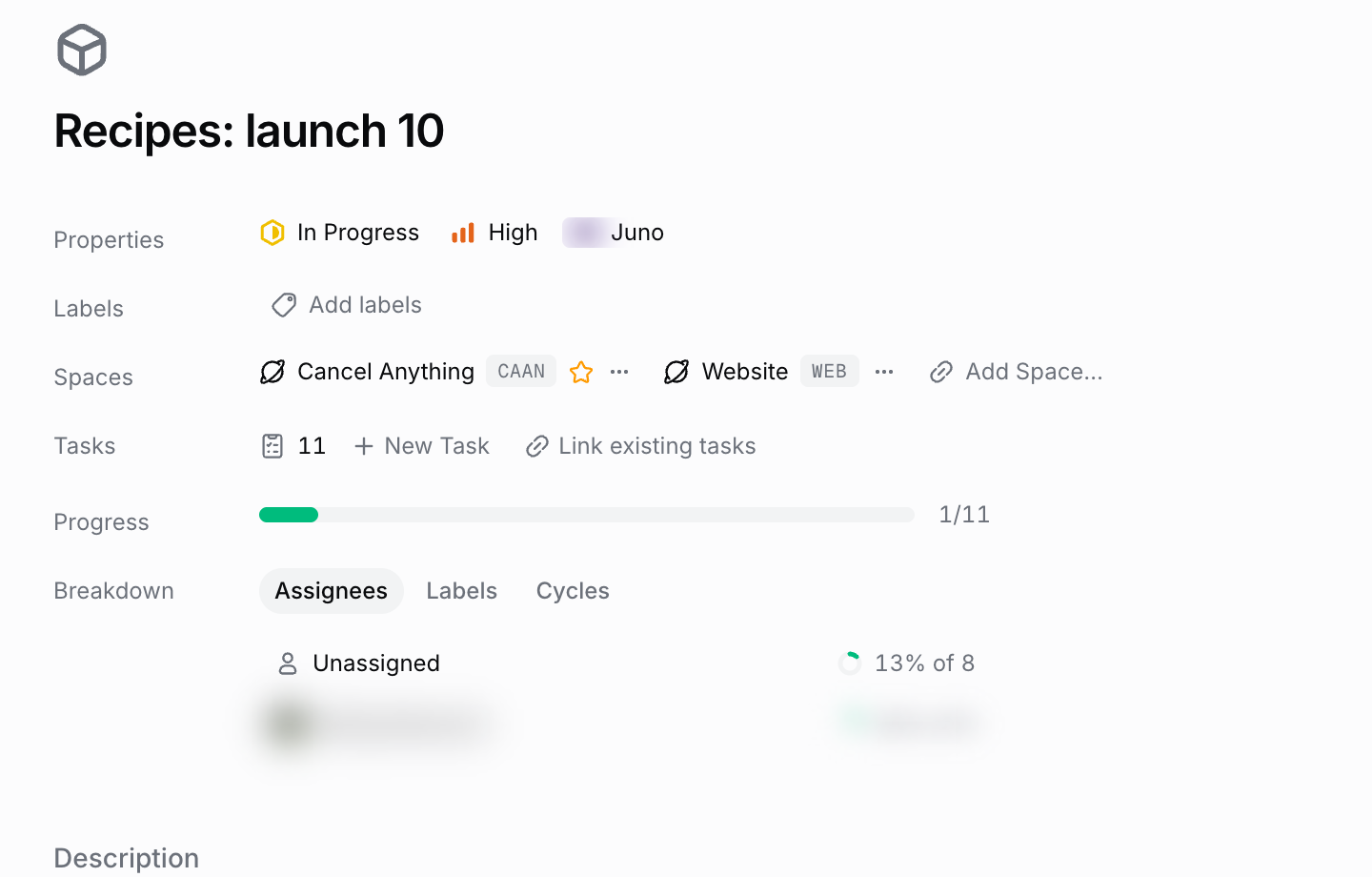
Space chính là nhà của Project. Để thay đổi, mở menu … bên cạnh một Space khác và nhấn Make primary. Menu này cũng có Remove from project; Sharkly sẽ không cho bạn xóa Space cuối cùng.
Bước 3: Liên kết task từ cả hai Space
Bạn có ba cách. New Task trên Project tạo một task đã được liên kết sẵn. Trường Project trên bất kỳ task nào liên kết nó từ phía task. Link existing tasks mở một hộp chọn với ô tìm kiếm và checkbox.
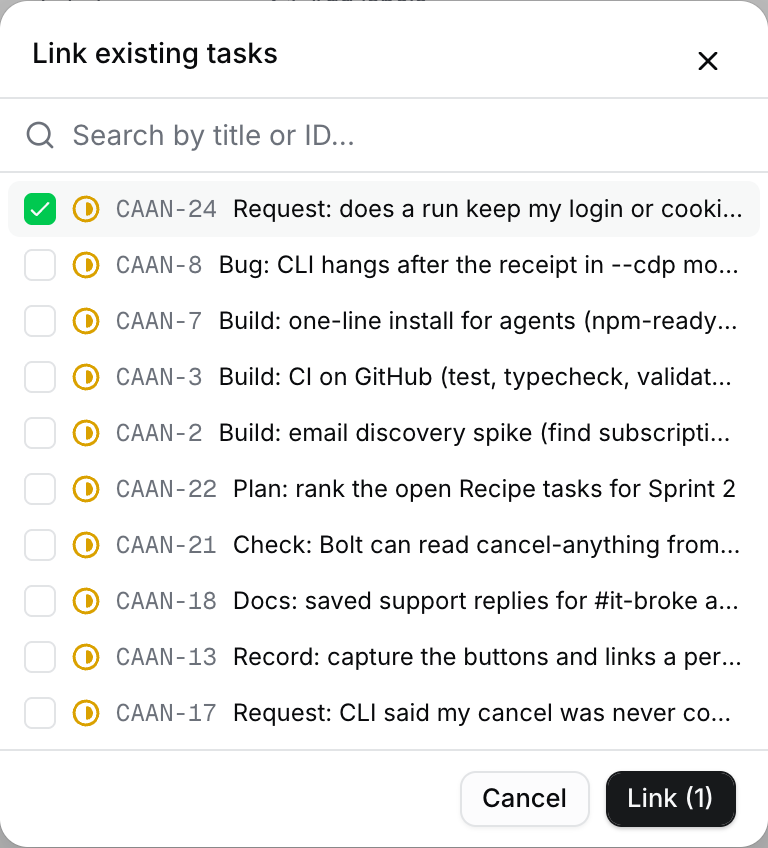
Chúng tôi dùng cả ba. Chúng tôi tạo ba task Recipe mới (Planet Fitness, The New York Times và Adobe Creative Cloud) với Project đã được đặt. Chúng tôi đặt Project cho hai recipe Audible và cho WEB-1, trang FAQ của landing page, từ CLI:
sharkly task edit WEB-1 --project a09a6929-b71c-4e6a-a7e1-f60c946c999e
Sau đó chúng tôi dùng hộp chọn để liên kết CAAN-19 (request Audible) và CAAN-28, một task checklist mới. Hộp chọn liệt kê cả những task đã thuộc Project khác, và liên kết một task như vậy sẽ di chuyển nó, vì một task không thể nằm trong hai Project.
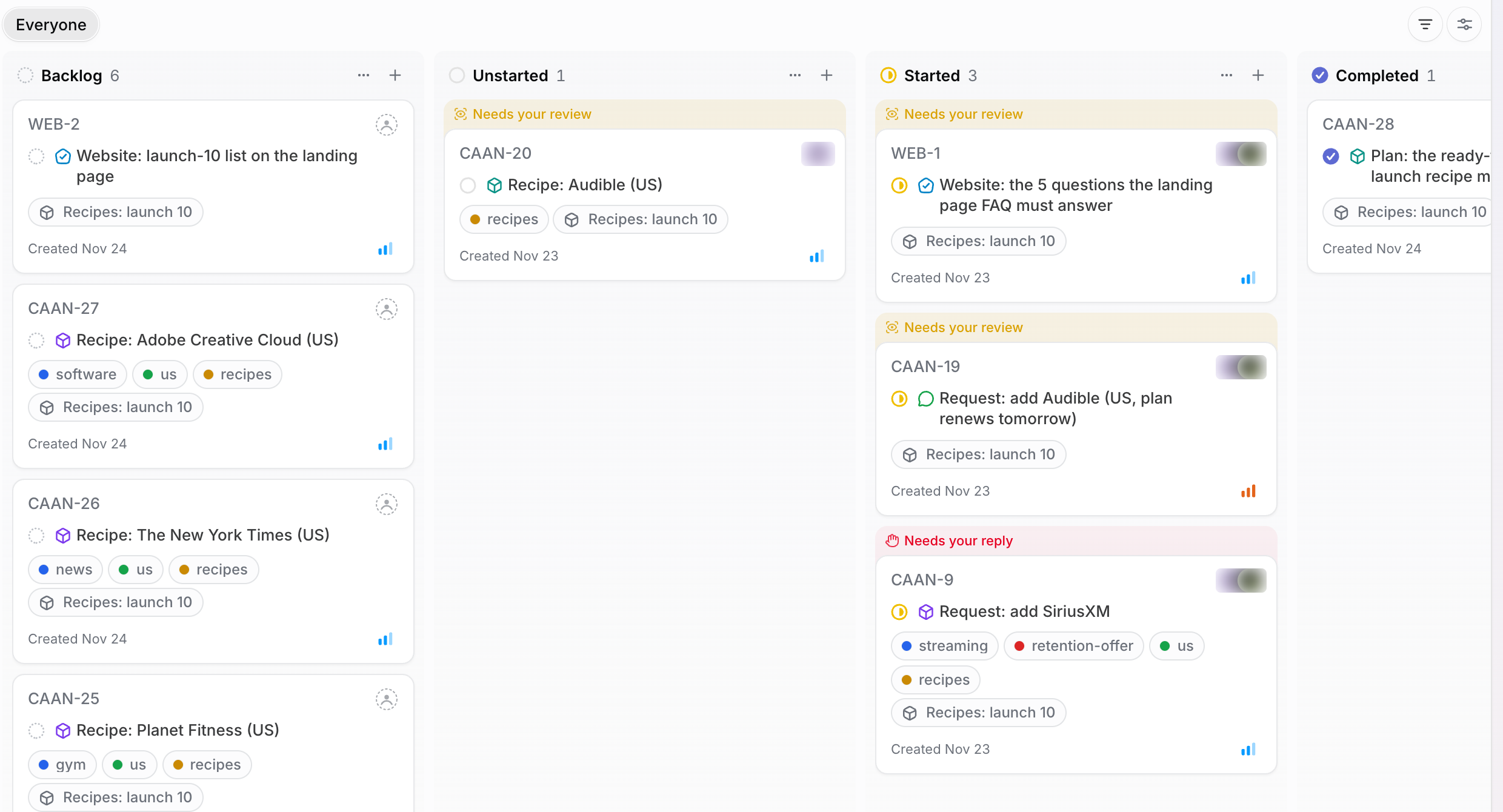
Tab Tasks sau đó hiển thị cả mười một task trên một board, nhóm theo nhóm trạng thái. WEB-1 và WEB-2 nằm cạnh các recipe CAAN, mỗi task có key và type riêng.
Bước 4: Để agent hoàn thành một task và xem thanh tiến độ
Landing page chỉ nên liệt kê những recipe đã sẵn sàng, và “sẵn sàng” cần một định nghĩa chung mà cả hai team cùng hiểu. Đó là một việc nhỏ, nên chúng tôi giao cho Juno dưới dạng CAAN-28. Phần “Done when:” yêu cầu 5 đến 8 bước kiểm tra lấy từ SPEC và Recipe guide của project, và bảo Juno chuyển task sang Done, vì không có code nào cần review.
Chúng tôi gán cho Juno và nhấn Run now (sẽ nói thêm bên dưới). 79 giây sau, Juno đã đăng một danh sách 7 bước kiểm tra (validate, dry run trên tài khoản thật, domain fence, một bước xác nhận, v.v.), mỗi bước đều dẫn nguồn, và chuyển CAAN-28 sang Done. Sidebar hiển thị liên kết Project và một lượt chạy.
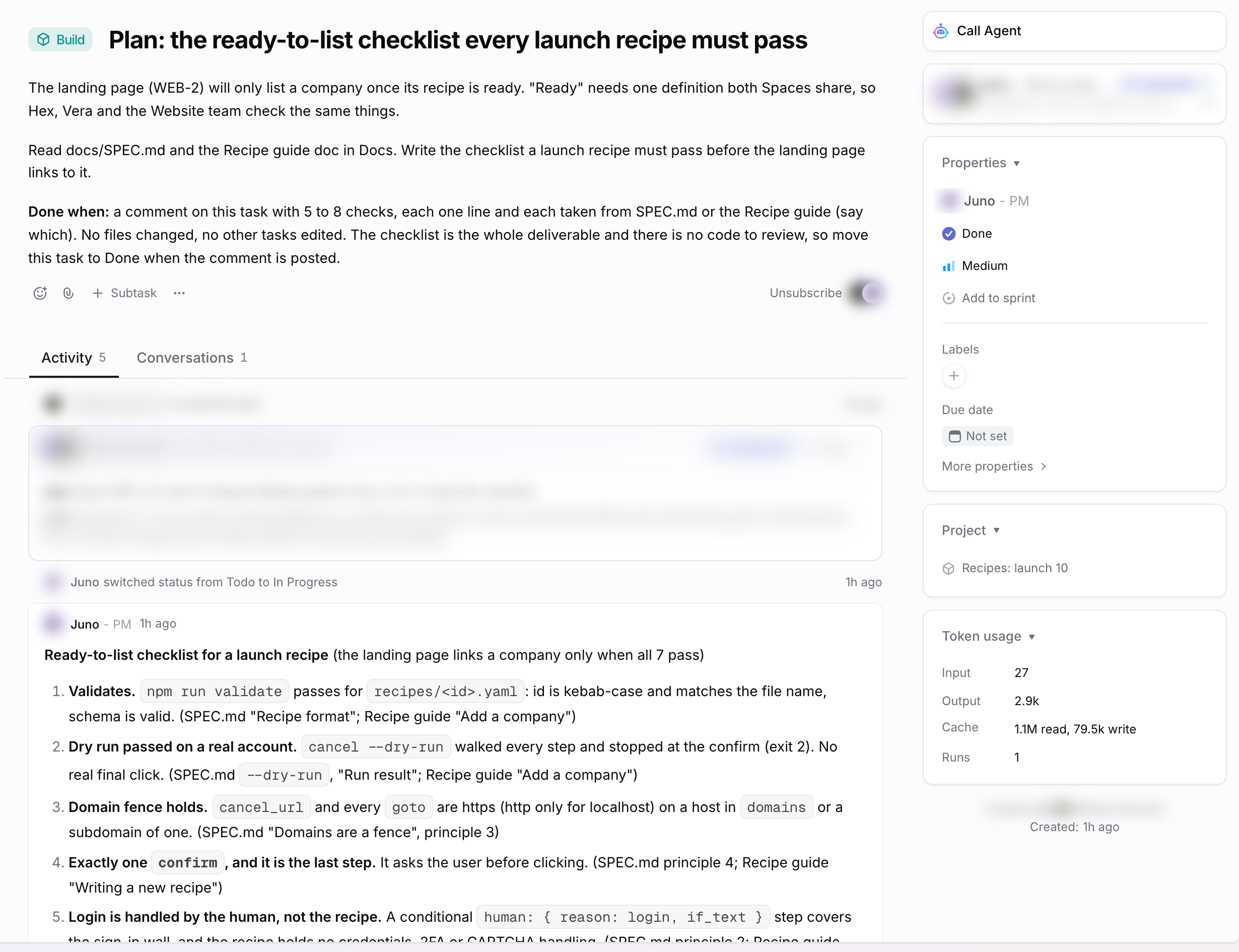
Quay lại Project, thanh tiến độ nhảy từ 0/11 lên 1/11. Quy tắc chỉ có vậy: tiến độ đếm các task thuộc nhóm trạng thái Completed. Backlog, Todo và In Progress không được tính, và một status review tùy chỉnh cũng vậy.
Những gì đã trục trặc với chúng tôi
Lượt chạy phải đợi đến 22:00. Juno có working hours ngoài giờ cao điểm, nên việc gán task bị xếp hàng với thông báo “it runs automatically at 11-24 22:00”. Cách khắc phục là Run now trong panel chat. Nếu buổi check-in launch của bạn phụ thuộc vào agent, hãy kiểm tra giờ của chúng trước.
QA được tính là chưa xong. Project v0.1 Engine của chúng tôi hiển thị 0/9 dù ba task của nó đang ở QA. QA thuộc nhóm Started, nên thanh tiến độ bỏ qua nó cho đến khi có người chuyển task sang Done. Điều này đúng, nhưng khiến nhiều người bất ngờ. Xem cách status chi phối các lượt chạy agent.
Công việc của agent hiển thị là Unassigned. Phần phân tích Assignees nhóm theo người. CAAN-28 có Juno nhưng không có assignee là người, nên task Done của nó nằm dưới Unassigned với “13% of 8”. Dùng Labels trong phần phân tích nếu bạn muốn thấy các mảng do agent phụ trách thay vào đó.
Project vs Sprint vs View
Mỗi thứ trả lời một câu hỏi khác nhau. Trang trợ giúp cũng phân định theo cách tương tự.
| Dùng để | Câu hỏi nó trả lời | Cancel Anything dùng cho |
|---|---|---|
| Project | Kết quả đầu ra này đã xong chưa? | Recipes: launch 10, trải trên CAAN và WEB |
| Sprint | Trong khung thời gian này sẽ ship những gì? | Sprint 1, bảy ngày làm việc trên engine |
| View | Làm sao để tôi xem các task này? | Recipe board: type Recipe, board theo status |
Sprint là một timebox; Scrum Guide giới hạn nó trong một tháng hoặc ít hơn. Một Project có thể tồn tại lâu hơn nhiều Sprint. View là một bộ lọc đã lưu, giống như một kanban board cho một lát cắt công việc. Trong phần phân tích của Project, ứng dụng gọi tab Sprint là Cycles. Về phía time-box, hãy đọc Sharkly Sprints.
Quy trình check-in launch hàng tuần bạn có thể sao chép
Mở Project vào mỗi thứ Hai và đi qua năm bước kiểm tra:
- Thanh tiến độ. So sánh với tuần trước. Không nhích nghĩa là chưa có gì chạm tới Done.
- Cột Started. Bất kỳ thứ gì nằm ở QA hoặc In Progress hơn ba ngày đều cần một người: review, hoặc comment điều gì đang chặn nó.
- Cột Backlog. Mọi task ở đây cần một assignee hoặc một lý do trong comment. Recipe không có người nhận thì không tiến triển.
- Task của agent. Mở bất kỳ task nào mà agent đã xong nhưng status không đổi. Kiểm tra working hours của nó nếu một lượt chạy chưa khởi động.
- Status của Project. Chỉ chuyển sang Completed khi mọi task đều Done hoặc Canceled. Hoàn thành Project không đóng các task của nó, và một task Done không làm Project hoàn thành.
Các biến thể
Một agency với các Space của khách hàng. Mỗi deliverable cho khách là một Project, liên kết task từ một Space riêng của khách và một Space thiết kế nội bộ. Quyền truy cập theo Space, nên khách không bao giờ thấy task nội bộ.
Một đợt cải thiện độ ổn định. Team platform liên kết các task bug từ ba Space sản phẩm vào một Project “p99 dưới 300 ms”, với code agent xử lý các bản sửa và owner là trưởng nhóm on-call.
Checklist tóm lại
- Đã bật Projects, và Project nêu rõ kết quả đầu ra trong phần mô tả.
- Đã đặt status, priority và owner; đã thêm mọi Space, với Space đúng làm Space chính.
- Các task được liên kết qua New Task, trường Project hoặc Link existing tasks.
- Các dòng “Done when:” cho agent biết phải kết thúc ở status nào.
- Buổi check-in hàng tuần đọc thanh tiến độ, rồi đến Started, Backlog và task của agent.
Sẵn sàng thử với buổi launch của riêng bạn? Bắt đầu với bắt đầu với Sharkly, sau đó mở Projects và liên kết mười một task đầu tiên của bạn.


