
Các loại công việc (task types) của Sharkly cho phép một Space chứa nhiều loại công việc khác nhau mà không cần dùng chung một biểu mẫu. Mỗi loại có các trường riêng, một Workflow trạng thái giới hạn riêng, và một trạng thái mặc định. Hãy thêm một loại trong cài đặt Space, liên kết các trường tùy chỉnh của tổ chức với nó, chọn các trạng thái, sau đó duyệt hoặc lưu các View theo loại.
Cancel Anything là một công cụ CLI nhỏ để hủy đăng ký mà đội đang xây dựng, và công việc của nó đến theo bốn dạng khác nhau. Công việc Build thay đổi phần lõi. Công việc Recipe mô tả quy trình hủy của một công ty. Bug báo cáo một lần chạy bị lỗi. Request là người dùng yêu cầu thêm một công ty. Một recipe cần URL trang hủy; một bug cần đường ngắn tới Done. Một biểu mẫu duy nhất cho cả bốn sẽ không phù hợp với loại nào.
Bài hướng dẫn này thực hiện thiết lập thực tế trong tổ chức Sharkly của đội. Sau khi hoàn thành, bạn sẽ có:
- Bốn loại công việc, mỗi loại có Workflow riêng
- Hai trường tùy chỉnh chỉ xuất hiện trên các công việc Recipe
- Một Workflow Bug ngắn hơn và một bảng (board) hiển thị nó
- Một View bảng Bug đã lưu, được lọc theo loại
- Một Request được đổi thành Bug, và cái nhìn rõ ràng về những gì còn giữ lại sau khi đổi
Trước khi bắt đầu
Bạn cần:
- Một Space mà bạn có quyền quản trị. Space của chúng tôi là Cancel Anything, mã CAAN.
- Quyền quản trị tổ chức, vì các trường tùy chỉnh và trạng thái nằm trong thư viện của tổ chức.
- Một Agent với Máy tính đã kết nối nếu bạn muốn giao một công việc vừa đổi loại cho Agent, như chúng tôi làm ở Bước 5. Xem Agent của Sharkly là gì nếu phần này còn mới với bạn.
Loại công việc của Sharkly kiểm soát những gì
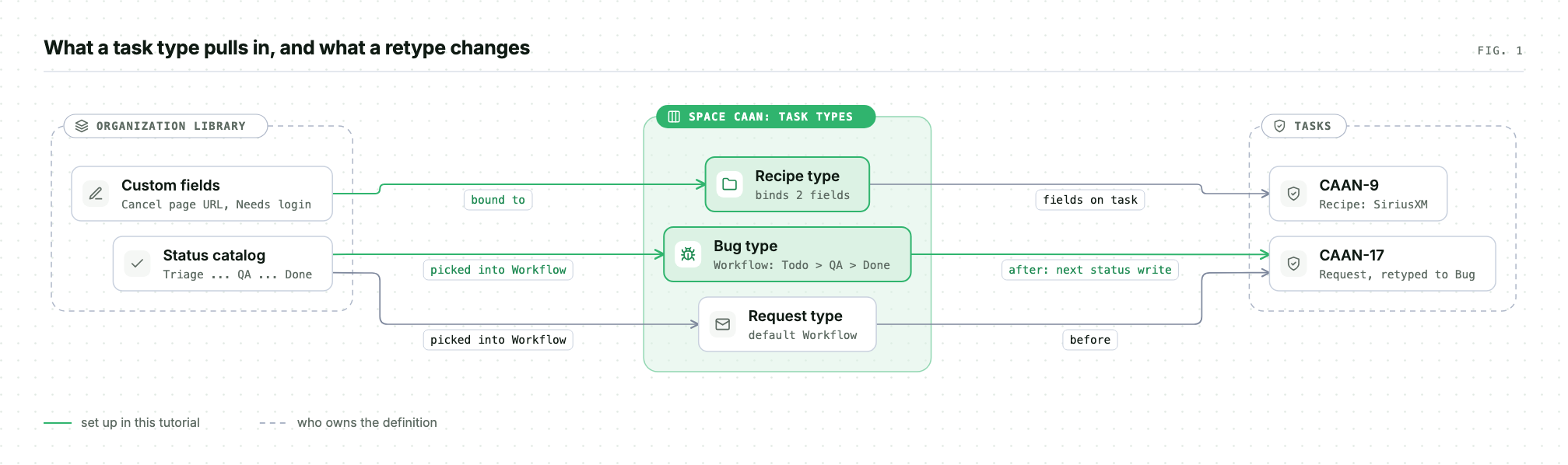
Một loại công việc phân loại công việc và xác định cấu trúc của nó. Theo trang trợ giúp về loại công việc, mỗi loại mang tên, biểu tượng và màu sắc, việc công việc mới có thể dùng nó hay không, việc nó có phải mặc định của Space hay không, các trường tùy chỉnh được liên kết với nó, và một Workflow giới hạn với một trạng thái mặc định.
Hai thành phần nằm ngoài loại công việc. Định nghĩa trường tùy chỉnh và định nghĩa trạng thái thuộc về tổ chức. Một loại chỉ "mượn" chúng: nó liên kết các trường và chọn các trạng thái vào Workflow của mình.
Bước 1: Xem lại các loại công việc trong Space của bạn
Mở All settings, nhấp vào Space của bạn dưới My spaces, rồi chọn Task types & statuses. Mọi loại trong Space đều được liệt kê kèm số trạng thái, số trường tùy chỉnh và số công việc.
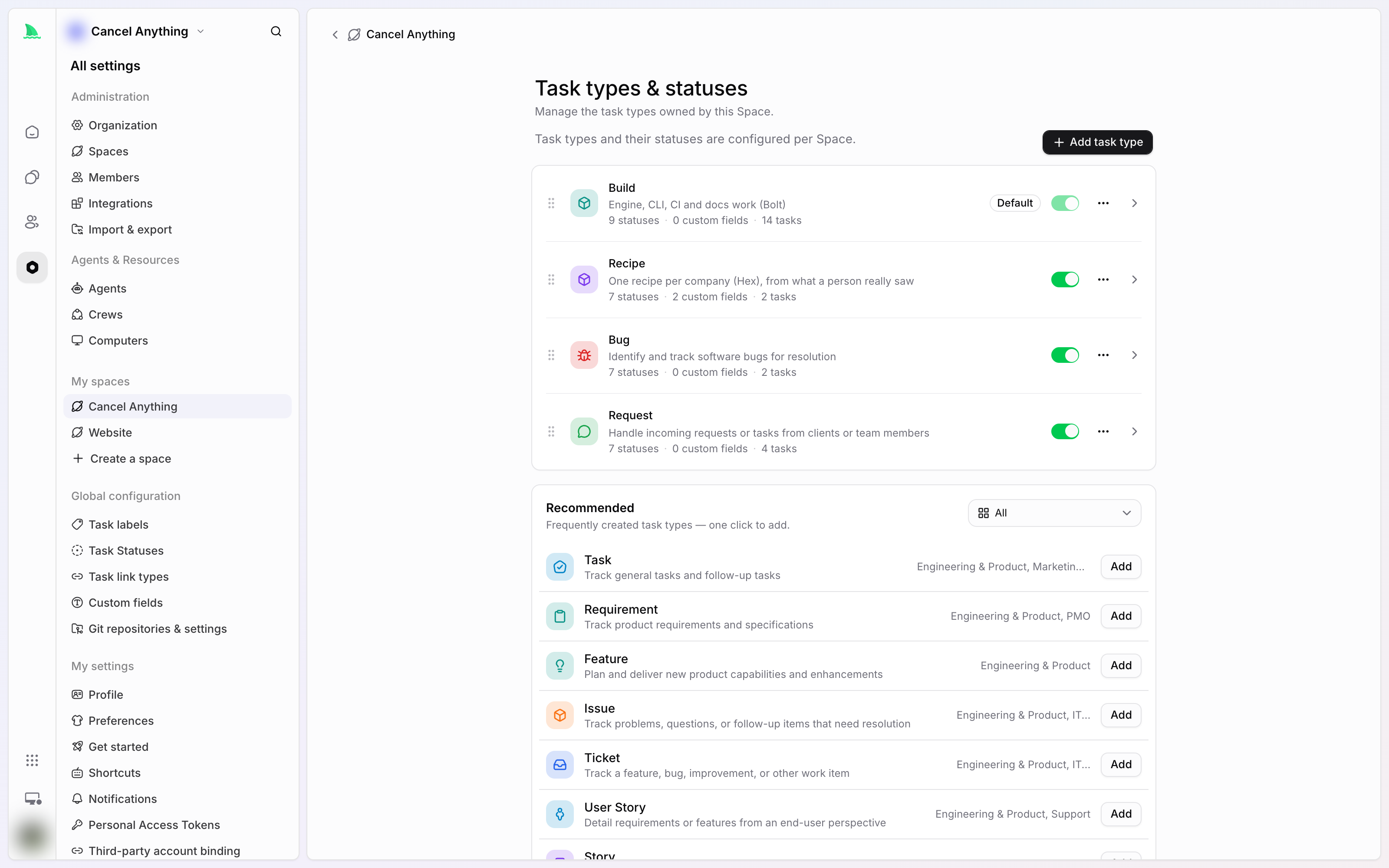
Hãy tìm huy hiệu Default. Của chúng tôi nằm trên Build, nên công việc được tạo mà không chọn loại sẽ trở thành công việc Build. Một Space có đúng một loại mặc định, và nó không thể bị tắt hay xóa cho đến khi một loại khác nhận huy hiệu đó. Công tắc trên mỗi hàng quyết định loại đó có xuất hiện trong bộ chọn công việc mới hay không; một loại bị tắt vẫn giữ các công việc hiện có của nó.
Để thêm một loại, nhấp Add task type, hoặc chọn một loại từ danh sách Recommended bên dưới (Task, Requirement, Feature, Issue, Ticket, User Story) bằng nút Add.
Bước 2: Thêm trường tùy chỉnh vào loại Recipe
Một Recipe không thể được viết nếu thiếu hai thông tin: quy trình hủy bắt đầu từ đâu, và nó có bắt đầu sau khi đăng nhập hay không.
- Đi tới All settings, rồi Global configuration, rồi Custom fields, và nhấp Add custom field.
- Tạo Cancel page URL dưới dạng trường Text. Mô tả của chúng tôi: "Trang nơi khách hàng đã đăng nhập bắt đầu hủy. Trở thành cancel_url trong recipe."
- Tạo Needs login dưới dạng trường Boolean với giá trị mặc định là False.
Trang sẽ cảnh báo bạn rằng việc tạo một trường chỉ thêm nó vào thư viện của tổ chức. Chưa có gì hiển thị trên công việc cả.
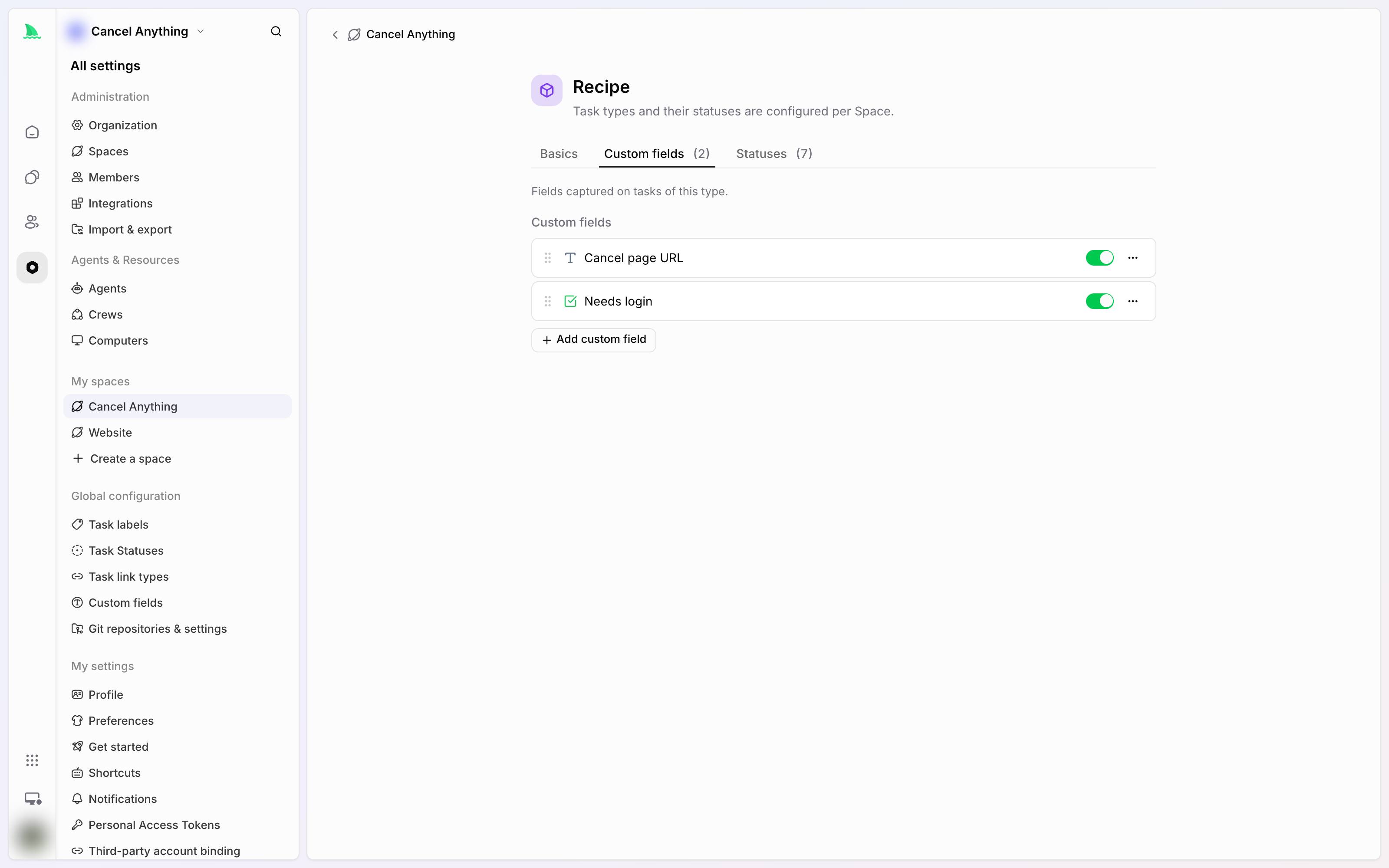
- Mở Task types & statuses, nhấp Recipe, chọn tab Custom fields và dùng Add custom field để liên kết cả hai. Mỗi liên kết có một công tắc: bật nghĩa là trường hiển thị trên biểu mẫu và chi tiết công việc.
Bây giờ hãy mở một công việc Recipe. Chúng tôi đã điền cả hai trường trên CAAN-9, yêu cầu về SiriusXM mà đội đã nhận thành một Recipe.
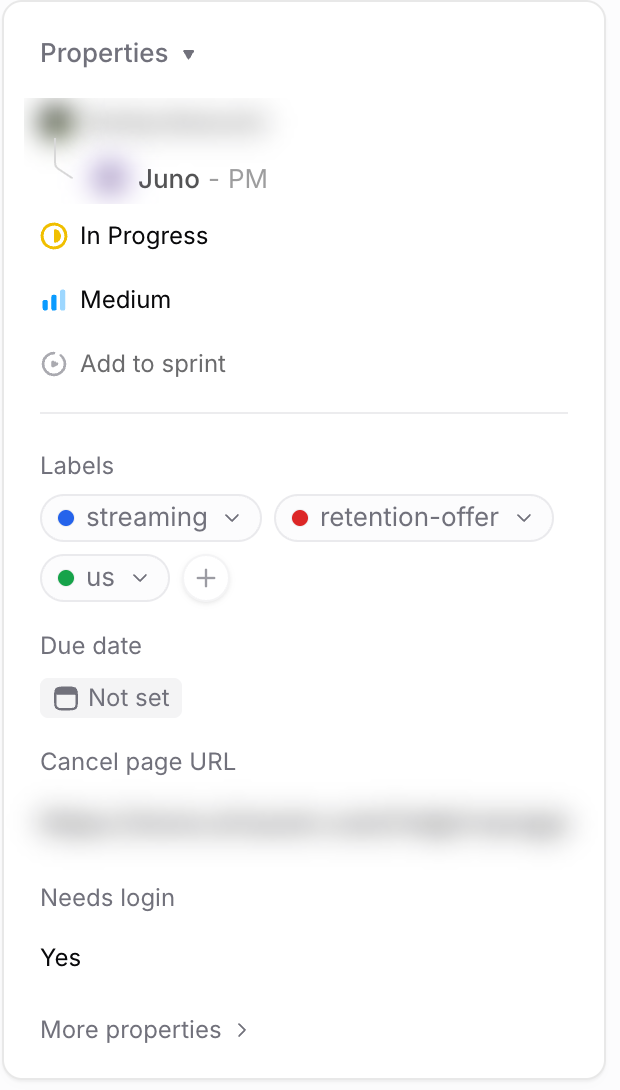
Hãy xem bảng Properties bên phải: cả hai trường nằm dưới Labels và Due date. Một công việc Build hay Bug không hiển thị trường nào cả — và đó chính là điều đáng giá.
Bước 3: Cho Bug một Workflow ngắn hơn
Công việc Build phải đi qua Backlog vì nó chờ một Sprint. Một báo cáo bug thì không nên chờ ở đó. Chúng tôi muốn Bug đi theo trình tự Todo, In Progress, QA, Done.
- Trong Task types & statuses, mở Bug và chọn tab Statuses.
- Xóa Backlog khỏi Workflow bằng menu ⋯ của hàng đó. Sharkly sẽ từ chối nếu vẫn còn công việc Bug nằm trong Backlog, nên hãy chuyển chúng đi trước.
- Nhấp Add status và thêm QA — trạng thái review mà loại Build đang dùng.
- Đặt Todo làm mặc định, để các bug mới sẵn sàng để xử lý ngay.
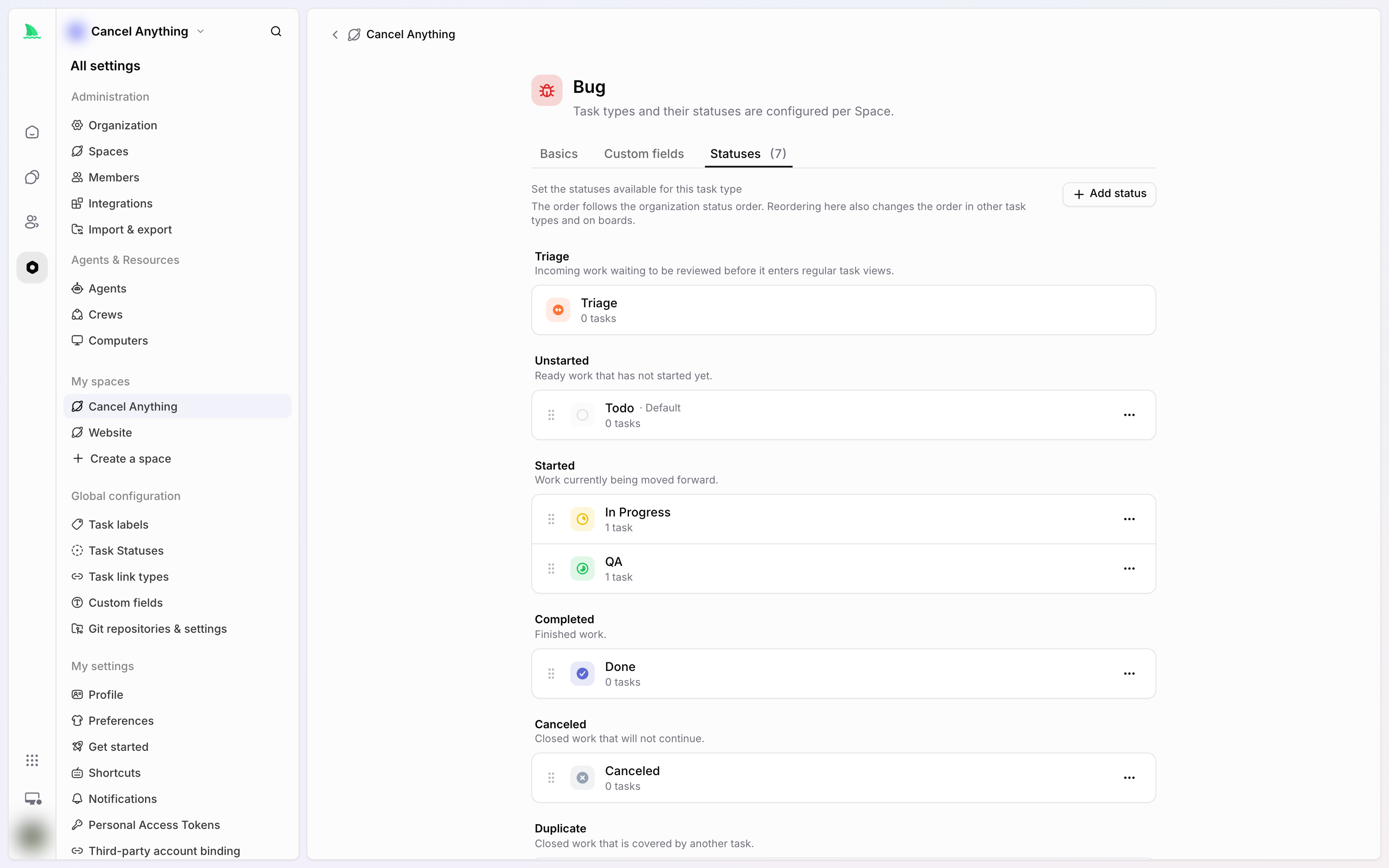
Các trạng thái là định nghĩa cấp tổ chức. Đổi tên QA ở đây cũng đổi tên cho Build luôn. Nếu một loại cần biến thể, hãy tạo trạng thái mới thay vì sửa trạng thái dùng chung.
Bây giờ mở Tasks và nhấp tab Bug. Bảng chỉ vẽ các cột của Workflow Bug.
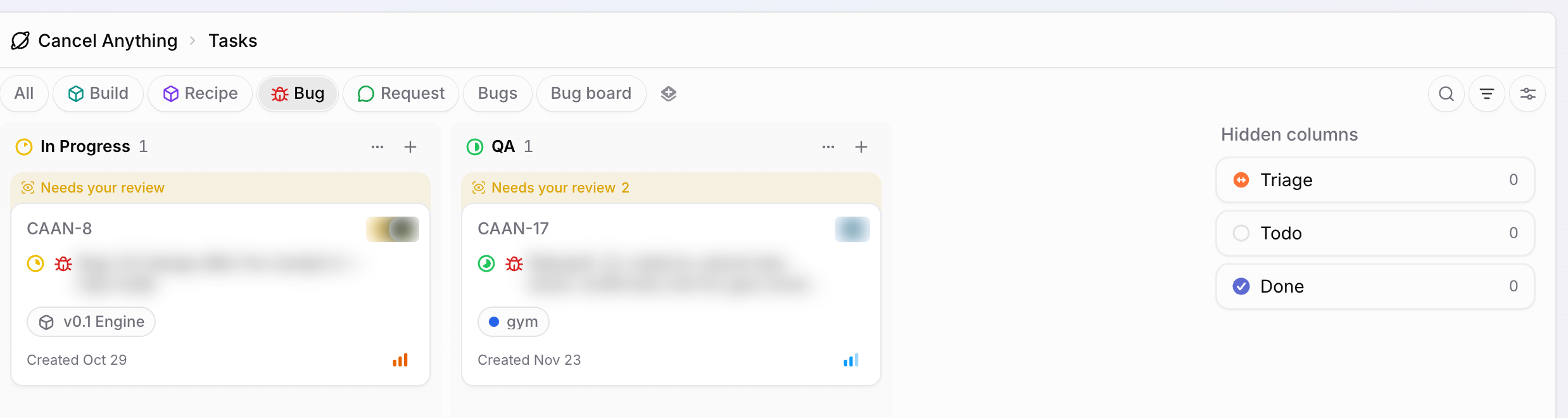
Không có cột Backlog, không có cột Blocked. Các cột trống được gộp vào Hidden columns bên phải.
Bước 4: Duyệt theo loại và lưu một View Bug
Các tab dọc phía trên của Tasks (All, Build, Recipe, Bug, Request) sẽ tự xuất hiện khi một Space có nhiều hơn một loại đang hoạt động. Chúng dùng để duyệt nhanh. Để giữ lại một góc nhìn, hãy lưu một View.
- Trên tab Bug, nhấp Create new view.
- Đặt tên là Bug board, thêm mô tả, giữ chế độ hiển thị ở Shared, và nhấp Save.
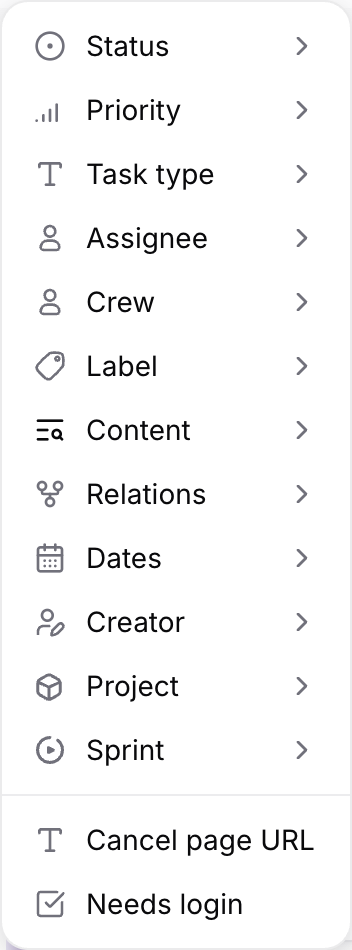
- Nhấp Filter, rồi Task type, rồi đánh dấu chọn Bug.
- Mở menu lưu bên cạnh Clear và chọn Save to this view.
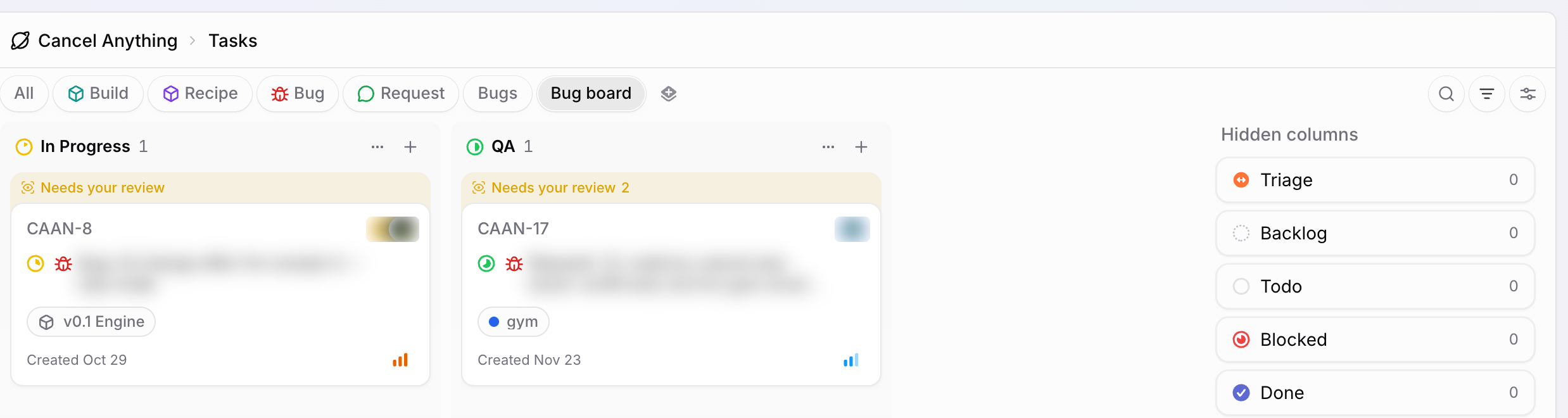
Menu Filter cũng liệt kê các trường tùy chỉnh của bạn, nên một View "Recipes cần đăng nhập" chỉ cách thêm một bộ lọc nữa thôi.
Bước 5: Đổi loại của một công việc
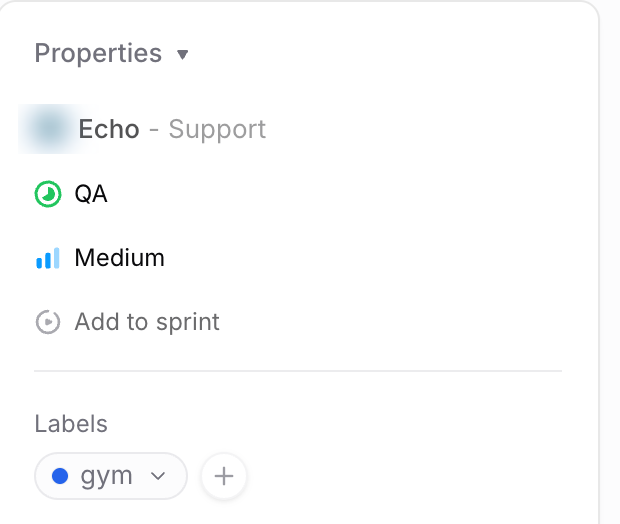
CAAN-17 đến từ kênh #it-broke dưới dạng Request: "CLI nói rằng việc hủy của tôi chưa bao giờ được xác nhận, nhưng phòng gym đã gửi email xác nhận." Ban đầu nó trông như một yêu cầu về cách diễn đạt. Nhưng nó là một bug: thao tác nhấp đã thành công và lần chạy lại báo unconfirmed.
Mở công việc, nhấp huy hiệu loại bên cạnh tiêu đề (chú thích của nó là Pick task type), và chọn Bug. Nhật ký hoạt động ghi lại "changed task type from Request to Bug".
Đây là những gì được giữ lại và những gì không:
| Hạng mục | Sau khi đổi từ Request sang Bug |
|---|---|
| Tiêu đề, mô tả, bình luận | Được giữ |
| Nhãn (gym) và độ ưu tiên (Medium) | Được giữ |
| Giá trị trường tùy chỉnh | Chỉ được giữ nếu loại Bug liên kết cùng trường đó; các trường khác bị xóa |
| Trạng thái | Vẫn ở Backlog, vốn không có trong Workflow của Bug |
| Bước chuyển trạng thái tiếp theo | Phải dùng một trạng thái trong Workflow của Bug |
Request không có trường tùy chỉnh nào, nên không mất gì cả. Một Recipe đổi thành Bug sẽ mất giá trị Cancel page URL của nó. Hãy kiểm tra các trường trước khi đổi.
Kết quả thực tế
Chúng tôi chuyển CAAN-17 từ Backlog sang Todo và giao nó cho Echo — Agent hỗ trợ của đội — với một nhiệm vụ chỉ đọc: tìm nơi một lần chạy kết thúc với trạng thái unconfirmed, viết các bước tái hiện, soạn thư trả lời. Echo truy nguyên vấn đề đến khoảng chờ 20 giây của runner cho phần văn bản thành công của recipe và chuyển công việc sang QA. Bước chuyển QA kích hoạt cổng QA của Crew, nơi Vera — thành viên QA của Crew — phát hiện một tham chiếu dòng sai. Echo đã sửa, và lần kiểm tra lại của Vera đạt. Con bug này chưa từng chạm vào cột Backlog nào.
Những gì gặp sự cố với chúng tôi
Một View được lưu từ tab loại không lưu bộ lọc nào. Lần lưu đầu tiên từ tab Bug của chúng tôi tạo ra một View với trạng thái "No filters": nó hiển thị mọi công việc trong Space, bao gồm cả Build và Recipe. Bộ lọc loại của tab không phải là một phần của View. Cách sửa là bước thứ ba trong Bước 4: thêm Task type is Bug trong Filter, rồi Save to this view. Mở lại View và xác nhận chỉ còn các bug.
Một công việc vừa đổi loại vẫn giữ trạng thái không hợp lệ. CAAN-17 vẫn nằm ở Backlog sau khi đổi, dù Bug không còn Backlog. Điều này không phá vỡ gì, nhưng công việc lại ẩn trong một cột mà bảng Bug không vẽ. Hãy chuyển nó sang một trạng thái Bug ngay lập tức.
Triage vẫn ở trong Workflow. Nhiệm vụ yêu cầu "không có Triage." Tab Statuses hiển thị Triage trong một mục riêng mà không có menu hàng, nên chúng tôi đã giữ nó. Các bảng thông thường đều ẩn Triage sẵn; công việc đến mới được xem xét trong hộp thư Triage.
Hai cách khác để dùng loại công việc
Một đội hỗ trợ có thể thêm loại Ticket với trường single-select "Customer plan" và một Workflow gồm Triage, Waiting on customer, Resolved. Các Agent trả lời ticket; con người phụ trách yêu cầu Feature trong một loại riêng với Workflow dài hơn.
Một đội nền tảng có thể tách thành hai loại Incident và Change. Incident nhận một Workflow ngắn và trường "Severity"; Change nhận trường Date cho thời gian triển khai và một trạng thái review trước Done, để thay đổi của một Agent phải chờ con người phê duyệt — cùng loại cổng được đề cập trong trạng thái công việc của Sharkly.
Nhãn so với loại so với trường tùy chỉnh
| Công cụ | Khi nào Cancel Anything dùng nó |
|---|---|
| Loại công việc | Công việc cần các trường hoặc trạng thái riêng: Recipe so với Bug |
| Nhãn | Thẻ nhẹ, có thể kết hợp: các nhãn về dark pattern như retention-offer, cùng với streaming và us |
| Trường tùy chỉnh | Dữ liệu có cấu trúc mà một loại cần: Cancel page URL trên một Recipe |
Một Recipe SiriusXM có thể mang ba nhãn cùng lúc. Nhưng nó không thể vừa là Recipe vừa là Bug cùng lúc. Đó chính là phép thử: nếu hai giá trị có thể tồn tại đồng thời, đó là nhãn; nếu chúng cần biểu mẫu hoặc Workflow khác nhau, đó là loại. Trang trợ giúp vẽ ranh giới tương tự, và dark pattern là ví dụ tốt về nhãn vì một quy trình hủy thường dùng nhiều dark pattern cùng lúc.
Danh sách kiểm tra tóm tắt
- [ ] Mỗi loại công việc có biểu mẫu hoặc quy trình riêng đều có một loại công việc riêng
- [ ] Một loại mang huy hiệu Default
- [ ] Các trường tùy chỉnh được tạo trong thư viện, rồi liên kết với một loại
- [ ] Workflow của mỗi loại chỉ liệt kê các trạng thái mà công việc đó sử dụng
- [ ] Các View đã lưu lọc rõ ràng theo Task type
- [ ] Trước khi đổi loại, kiểm tra xem loại mới sẽ mất những giá trị trường nào
- [ ] Sau khi đổi loại, chuyển công việc sang một trạng thái hợp lệ
Loại công việc kết hợp tốt với Agent: một Bug rơi vào Todo là một công việc mà Agent có thể nhận mà không cần con người phân loại trước. Hãy thiết lập hai loại đầu tiên của bạn trên Sharkly, rồi đọc cách các danh mục trạng thái khởi động và dừng các lần chạy của agent.
Câu hỏi thường gặp
Một Space của Sharkly có thể có bao nhiêu loại công việc? Tài liệu trợ giúp không đặt giới hạn số lượng. Mỗi Space đang hoạt động có đúng một loại mặc định, và các tab loại sẽ xuất hiện trên danh sách công việc khi có nhiều hơn một loại đang hoạt động.
Hai Space có thể dùng chung một loại công việc không? Không. Một loại công việc thuộc về một Space duy nhất, và một công việc chỉ có thể dùng loại từ Space của chính nó. Các trạng thái và định nghĩa trường tùy chỉnh được dùng chung trong toàn tổ chức.
Việc gỡ một trường tùy chỉnh khỏi một loại có xóa dữ liệu không? Có. Gỡ liên kết sẽ xóa các giá trị của trường đó khỏi các công việc của loại đó. Tắt liên kết (không xóa) sẽ giữ nguyên các giá trị và chỉ ẩn trường đi.
Tôi có thể xóa một loại công việc không? Chỉ khi đó là loại chưa được dùng và không phải mặc định. Hãy tắt hoặc lưu trữ một loại khi các công việc cũ hơn vẫn cần đến nó.


