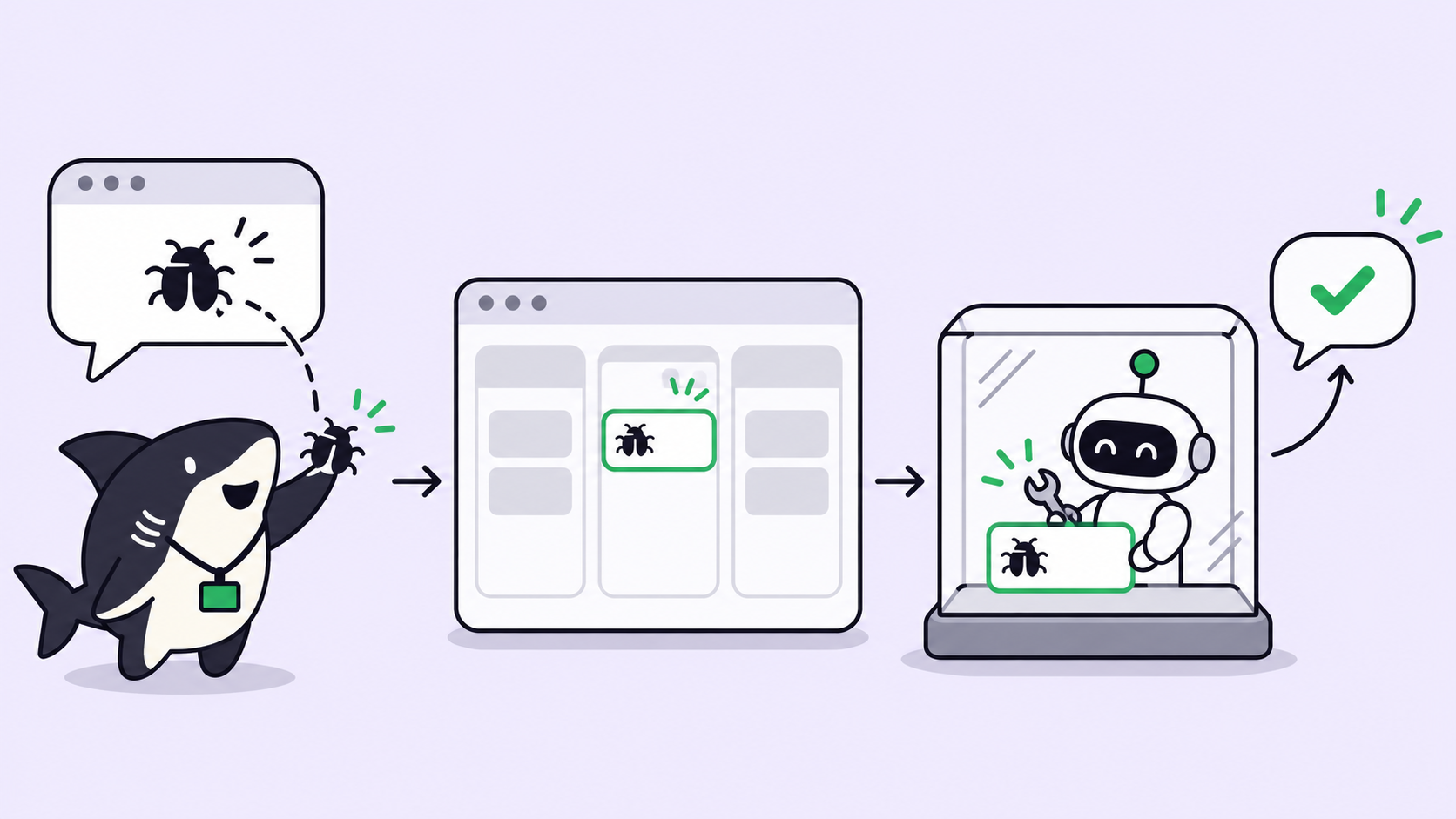
Tóm tắt nhanh: Để biến một báo cáo lỗi trên Slack thành bản sửa lỗi do AI agent thực hiện, hãy tạo báo cáo đó thành một task ngay từ Slack thread, chỉ định cho coding agent và yêu cầu agent tái hiện lỗi trong một worktree mới tinh trước khi can thiệp vào code. Bản sửa lỗi sẽ được đẩy lên một branch dưới dạng draft pull request, và thread sẽ nhận được một phản hồi ngắn gọn kèm đường liên kết.
Một báo cáo lỗi trên Slack thường rơi vào một trong hai kết cục đáng tiếc: Hoặc không ai nhận xử lý, rồi nó trôi mất hút trước giờ ăn trưa. Hoặc cả ba người cùng vào xem, hỏi đi hỏi lại một câu trong thread, và chẳng ai chịu trách nhiệm theo dõi câu trả lời đến cùng.
Nếu nhóm bạn đã sử dụng Claude Code hoặc Codex, bạn đã có sẵn trợ thủ đắc lực để xử lý lỗi. Điều bạn còn thiếu là cầu nối liền mạch từ lúc “ai đó gõ tin nhắn trong kênh #support” cho đến khi “agent bắt tay vào làm và người báo cáo nắm được tình trạng”. Hướng dẫn này sẽ giúp bạn thiết lập quy trình đó cùng Sharkly, chỉ với những tính năng tích hợp Slack sẵn có hiện nay.
Vì sao các báo cáo lỗi dễ bị lãng quên trong Slack thread
Một thread thực chất là cuộc hội thoại chứ không phải một đầu việc. Nó có thể gom báo cáo và ảnh chụp màn hình vào cùng một nơi, nhưng sẽ bắt đầu bộc lộ hạn chế ngay khi bắt tay vào xử lý:
- Không có người chịu trách nhiệm chính. Hai người cùng nhắn “Để tôi xem” thậm chí còn tệ hơn là không ai nhận.
- Không có trạng thái rõ ràng. Một lỗi đã sửa xong và một lỗi bị bỏ quên trông chẳng khác gì nhau.
- Không lưu lại dấu vết bằng chứng. Các bước tái hiện lỗi và liên kết PR thường trôi dạt vào tin nhắn riêng (DM), hoặc biến mất hoàn toàn.
- Gây nhiễu thông tin. Một agent thông báo từng bước li ti sẽ bị người dùng tắt chuông thông báo (mute) chỉ sau một tuần.
- Quy trình xử lý: Cách giải quyết là chuyển công việc thành một task cụ thể, trong khi Slack thread vẫn đóng vai trò là nơi người báo cáo theo dõi tiến độ. Bài viết của chúng tôi về cách các nhóm chia sẻ một quy trình coding-agent mà không cần mở riêng Slack thread cho mỗi lần chạy đã làm rõ khía cạnh cộng tác nhóm của mô hình này; còn bài viết hôm nay sẽ tập trung trọn vẹn vào quy trình xử lý lỗi từ đầu đến cuối.
Quy trình xử lý từ báo cáo lỗi trên Slack đến AI agent
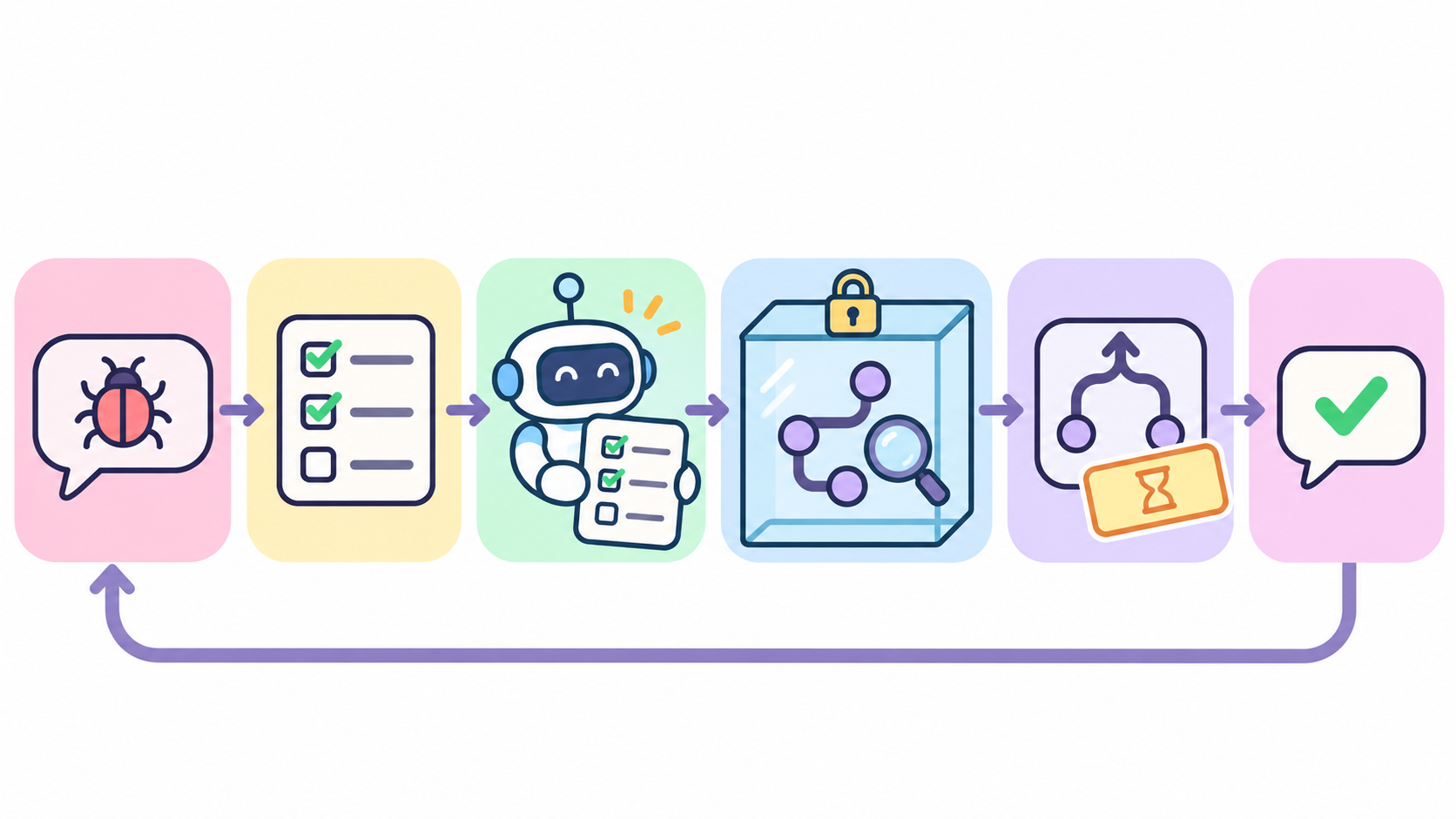
- Ai đó báo lỗi trong một kênh Slack.
- Một task assistant trong thread sẽ ghi nhận thành task, đính kèm nội dung báo cáo và các tệp đính kèm vào phần mô tả.
- Task được chỉ định cho một coding agent.
- Agent tái hiện lỗi trong một worktree mới hoàn toàn trên Computer của mình.
- Nếu lỗi được tái hiện thành công, agent sẽ sửa lỗi trên một branch và tạo một draft PR.
- Agent để lại một bình luận ngắn gọn trên task, và thread liên kết trên Slack sẽ lập tức hiển thị cập nhật đó.
Ba kiểu kết nối Slack và lựa chọn phù hợp để tạo task
Tính năng tích hợp Slack của Sharkly cung cấp ba thiết lập riêng biệt. Chúng hoạt động độc lập và không tự động bật lẫn nhau, do đó bạn nên nắm rõ nhu cầu của mình trước khi thao tác.
| Kết nối | Chức năng | Có tạo task không? |
|---|---|---|
| Slack workspace connection | Ứng dụng dùng chung: tạo task từ slash command hoặc message shortcut, liên kết ngược task, xem trước liên kết, gửi Slack DM cho các sự kiện Inbox | Có, thông qua biểu mẫu người dùng tự điền |
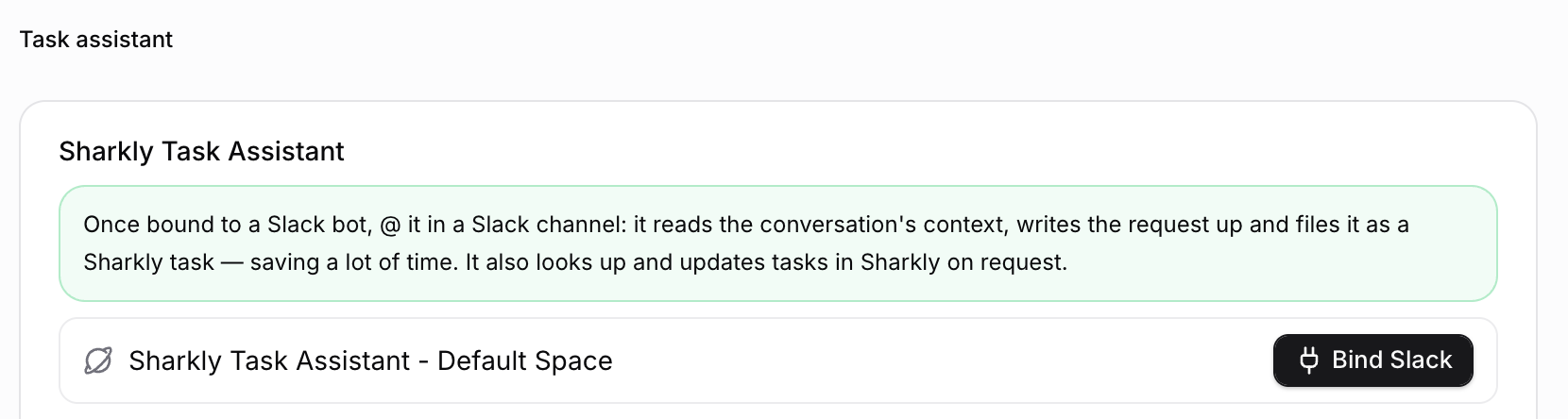
| Task assistant | Một trợ lý tích hợp sẵn cho mỗi Space; chỉ cần @ tên trợ lý trong kênh, trợ lý sẽ đọc ngữ cảnh trao đổi, soạn yêu cầu và tạo thành task | Có, tự động lấy từ ngữ cảnh của thread |
| Agent bot | Liên kết một ứng dụng Slack với một Agent cụ thể của bạn; các tin nhắn sẽ trở thành các cuộc hội thoại với Agent | Không |
Đối với việc tiếp nhận báo cáo lỗi, bạn nên dùng task assistant: trợ lý này tự đọc thread nên không ai phải nhập lại nội dung báo cáo. Agent bot không phù hợp trong trường hợp này: tài liệu hướng dẫn nêu rõ các cuộc trò chuyện của bot không tạo task, khiến công việc rơi vào tình trạng vô chủ và không có trạng thái theo dõi.
Bước 1: Kết nối Slack và gắn task assistant
Chủ sở hữu (Owner) hoặc Quản trị viên (Admin) của tổ chức mở mục Integrations, chọn Slack và kết nối workspace Slack thông qua OAuth. Mỗi workspace Slack chỉ có thể kết nối với một tổ chức Sharkly tại một thời điểm.
Tiếp theo, hãy liên kết task assistant với Space tiếp nhận lỗi. Trong mục Task assistant, chọn Space của bạn, chọn Runtime để chạy assistant, sau đó tạo và cài đặt ứng dụng Slack tương ứng ngay trong hộp thoại đó. Bạn không cần tạo Agent từ trước. Mỗi Space sẽ có một assistant riêng với giao diện cài đặt tương tự như một Agent: Computer và Runtime, model mặc định, hướng dẫn (instructions) và Skills.
Quản trị viên có thể duy trì một mẫu hướng dẫn chung và bạn hoàn toàn có thể tùy biến riêng cho từng Space. Với quy trình xử lý lỗi:
When asked to file a task from a thread:
- Title: "Bug: <one-line symptom>" (under 70 characters).
- Body: reporter's words quoted, then steps to reproduce,
  expected vs actual, environment, links to logs or screenshots.
- If the thread has no steps to reproduce, add a line:
  "Repro steps missing" and ask for them in the thread.
- Set type Bug and status Todo. Do not assign anyone.
Bước 2: Tạo task báo lỗi trực tiếp từ thread
Khi có báo cáo lỗi gửi đến, bất kỳ ai trong thread chỉ cần nhắc đến trợ lý: @Sharkly Task Assistant file this as a bug. Trợ lý sẽ đọc toàn bộ trao đổi, tổng hợp yêu cầu và tạo task. Hình ảnh, video cùng các tệp đính kèm khác từ Slack cũng sẽ được đưa thẳng vào phần nội dung của task.
Nếu muốn tự điền các trường thông tin, bạn có thể dùng ứng dụng workspace qua message shortcut hoặc slash command. Bạn sẽ chọn Space, loại task và trạng thái thông qua một biểu mẫu. Quyền thao tác được xác thực theo danh tính người dùng Slack và tư cách thành viên trong tổ chức Sharkly, vì vậy những ai không thuộc tổ chức sẽ không thể tạo task vào Space của bạn.
Tiếp theo, hãy liên kết với thread. Theo tài liệu hướng dẫn, khi một Agent tạo task từ Slack, bạn có thể liên kết thread hiện tại ngay lúc đó. Nhờ vậy, các bình luận trong task và tin nhắn trong thread sẽ luôn được đồng bộ hai chiều, đồng thời các thay đổi trạng thái cũng có thể cập nhật ngược lại thread. Chi tiết task sẽ hiển thị rõ thread đang kết nối, và bạn có thể dừng đồng bộ bất kỳ lúc nào ngay tại đó mà không làm mất dữ liệu.
Bước 3: Chỉ định task cho coding agent
Lúc này báo cáo lỗi đã trở thành một task chính thức và có thể gán người chịu trách nhiệm. Bạn hãy chỉ định task cho Agent phụ trách sửa lỗi. Bạn có thể thao tác trực tiếp trên bảng công việc hoặc từ thẻ task trên Slack — nơi thành viên có thể cập nhật trạng thái, mức độ ưu tiên, người phụ trách, nhãn và thời hạn.
Nếu muốn phân luồng tự động mà không cần can thiệp thủ công, hãy sử dụng trigger theo trạng thái. Tính năng Sharkly Automation sẽ tự động kích hoạt các chỉ dẫn của Agent khi task chuyển sang một trạng thái nhất định, chẳng hạn như Ready for agent. Một lưu ý nhỏ từ tài liệu Automations: hiện tại cơ chế khớp trạng thái áp dụng trên phạm vi toàn tổ chức. Nếu hai Space cùng dùng một tên trạng thái, sự kiện ở cả hai nơi đều có thể kích hoạt lần chạy, vì vậy phần hướng dẫn của Agent cần kiểm tra đúng Space và loại task trước khi thực hiện.
Cầu nối chat Slack và Feishu được cung cấp sẵn trên các gói Free và Team của Sharkly, còn chi phí chạy agent sẽ tính trực tiếp vào gói Claude Code, Codex hoặc API của chính bạn; Sharkly không bán token. Bắt đầu hoàn toàn miễn phí.
Bước 4: Tái hiện lỗi trong một worktree mới tinh
Agent hoạt động trên một Computer: đây là một host được kết nối với đầy đủ Runtime, tệp tin và thông tin xác thực Git riêng. Bạn hãy cấu hình thư mục lưu trữ của Agent trỏ về một thư mục tạm, hoặc một thư mục chỉ định có các worktree cô lập. Nhờ đó, mỗi lần chạy sẽ có một Git worktree riêng biệt, tránh tình trạng hai lỗi được gửi cách nhau một phút ghi đè tệp của nhau. Bài viết chạy agent song song trong các worktree cô lập sẽ giải thích chi tiết cơ chế này.
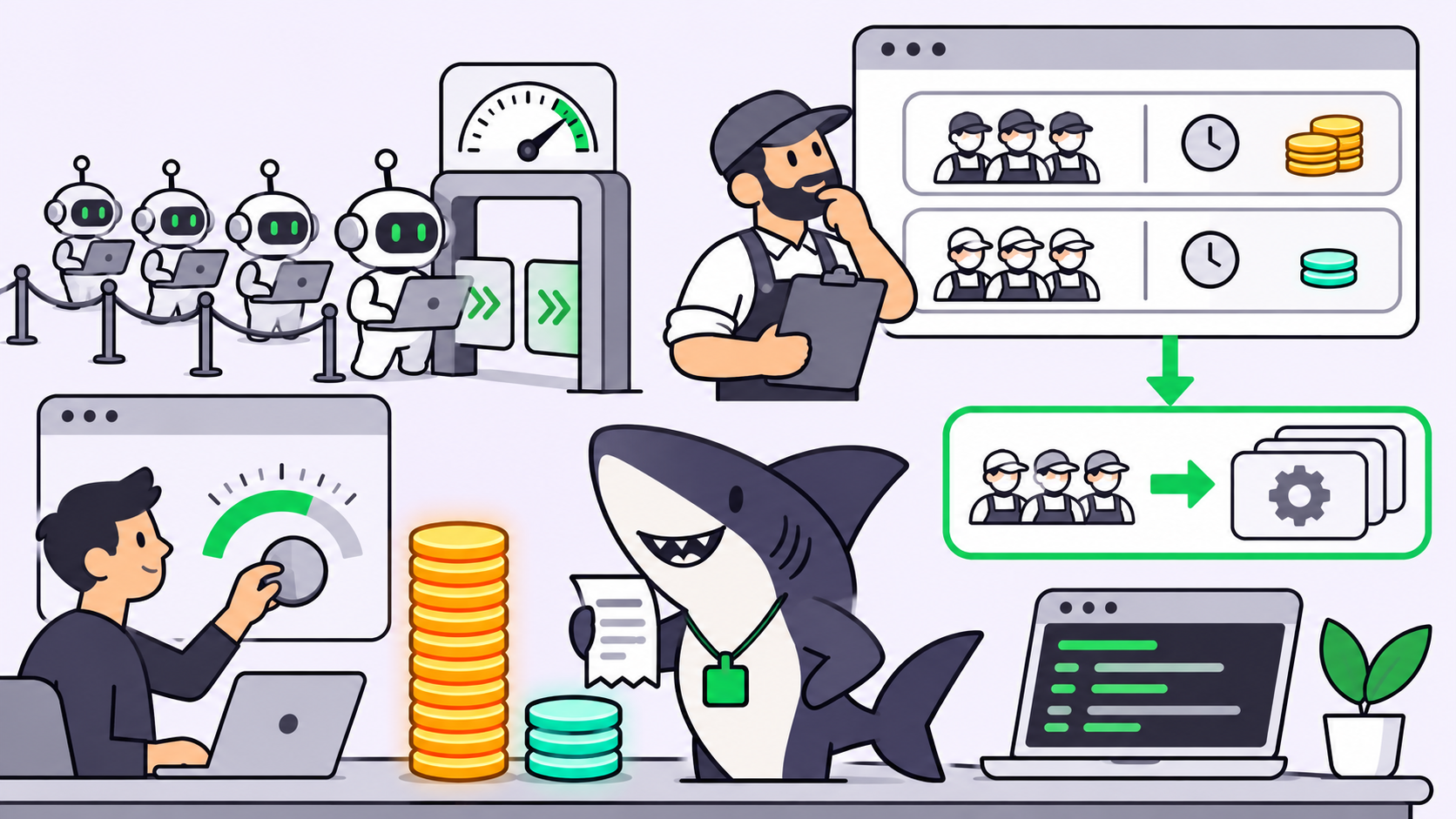
Mỗi Computer đều có giới hạn số lượng task xử lý đồng thời, và các phiên chạy worktree mặc định sử dụng tối đa một nửa giới hạn đó. Khi đã đạt ngưỡng, các lượt chạy bổ sung sẽ tự động xếp hàng và khởi chạy tuần tự khi có chỗ trống. Một ngày thứ Hai bận rộn với 15 báo cáo lỗi sẽ trở thành một hàng đợi ngăn nắp, thay vì cảnh 15 agent tranh giành tài nguyên trên cùng một máy.
Phần còn lại phụ thuộc vào chỉ dẫn của bạn. Hãy luôn đặt nguyên tắc tái hiện lỗi lên đầu tiên:
You are fixing a bug filed from Slack. The task body has the report.

1. Check out the default branch in a fresh worktree.
2. Write a failing test or script that shows the bug.
3. If you cannot reproduce it in 3 attempts, comment what you
   tried and what you need from the reporter. Change no code. Stop.
4. Make the smallest fix. Rerun your repro and the nearest tests.
5. Push branch fix/<TASK-ID>, open a draft PR with the task ID in
   the title, and put the full write-up in the PR body.
6. Post one task comment, 100 words or fewer: cause, fix, PR link.
Bước 5: Mở bản sửa lỗi dưới dạng draft PR
Agent sẽ push code bằng thông tin xác thực Git trên Computer của nó và tạo PR thông qua lệnh gh pr create --draft. Khi đã kết nối tích hợp GitHub, ID của task nằm trong tên branch hoặc tiêu đề PR sẽ tự động liên kết pull request ngược lại với task tương ứng. Quyền merge code vẫn cần do con người quyết định. Nhiệm vụ của agent chỉ dừng lại ở bước tạo draft PR. Xem thêm bài viết về coding agent có con người giám sát (human-in-the-loop) để hiểu rõ vị trí đặt chốt duyệt mã nguồn.
Bước 6: Phản hồi vào thread với nội dung ngắn gọn
Nhờ thread đã được liên kết, bình luận của agent trên task có thể đồng bộ trực tiếp về đây. Việc những bình luận nào được gửi sang Slack phụ thuộc vào thiết lập giao diện người dùng, vì vậy bạn nên thử nghiệm trước trên một task mẫu.
Hãy giới hạn độ dài của tin phản hồi này. Một bài viết phân tích thiết kế do đội ngũ DeepSeek Harness chia sẻ có nhắc đến một quy tắc đa kênh từ bản prototype của họ: phản hồi trên kênh chat tối đa 100 từ, còn các bản phân tích chi tiết có cấu trúc sẽ được chuyển sang GitHub, email hoặc tài liệu tài liệu dự án. Dù bài viết đó chỉ mô tả ý tưởng thiết kế chứ chưa phải sản phẩm chính thức, quy tắc này áp dụng vào thực tế rất hiệu quả. Thông tin chi tiết hãy để trên task và PR. Còn Slack thread chỉ nên nhận nội dung tóm lược cốt lõi nhất.
Một phản hồi chuẩn mực sẽ có dạng như sau:
Reproduced: checkout fails when the cart has a 0-price item
(division by zero in tax rounding). Fixed and covered by a test.
Draft PR: <link>. Ships after review.
Những nguyên tắc vàng giúp quy trình vận hành chuẩn xác
- Không tái hiện được thì không sửa. Một bản vá cho lỗi chưa thể tái hiện chỉ là một phỏng đoán ăn may có gắn dấu tích xanh. Thay vào đó, agent nên trao đổi lại với người báo cáo để lấy thêm thông tin.
- Phản hồi trong chat không quá 100 từ. Mọi nội dung chi tiết hãy để trong phần mô tả của PR.
- Mặc định giữ yên lặng. Agent chỉ lên tiếng khi có kết quả hoặc cần đặt câu hỏi, chứ không spam từng bước nhỏ trong quá trình xử lý.
- Chỉ mở draft PR. Tuyệt đối không để agent tự động merge code.
Các phương án thay thế
Bạn cũng có thể tạo từng task báo lỗi bằng message shortcut: cách này không tự động tổng hợp nội dung nhưng giúp con người chủ động quyết định thông tin nào cần chuyển thành task. Hoặc bạn có thể dùng Agent bot để phân loại ban đầu rồi mới tạo task; bài viết sử dụng Slack với AI agent miễn phí sẽ so sánh chi tiết các lựa chọn này. Đối với khối lượng công việc lớn, bài viết cách chạy cùng lúc 10 AI coding agent sẽ hướng dẫn cách tối ưu dung lượng.
Bắt đầu thử nghiệm với một kênh
Hãy chọn ngay kênh Slack đang tồn đọng nhiều báo cáo lỗi nhất, gắn task assistant vào một Space và thử tạo thủ công ba báo cáo đầu tiên qua trợ lý này. Đọc kỹ nội dung trợ lý tổng hợp trước khi giao việc cho Agent xử lý. Khi phần tóm tắt đã đạt chuẩn, bạn hãy kích hoạt bước phân công tự động. Hãy kết nối một Computer trong Sharkly và chuyển báo cáo lỗi tiếp theo cho coding agent của bạn xử lý.
Câu hỏi thường gặp
Sharkly có thể tạo task từ tin nhắn Slack không?
Có. Khi đã kết nối workspace Slack, bạn có thể tạo task từ slash command, shortcut chung hoặc shortcut tin nhắn. Ngoài ra, task assistant đã liên kết cũng có thể tạo task trực tiếp từ thread trong kênh khi bạn nhắc đến tên trợ lý.
Agent bot trên Slack có tự tạo task không?
Không. Tin nhắn gửi đến Agent bot sẽ chuyển thành các cuộc hội thoại với Agent, và tài liệu hướng dẫn nêu rõ chúng không tự động tạo task. Hãy sử dụng task assistant hoặc shortcut khi công việc cần một người chịu trách nhiệm rõ ràng.
Các cập nhật của agent có hiển thị trong Slack thread không?
Khi task được tạo từ Slack và liên kết với chính thread đó, các bình luận trên task và tin nhắn trong thread sẽ được đồng bộ hai chiều, đồng thời các thay đổi trạng thái cũng có thể cập nhật tại đây. Bạn có thể ngắt kết nối đồng bộ bất kỳ lúc nào từ trang chi tiết task.
Điều gì xảy ra nếu agent không thể tái hiện lỗi?
Agent sẽ không thay đổi bất kỳ dòng code nào. Nó sẽ để lại bình luận nêu rõ những gì đã thử và yêu cầu người báo cáo cung cấp các bước còn thiếu; câu hỏi này sẽ được chuyển ngược lại vào thread đã liên kết.
Một tin nhắn Slack có thể kích hoạt Automation không?
Space Automation được kích hoạt theo lịch trình, trạng thái task, từ khóa bình luận, webhook hoặc lệnh Chạy ngay (Run now). Các sự kiện từ Slack có thể kích hoạt một quy trình tự động hóa riêng biệt, nhưng tính năng đó sử dụng một kết nối Slack chuyên dụng khác.