Dữ liệu telemetry về coding agent trên Windows 11 giờ đã là một phát hiện được ghi nhận, không còn là tin đồn. Ngày 16 tháng 11 năm 2026, nhà nghiên cứu bảo mật Xusheng Li công bố một bản phân tích kỹ lưỡng cho thấy một thành phần chẩn đoán của Windows 11 kiểm tra sự hiện diện của codex.exe, claude.exe, copilot.exe, cursor.exe cùng danh sách các công cụ dành cho lập trình viên, ghi lại công cụ nào đã chạy, và đưa bản ghi đó vào hàng đợi để tải lên máy chủ Microsoft khi chế độ dữ liệu chẩn đoán tùy chọn đang bật.
Nếu bạn chạy Claude Code, Codex hoặc Cursor trên laptop công ty, có lẽ bạn muốn có ba câu trả lời: thứ gì rời khỏi thiết bị, chế độ này có đang bật trên máy của bạn không, và cách tắt nó trên toàn bộ máy tính. Bài hướng dẫn này giải quyết cả ba vấn đề, kèm cách các nhóm chạy agent thông qua Sharkly có thể dùng danh sách Computer làm danh sách kiểm tra.
TL;DR
Windows 11 tích hợp sẵn một thành phần tên MissionControlAggregator.dll, nhiệm vụ ghi nhận khi các coding agent và công cụ lập trình quen thuộc được chạy. Nó lưu một bitmap, không phải prompt hay code, và gửi đi dưới dạng dữ liệu chẩn đoán tùy chọn. Một bản cài đặt sạch tại Mỹ có dữ liệu tùy chọn bật mặc định. Bạn có thể tắt trong Settings, Privacy & security, Diagnostics & feedback, hoặc áp chính sách Allow diagnostic data cho cả hệ thống máy.
Dữ liệu telemetry về coding agent của Windows 11 thu thập những gì
Theo bài phân tích của Li, thành phần này đối chiếu tên file thực thi với các slot cố định. Cờ tính năng kiểm soát các bước kiểm tra agent có tên là CLICodingAgentUsage.
| Nhóm slot | Tên được kiểm tra |
|---|---|
| Agent CLI (4) | copilot.exe, claude.exe, codex.exe, agy.exe (tên không đuôi file trên đường WSL) |
| Agent desktop (5) | github.exe, claude.exe, codex.exe, cursor.exe, antigravity.exe |
| Công cụ lập trình (12 danh mục) | node.exe, python.exe, dotnet.exe, gcc.exe, clang.exe, gdb.exe, javac.exe, devenv.exe, code.exe và các công cụ khác |
Mỗi kết quả khớp sẽ bật một bit. Khoảng một lần mỗi ngày, thành phần chuyển các bit này thành một báo cáo có tên Segments.SubCohorts. Trong lần thử nghiệm của Li, một phiên chạy Codex CLI hiện lên dưới dạng CliAgentSubCohorts: 4, tức giá trị bit nhị phân cho slot 2.
Dưới đây là những gì báo cáo này không chứa, theo bản phân tích:
- Không có nội dung prompt
- Không có mã nguồn hay đường dẫn file
- Không có thời gian chạy hay thời gian focus theo từng agent (các sự kiện nguồn có chứa thông tin này, nhưng thành phần loại bỏ chúng)
- Không có bit riêng cho từng trình biên dịch: GCC và Clang dùng chung một danh mục
Nói cách khác, bản ghi chỉ cho biết "thiết bị này đã chạy Codex và một trình biên dịch trong khoảng thời gian này," chứ không phải "lập trình viên này dành bốn tiếng trong Claude Code trên repo kế toán." Điều đó hẹp hơn nhiều so với một số tiêu đề đưa tin. Tuy vậy, nó vẫn cho Microsoft biết các kỹ sư của bạn dùng agent của những nhà cung cấp nào, và với một số nhóm thì đó mới là phần nhạy cảm.
Nó có chỉ phát hiện agent chạy trong WSL không?
Không. Li phát hiện ba đường dẫn đầu vào. Các sự kiện exec từ WSL đưa dữ liệu vào các bộ so khớp CLI, và các bản tóm tắt tiến trình Windows thông thường từ nhà cung cấp KernelProcess cũng vậy. Ứng dụng desktop đến được các bộ so khớp desktop thông qua các bản tóm tắt tương tác Win32kTraceLogging. Một file codex.exe chạy thuần Windows trong PowerShell cũng được tính.
Nó có kiểm tra file binary thật không?
Chủ yếu dựa vào tên. Li sao chép cmd.exe, đổi tên thành codex.exe, chạy nó, và bit dành cho Codex được bật. Một số slot công cụ lập trình cũng kiểm tra nhà xuất bản (Node.js kỳ vọng Node.js Foundation), nhưng trong các thử nghiệm của anh, các slot agent chỉ khớp dựa trên tên.
Dữ liệu rời khỏi thiết bị như thế nào
Toàn bộ quy trình chạy bên trong dịch vụ Connected User Experiences and Telemetry, hay DiagTrack. Dịch vụ này khởi chạy một tiến trình con là AggregatorHost.exe, tiến trình này nạp DLL. DLL không tự quét các tiến trình. Nó đăng ký nhận các sự kiện Event Tracing for Windows (ETW) mà Windows vốn đã tạo ra, rồi ghi báo cáo của chính nó ngược lại vào ETW.
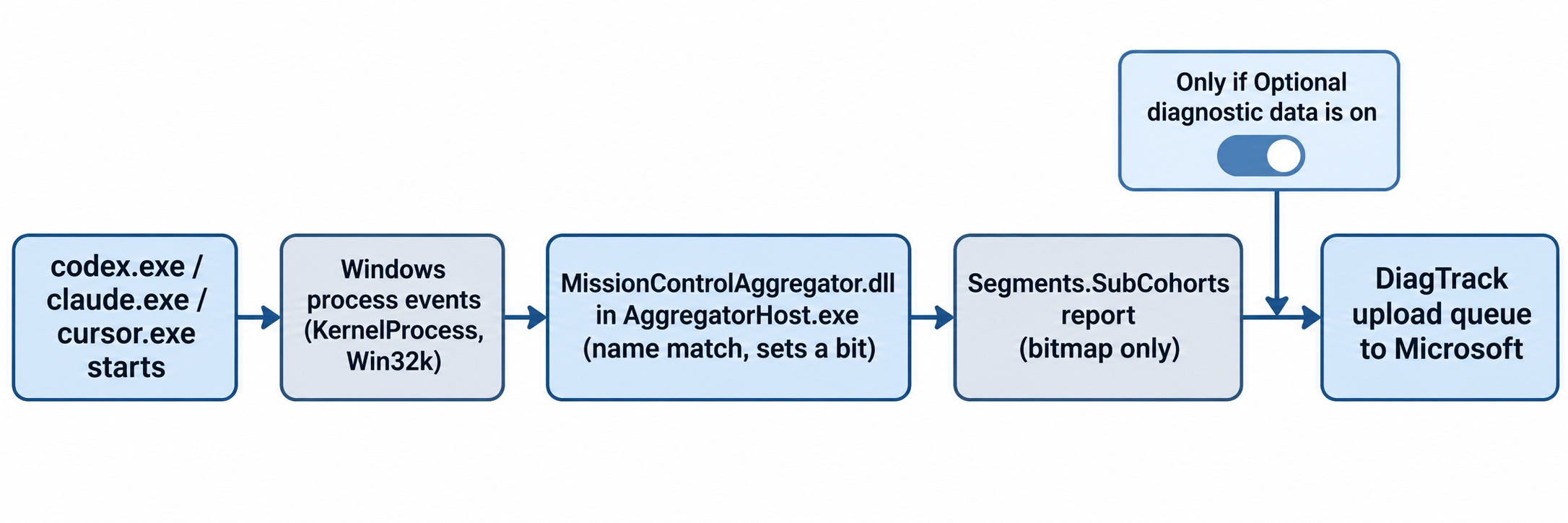
Cửa ải tải lên là phần quan trọng nhất. Trong kho sự kiện cục bộ của DiagTrack, báo cáo agent mang giá trị "isRequired": false. Điều này đánh dấu nó là dữ liệu chẩn đoán tùy chọn. Khi dữ liệu tùy chọn được cho phép, Windows đưa nó vào hàng đợi tải lên; khi chỉ cho phép dữ liệu bắt buộc, nó không bao giờ vào hàng đợi.
Chính mặc định này khiến câu chuyện đáng chú ý. Li đã chạy một bản cài đặt sạch Windows 11 Home ARM64 từ ISO chính thức mới nhất, vùng được đặt là Hoa Kỳ. Công tắc Diagnostic data đã bật sẵn với nhãn Include Optional, và giá trị AllowTelemetry đọc là 3. Nếu không ai trong nhóm của bạn từ chối trong quá trình cài đặt, hãy mặc định là nó đang bật. Các vùng và phiên bản khác có thể khác.
Cách kiểm tra máy của bạn
Bạn có thể xác nhận từng phần trong khoảng hai phút. Mở PowerShell với quyền quản trị viên.
- Kiểm tra DiagTrack đang chạy:
Get-Service DiagTrack - Kiểm tra module aggregator đã được nạp:
tasklist /m MissionControlAggregator.dll - Đọc mức chẩn đoán Windows đang dùng (tìm
AllowTelemetry;3nghĩa là dữ liệu tùy chọn bật,1nghĩa là chỉ dữ liệu bắt buộc):
Get-ItemProperty -Path 'HKLM:\SOFTWARE\Microsoft\Windows\CurrentVersion\Policies\DataCollection' -ErrorAction SilentlyContinue |
  Select-Object AllowTelemetry
Get-ItemProperty -Path 'HKLM:\SOFTWARE\Policies\Microsoft\Windows\DataCollection' -ErrorAction SilentlyContinue |
  Select-Object AllowTelemetry
- Xem thư mục trạng thái đã lưu mà Li xác định:
C:\ProgramData\Microsoft\Diagnosis\AggregatorStorage\ - Để xem Windows gửi những gì, cài Diagnostic Data Viewer của Microsoft và tìm kiếm
MissionControlAggregator.
Nếu bước 2 không trả về task nào, thành phần này chưa được nạp trên bản build đó. Li thấy nó trên build 26200.9974, được bật như một thử nghiệm dịch vụ mà bản thân anh chưa từng bật.
Cách tắt telemetry coding agent trên Windows 11
Vì báo cáo agent là dữ liệu tùy chọn, hạ xuống mức dữ liệu chẩn đoán bắt buộc sẽ giữ nó khỏi hàng đợi tải lên. Microsoft liệt kê bốn mức trong hướng dẫn cấu hình dữ liệu chẩn đoán:
| Mức | Tên cũ | Gửi báo cáo agent? | Phiên bản |
|---|---|---|---|
| Tắt dữ liệu chẩn đoán | Security | Không | Chỉ Enterprise, Education, Server |
| Dữ liệu chẩn đoán bắt buộc | Basic | Không | Tất cả |
| Enhanced | Enhanced | không áp dụng | Chỉ Windows 10 1809 trở xuống |
| Dữ liệu chẩn đoán tùy chọn | Full | Có | Tất cả |
Trên một máy đơn lẻ
Mở Settings, vào Privacy & security, rồi Diagnostics & feedback, và tắt Send optional diagnostic data. Trang hỗ trợ về quyền riêng tư của Microsoft hướng dẫn qua chính màn hình này. Trong lúc đó, hãy xóa dữ liệu chẩn đoán đã lưu của thiết bị.
Trên cả nhóm bằng Group Policy
Trong Group Policy Management Console, mở Computer Configuration, Administrative Templates, Windows Components, Data Collection and Preview Builds. Đặt Allow diagnostic data thành Send required diagnostic data. Trên Enterprise hoặc Education, bạn có thể chọn Diagnostic data off thay thế. Microsoft khuyến nghị dùng dữ liệu bắt buộc làm mức tối thiểu nếu bạn phụ thuộc vào Windows Update.
Trên cả nhóm bằng MDM hoặc script
Intune và các công cụ MDM khác dùng thiết lập System/AllowTelemetry từ Policy CSP. Trên máy không quản lý, chính sách tương tự dưới dạng giá trị registry như sau:
New-Item -Path 'HKLM:\SOFTWARE\Policies\Microsoft\Windows\DataCollection' -Force | Out-Null
Set-ItemProperty -Path 'HKLM:\SOFTWARE\Policies\Microsoft\Windows\DataCollection' `
  -Name AllowTelemetry -Type DWord -Value 1
Giá trị chính sách cũng ngăn người dùng bật lại công tắc trong Settings.
Biết máy nào đang chạy coding agent
Phần khó nhất với một nhóm thường không phải là thiết lập. Mà là biết những laptop và máy build nào đang chạy agent. Một trưởng nhóm triển khai công việc agent trên mười máy cần một danh sách, không phải phỏng đoán.
Nếu agent của bạn chạy qua Sharkly, danh sách đó đã có sẵn. Mỗi Computer là một máy chủ bạn đã đăng ký bằng lệnh sharkly computer register, và trang chi tiết của nó hiển thị mọi Runtime, tức mỗi công cụ coding agent mà dịch vụ cục bộ phát hiện trên máy đó.
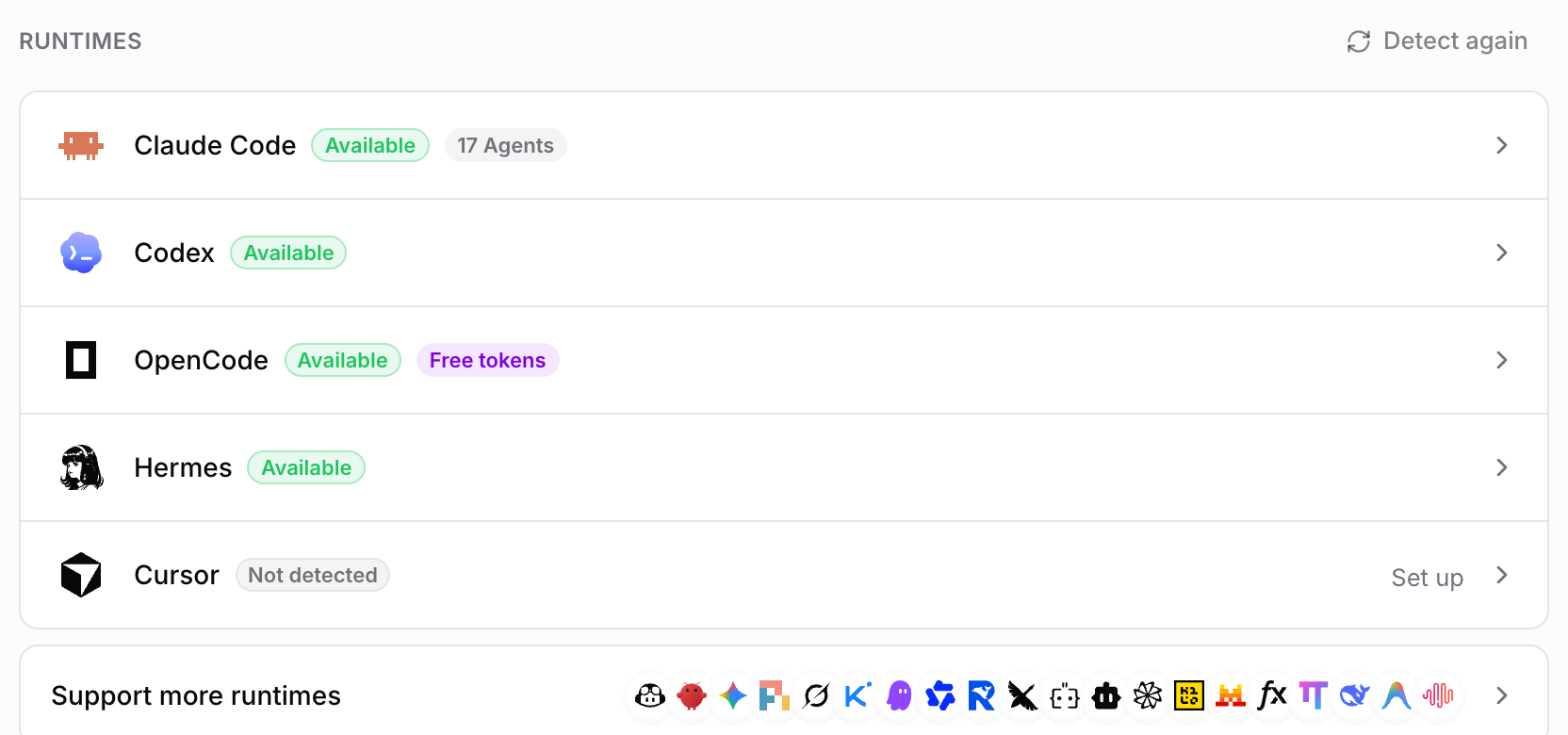
Hãy dùng nó làm danh sách kiểm toán: mọi Computer chạy Windows hiển thị Claude Code, Codex hoặc Cursor dưới dạng Runtime đều cần áp chính sách phía trên. Bài hướng dẫn về Computers trong Sharkly của chúng tôi đề cập đến đăng ký, còn Codex Cloud so với Computers của riêng bạn đề cập đến khi nào công việc nên giữ trên phần cứng bạn kiểm soát.
Hãy cũng chính xác về những gì Sharkly nhìn thấy. Dịch vụ cục bộ gửi heartbeat, tiến trình chạy và kết quả ngược về Sharkly, vì đó là cách bảng điều khiển theo dõi công việc. Việc sử dụng model vẫn nằm trong gói Claude Code, Codex hoặc API gắn với từng Runtime. Mọi công cụ trên máy dev đều có đường dữ liệu nào đó; việc của bạn là biết từng đường và đưa ra quyết định một cách chủ động. Tư duy tương tự cũng áp dụng cho quyền hạn của coding agent.
Phát hiện này không chứng minh điều gì
Hãy đọc bản phân tích đúng như nó là: một nhà nghiên cứu, một bản build, phương pháp cẩn thận. Ba giới hạn cần lưu ý.
- Lệch phiên bản. Microsoft có thể thay đổi các slot, cửa ải hay mặc định trong bất kỳ bản cập nhật nào. Hãy chạy lại các bước kiểm tra sau các bản cập nhật tính năng.
- Ý định. Tên báo cáo,
Segments.SubCohorts, gợi ý đến việc phân khúc người dùng, nhưng không có gì trong bản phân tích nêu rõ mục đích của Microsoft. - Telemetry khác. Phát hiện này chỉ bao gồm một báo cáo của Windows. Agent, IDE và trình quản lý package của bạn mỗi cái đều có thiết lập telemetry riêng, và việc tắt báo cáo này không thay đổi bất kỳ cái nào trong số đó.
Kết luận
Telemetry coding agent trên Windows 11 hẹp về nội dung nhưng rộng về phạm vi tiếp cận: một bitmap cho biết agent nào đã chạy, được gửi mặc định trên bản cài Home tại Mỹ. Cách khắc phục là một thiết lập cho mỗi máy hoặc một chính sách cho cả hệ thống. Hãy bắt đầu bằng việc liệt kê mọi máy chủ Windows đang chạy agent. Nếu agent của bạn đã chạy như các Sharkly Computer, hãy mở trang Computers, tìm các máy Windows, và áp dụng dữ liệu chẩn đoán bắt buộc cho từng máy ngay hôm nay. Bạn có thể kết nối Computer đầu tiên trong vài phút nếu chưa làm.
Câu hỏi thường gặp
Windows 11 có gửi prompt hoặc code của tôi đến Microsoft không?
Không trong báo cáo này. Bản phân tích của Li chỉ tìm thấy một bitmap cho biết những danh mục agent và công cụ nào đã chạy trong khoảng thời gian báo cáo. Các dữ liệu chẩn đoán Windows khác là riêng biệt và tuân theo cùng các thiết lập mức.
Windows 11 phát hiện những coding agent nào?
Các slot CLI bao gồm Copilot, Claude, Codex và agy.exe. Các slot desktop bao gồm GitHub, Claude, Codex, Cursor và Antigravity, được so khớp theo tên file thực thi.
Dữ liệu chẩn đoán tùy chọn có bật mặc định không?
Trên bản cài sạch Windows 11 Home tại Mỹ mà Li thử nghiệm, có. Hãy kiểm tra AllowTelemetry trên máy của bạn thay vì mặc định.
Tôi có thể tắt hoàn toàn dữ liệu chẩn đoán trên Windows 11 Pro không?
Không. Mức Diagnostic data off chỉ hoạt động trên Enterprise, Education và Server. Trên Pro và Home, dữ liệu chẩn đoán bắt buộc là mức thấp nhất, và nó giữ báo cáo agent khỏi hàng đợi tải lên.
Đổi tên file thực thi của agent có tránh được phát hiện không?
Trong các thử nghiệm của Li, các slot agent khớp theo tên, nên một binary được đổi tên có lẽ sẽ lọt qua. Thay đổi mức chẩn đoán là cách khắc phục được hỗ trợ; đổi tên công cụ sẽ làm hỏng các bản cập nhật và script.
WSL có che giấu việc sử dụng agent không?
Không. Các sự kiện exec từ WSL đưa dữ liệu vào cùng các bộ so khớp CLI, dùng các tên không đuôi file như codex.