

Sharkly Projects bündelt Aufgaben rund um ein Ergebnis – auch wenn diese Aufgaben in verschiedenen Spaces liegen. Jede Aufgabe behält ihren eigenen Space, Typ und Workflow; das Projekt ergänzt einen Verantwortlichen, einen Status, eine Priorität und einen Fortschrittsbalken. Dieser Balken zählt nur Aufgaben in einer Statuskategorie „Abgeschlossen“, eine Aufgabe, die in der QA wartet, bewegt ihn also nicht.
Die Aufgabe – und was am Ende dabei herauskommt
Sharkly Projects beantworten eine Frage: Ist der Launch auf Kurs? Cancel Anything, ein kleines Team, das eine CLI zum Kündigen von Abonnements baut, startet mit zehn Company Recipes und einer Landingpage, die sie auflistet. Die Recipes liegen im Engineering-Space. Die Landingpage liegt im Website-Space. Ein Teil der Arbeit wird von Agents erledigt, den Rest übernehmen Menschen.
Am Ende dieses Tutorials hast du ein Projekt, das zwei Spaces umfasst, elf echte Aufgaben, die damit verknüpft sind, einen abgeschlossenen Agent-Run, der den Fortschrittsbalken bewegt hat, und einen wöchentlichen Check-in, den du übernehmen kannst. Alles im Folgenden wurde in der Organisation Cancel Anything am 24.11.2026 durchgeführt: echte Klicks, ein echter Run, echte Ergebnisse.
Wenn du Sharkly noch nicht eingerichtet hast: Der Einstieg ist kostenlos.
Bevor du loslegst
Vier Dinge müssen vorbereitet sein:
- Projects ist für deinen Space aktiviert. Unserer heißt Cancel Anything (Key
CAAN). - Ein zweiter Space, falls die Arbeit teamübergreifend ist. Unserer heißt Website (Key
WEB) und wurde in einem früheren Tutorial für eine Agent-Variante angelegt. - Ein Computer, der online ist, damit Agent-Runs irgendwo ausgeführt werden können.
- Mindestens ein Agent. Wir haben Juno verwendet, einen PM-Agent auf Claude Code mit Sonnet 5.5.
Wie ein Sharkly Project Arbeit aus zwei Spaces aufnimmt
Eine Aufgabe gehört zu genau einem Space und zu einem Projekt oder zu keinem. Die Hilfeseite zu Projects bringt es auf den Punkt: Ein space-übergreifendes Projekt kann Aufgaben aus verschiedenen Spaces enthalten, „während jede Aufgabe ihre eigene Kennung, ihren Aufgabentyp, ihren Workflow, ihre Labels und ihre Zugriffsgrenze behält.“
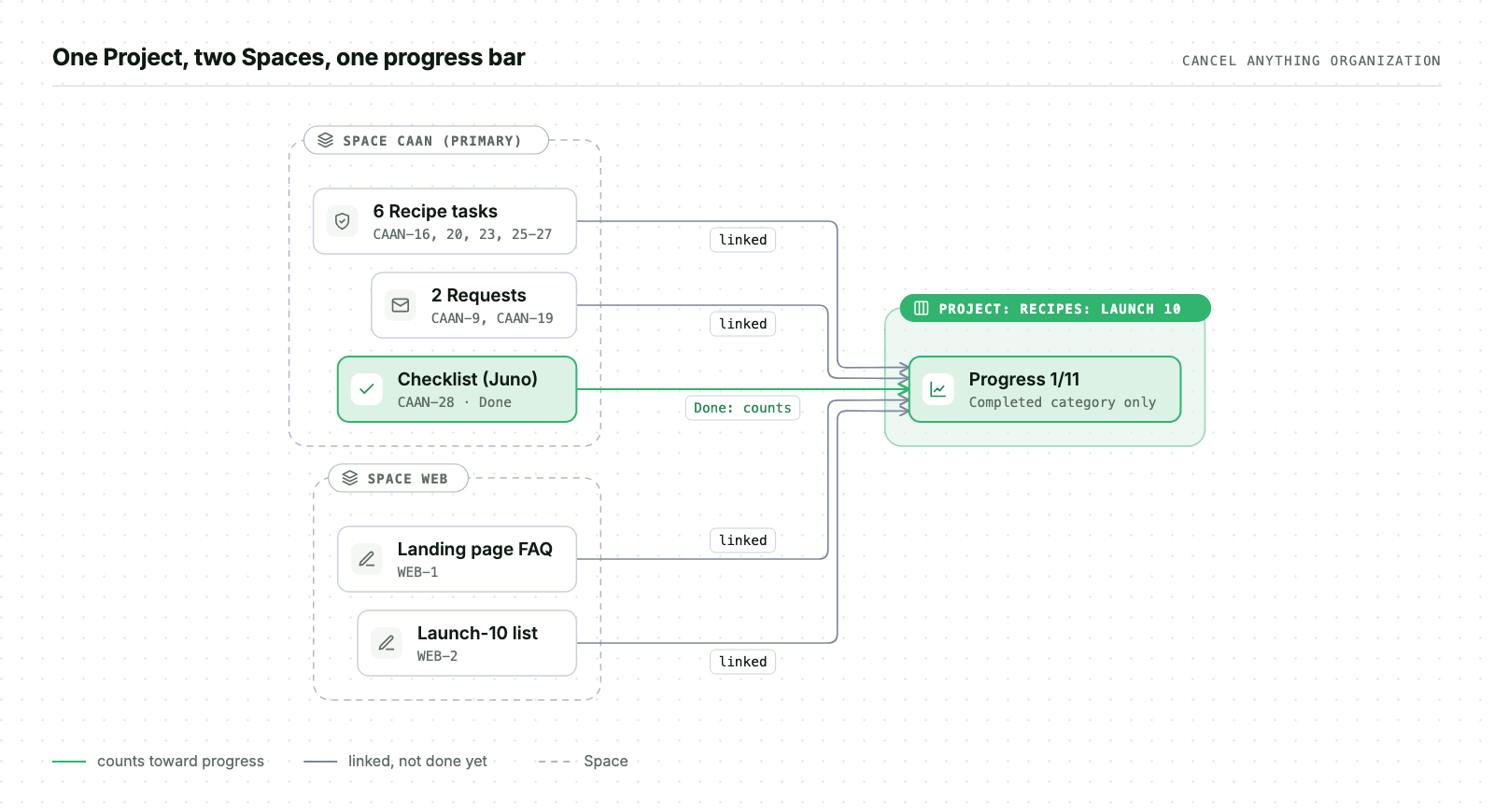
Das Projekt ist also eine Linse, kein Container. Kommentare, Statusänderungen und Agent-Runs finden weiterhin auf der Aufgabe statt.
Schritt 1: Projekt öffnen und Eigenschaften festlegen
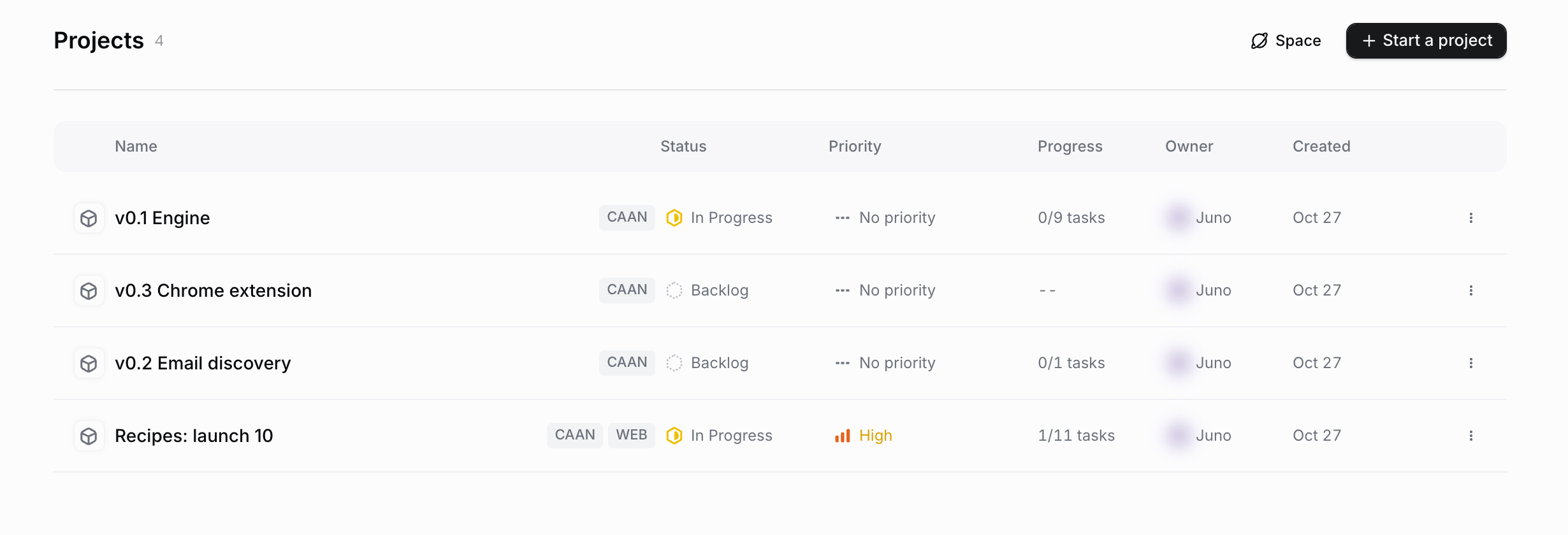
Öffne in der Seitenleiste deinen Space und gehe zu Projects. Die Liste zeigt jedes Projekt mit seinen Spaces, Status, Priority, Progress und Owner. Klicke auf Start a project, um ein neues anzulegen. Wir haben das bestehende Projekt Recipes: launch 10 geöffnet.
Der Tab Overview enthält die Eigenschaften. Wir haben auf Planned geklickt und In Progress gewählt, auf No priority geklickt und High gewählt und Juno als Owner beibehalten. Der Owner koordiniert das Ergebnis; der Assignee jeder Aufgabe ist weiterhin für diese Aufgabe verantwortlich. Dann haben wir die Beschreibung neu geschrieben, sodass sie definiert, was „fertig“ bedeutet: Jedes Recipe besteht die Validierung und einen Dry Run, und die Seite verlinkt nur Recipes, die bestehen.
Ein Projekt hat keine eigene Mitgliederliste. Der Zugriff richtet sich nach den Spaces, die eine Person öffnen kann, und das Verknüpfen eines privaten Spaces gibt dessen Aufgaben nicht für Personen außerhalb dieses Spaces frei.
Schritt 2: Den zweiten Space hinzufügen
Klicke in der Zeile Spaces auf Add Space… und wähle den Space aus. Wir haben Website (WEB) gewählt. Die Zeile zeigt jetzt beide Spaces, und ein Stern markiert den primären.
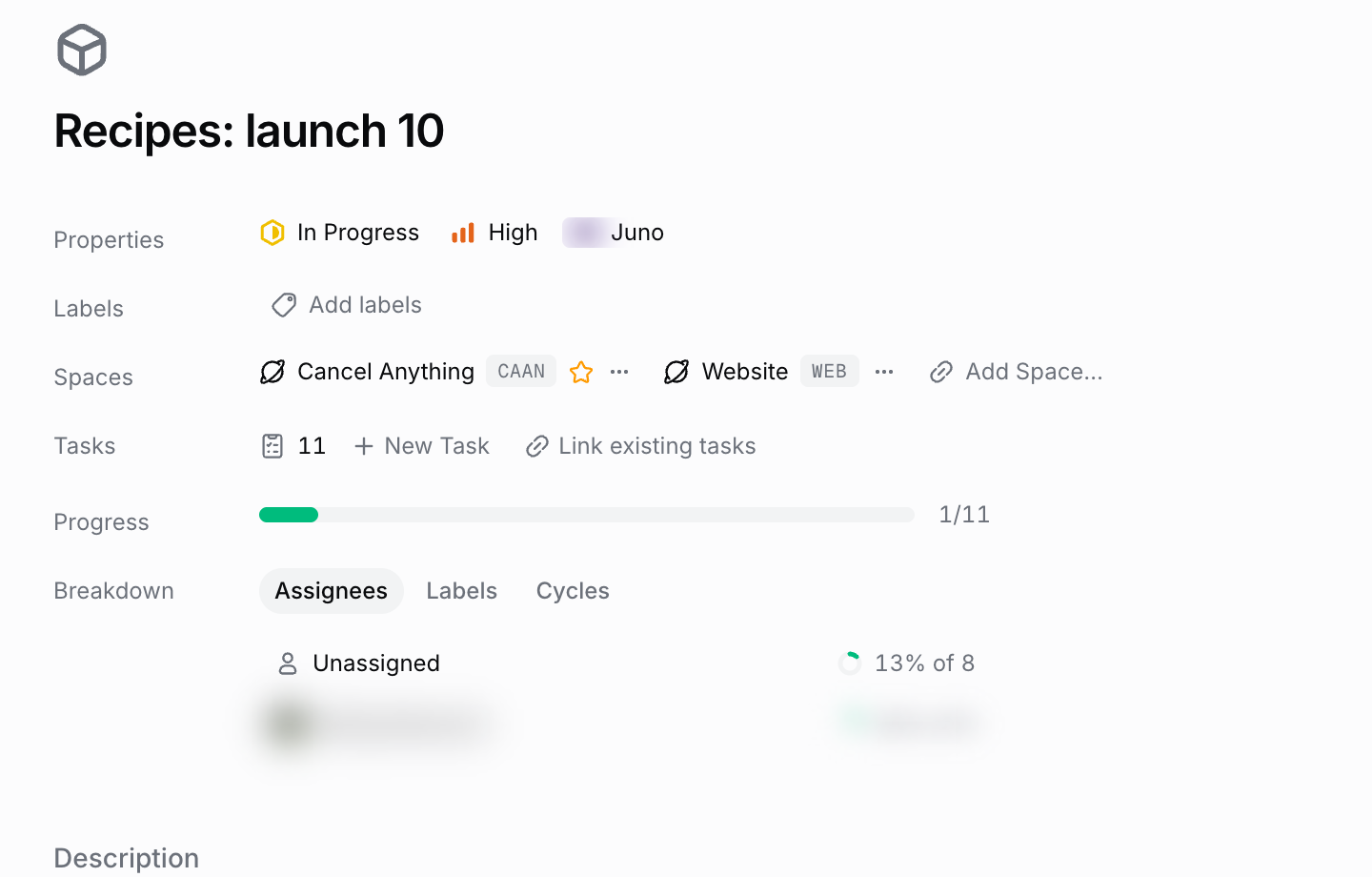
Der primäre Space ist das Zuhause des Projekts. Um ihn zu ändern, öffne das …-Menü neben einem anderen Space und klicke auf Make primary. Dasselbe Menü enthält Remove from project; Sharkly lässt dich den letzten Space nicht entfernen.
Schritt 3: Aufgaben aus beiden Spaces verknüpfen
Es gibt drei Wege. New Task im Projekt erstellt eine Aufgabe, die bereits verknüpft ist. Das Feld Project auf jeder Aufgabe verknüpft sie von der Aufgabenseite aus. Link existing tasks öffnet eine Auswahl mit Suchfeld und Kontrollkästchen.
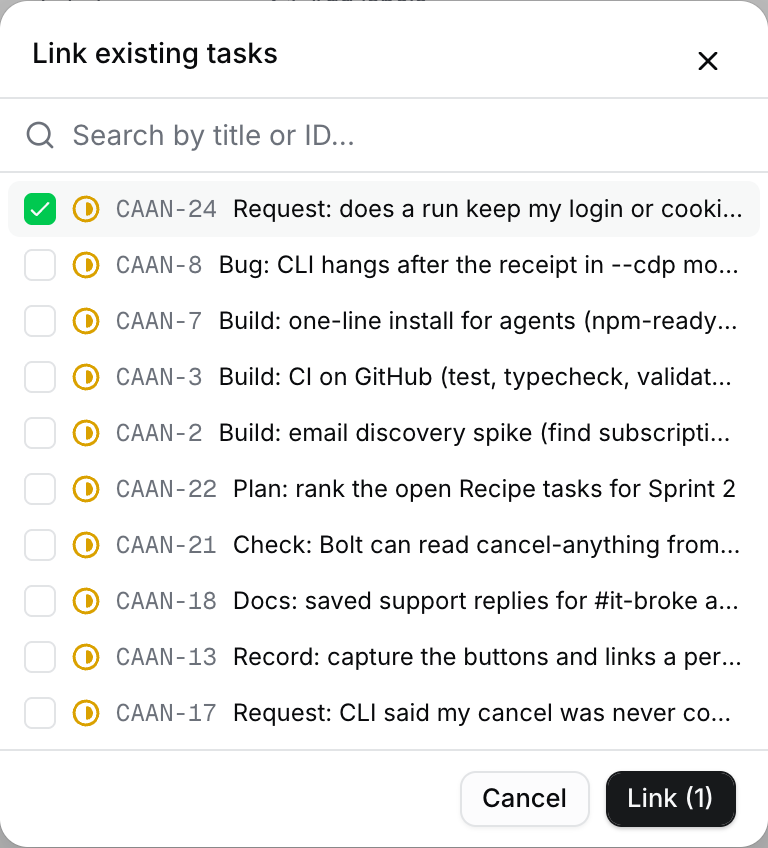
Wir haben alle drei verwendet. Wir haben drei neue Recipe-Aufgaben erstellt (Planet Fitness, The New York Times und Adobe Creative Cloud) mit gesetztem Projekt. Bei den beiden Audible-Recipes und bei WEB-1, der FAQ der Landingpage, haben wir das Projekt über die CLI gesetzt:
sharkly task edit WEB-1 --project a09a6929-b71c-4e6a-a7e1-f60c946c999e
Dann haben wir über die Auswahl CAAN-19 (die Audible-Anfrage) und CAAN-28 verknüpft, eine neue Checklisten-Aufgabe. Die Auswahl listet Aufgaben auf, die bereits zu einem anderen Projekt gehören, und das Verknüpfen verschiebt sie, weil eine Aufgabe nicht in zwei Projekten liegen kann.
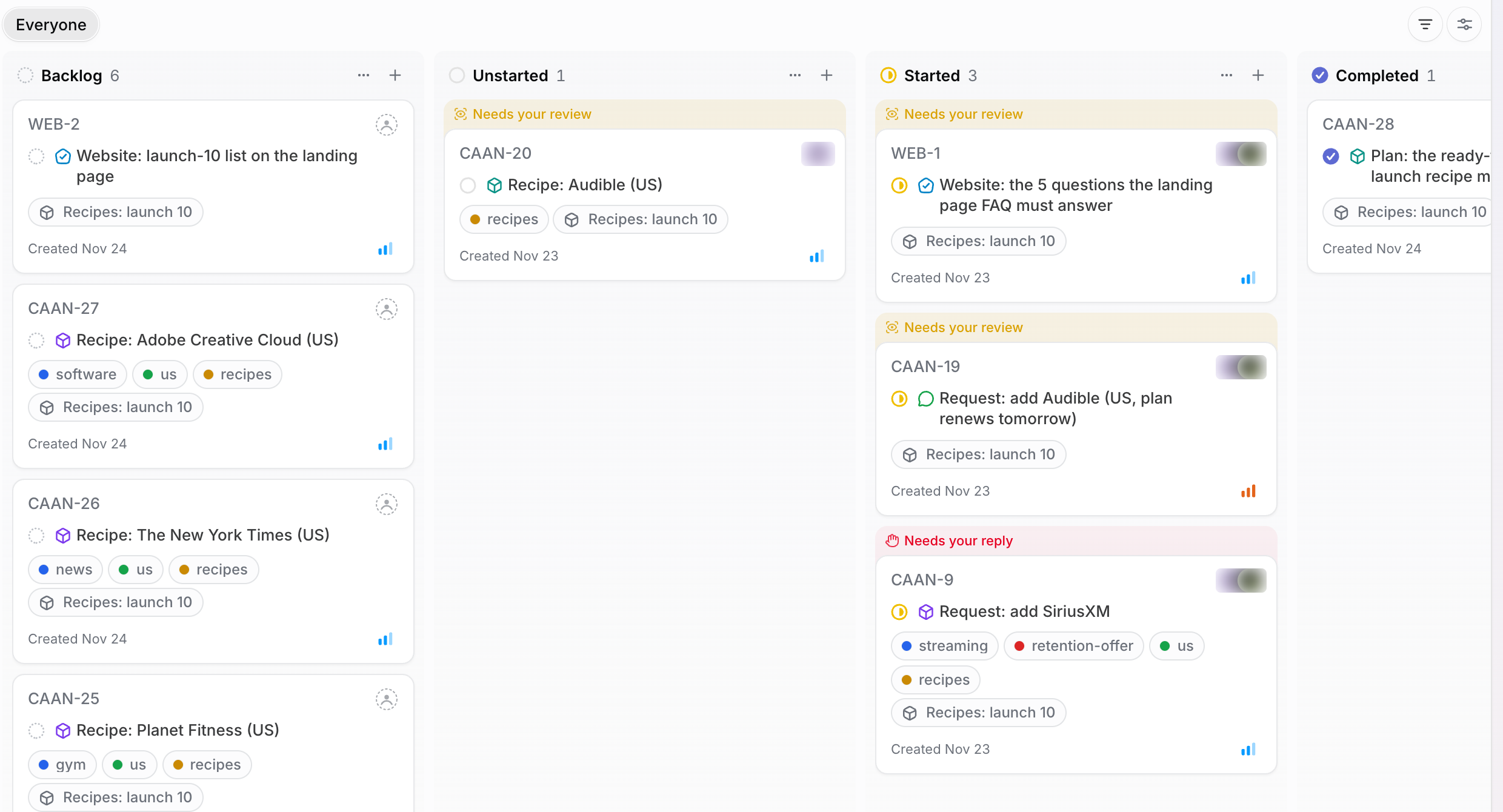
Der Tab Tasks zeigt dann alle elf auf einem Board, gruppiert nach Statuskategorie. WEB-1 und WEB-2 stehen neben den CAAN-Recipes, jede mit eigenem Key und Typ.
Schritt 4: Einen Agent eine Aufgabe abschließen lassen und den Balken beobachten
Die Landingpage soll nur ein Recipe auflisten, das bereit ist, und „bereit“ braucht eine Definition, die beide Teams teilen. Das ist eine kleine Aufgabe, also haben wir sie Juno als CAAN-28 gegeben. Der Eintrag „Done when:“ verlangte 5 bis 8 Checks aus der SPEC und dem Recipe Guide des Projekts und wies Juno an, die Aufgabe auf Done zu verschieben, da es keinen Code zu prüfen gibt.
Wir haben Juno zugewiesen und auf Run now geklickt (mehr dazu weiter unten). 79 Sekunden später hatte Juno eine Liste mit 7 Checks gepostet (validiert, Dry Run auf einem echten Konto, Domain-Fence, ein Bestätigungsschritt usw.), wobei jeder Check seine Quelle angab, und CAAN-28 auf Done verschoben. Die Seitenleiste zeigt die Projektverknüpfung und einen Run.
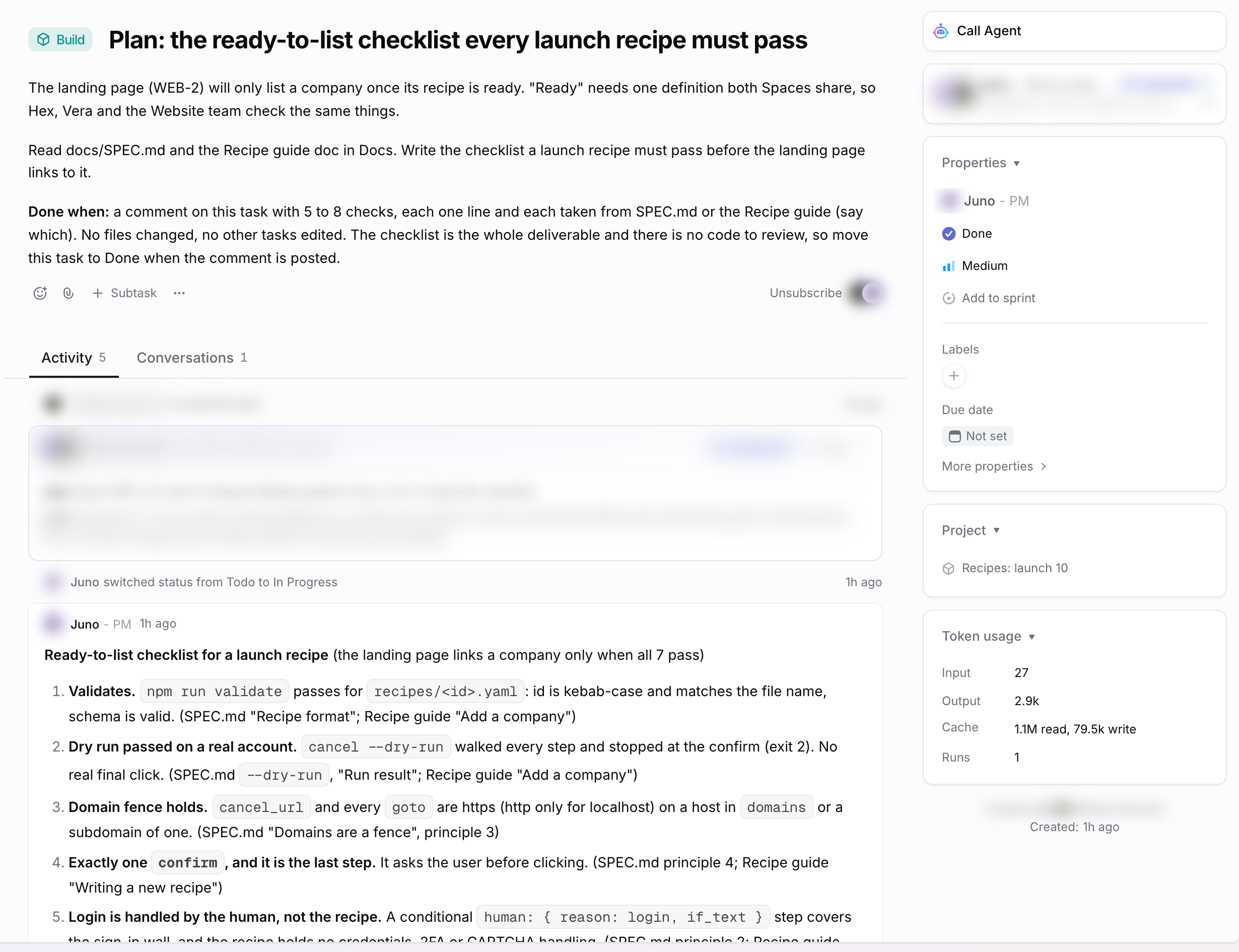
Zurück im Projekt sprang der Balken von 0/11 auf 1/11. Das ist die ganze Regel: Der Fortschritt zählt Aufgaben in einer Statuskategorie „Abgeschlossen“. Backlog, Todo und In Progress zählen nicht, und ein benutzerdefinierter Review-Status ebenso wenig.
Was bei uns schiefgelaufen ist
Der Run wartete bis 22:00 Uhr. Juno hat Off-Peak-Arbeitszeiten, daher wurde die Zuweisung mit „it runs automatically at 11-24 22:00“ in die Warteschlange gestellt. Die Lösung war Run now im Chat-Panel. Wenn dein Launch-Check-in von Agents abhängt, prüfe zuerst deren Arbeitszeiten.
QA zählt als nicht erledigt. Unser v0.1-Engine-Projekt zeigt 0/9, obwohl drei seiner Aufgaben in der QA liegen. QA gehört zur Kategorie „Started“, daher ignoriert der Balken sie, bis eine Person die Aufgabe auf Done verschiebt. Das ist korrekt, überrascht aber viele. Siehe wie Status Agent-Runs steuern.
Agent-Arbeit erscheint als Unassigned. Die Aufschlüsselung Assignees gruppiert nach Person. CAAN-28 hat Juno, aber keinen menschlichen Assignee, daher landete die erledigte Aufgabe unter Unassigned bei „13 % von 8“. Verwende Labels in der Aufschlüsselung, wenn du stattdessen Agent-Bereiche sehen möchtest.
Projekt vs. Sprint vs. View
Jedes davon beantwortet eine andere Frage. Die Hilfeseite zieht dieselbe Grenze.
| Verwendung | Beantwortete Frage | Cancel Anything nutzt es für |
|---|---|---|
| Project | Ist dieses Ergebnis erreicht? | Recipes: launch 10, über CAAN und WEB hinweg |
| Sprint | Was wird in diesem Timebox geliefert? | Sprint 1, sieben Tage Engine-Arbeit |
| View | Wie sehe ich diese Aufgaben? | Recipe-Board: Typ Recipe, Board nach Status |
Ein Sprint ist ein Timebox; der Scrum Guide hält ihn auf einen Monat oder weniger begrenzt. Ein Projekt kann mehrere Sprints überdauern. Eine View ist ein gespeicherter Filter, etwa ein Kanban-Board für einen Ausschnitt der Arbeit. In der Aufschlüsselung des Projekts nennt die App den Sprint-Tab Cycles. Zur Timebox-Seite lies Sharkly Sprints.
Ein wöchentlicher Launch-Check-in zum Übernehmen
Öffne das Projekt jeden Montag und gehe diese fünf Checks durch:
- Fortschrittsbalken. Vergleiche ihn mit der Vorwoche. Unverändert bedeutet, dass nichts Done erreicht hat.
- Spalte Started. Alles, was länger als drei Tage in QA oder In Progress steht, braucht einen Menschen: prüfe es oder kommentiere, was blockiert.
- Spalte Backlog. Jede Aufgabe hier braucht einen Assignee oder einen Grund in einem Kommentar. Nicht zugewiesene Recipes bewegen sich nicht.
- Agent-Aufgaben. Öffne jede Aufgabe, bei der ein Agent fertig geworden ist, sich der Status aber nicht geändert hat. Prüfe die Arbeitszeiten, wenn ein Run nicht gestartet ist.
- Projektstatus. Setze ihn erst auf Completed, wenn jede Aufgabe Done oder Canceled ist. Das Abschließen des Projekts schließt seine Aufgaben nicht, und eine Done-Aufgabe schließt das Projekt nicht ab.
Variationen
Eine Agentur mit Kundenspaces. Ein Projekt pro Kundenlieferung, das Aufgaben aus einem privaten Kundenspace und einem internen Design-Space verknüpft. Der Zugriff richtet sich nach Spaces, sodass der Kunde interne Aufgaben nie sieht.
Ein Zuverlässigkeits-Push. Ein Plattformteam verknüpft Bug-Aufgaben aus drei Produkt-Spaces zu einem Projekt „p99 unter 300 ms“, mit Code-Agents für die Fixes und dem On-Call-Lead als Owner.
Zusammenfassung als Checkliste
- Projects ist aktiviert, und das Projekt benennt das Ergebnis in seiner Beschreibung.
- Status, Priorität und Owner sind gesetzt; jeder Space ist hinzugefügt, wobei der richtige primär ist.
- Aufgaben sind über New Task, das Feld Project oder Link existing tasks verknüpft.
- „Done when:“-Zeilen sagen Agents, in welchem Status sie abschließen sollen.
- Der wöchentliche Check-in liest den Balken, dann Started, Backlog und Agent-Aufgaben.
Bereit, es bei deinem eigenen Launch auszuprobieren? Beginne mit Erste Schritte mit Sharkly, öffne dann Projects und verknüpfe deine ersten elf Aufgaben.


