

Sharkly Quick Replies sind gespeicherte Antworten, die du aus jedem Kommentar-, Antwort- oder Agent-Chat-Eingabefeld senden kannst. Klicke eine an, um sie zu senden, oder fahre mit der Maus darüber und klicke auf Insert, um sie vorher zu bearbeiten. Speichere eine, die mit einer @Erwähnung eines Agents beginnt, um Arbeit mit zwei Klicks zurückzuschicken, und nutze Reviewed, no issues, um die Review-Markierung einer Aufgabe zu entfernen.
Die Aufgabe – und was am Ende dabei herauskommt
Agents erledigen Arbeit, während du schläfst. Am Morgen wartet eine Schlange: Ergebnisse, die auf Review warten, und ein, zwei Fragen, die ein Agent nicht allein beantworten kann. Für jeden Agent einen Chat zu öffnen, um „sieht gut aus“ oder „repariere diese eine Sache“ zu sagen, kostet dich die erste Stunde des Tages.
Dieses Tutorial räumt diese Schlange über Kommentare ab. Du gibst ein fertiges Ergebnis frei, schickst ein anderes mit einer konkreten Korrektur zurück und beantwortest die Frage eines Agents – jeweils mit einem oder zwei Klicks. Alles Folgende wurde am 24.11.2026 wirklich in der Organisation Cancel Anything durchgeführt, einem kleinen Team, das ein CLI zum Kündigen von Abos baut, mit zwei echten Agent-Läufen.
Du kannst Sharkly kostenlos starten, wenn du mitmachen willst.
Bevor du loslegst
Du brauchst drei Dinge:
- Einen Space, in dem Agents Ergebnisse zu Aufgaben posten. Unserer ist Cancel Anything (Kürzel
CAAN). - Einen Agent, der dir in diesem Space zur Verfügung steht. Wir haben Juno verwendet, den PM-Agent des Teams, der Claude Code mit Sonnet 5.5 auf einem verbundenen Computer ausführt. Neu bei Agents? Lies was Sharkly Agents sind.
- Mindestens eine Aufgabe, die auf dich wartet. Bei uns war das CAAN-22, Junos Ranking der offenen Recipe-Aufgaben für Sprint 2.
Wo Ergebnisse und Fragen von Agents auftauchen
Die Arbeit eines Agents landet an drei Stellen. Die Antwort steht in einem Kommentar zur Aufgabe, unter dem Tab Activity. Die Unterhaltung, in der sie entstanden ist, findest du unter Conversations; sie öffnet sich in einem Seitenbereich. Wenn der Agent übergibt, trägt die Unterhaltung einen Status: Needs your review bei einem fertigen Ergebnis, Needs your reply bei einer Frage.
Die Inbox bündelt diese Status auf den Aufgabenzeilen – dort beginnt dein Morgen.
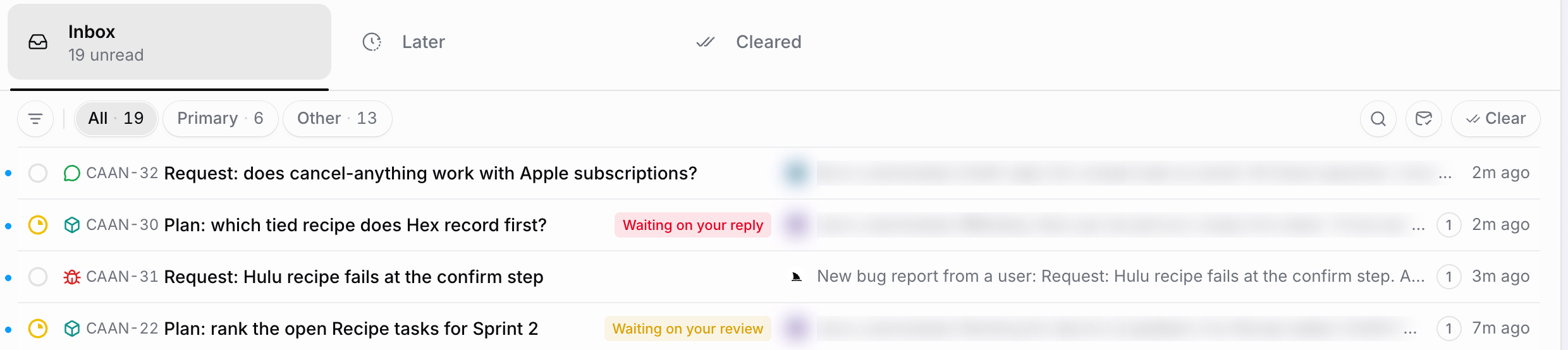
Achte auf die Kennzeichnungen: Rot „Waiting on your reply“ ist eine Frage, Gelb „Waiting on your review“ ein fertiges Ergebnis.
Der Erklärer zur AI-Agent-Inbox behandelt die Inbox selbst. Hier arbeiten wir von der Aufgabe aus.
Wie ein Review-Durchlauf abläuft
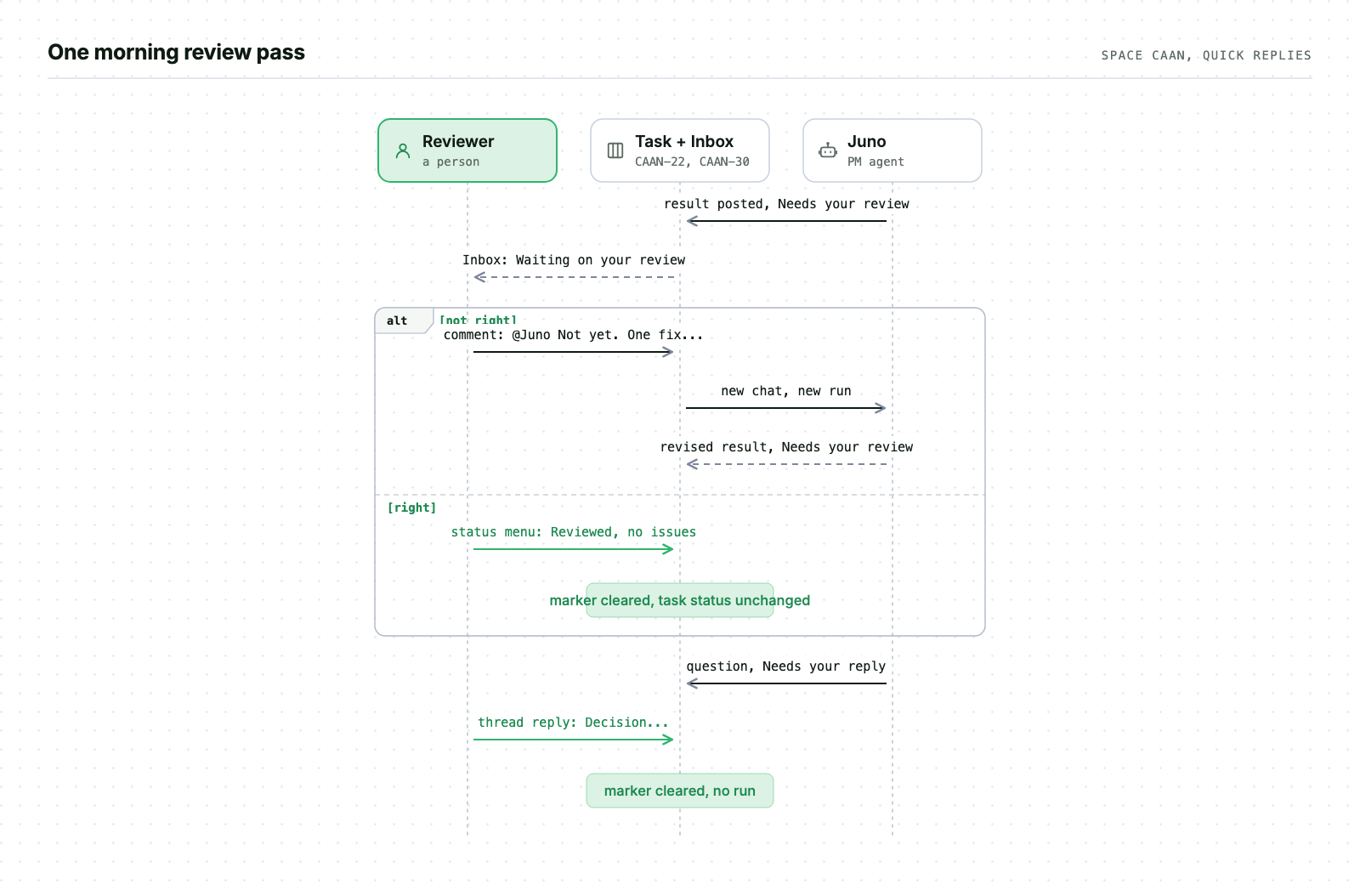
Drei Bewegungen decken fast jeden Morgen ab: zurückschicken, freigeben, beantworten. Für jede gibt es eine eigene Quick Reply.
Schritt 1: Eine Quick Reply zum Zurückschicken speichern
Öffne eine beliebige Aufgabe und klicke unten im Kommentarfeld auf das Quick replies-Symbol (die Zwischenablage). Das Menü listet deine gespeicherten Antworten auf, darunter Add a quick reply und Manage.
Klicke auf Add a quick reply. Tippe in das Feld „Type a new quick reply and hit Enter“ @Ju ein, wähle Juno - PM aus der Agent-Liste und vervollständige dann den Text. Unserer lautet: „@Juno Not yet. One fix, then hand it back for review:“. Drücke Enter.
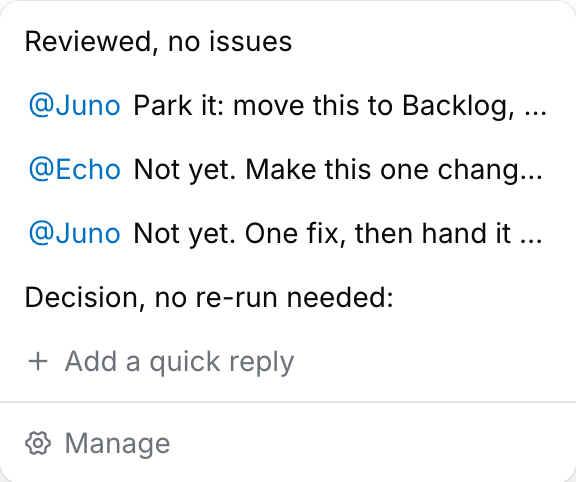
Gespeicherte Antworten mit einer Agent-Erwähnung zeigen die Erwähnung in Blau. Unsere ist die vierte Zeile.
Quick Replies sind persönlich. Laut der Hilfeseite zu Kommentaren und Antworten werden sie pro Person gespeichert und nicht mit dem Team geteilt – jeder Reviewer baut sich also sein eigenes Set auf.
Schritt 2: Arbeit mit einer konkreten Korrektur zurückschicken
Junos erstes Ranking für CAAN-22 umfasste zwei Recipe-Aufgaben, aber seitdem waren drei weitere eingegangen. Das ist ein Fall zum Zurückschicken.
Öffne erneut Quick replies und fahre mit der Maus über deine gespeicherte Antwort. Es erscheint eine Schaltfläche: Insert, mit dem Hinweis „Inserts into the composer without sending“. Klicke darauf. Der Text landet im Kommentarfeld, die @Juno-Erwähnung bleibt erhalten, und der Cursor wartet am Ende.
Tippe die eine Korrektur ein. Unsere: „three more Recipe tasks are open now (CAAN-25 Planet Fitness, CAAN-26 The New York Times, CAAN-27 Adobe Creative Cloud). Re-rank all five with the same rule.“ Klicke auf Submit the comment.
Klicke nicht auf den Text der Antwort, wenn danach noch eine Korrektur folgen soll. Ein Klick sendet sie sofort – halb fertig.
Das echte Ergebnis in Sharkly
Die @Erwähnung startete einen neuen Chat zur Aufgabe, benannt nach der Anfrage, und Juno legte los. Drei Minuten später war die neu sortierte Liste da:
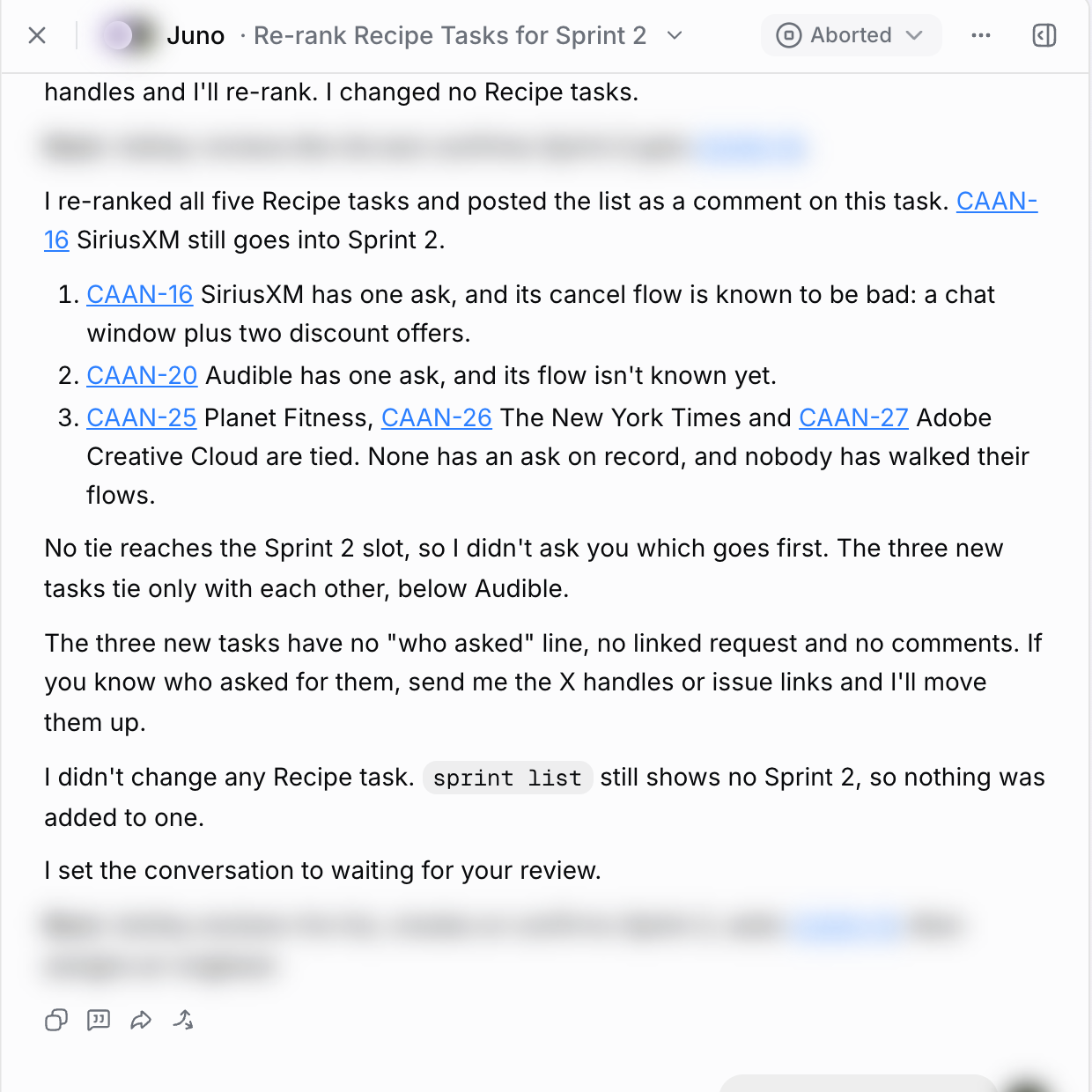
Deine Nachricht oben, Junos Antwort darunter und eine frische „Needs your review“-Markierung im Header.
Juno behielt SiriusXM im Sprint-2-Slot und setzte die drei neuen Aufgaben unter Audible. Sie wies auch auf etwas hin, das sie nicht wissen konnte: Keine der neuen Aufgaben hat eine Zeile „wer hat gefragt“. Die Review-Markierung des alten Chats verschwand, als der neue Chat geöffnet wurde – es wartete also nur noch ein Element auf uns.
Schritt 3: Mit „Reviewed, no issues“ freigeben
Das Ranking stimmte. Klicke im Chat-Header auf das Badge Needs your review, um Mark conversation state zu öffnen, fahre dann über Quick replies und klicke auf Reviewed, no issues.
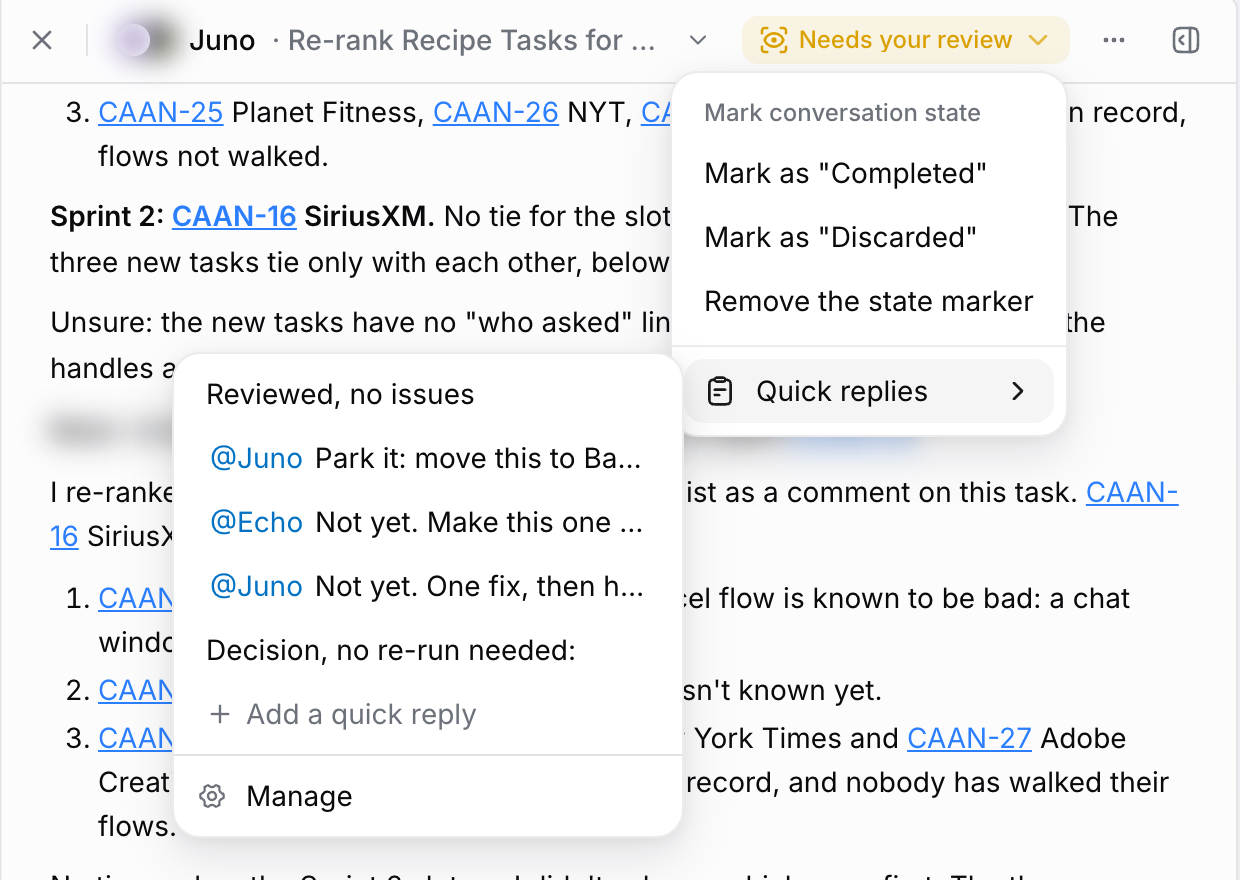
Der Freigabe-Weg: das gelbe Badge, dann Quick replies, dann die erste Zeile.
Die Markierung verschwand in der Aufgabenliste, auf der Aufgabenseite und in der Inbox. Die Aufgabe blieb In Progress. Wie es auf der Hilfeseite heißt, ändert dies „den Lifecycle-Status der Aufgabe nicht“ – verschiebe den Status also selbst, wenn dein Workflow es erfordert.
Schritt 4: Die Frage eines Agents beantworten
Wir gaben Juno eine Aufgabe mit einer echten Entscheidung, CAAN-30: drei gleichauf liegende Rezepte, und Hex kann diese Woche eines aufnehmen. Juno postete einen Kommentar mit der Frage, welches zuerst dran ist, mit einem Fakt pro Firma, und setzte die Unterhaltung auf Needs your reply.

Junos Optionen, je eine Zeile, damit du entscheiden kannst, ohne die Recipe-Aufgaben zu öffnen.
Wir speicherten eine zweite Quick Reply ohne Erwähnung, „Decision, no re-run needed:“, fügten sie in das Antwortfeld unter Junos Kommentar ein, ergänzten „CAAN-26 The New York Times goes first“ und sendeten sie. Die Markierung Needs your reply verschwand, und es startete kein neuer Lauf.
Kommentare von Menschen vs. Agents – und was eine @Erwähnung auslöst
- Ein einfacher Kommentar einer Person weckt den Agent der Aufgabe nicht. Er ist ein Protokolleintrag für das Team.
- Eine @Erwähnung eines Agents oder einer Crew startet einen neuen Chat zur Aufgabe, mit deinem Kommentar als erster Nachricht. Erwähnst du denselben Agent erneut, bekommst du einen weiteren Chat, keine Fortsetzung.
- Antworten bleiben eine Ebene unter ihrem Ausgangskommentar – ein Thread ist also immer ein Thema.
- Wenn ein Agent einen anderen Agent erwähnt, der bereits einen ausstehenden Lauf für die Aufgabe hat, überspringt Sharkly ihn, damit Agents sich nicht gegenseitig in einer Schleife auslösen. Die Erwähnung durch eine Person wird nie übersprungen.
Deshalb braucht ein Zurückschicken die @Erwähnung, eine Entscheidung aber nicht.
Was bei uns schiefging
Das Zurückschicken hing in einer Warteschlange. Junos Folgelauf zeigte bis 22:00 Queued, weil für Juno Arbeitszeiten in einem Off-Peak-Fenster eingestellt sind. Das Panel zeigte „A scheduled assignment triggered this conversation“. Ein Klick auf Run now startete ihn sofort.
Juno fragte nicht. Unsere Korrektur sagte „if two tie for the Sprint 2 slot, ask me“. Nichts lag für den Slot gleichauf, also sortierte sie und hörte auf. Agents folgen der Bedingung, die du schreibst – formuliere die Bitte um eine Rückfrage also in klaren Worten, wenn du eine willst.
„Reviewed, no issues“ entfernte die Markierung nicht als Kommentar. Als neuer Kommentar gesendet und dann als Thread-Antwort unter Junos Ergebnis, wurde er zwar gepostet, aber das Badge blieb. Nur das Statusmenü im Chat-Header entfernte es.
Dieser Weg über das Statusmenü sendet in den Agent-Chat. Unser Klick schickte die Nachricht an Juno, und sie begann zu arbeiten. Wir stoppten sie bei „Preparing environment“ mit Stop execution, und die Markierung blieb entfernt. Wenn dein Agent pro Lauf abrechnet, stoppe ihn genauso – oder nutze stattdessen Remove the state marker.
Variationen
Ein Support-Team. Ein Reviewer speichert „@Echo Not yet. Make this one change, then hand it back for review:“ und liest jeden Morgen Echos entworfene Kundenantworten. Eine Korrektur pro Zurückschicken hält jeden erneuten Lauf kurz.
Ein Plattform-Team. Ein Lead speichert „Approved for merge, waiting on CI“ ohne Erwähnung und nutzt sie bei jeder bestandenen Änderung, sodass im Thread festgehalten wird, wer freigegeben hat. Googles Code-Review-Leitfaden verlangt eine erste Antwort innerhalb eines Werktags; mit gespeicherten Antworten ist das leicht zu schaffen.
Checkliste zum Abschluss
- Beginne in der Inbox: Rote Kennzeichnungen sind Fragen, gelbe sind Ergebnisse.
- Eine gespeicherte Zurückschicken-Antwort, die mit einer @Erwähnung beginnt, eine gespeicherte Entscheidung ohne Erwähnung.
- Insert, Korrektur ergänzen, dann senden. Klicke nie auf eine Antwort, die du noch fertigstellen musst.
- Gib mit Reviewed, no issues aus dem Menü des Needs your review-Badges frei.
- Prüfe den Aufgabenstatus selbst; die Freigabe ändert ihn nicht.
Willst du die Status hinter all dem auf ein solides Fundament stellen? Lies wie Aufgabenstatus Agent-Läufe steuern, öffne dann eine beliebige wartende Aufgabe und klicke auf Quick replies. Sieh dir an, was Agents übernehmen können, unter Sharkly Agents.


