
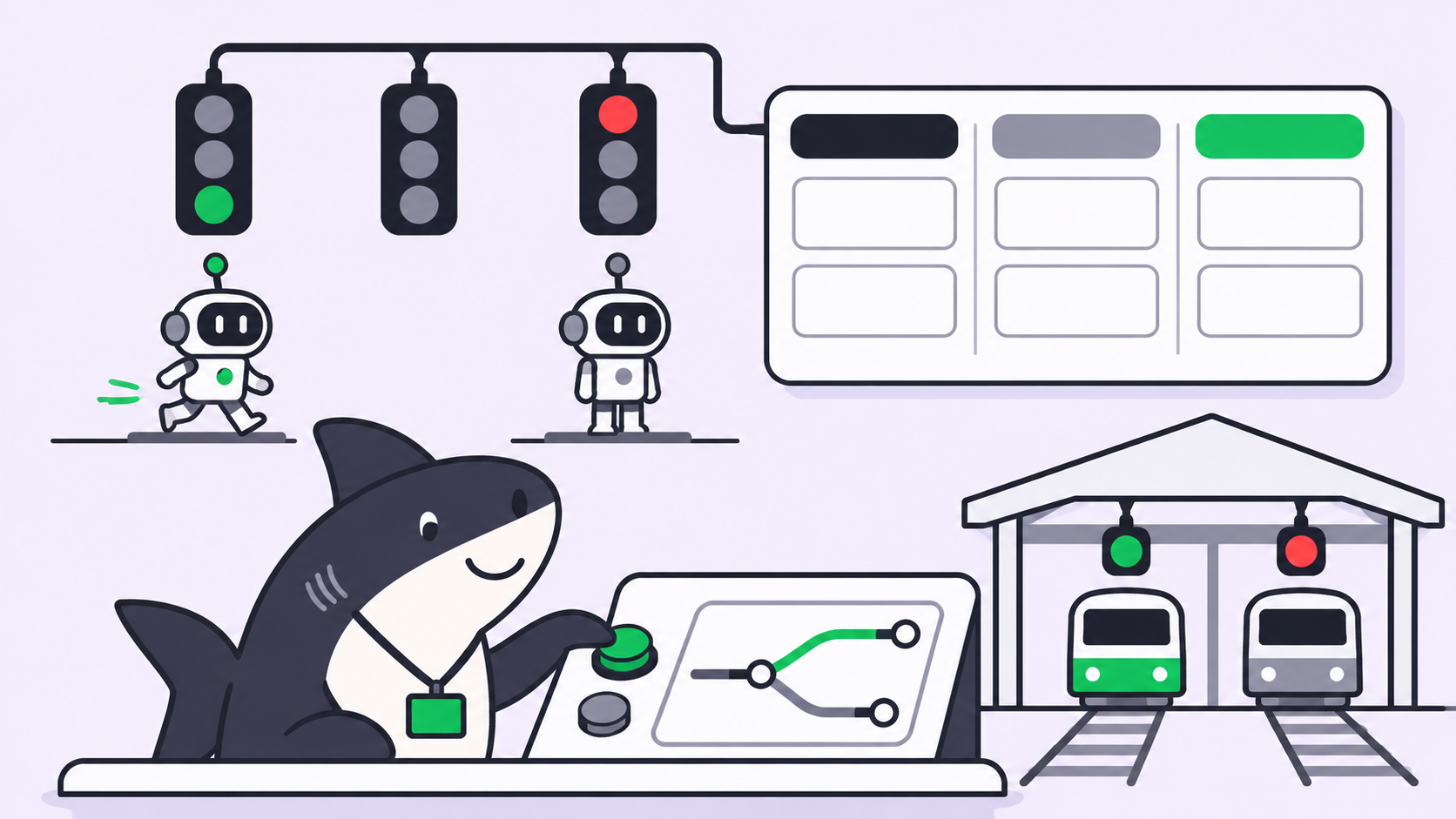
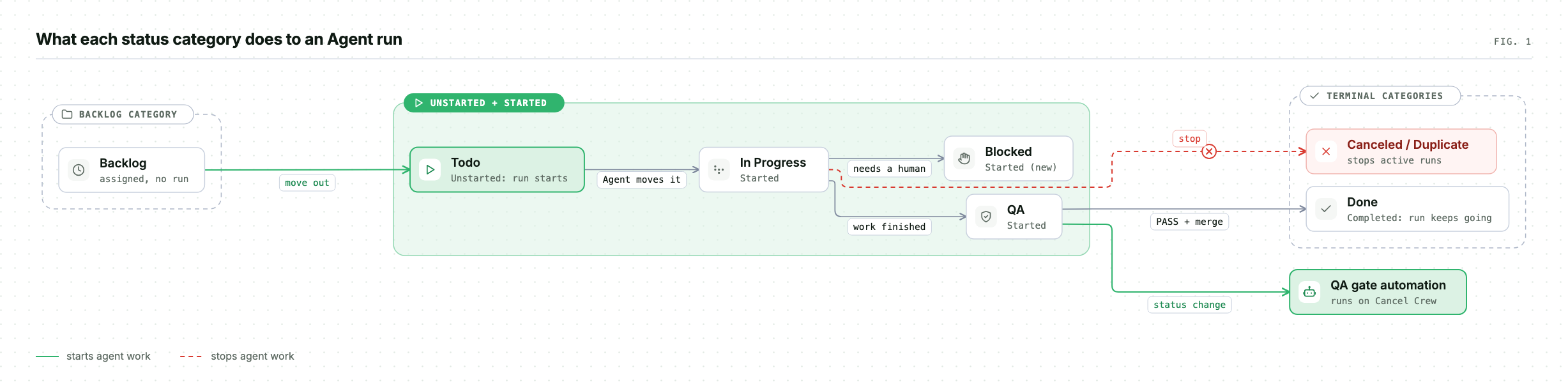
Kurzantwort: Sharkly-Aufgabenstatus gehören jeweils zu einer festen Kategorie, und die Kategorie entscheidet, was mit der Agentenarbeit passiert. Eine Aufgabe, die einem Agenten im Backlog zugewiesen ist, startet nie einen Run. Verschiebt man sie aus dem Backlog in einen nicht-terminalen Status, wird einer gestartet. Canceled und Duplicate beenden aktive Runs. Done schließt die Aufgabe ab, lässt einen laufenden Agenten aber unbehelligt.
Du lernst das am besten, indem du es in einem echten Team ausprobierst. Im Folgenden führen wir eine echte Build-Aufgabe durch den Cancel-Anything-Workspace, ein kleines CLI-Team zum Kündigen von Abos, das seine Technikarbeit auf Sharkly erledigt. Ein Engineering-Agent schreibt den Code, ein QA-Agent prüft ihn, und die Statusspalte entscheidet, wer wann arbeitet.
Du wirst am Ende Folgendes haben:
- Einen Workflow, in dem jeder benötigte Status an den Aufgabentyp angehängt ist
- Einen echten Agenten-Run, der durch eine Statusänderung gestartet wurde, und ein Review, das durch eine andere gestartet wurde
- Einen neuen Status „Blocked“, der Arbeit parkt, ohne sie aus den Augen zu verlieren
- Eine klare Regel, welche Status Agenten starten, pausieren und stoppen
Bevor du loslegst
Du brauchst drei Dinge. Sharklys Free-Plan ist derzeit kostenlos für Organisationen mit bis zu 5 Personen, daher kannst du alles in deiner eigenen Organisation nachvollziehen.
- Einen Space mit mindestens einem Aufgabentyp. Unserer ist Cancel Anything (Key CAAN) mit den Typen Build, Recipe, Bug und Request.
- Einen Computer mit Online-Runtime. Agenten laufen auf einem verbundenen Computer über Claude Code, Codex oder eine andere Runtime. Falls dir das neu ist, lies was ein Sharkly-Agent ist.
- Einen Agenten, der dem Space zugewiesen ist. Unserer ist Bolt, der Engine-Engineer (Claude Code). Für den Review-Schritt verwenden wir außerdem Cancel Crew, eine Crew unter der Leitung von Juno mit Vera als QA-Mitglied. Crews gruppieren Agenten unter einer Führungskraft, die die Arbeit verteilt.
Wie Sharkly-Statuskategorien Agenten-Runs steuern
Ein Status ist der Name der Spalte (Todo, QA). Eine Kategorie ist die feste Lifecycle-Stufe dahinter: Triage, Backlog, Unstarted, Started, Completed, Canceled oder Duplicate. Statusnamen kannst du frei umbenennen. Sharklys Run-Verhalten, Sprint-Metriken und Berichte lesen immer die Kategorie, nie den Namen.
| Kategorie | Beispielstatus | Wirkung auf Agentenarbeit |
|---|---|---|
| Triage | Triage | Hält eingehende Arbeit außerhalb der regulären Ansichten |
| Backlog | Backlog | Parkt Arbeit; ein zugewiesener Agent startet nicht |
| Unstarted | Todo | Bereit; das Verschieben aus dem Backlog hierher kann einen Run starten |
| Started | In Progress, QA, Blocked | Arbeit in Bewegung; keine weitere Lifecycle-Wirkung |
| Completed | Done | Terminal; ein aktiver Run läuft weiter |
| Canceled | Canceled | Terminal; stoppt aktive Runs der Aufgabe |
| Duplicate | Duplicate | Terminal; stoppt Runs und fragt nach der Original-Aufgabe |
Diese Regeln stammen von der Hilfeseite zu Aufgabenstatus, und bei unserem Test unten haben sich alle bestätigt.
Schritt 1: Statuskatalog und Workflow des Aufgabentyps finden
Status existieren an zwei Orten, und die Verwechslung beider ist die häufigste Fehlerquelle.
- Öffne All settings und klicke dann unter Global configuration auf Task Statuses. Das ist der Organisationskatalog: jeder Status, nach Kategorie gruppiert, mit der Anzahl der Aufgaben und Aufgabentypen, die ihn verwenden.
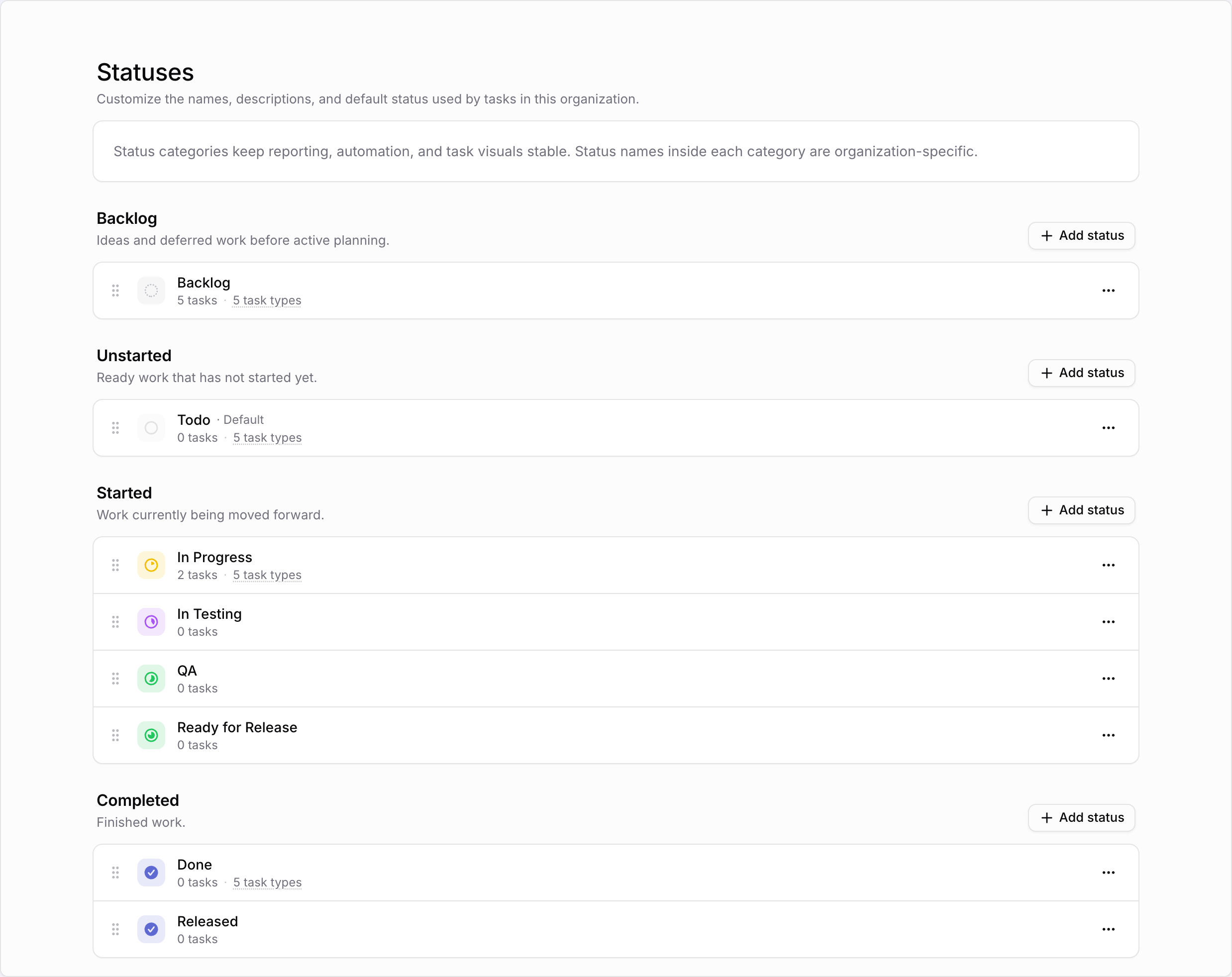
Schau dir QA in der Started-Gruppe an. Dort steht „0 tasks“ ohne Angabe von Aufgabentypen, während In Progress „5 task types“ anzeigt. Ein Status kann im Katalog liegen und trotzdem zu keinem Workflow gehören.
- Gehe zu All settings, klicke auf deinen Space unter My spaces, dann auf Task types & statuses, öffne Build und wähle den Tab Statuses. Das ist der Workflow: die begrenzte Liste von Statusen, in die eine Build-Aufgabe wechseln kann.
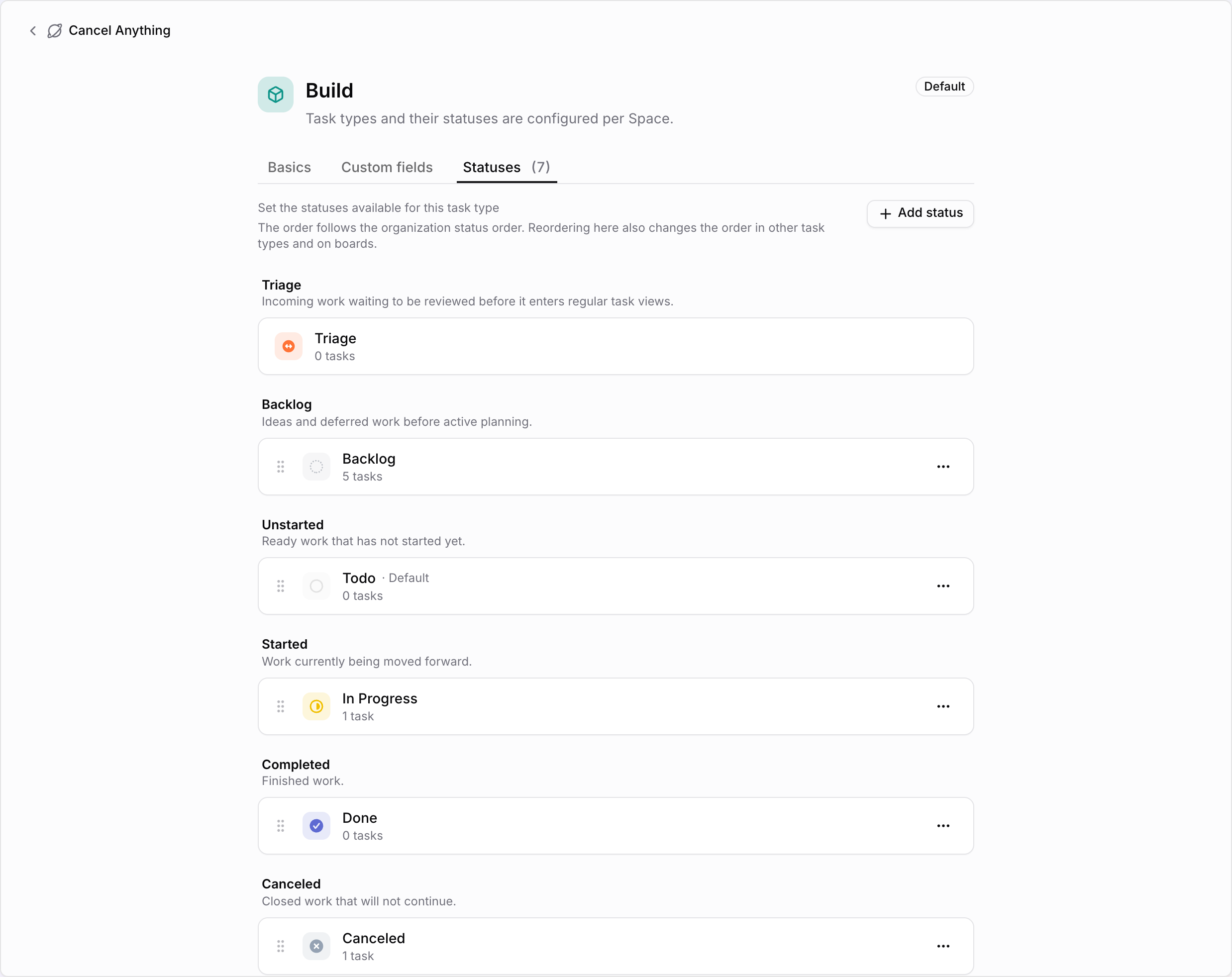
Build hatte sieben Status und kein QA. Eine Aufgabe kann nur zu einem Status wechseln, der im Workflow ihres Typs enthalten ist – keine Build-Aufgabe konnte QA also jemals erreichen.
Schritt 2: Fehlenden Status an den Workflow anhängen
- Klicke im Tab Statuses von Build auf Add status.
- Öffne Select statuses…. Bereits im Workflow enthaltene Status sind ausgegraut.
- Wähle QA aus und klicke im Dialog auf Add status.
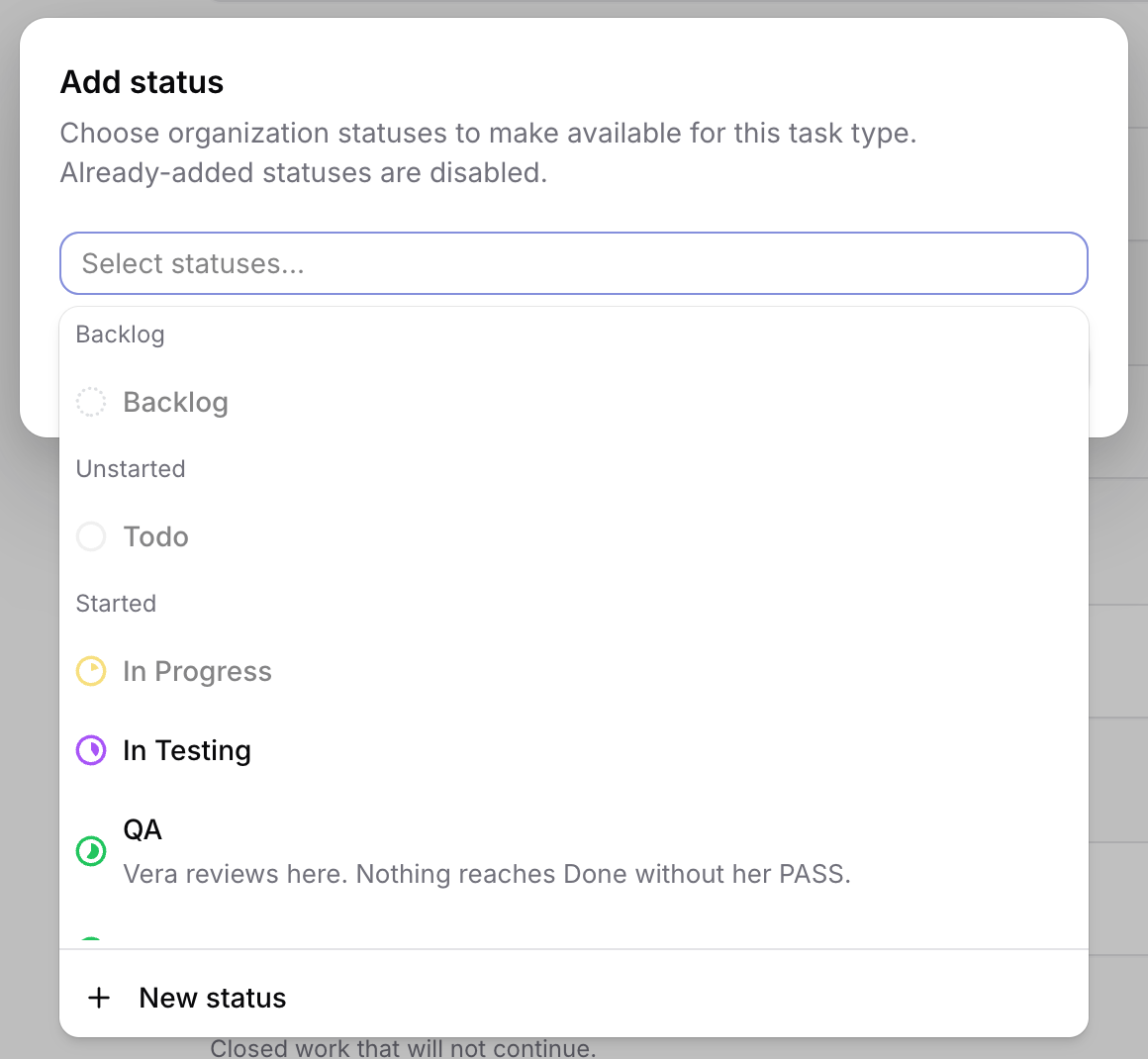
QA erscheint jetzt unter Started mit „0 tasks“. Alles andere bleibt unverändert: Die Statusdefinition ist geteilt, du hast nur die Mitgliedschaft hinzugefügt.
Schritt 3: Agent zuweisen, während die Aufgabe im Backlog ist
Unsere Aufgabe war CAAN-5: eine CONTRIBUTING.md plus zwei GitHub-Issue-Formulare schreiben, „Add a company“ und „Recipe broke“. Sie lag im Backlog. Wir haben Bolt als Assignee gesetzt und gewartet.
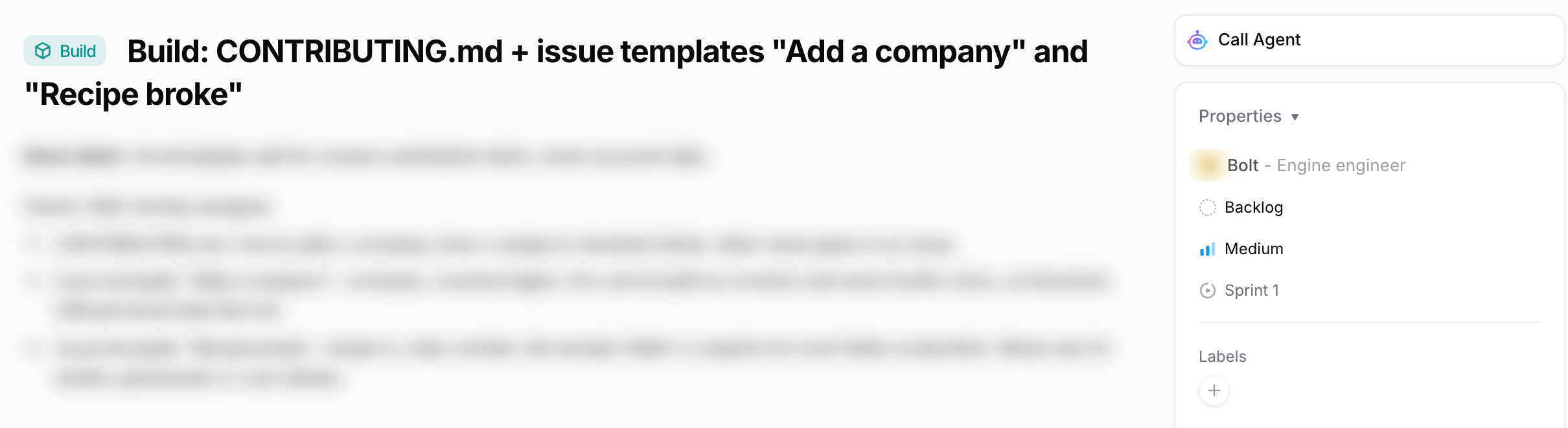
Es passierte nichts – und genau das ist der Punkt. Die Run-Liste für CAAN-5 blieb leer und der Arbeitsstatus des Agenten blieb „none“. Das Backlog ist der Ort, um Agentenarbeit zu stapeln, bevor man sich festlegt – so kannst du zehn Aufgaben anlegen, ohne einen einzigen Token zu verbrauchen.
Schritt 4: Aufgabe nach Todo verschieben und dem Start des Runs zusehen
Ändere den Status im Properties-Panel von Backlog auf Todo (oder ziehe die Karte auf dem Board).
Das haben wir gesehen, vom CLI aus mitgestoppt:
- Der Run erschien sofort als Queued.
- Etwa 20 Sekunden später war er Running.
- Bolt postete „Started.“ im Aufgaben-Chat und verschob die Aufgabe eigenständig auf In Progress.
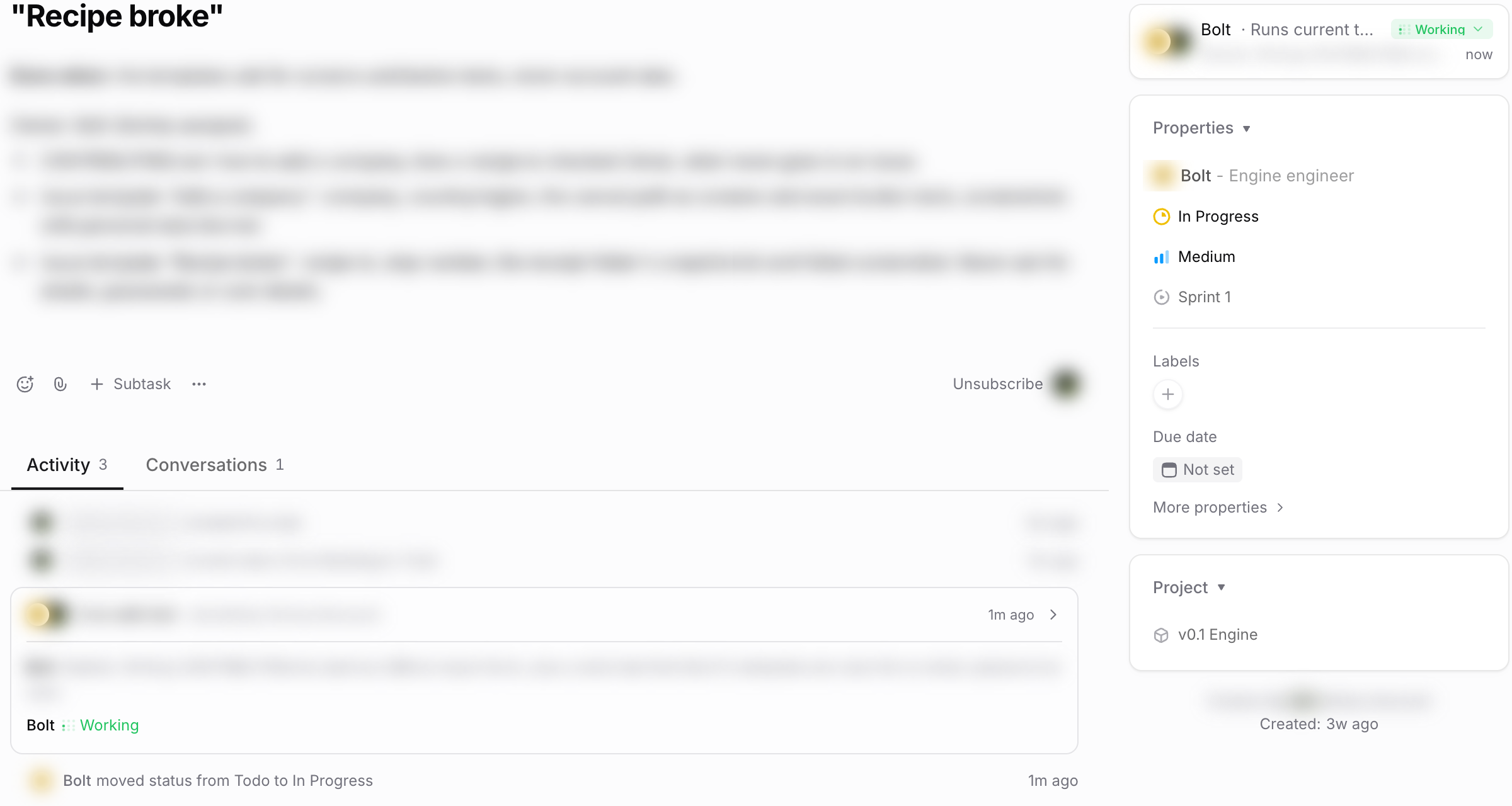
Drei Minuten später war der Run abgeschlossen. Bolt pushed einen Branch mit CONTRIBUTING.md, beiden Issue-Formularen und einem Test, der fehlschlägt, sobald ein Formularfeld nach einer E-Mail, einem Passwort oder einer Karte fragt. npm test bestand 18 von 18 Tests. Anschließend markierte Bolt die Konversation als Needs your review.
Beachte, was sich nicht geändert hat: Die Aufgabe blieb in In Progress. Aufgabenstatus und Arbeitsstatus des Agenten sind getrennt. „Needs your review“ ist ein Übergabestatus der Konversation, keine Spalte.
Schritt 5: Einen Started-Status als Gate verwenden
Das Team leitet jede fertige Aufgabe per Automatisierung durch QA. Öffne Autopilot in der Space-Seitenleiste, und du findest sie: einen Task status change-Trigger („When task status changes to QA“), der auf Cancel Crew ausgeführt wird.
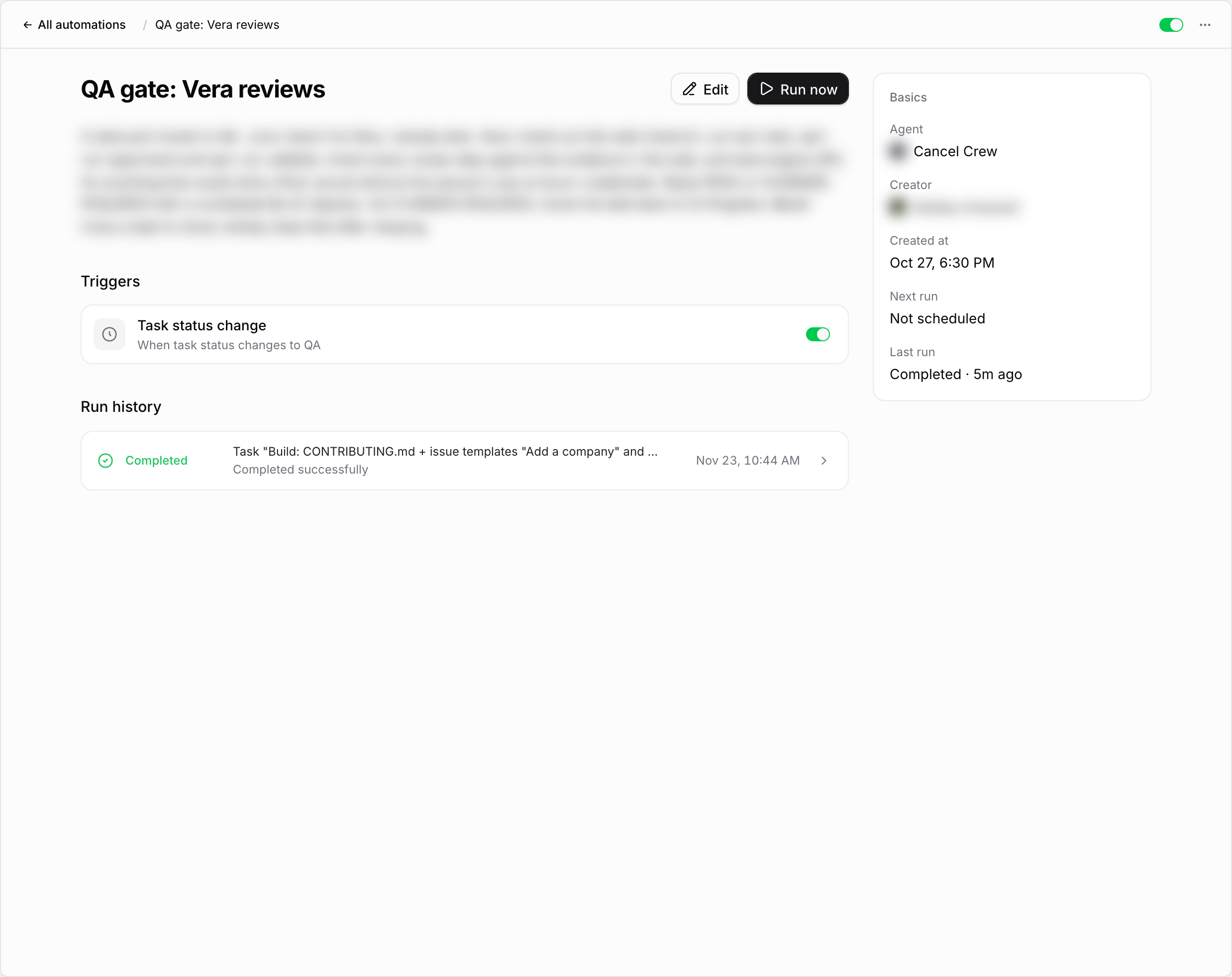
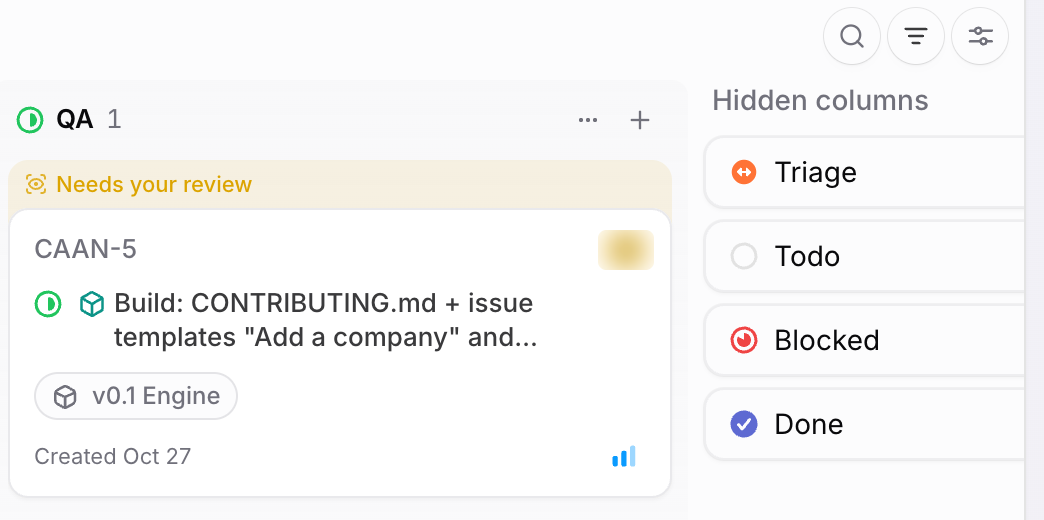
Wir haben CAAN-5 von In Progress auf QA verschoben. Die Automatisierung wurde ausgelöst, Juno (die Crew-Leitung) übergab das Review innerhalb von 30 Sekunden an Vera, und Veras Run beendete etwa zwei Minuten später. Ihr Urteil: PASS, mit grünen Tests, Typecheck und Recipe-Validierung sowie zwei nicht-blockierenden Follow-ups. Die Aufgabe blieb in QA, bis ein Mensch den Merge durchführt.
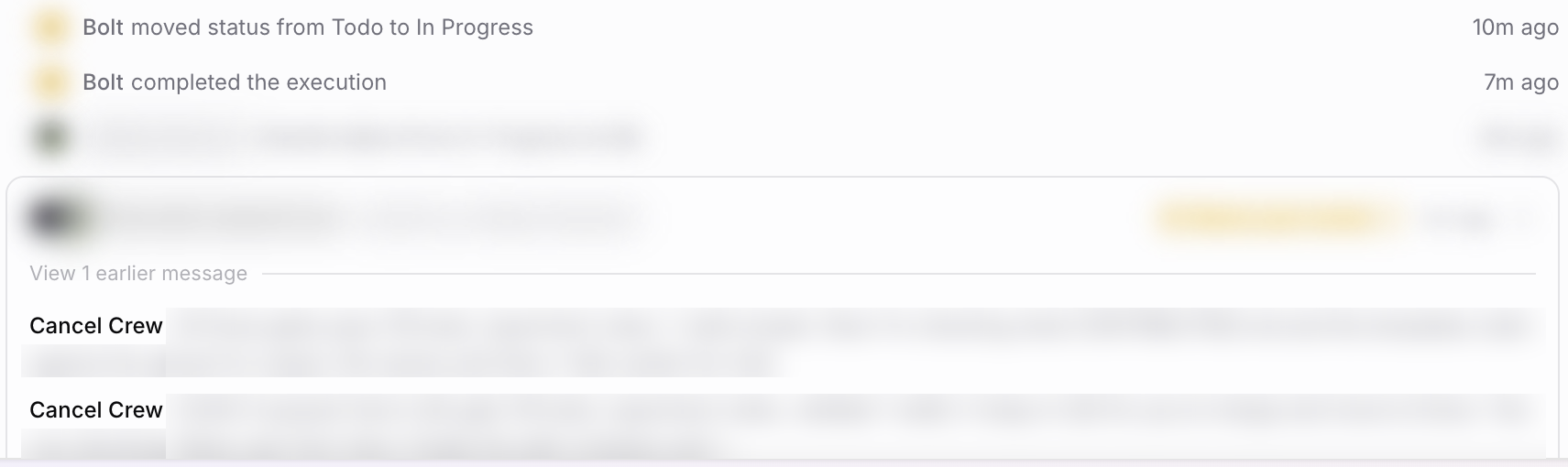
Warum über die Crew leiten statt die Automatisierung direkt auf Vera zu richten? Vera ist crew-exklusiv, und Sharkly lehnt Automatisierungen ab, die direkt auf einen crew-exklusiven Agenten zielen. Mehr zu statusbasierten Automatisierungen findest du unter Sharkly Automations.
Schritt 6: Wissen, was die terminalen Status bewirken
Für einen Screenshot haben wir keinen echten Run abgebrochen, daher stammt dieser Schritt aus der Hilfeseite und nicht aus unserem eigenen Test.
- Done (Completed): Die Aufgabe ist terminal, aber ein aktiver Run wird nicht abgebrochen. Schließt du eine Aufgabe, während der Agent mitten im Run steckt, beendet er ihn und meldet das Ergebnis trotzdem.
- Canceled: Stoppt aktive Runs, die für die Aufgabe gestartet wurden. Verwende dies, wenn die Arbeit nicht mehr gebraucht wird.
- Duplicate: Stoppt ebenfalls Runs und fordert dich auf, die Original-Aufgabe im selben Space auszuwählen.
Die praktische Regel: Um einen Agenten zu stoppen, brich die Aufgabe ab. Ein Verschieben auf Done schließt nur die Aufgabe, und der Run läuft weiter.
Schritt 7: Eigenen Status hinzufügen
Wir haben Blocked für Arbeit hinzugefügt, die auf eine Person, ein Secret oder eine andere Aufgabe wartet.
- Klicke im Tab Statuses von Build auf Add status, öffne Select statuses… und wähle unten New status.
- Gib den Namen Blocked, eine Beschreibung und eine Farbe ein (wir haben
#ef4444verwendet). - Stelle die Status group auf Started ein und klicke auf Save.
Sharkly erstellt den Status im Organisationskatalog und fügt ihn in einem Schritt zu Build hinzu. Build listet jetzt neun Status, mit Blocked unter Started.
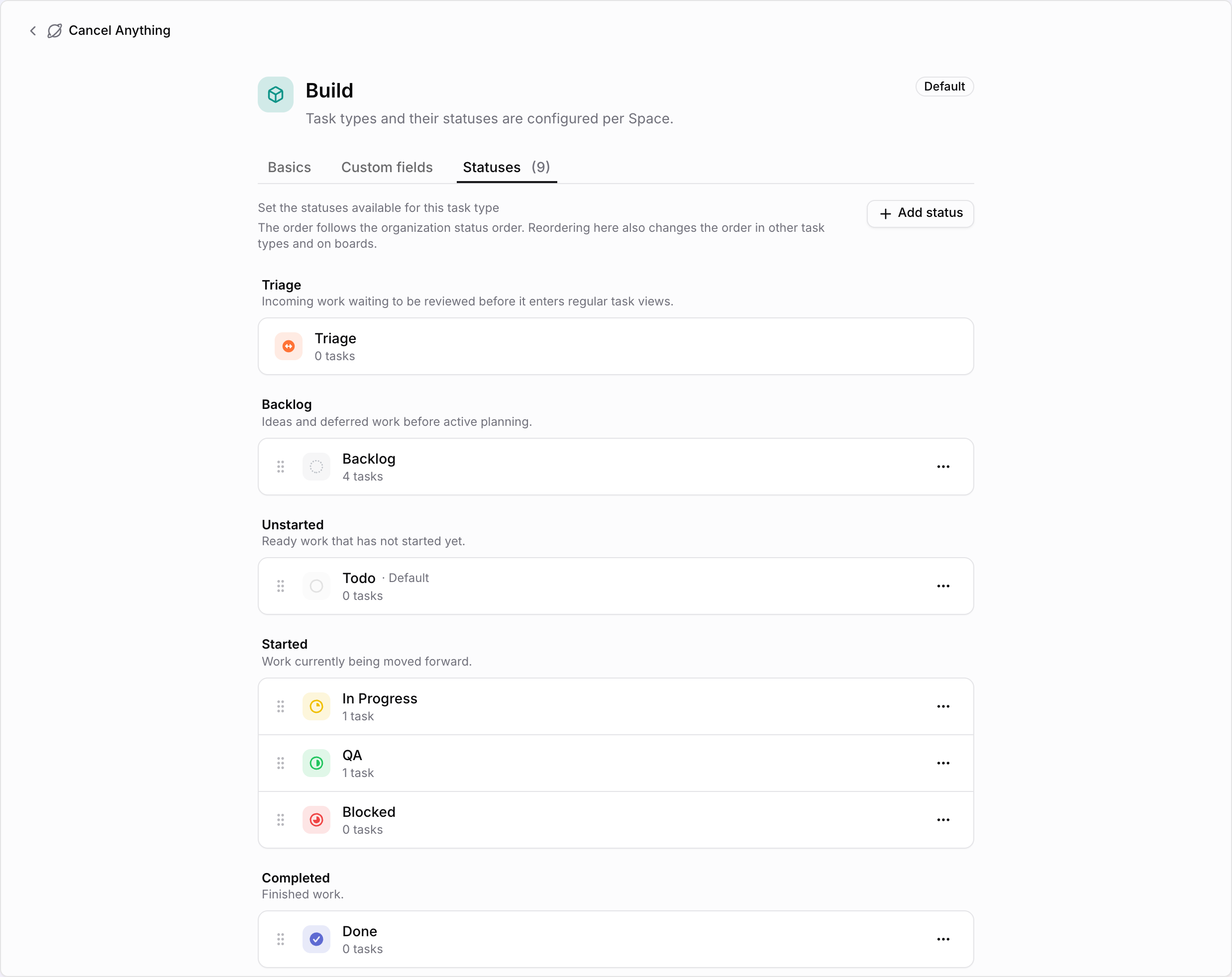
Warum Started und nicht Backlog? Beim Verschieben einer Aufgabe aus dem Backlog in einen nicht-terminalen Status kann ein Run gestartet werden. Ein Started-Status hält die Aufgabe innerhalb des aktiven Sprints und seiner Metriken, ohne als geparkt zu gelten.
Was bei uns schiefging
QA war nicht im Build-Workflow. In den Setup-Notizen stand, QA sei von Ready for Release umbenannt worden. Tatsächlich existierten beide noch im Katalog, und keiner davon gehörte zu Build. Bei einer früheren Aufgabe meldete Bolt, dass es die Arbeit nicht nach QA verschieben könne, und ließ sie in In Progress. Lösung: Den Status an jeden Typ anhängen, der ihn braucht (Schritt 2), und dann die Anzahl der Aufgabentypen im Katalog prüfen.
Der Agent verschob seine Aufgabe nicht selbst nach QA. Selbst mit angehängtem QA blieb Bolt bei „Needs your review“ stehen. Das ist in Ordnung für ein Team, in dem ein Mensch entscheidet, wann Arbeit bereit ist. Wenn Agenten selbstständig übergeben sollen, sag es in den Anweisungen des Agenten und nenne den Status.
Blocked erschien nicht auf dem Board. Das Board blendet leere Spalten aus, also wartete Blocked unter Hidden columns, bis eine Aufgabe ihn verwendete.
Varianten
Ein Support-Team kann Agenten-Entwürfe den ganzen Tag im Backlog lassen und einen Stapel nach Todo verschieben, sobald jemand sie gelesen hat. Die Statusänderung ist die Freigabe, und vorher läuft nichts.
Ein Plattform-Team mit bezahlten Modell-Limits kann einen Status „Ready for Agent“ in der Kategorie Unstarted hinzufügen. Menschen legen Arbeit im Backlog ab, und eine Führungskraft befördert sie zu Ready for Agent, wenn Budget vorhanden ist. Diese eine Spalte wird damit zur Ausgabenkontrolle.
Zusammenfassungs-Checkliste
- [ ] Jeder Status, in den du Aufgaben verschiebst, ist im Workflow des Aufgabentyps enthalten, nicht nur im Katalog
- [ ] Agenten werden im Backlog zugewiesen, und das Herausnehmen aus dem Backlog ist dein Startknopf
- [ ] Review-Status sind Started, mit einer Automatisierung auf Statusänderung
- [ ] Du brichst Aufgaben ab, um Agenten zu stoppen, und verwendest Done nur zum Abschließen
- [ ] Neue Status bekommen ihre Kategorie nach Bedeutung zugewiesen, nicht nach Farbe
Richte dein eigenes Board auf Sharkly ein und lies dann die vollständigen Kategorienregeln auf der Hilfeseite zu Aufgabenstatus. Neu bei Sharkly? Starte mit den ersten Schritten mit Sharkly.
FAQ
Startet die Zuweisung eines Agenten im Backlog einen Run?
Nein. Das Anlegen oder Zuweisen einer Aufgabe im Backlog startet keinen Run. Der Run startet, wenn du die Aufgabe aus dem Backlog in einen nicht-terminalen Status verschiebst und der Agent bereit ist.
Wie stoppe ich einen laufenden Agenten vom Board aus?
Verschiebe die Aufgabe in einen Status vom Typ Canceled oder Duplicate. Beide stoppen aktive Runs, die für die Aufgabe gestartet wurden. Done bewirkt das nicht.
Warum kann ich einen Status auf einer Aufgabe nicht auswählen?
Der Status ist nicht im Workflow dieses Aufgabentyps enthalten. Öffne den Aufgabentyp des Space, gehe zum Tab Statuses und füge ihn hinzu.
Was ist der Unterschied zwischen einem Status und einer Kategorie?
Ein Status ist der Name, den dein Team sieht, z. B. QA. Seine Kategorie ist die feste Stufe dahinter, z. B. Started. Agenten-Runs, Sprint-Metriken und Berichte lesen alle die Kategorie.
Kann ein Status einen Agenten auslösen?
Ja. Ein Task-status-change-Trigger in einer Automatisierung kann einen Agenten oder eine Crew ausführen, sobald eine Aufgabe einen gewählten Status erreicht.


