
Sharkly-Aufgabentypen ermöglichen es einem Space, verschiedene Arten von Arbeit zu verwalten, ohne ein gemeinsames Formular zu verwenden. Jeder Typ besitzt seine eigenen Felder, seinen eigenen abgegrenzten Workflow mit Statuswerten und einen Standardstatus. Fügen Sie einen Typ unter Space-Einstellungen hinzu, binden Sie organisationsspezifische benutzerdefinierte Felder daran, wählen Sie seine Statuswerte aus und durchsuchen oder speichern Sie dann Ansichten nach Typ.
Cancel Anything ist eine kleine CLI zum Kündigen von Abonnements, die das Team gerade entwickelt, und ihre Arbeit kommt in vier Formen vor. Build-Tasks ändern die Engine. Recipe-Tasks beschreiben den Kündigungsablauf eines Unternehmens. Bugs melden einen fehlgeschlagenen Lauf. Requests sind Anfragen von Nutzern zu einem Unternehmen. Ein Recipe benötigt die URL einer Kündigungsseite; ein Bug braucht einen kurzen Weg bis Done. Ein Formular für alle vier passt zu keinem davon.
Dieses Tutorial führt die Einrichtung in der Organisation des Teams auf Sharkly tatsächlich durch. Am Ende haben Sie:
- Vier Aufgabentypen, jeder mit seinem eigenen Workflow
- Zwei benutzerdefinierte Felder, die nur auf Recipe-Tasks erscheinen
- Einen kürzeren Bug-Workflow und ein Board, das ihn anzeigt
- Eine gespeicherte Bug-Board-Ansicht, nach Typ gefiltert
- Einen Request, der als Bug umtypisiert wurde, und ein klares Bild davon, was den Wechsel überstanden hat
Bevor Sie starten
Sie brauchen:
- Einen Space, den Sie verwalten können. Unserer heißt Cancel Anything, Key CAAN.
- Organisations-Admin-Rechte, weil benutzerdefinierte Felder und Statuswerte in der Organisationsbibliothek liegen.
- Einen Agenten mit verbundenem Computer, wenn Sie einen umtypisierten Task an einen Agenten übergeben möchten, wie wir es in Schritt 5 tun. Sehen Sie sich an, was ein Sharkly-Agent ist, falls Ihnen das neu ist.
Was ein Sharkly-Aufgabentyp steuert
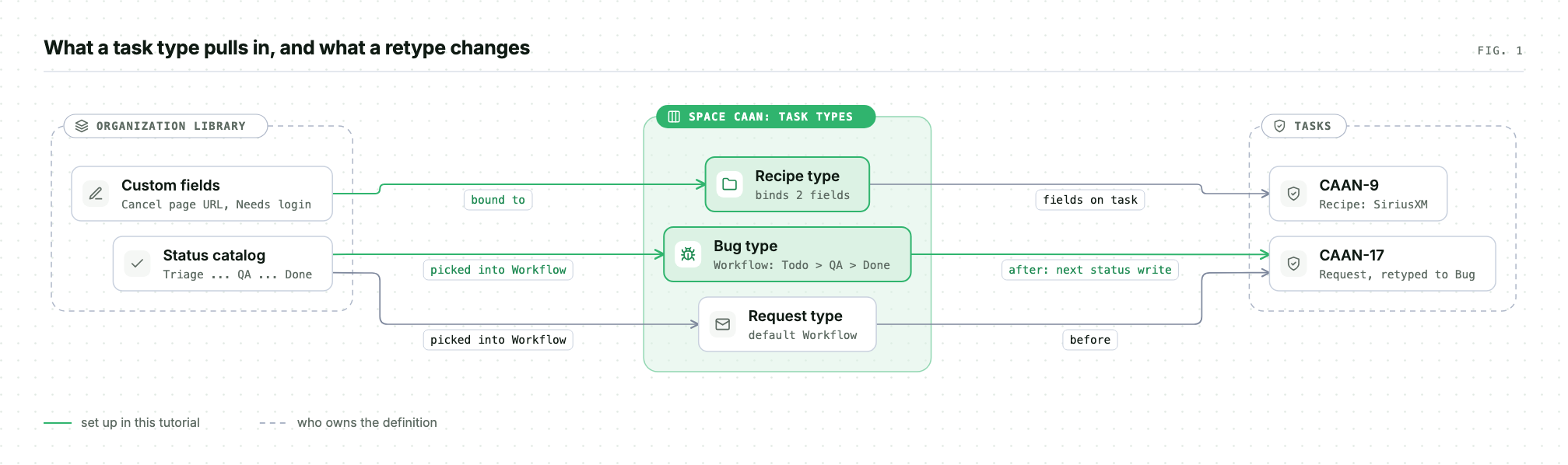
Ein Aufgabentyp klassifiziert einen Task und definiert seine Struktur. Laut der Hilfeseite zu Aufgabentypen trägt jeder Typ einen Namen, ein Symbol und eine Farbe, die Angabe, ob neue Tasks ihn verwenden können, ob er der Space-Standard ist, die an ihn gebundenen benutzerdefinierten Felder und einen abgegrenzten Workflow mit einem Standardstatus.
Zwei Teile liegen außerhalb des Typs. Definitionen benutzerdefinierter Felder und Statusdefinitionen gehören zur Organisation. Ein Typ leiht sie sich aus: Er bindet Felder und wählt Statuswerte in seinen Workflow aus.
Schritt 1: Überprüfen Sie die Aufgabentypen in Ihrem Space
Öffnen Sie Alle Einstellungen, klicken Sie auf Ihren Space unter Meine Spaces, dann auf Task-Typen & Statuswerte. Jeder Typ im Space wird mit seiner Statusanzahl, der Anzahl benutzerdefinierter Felder und der Task-Anzahl aufgelistet.
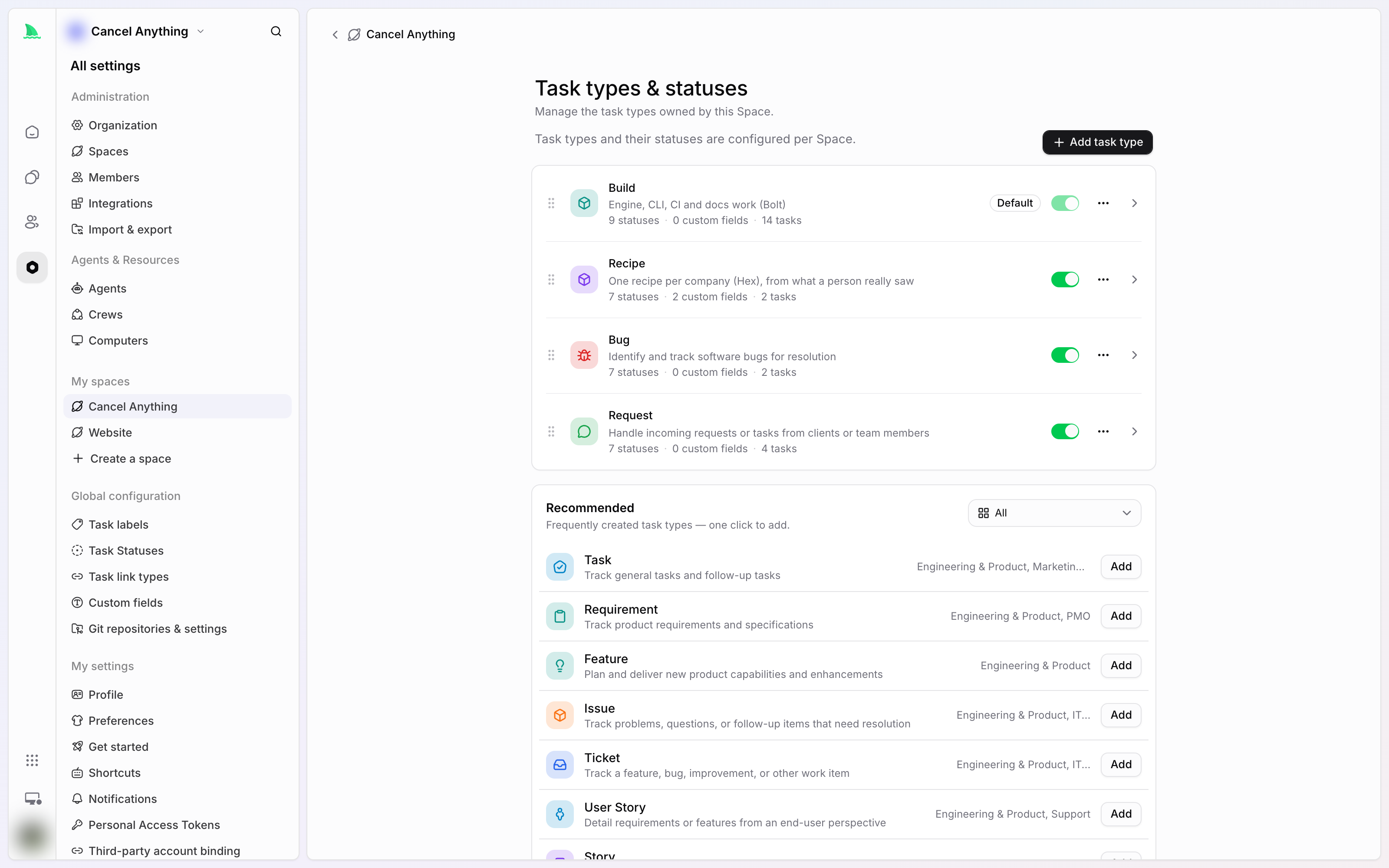
Suchen Sie das Default-Abzeichen. Bei uns sitzt es auf Build, sodass ein Task, der ohne Typ erstellt wird, ein Build-Task wird. Ein Space hat genau einen Standardtyp, und dieser kann nicht deaktiviert oder gelöscht werden, bis ein anderer Typ das Abzeichen übernimmt. Der Schalter in jeder Zeile entscheidet, ob der Typ im Auswahlmenü für neue Tasks erscheint; ein deaktivierter Typ behält seine bestehenden Tasks.
Um einen Typ hinzuzufügen, klicken Sie auf Task-Typ hinzufügen, oder wählen Sie einen aus der Liste Empfohlen darunter (Task, Requirement, Feature, Issue, Ticket, User Story) mit Hinzufügen.
Schritt 2: Fügen Sie dem Recipe-Typ benutzerdefinierte Felder hinzu
Ein Recipe kann nicht geschrieben werden, ohne zwei Fakten zu kennen: wo der Kündigungsablauf beginnt und ob er hinter einer Anmeldung startet.
- Gehen Sie zu Alle Einstellungen, dann Globale Konfiguration, dann Benutzerdefinierte Felder, und klicken Sie auf Benutzerdefiniertes Feld hinzufügen.
- Erstellen Sie Cancel page URL als Textfeld. Unsere Beschreibung: „Die Seite, auf der ein angemeldeter Kunde mit der Kündigung beginnt. Wird zu cancel_url im Recipe.“
- Erstellen Sie Needs login als boolesches Feld mit dem Standardwert False.
Die Seite weist Sie darauf hin, dass das Erstellen eines Felds es nur zur Organisationsbibliothek hinzufügt. Auf einem Task erscheint noch nichts.
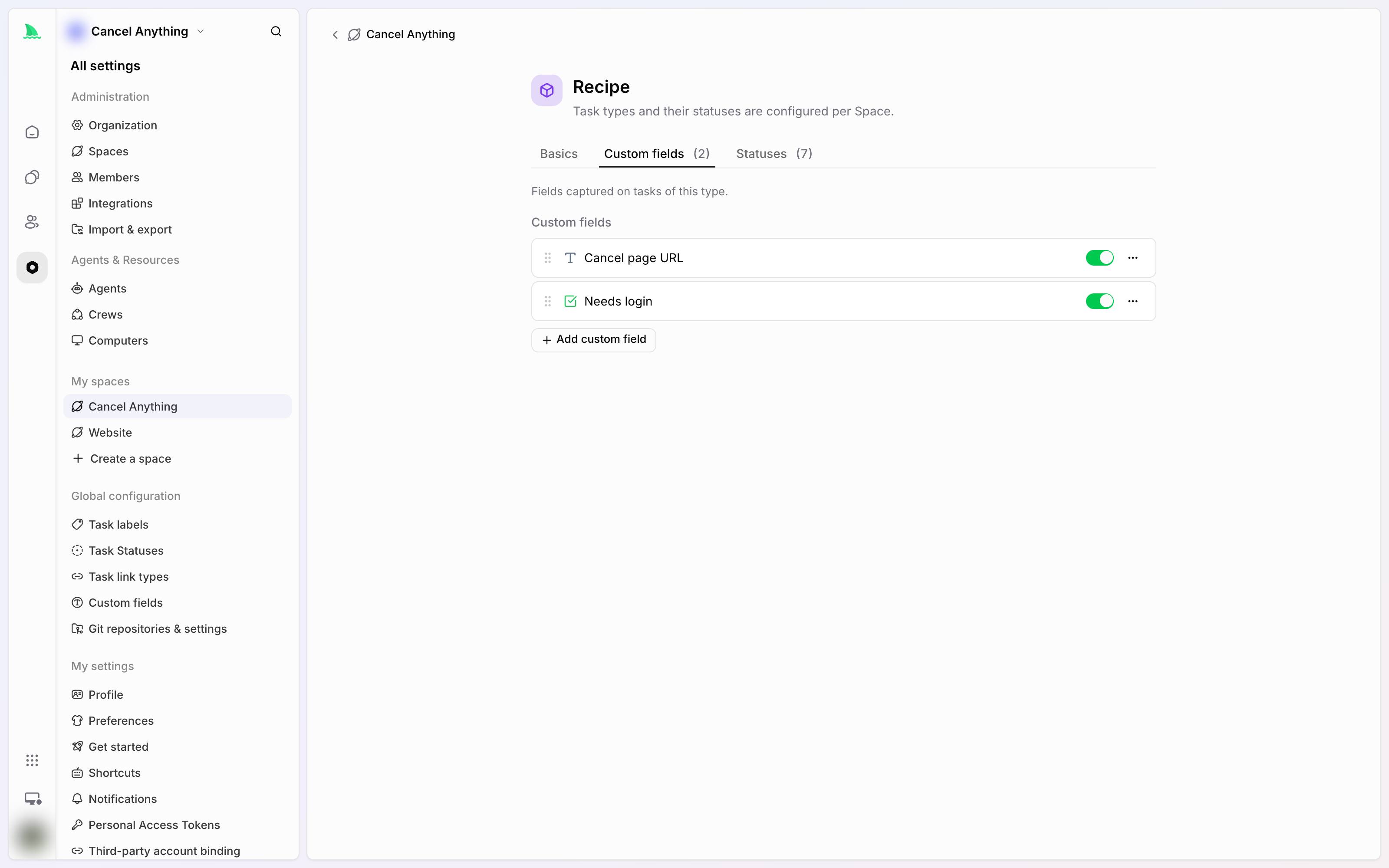
- Öffnen Sie Task-Typen & Statuswerte, klicken Sie auf Recipe, wählen Sie den Tab Benutzerdefinierte Felder und binden Sie beide über Benutzerdefiniertes Feld hinzufügen. Jede Bindung erhält einen Schalter: Ein bedeutet, dass das Feld auf Task-Formularen und in den Details erscheint.
Öffnen Sie nun einen Recipe-Task. Wir haben beide Felder bei CAAN-9 ausgefüllt, der SiriusXM-Anfrage, die das Team als Recipe angenommen hat.
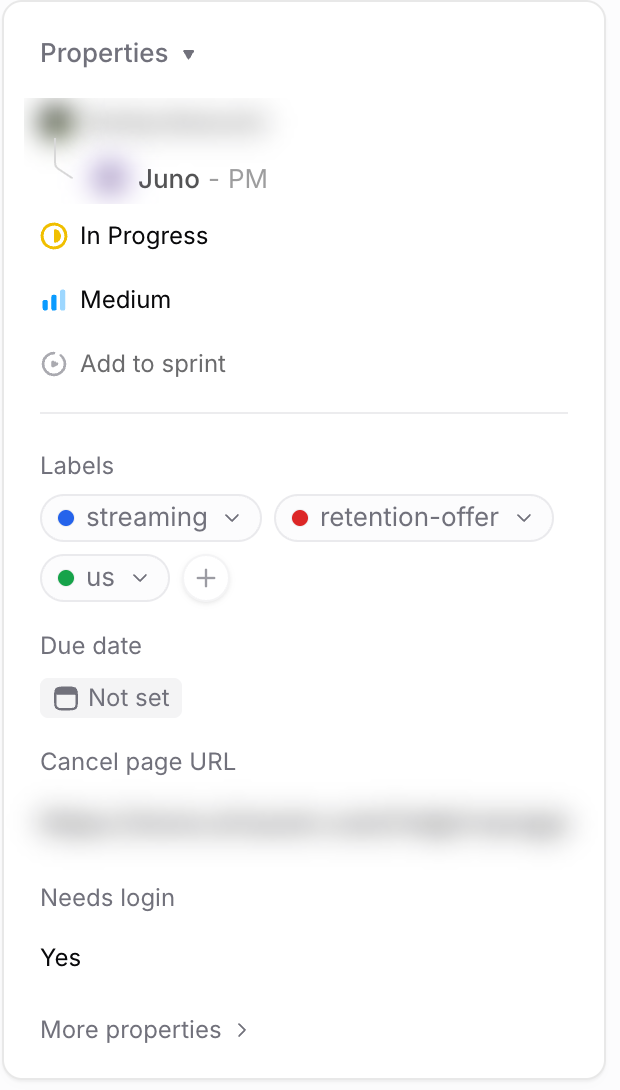
Sehen Sie sich das Panel Eigenschaften rechts an: Beide Felder liegen unter Labels und Fälligkeitsdatum. Ein Build- oder Bug-Task zeigt keines davon – genau das ist der Sinn der Sache.
Schritt 3: Geben Sie Bug einen kürzeren Workflow
Build-Arbeit läuft durch Backlog, weil sie auf einen Sprint wartet. Ein Fehlerbericht sollte dort nicht warten. Wir wollten, dass Bug zu Todo, In Progress, QA, Done geht.
- Öffnen Sie in Task-Typen & Statuswerte den Typ Bug und wählen Sie den Tab Statuswerte.
- Entfernen Sie Backlog über das ⋯-Menü der Zeile aus dem Workflow. Sharkly verweigert dies, solange Bug-Tasks noch in Backlog liegen – verschieben Sie sie also zuerst.
- Klicken Sie auf Status hinzufügen und fügen Sie QA hinzu, den Review-Status, den der Build-Typ bereits verwendet.
- Legen Sie Todo als Standard fest, sodass neue Bugs arbeitsbereit landen.
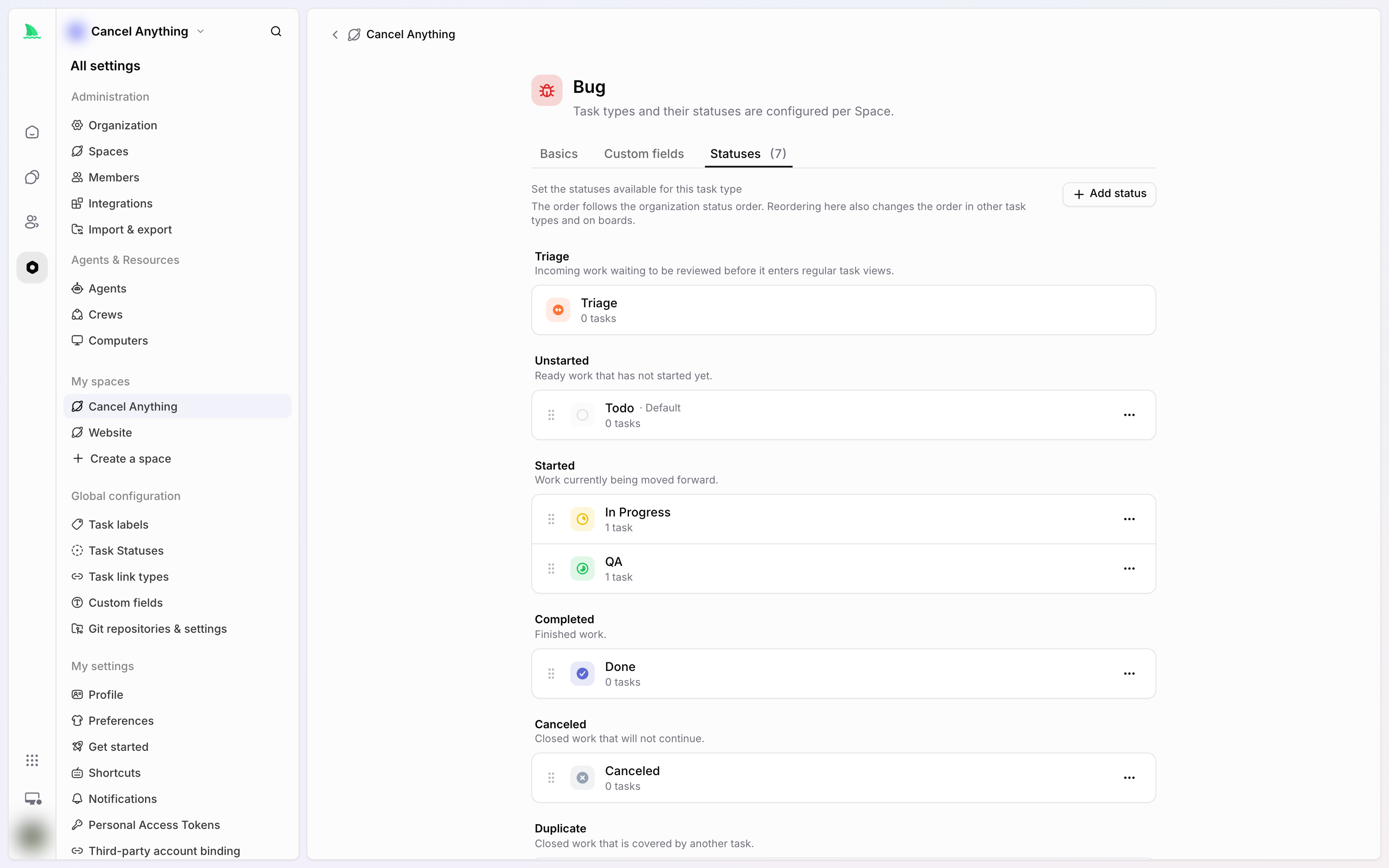
Statuswerte sind Organisationsdefinitionen. Wenn Sie QA hier umbenennen, wird es auch für Build umbenannt. Wenn ein Typ eine Variante benötigt, erstellen Sie einen neuen Status, statt den geteilten zu bearbeiten.
Öffnen Sie nun Tasks und klicken Sie auf den Tab Bug. Das Board zeichnet nur die Spalten des Bug-Workflows.
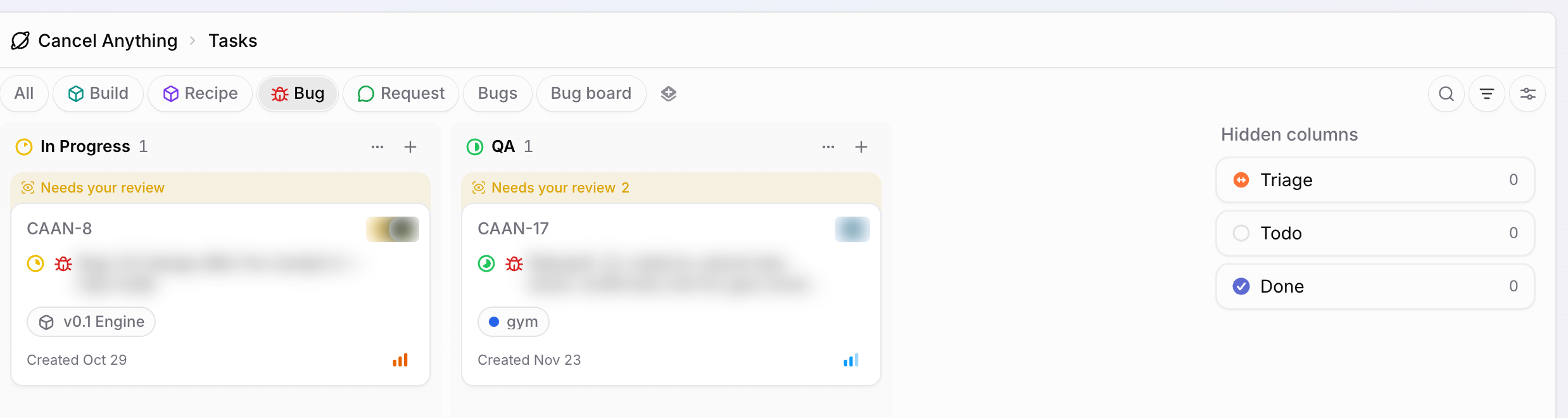
Keine Backlog-Spalte, keine Blocked-Spalte. Leere Spalten falten sich unter Verborgene Spalten rechts ein.
Schritt 4: Nach Typ browsen und eine Bug-Ansicht speichern
Die Tabs oben in Tasks (All, Build, Recipe, Bug, Request) erscheinen von selbst, sobald ein Space mehr als einen aktiven Typ hat. Sie dienen dem schnellen Durchstöbern. Um eine Perspektive zu behalten, speichern Sie eine Ansicht.
- Klicken Sie im Tab Bug auf Neue Ansicht erstellen.
- Benennen Sie sie Bug board, fügen Sie eine Beschreibung hinzu, lassen Sie die Sichtbarkeit auf Geteilt und klicken Sie auf Speichern.
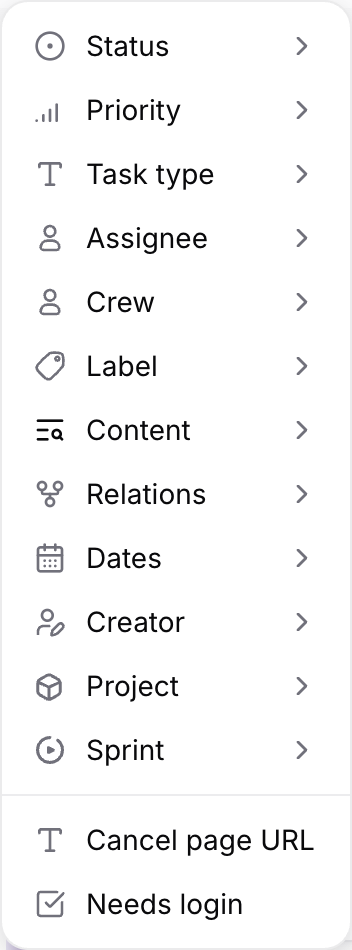
- Klicken Sie auf Filter, dann auf Aufgabentyp, und haken Sie Bug ab.
- Öffnen Sie das Speichermenü neben Leeren und wählen Sie In dieser Ansicht speichern.
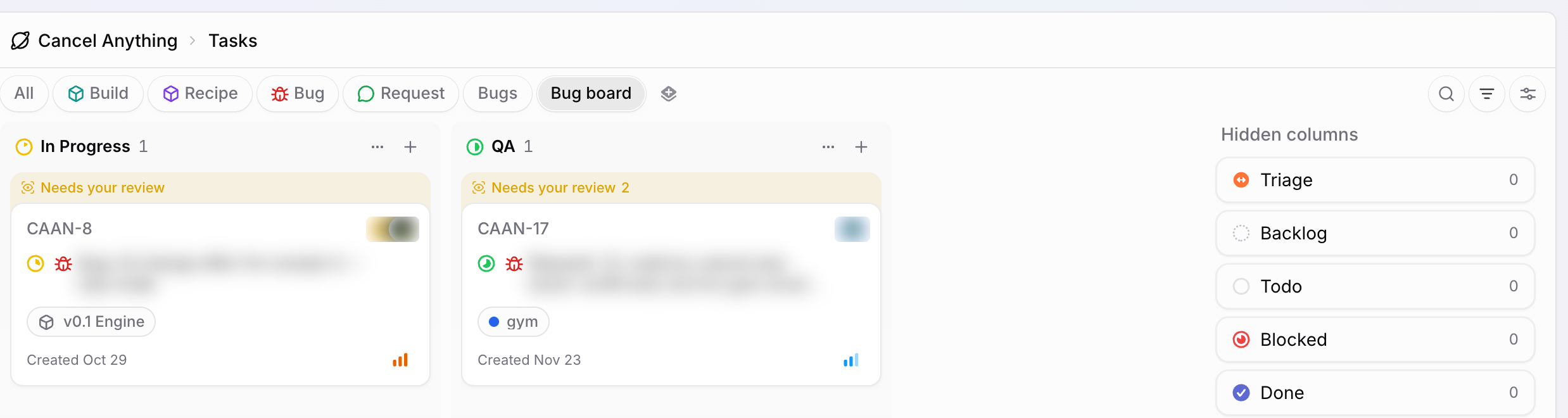
Das Filtermenü listet auch Ihre benutzerdefinierten Felder auf, sodass eine Ansicht „Recipes, die eine Anmeldung benötigen“ nur einen weiteren Filter entfernt ist.
Schritt 5: Den Typ eines Tasks ändern
CAAN-17 kam aus dem Kanal #it-broke als Request: „Die CLI sagte, meine Kündigung wurde nie bestätigt, aber das Fitnessstudio hat eine Bestätigung per E-Mail geschickt.“ Es las sich wie eine Formulierungsanfrage. Es war ein Bug: Der Klick funktionierte, und der Lauf meldete unconfirmed.
Öffnen Sie den Task, klicken Sie auf das Typ-Abzeichen neben dem Titel (sein Tooltip lautet Aufgabentyp wählen) und wählen Sie Bug. Das Aktivitätsprotokoll vermerkt „Aufgabentyp von Request zu Bug geändert“.
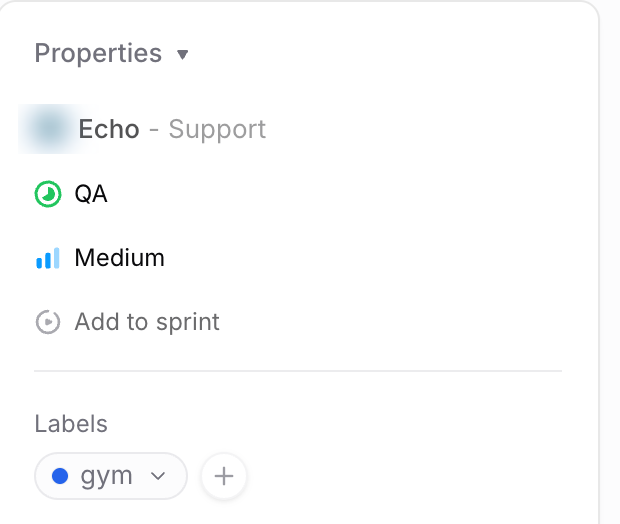
Hier ist, was übernommen wurde und was nicht:
| Element | Nach Request zu Bug |
|---|---|
| Titel, Beschreibung, Kommentare | Beibehalten |
| Labels (gym) und Priorität (Medium) | Beibehalten |
| Werte benutzerdefinierter Felder | Nur beibehalten, wo der Bug-Typ dasselbe Feld bindet; andere werden gelöscht |
| Status | Blieb Backlog, was nicht im Bug-Workflow enthalten ist |
| Nächster Statuswechsel | Muss einen Status des Bug-Workflows verwenden |
Request hat keine benutzerdefinierten Felder, also ging nichts verloren. Ein Recipe, das zu Bug umtypisiert wird, würde den Wert seiner Cancel page URL verlieren. Prüfen Sie die Felder, bevor Sie wechseln.
Das tatsächliche Ergebnis
Wir haben CAAN-17 von Backlog nach Todo verschoben und Echo zugewiesen, dem Support-Agenten des Teams, mit einer Nur-Lese-Aufgabe: Finden, wo ein Lauf als unconfirmed endet, Repro-Schritte schreiben, eine Antwort entwerfen. Echo verfolgte es bis zur 20-sekündigen Wartezeit des Runners auf den Erfolgstext des Recipes und verschob den Task zu QA. Der QA-Wechsel löste das QA-Gate der Crew aus, wo Vera, das Crew-QA-Mitglied, einen falschen Zeilenverweis bemängelte. Echo behob ihn, und Veras erneute Prüfung bestand. Der Bug hat nie eine Backlog-Spalte berührt.
Was bei uns schiefging
Eine vom Typ-Tab gespeicherte Ansicht speicherte keinen Filter. Unsere erste Speicherung aus dem Bug-Tab ergab eine Ansicht mit „Keine Filter“: Sie zeigte jeden Task im Space, Builds und Recipes eingeschlossen. Der Typfilter des Tabs ist nicht Teil der Ansicht. Die Lösung ist der dritte Schritt aus Schritt 4: Fügen Sie unter Filter Aufgabentyp ist Bug hinzu, dann In dieser Ansicht speichern. Öffnen Sie die Ansicht erneut und bestätigen Sie, dass nur Bugs übrig bleiben.
Ein umtypisierter Task behielt einen ungültigen Status. CAAN-17 blieb nach dem Wechsel in Backlog, obwohl Bug kein Backlog mehr hat. Es bricht nichts, aber der Task versteckt sich in einer Spalte, die das Bug-Board nicht zeichnet. Verschieben Sie ihn sofort in einen Bug-Status.
Triage bleibt im Workflow. Die Aufgabe sagte „kein Triage“. Der Tab Statuswerte zeigt Triage in einem eigenen Abschnitt ohne Zeilenmenü, also behielten wir es. Normale Boards verstecken Triage ohnehin; eingehende Arbeit wird im Triage-Posteingang geprüft.
Zwei weitere Einsatzmöglichkeiten für Aufgabentypen
Ein Support-Team könnte einen Ticket-Typ mit einem Einzelauswahl-Feld „Kundenplan“ und einem Workflow aus Triage, Waiting on customer, Resolved hinzufügen. Agenten beantworten Tickets; Menschen besitzen Feature-Anfragen in einem separaten Typ mit einem längeren Workflow.
Ein Plattform-Team könnte Incident- und Change-Typen trennen. Incident bekommt einen kurzen Workflow und ein Feld „Severity“; Change bekommt ein Datumsfeld für das Rollout-Fenster und einen Review-Status vor Done, sodass die Änderung eines Agenten auf eine menschliche Freigabe wartet – dasselbe Gate, das in Sharkly-Task-Statuswerten behandelt wird.
Labels vs. Typen vs. benutzerdefinierte Felder
| Verwendung | Wann Cancel Anything sie nutzt |
|---|---|
| Aufgabentyp | Die Arbeit braucht eigene Felder oder Statuswerte: Recipe vs. Bug |
| Label | Leichte, kombinierbare Tags: die Dark-Pattern-Labels wie retention-offer, dazu streaming und us |
| Benutzerdefiniertes Feld | Strukturierte Daten, die ein Typ benötigt: Cancel page URL bei einem Recipe |
Ein SiriusXM-Recipe kann drei Labels gleichzeitig tragen. Es kann nicht gleichzeitig ein Recipe und ein Bug sein. Das ist der Test: Wenn zwei Werte koexistieren können, ist es ein Label; wenn sie unterschiedliche Formulare oder Workflows benötigen, ist es ein Typ. Die Hilfeseite zieht dieselbe Grenze, und Dark Patterns sind ein gutes Label-Beispiel, weil ein Kündigungsablauf oft mehrere verwendet.
Zusammenfassungs-Checkliste
- [ ] Jede Art von Arbeit mit eigenem Formular oder eigenem Weg hat ihren eigenen Aufgabentyp
- [ ] Ein Typ trägt das Default-Abzeichen
- [ ] Benutzerdefinierte Felder werden in der Bibliothek erstellt und dann an einen Typ gebunden
- [ ] Der Workflow jedes Typs listet nur die Statuswerte auf, die die Arbeit benötigt
- [ ] Gespeicherte Ansichten filtern explizit nach Aufgabentyp
- [ ] Vor einer Umtypisierung prüfen, welche Feldwerte der neue Typ verwirft
- [ ] Nach einer Umtypisierung den Task in einen gültigen Status verschieben
Aufgabentypen passen gut zu Agenten: Ein Bug, der in Todo landet, ist ein Task, den ein Agent übernehmen kann, ohne dass ein Mensch ihn vorher sortiert. Richten Sie Ihre ersten beiden Typen auf Sharkly ein und lesen Sie dann, wie Statuskategorien Agentenläufe starten und stoppen.
FAQ
Wie viele Aufgabentypen kann ein Sharkly-Space haben? Die Hilfedokumentation setzt keine Zahl fest. Jeder aktive Space hat genau einen Standardtyp, und Typ-Tabs erscheinen in der Task-Liste, sobald mehr als ein Typ aktiv ist.
Können zwei Spaces einen Aufgabentyp teilen? Nein. Ein Aufgabentyp gehört zu einem Space, und ein Task kann nur einen Typ aus seinem eigenen Space verwenden. Statuswerte und Definitionen benutzerdefinierter Felder werden organisationweit geteilt.
Löscht das Entfernen eines benutzerdefinierten Felds von einem Typ Daten? Ja. Das Entfernen der Bindung löscht die Werte dieses Felds von Tasks des Typs. Das Ausschalten der Bindung behält die Werte und versteckt das Feld.
Kann ich einen Aufgabentyp löschen? Nur einen ungenutzten, nicht-standardmäßigen Typ. Deaktivieren oder archivieren Sie einen Typ, wenn ältere Tasks ihn noch benötigen.


