

Der Sharkly Triage-Eingang ist eine Review-Warteschlange pro Space. Neue Aufgaben landen dort im Triage-Status – außerhalb eurer Boards und von Meine Aufgaben entfernt –, bis eine Person sie annimmt (Taste 1), als Duplikat markiert (2), ablehnt (3) oder auf später verschiebt (H). Die Triage-Verantwortlichkeit legt fest, wem neue Eingänge gehören, und Triage-Regeln setzen Felder wie die Priorität, bevor sich jemand die Aufgabe ansieht.
Ihr erhaltet Anfragen über drei Kanäle, die Hälfte davon vage formuliert, und ausgerechnet ein Agent beginnt mit der falschen. Der Sharkly Triage-Eingang behebt das, indem er eine Person zwischen „jemand hat etwas angefragt" und „ein Agent arbeitet daran" setzt. Dieses Tutorial führt den gesamten Ablauf in einer funktionierenden Sharkly-Organisation durch: Cancel Anything, ein kleines Team einer CLI zum Kündigen von Abos. Am Ende habt ihr einen konfigurierten Eingang, eine Triage-Regel, die bei neuen Anfragen auslöst, und eine angenommene Anfrage, an der ein Agent bereits gearbeitet hat.
Wenn ihr noch keinen Space habt: Sharkly ist kostenlos zum Ausprobieren, und der Einstiegsleitfaden dauert etwa zehn Minuten.
Bevor ihr loslegt
Ihr braucht vier Dinge:
- Einen Space mit aktiviertem Triage-Modul. Öffnet die Space-Einstellungen, dann Triage, und aktiviert Triage aktivieren. Ändern können das nur Organisations-Inhaber, Organisations-Admins und Space-Administratoren.
- Einen Aufgabentyp für eingehende Arbeiten. Unser Space hat einen
Request-Typ für alles, was Nutzer anfragen, nebenRecipe,BuildundBug. - Labels und ein Projekt zum Zuordnen. Wir verwenden drei Label-Gruppen (
category,dark-pattern,region) und ein Projekt namens Recipes: launch 10. - Einen Agenten auf einem verbundenen Computer. Unserer ist Juno, ein PM-Agent auf Claude Code mit Sonnet. Falls Agenten neu für euch sind, lest zuerst wie Sharkly-Agenten funktionieren.
So funktioniert der Triage-Eingang
Eine Aufgabe gelangt in den Triage-Status, wenn der Eingang aktiviert ist und der Workflow ihres Typs einen Triage-Status hat. Laut der Sharkly-Triage-Dokumentation betrifft das Aufgaben, die mit Create triage task angelegt wurden, Einreichungen von Organisationsmitgliedern außerhalb des Space, neue Issues aus einer verbundenen Jira-Synchronisation oder einem verknüpften GitHub-Repository sowie alles, was ein Viewer in einem privaten Space erstellt. Eine Aufgabe, die ein Space-Mitglied über die gewöhnliche Aufgaben-Seite anlegt, umgeht das.
Der Begriff stammt aus der medizinischen Triage: erst sortieren, dann behandeln. „Behandeln" bedeutet hier: ein Agent-Lauf.
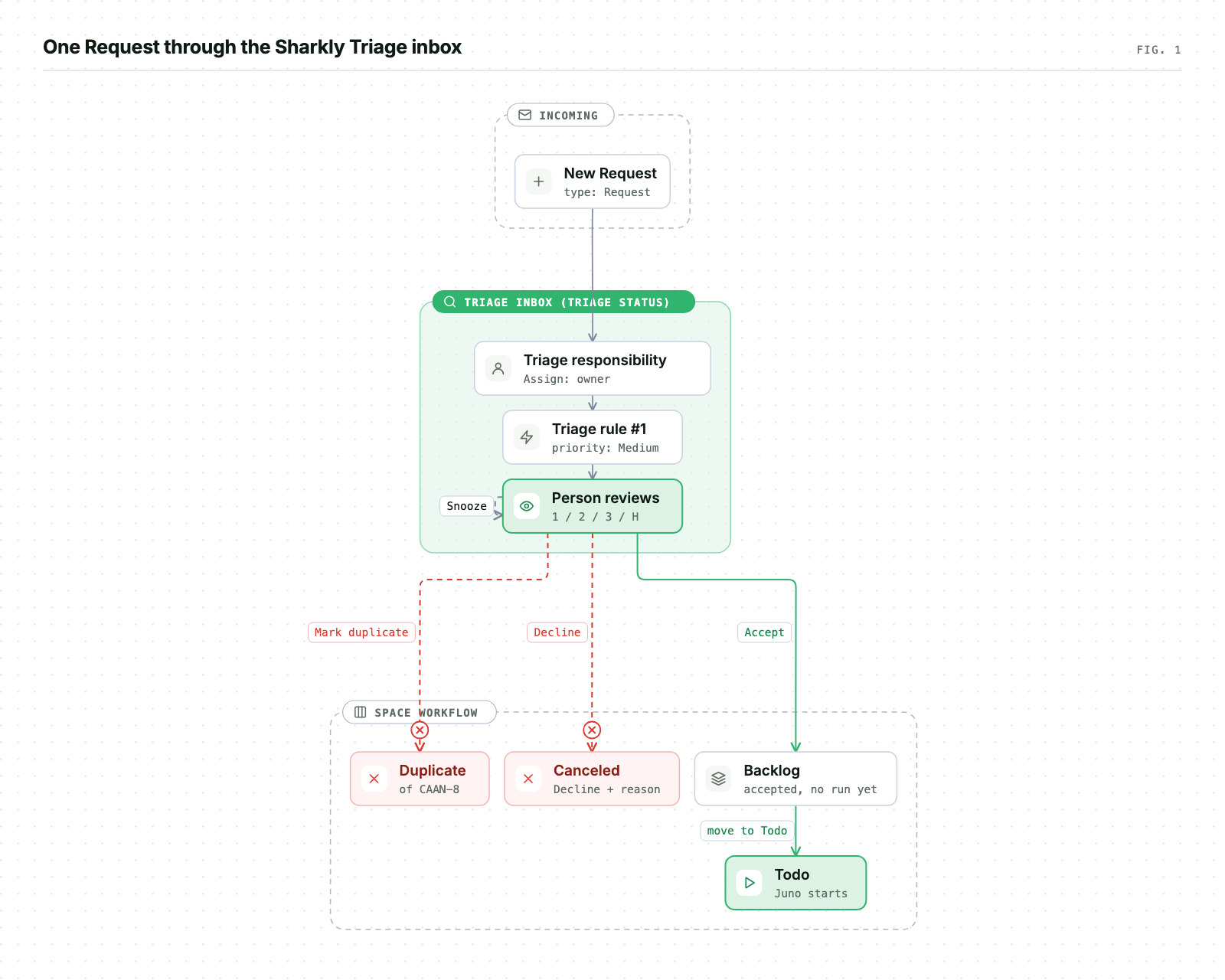
Den Sharkly Triage-Eingang Schritt für Schritt verwenden
Schritt 1: Drei echte Anfragen einreichen
Wir haben drei Anfragen so eingereicht, wie Nutzer sie senden:
- Request: add SiriusXM. Ein Nutzer musste über ein Chat-Fenster kündigen und zuvor zwei Rabattangebote ablehnen. Konto in den USA.
- Request: add The New York Times. Eine Antwort auf den Launch-Post, keine Region angegeben.
- Recipe broke? demo-merchant hangs after the receipt with --cdp. Eine Meldung aus dem Bug-Kanal.
Ihr könnt eine Anfrage über die Triage-Seite mit Create triage task (Shortcut C) oder über die CLI mit explizitem Status einreichen:
sharkly task create --space CAAN --type Request --status Triage \
  --title "Request: add SiriusXM" --body-file request.md
Schritt 2: Die Warteschlange ansehen und feststellen, was anderswo fehlt
Öffnet den Space in der Seitenleiste und klickt auf Triage. Die Warteschlange zeigt für jede Aufgabe das Typ-Symbol, den Shortcut und das Alter, daneben eine Zahl neben der Überschrift.
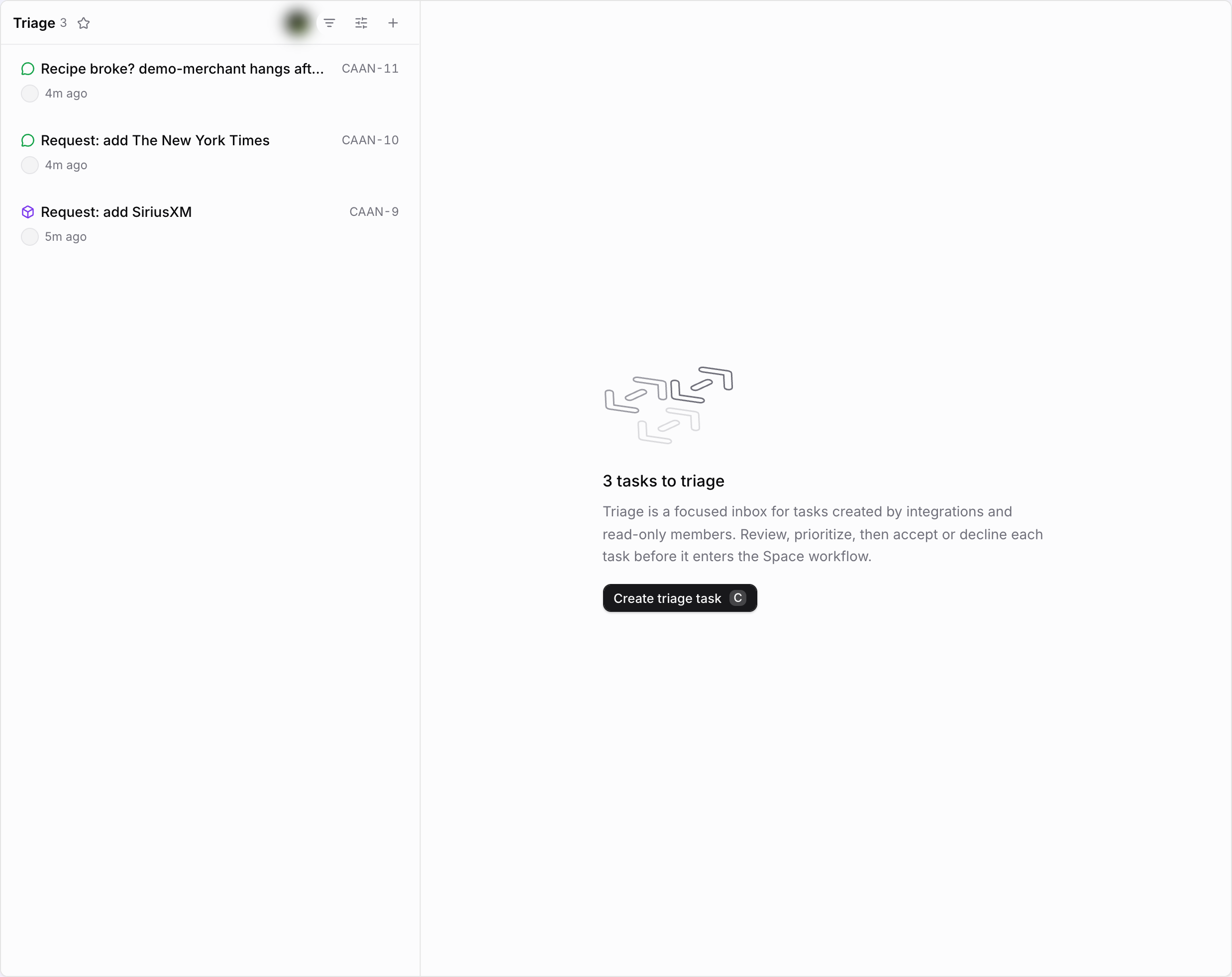
Öffnet jetzt das Board oder Meine Aufgaben. Keine der drei ist dort zu finden. Boards und Aufgabenlisten schließen den Triage-Status standardmäßig aus, und unsere CLI-Auflistung hat sie ebenfalls übersprungen. Genau das ist der Sinn der Sache: Nichts gelangt in die Warteschlange eines Agenten, bis eine Person Ja sagt. Wenn ihr sie trotzdem auf einem Board sehen wollt, aktiviert Show Triage tasks in den Anzeigeoptionen.
Schritt 3: Festlegen, wer für die Triage zuständig ist, und eine Regel hinzufügen
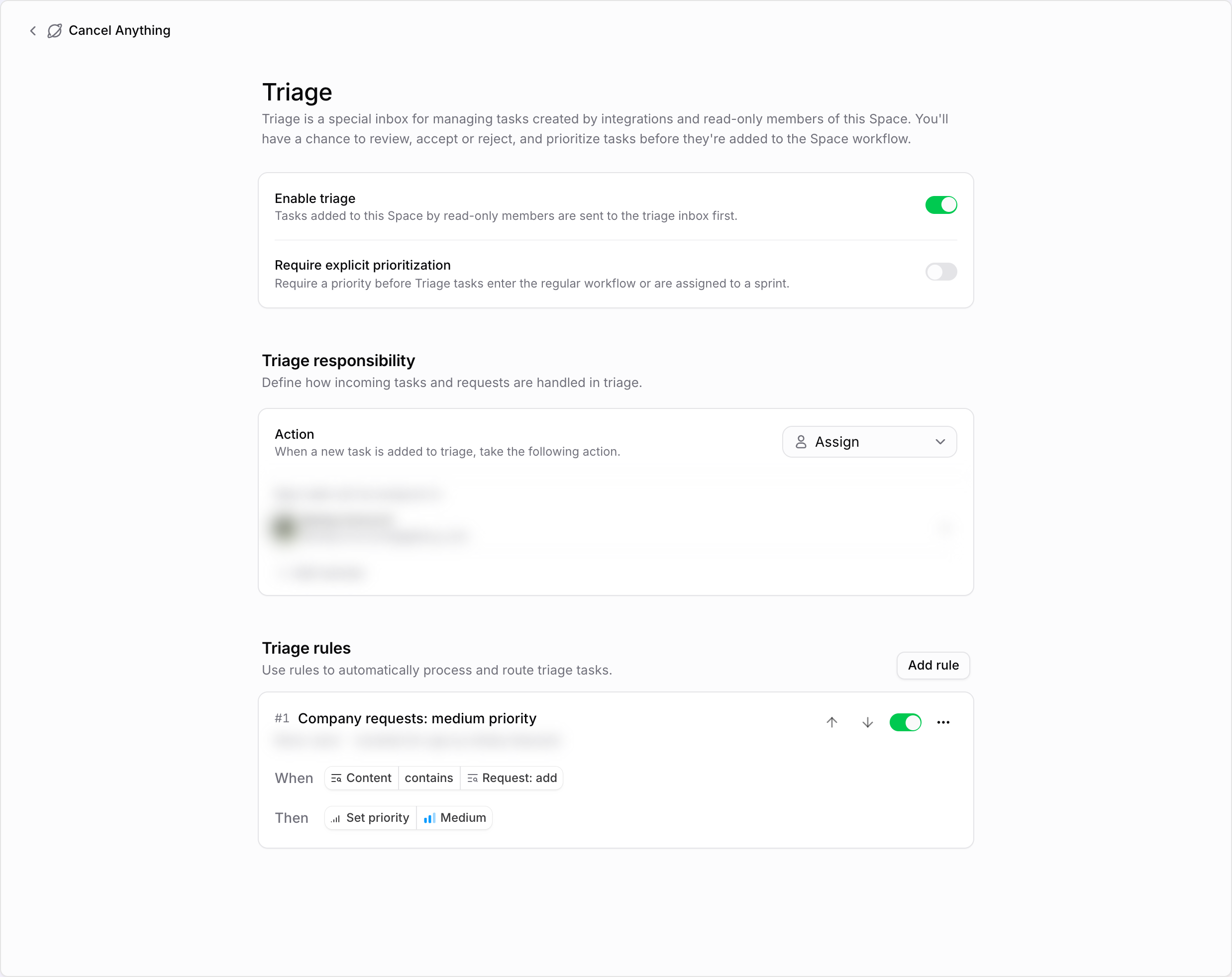
Klickt oben in der Warteschlange auf Configure triage responsibility. Es öffnen sich die Space-Einstellungen auf der Triage-Seite. Unter Triage responsibility bietet das Menü Action drei Optionen: No action, Notify und Assign. Wir haben Assign gewählt und den Space-Inhaber hinzugefügt, sodass jeder neue Eingang einen Verantwortlichen hat.
Unter Triage rules klickt auf Add rule, vergebt einen Namen und baut die Regel nach dem Muster When und Then auf:
- When: Filter hinzufügen, dann Content, contains,
Request: add. - Then: Aktion hinzufügen, dann Set priority, Medium.
Klickt auf Save rule. Sie erscheint als #1, markiert mit „Never used", bis sie auslöst.
Schritt 4: Eine annehmen, neu typisieren und an einen Agenten übergeben
Öffnet Request: add SiriusXM. Diese Anfrage ist echte Arbeit, also wird sie zu einem Recipe.
- Klickt auf das Request-Typ-Badge neben dem Titel und wählt Recipe. Sharkly fragt „Change task type?" und weist darauf hin, dass Werte für benutzerdefinierte Eigenschaften, die nur auf dem alten Typ existieren, verloren gehen. Klickt auf Change type.
- Fügt im rechten Panel die Labels
streaming,retention-offerundusüber das + unter Labels hinzu und wählt unter Project Recipes: launch 10. Im Terminal erledigt ein Befehl dasselbe:
sharkly task edit CAAN-9 --label category/streaming \
  --label dark-pattern/retention-offer --label region/us \
  --project <project-id> --priority medium
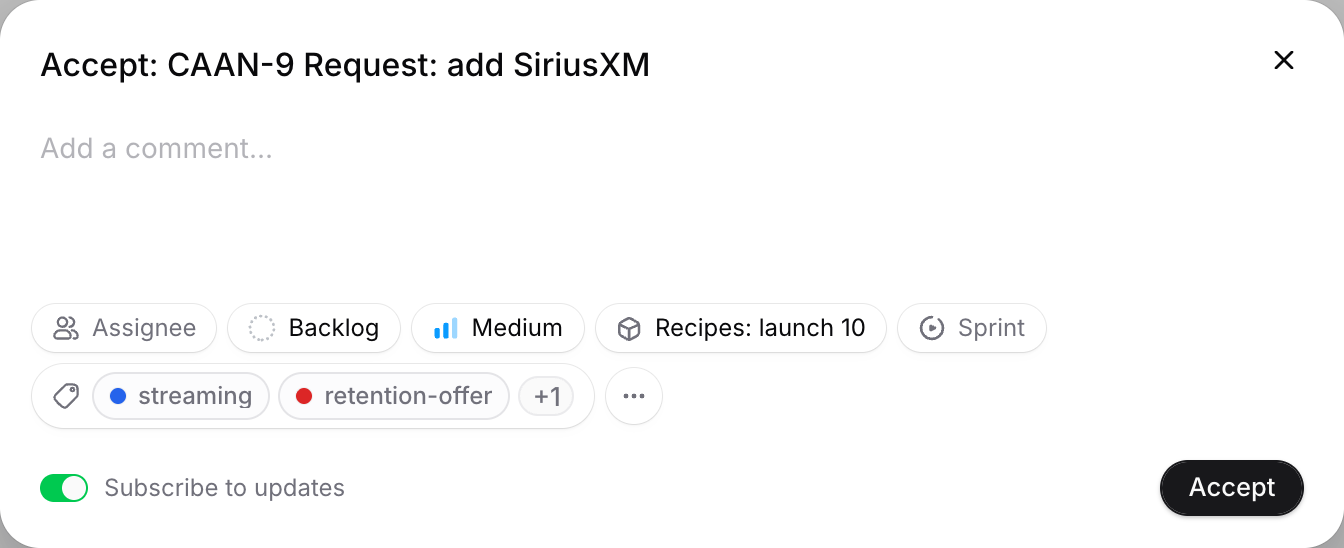
- Klickt auf Accept (oder drückt 1). Der Dialog zeigt, wohin die Aufgabe geht: Backlog, Medium, das Projekt, die Labels und ein leeres Assignee-Feld.
- Klickt auf Assignee, tippt
Junoein und wählt es aus. Die Auswahl gruppiert Crews, Agenten und Personen. Unser QA-Agent wurde nicht angezeigt, weil er exklusiv für seine Crew ist. - Schreibt das Briefing in das Kommentarfeld und klickt dann auf Accept.
Schritt 5: Eine als Duplikat markieren, eine auf später verschieben
Die demo-merchant-Meldung beschreibt einen Bug, den das Team bereits als CAAN-8 verfolgt: Die CLI hängt nach dem Ausgeben des Belegs im --cdp-Modus. Öffnet sie, klickt auf Mark duplicate (oder drückt 2), sucht nach CAAN-8 und drückt Enter. Die Aufgabe wechselt in den Duplicate-Status und verweist auf das Original, sodass die Worte der Meldenden am echten Fix hängen bleiben.

Die New-York-Times-Anfrage lässt sich noch nicht konkretisieren: Digitale Abos und Lieferungen nach Hause werden unterschiedlich gekündigt, und niemand hat gesagt, welches davon gemeint ist. Die Doku ist hier eindeutig: Kommentieren oder verschieben, nicht annehmen. Wir haben die Frage als Kommentar hinterlassen und dann auf Snooze (H) geklickt. Das Menü listet In 1 hour, Tomorrow, Next week, Next month und Custom auf. Wir haben Tomorrow gewählt, und die Aufgabe verließ die Warteschlange bis 8:00 Uhr morgens.
Decline (3) verwendet ihr für Arbeiten, die ihr nicht übernehmen wollt. Sie verschiebt die Aufgabe auf Canceled und erlaubt euch, einen Grund anzugeben.
Schritt 6: Der Regel beim Auslösen bei einer neuen Anfrage zusehen
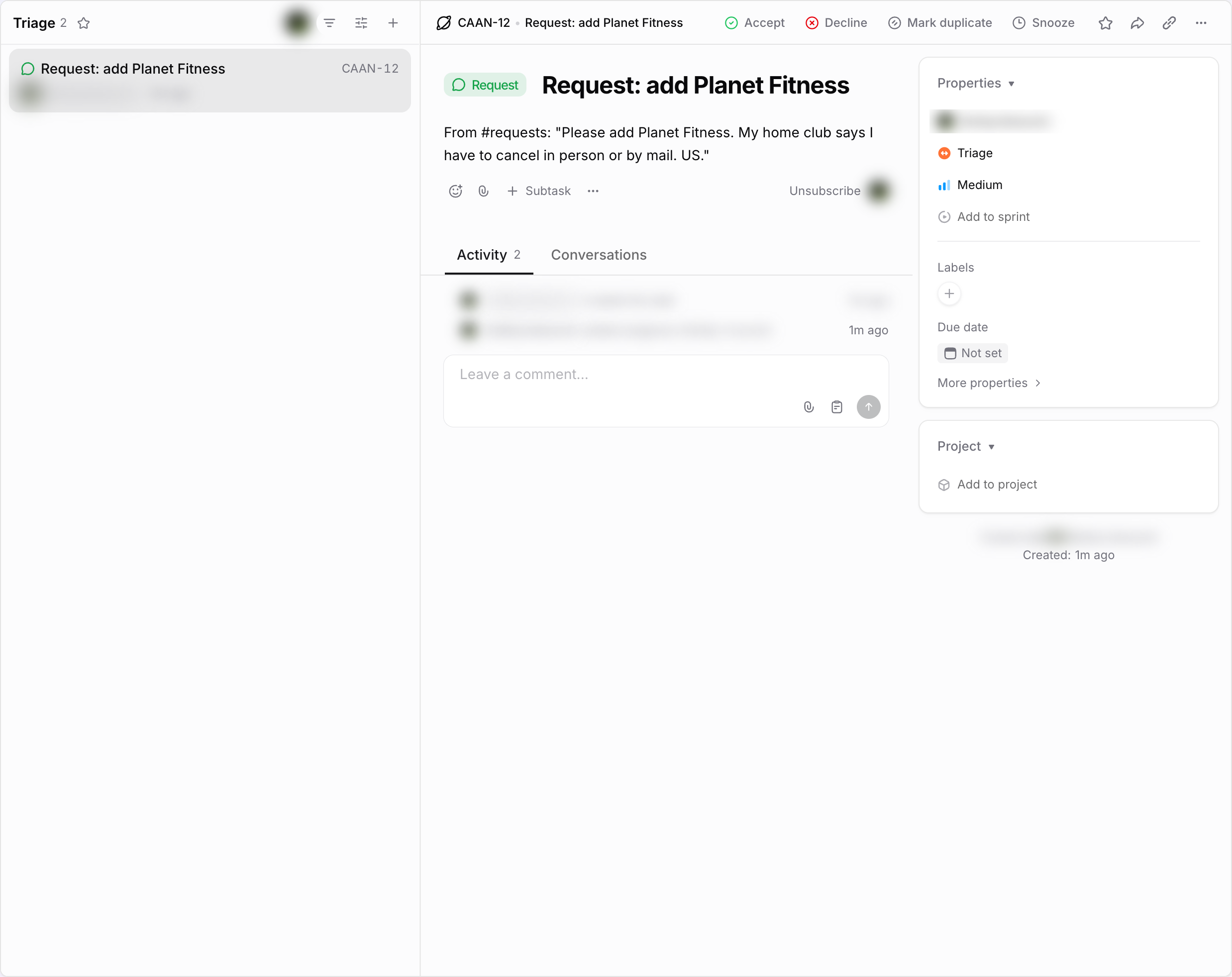
Nachdem die Regel gespeichert war, haben wir eine vierte Anfrage eingereicht: Request: add Planet Fitness, von einem Nutzer, dessen Heimatstudio die Kündigung nur persönlich oder per Post akzeptiert. Sie kam bereits mit Medium-Priorität und gesetztem Assignee im Triage-Status an, bevor jemand sie geöffnet hat.
Das echte Ergebnis: Was Juno auf der Aufgabe hinterlassen hat
Sobald SiriusXM nach Todo wechselte (dazu unten mehr), dauerte Junos Lauf etwa 75 Sekunden. Juno verschob die Aufgabe auf In Progress, postete eine Recipe-Spezifikation als Kommentar und markierte die Konversation mit Needs your reply.
Die Spezifikation war ehrlich. Sie listete auf, was die Anfrage belegt (US-Konto, Kündigung per Chat, zwei abgelehnte Rabatte), skizzierte die sechs Schritte des Recipes und führte dann sieben Unbekannte auf, die sie nicht zu erraten versuchte: die URL der Kontoseite, den Wortlaut des Buttons, die Rabatthöhen, ob ein Bot oder ein Mensch den Chat betreibt. Sie forderte einen echten Durchlauf, bevor sie die vollständige Spezifikation schreibt. Für ein Tool, das sich durch Dark Patterns auf echten Konten klickt, ist das die richtige Entscheidung.
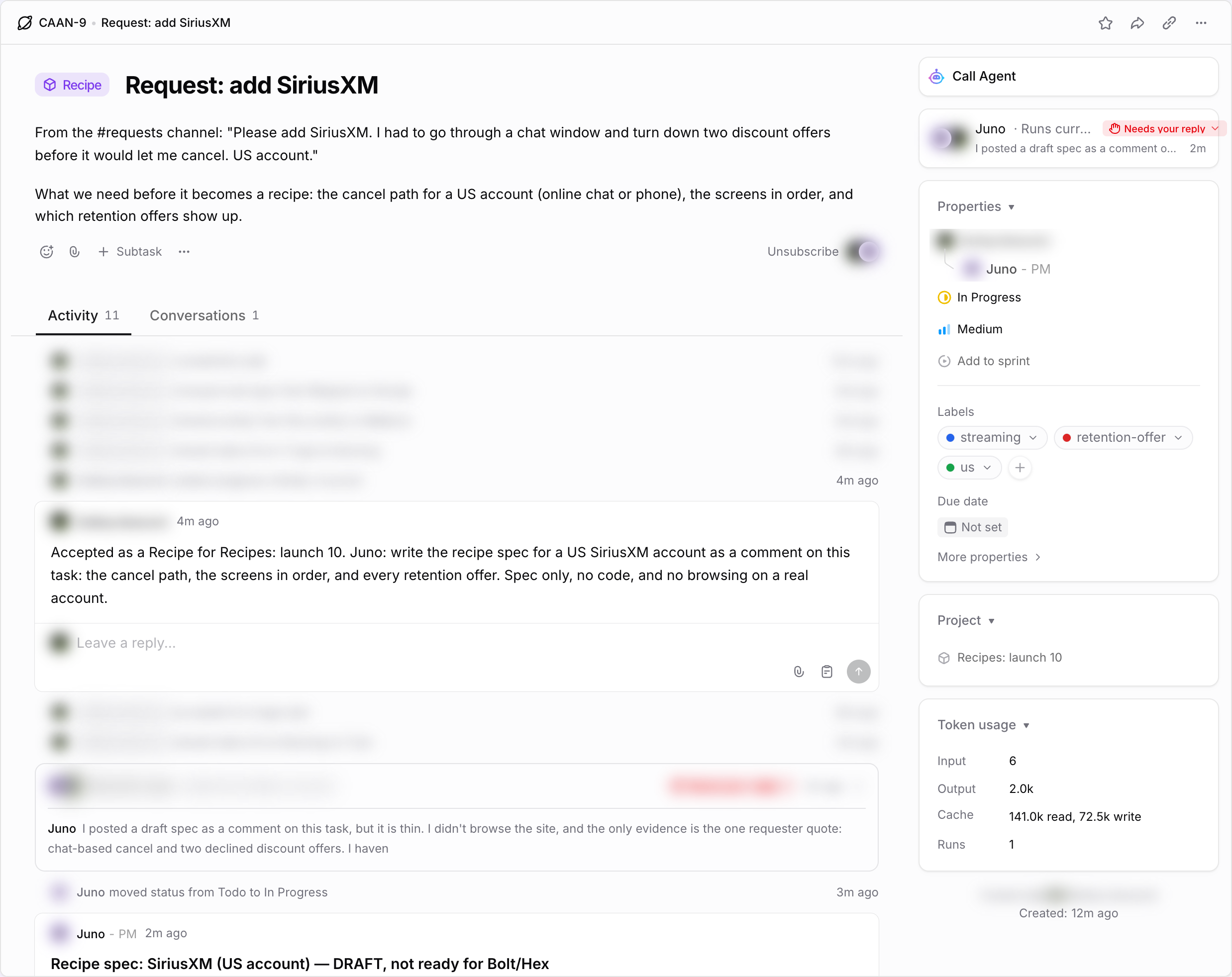
Das rechte Panel zeigt auch den Token-Verbrauch des Laufs: ein Lauf, etwa 2.000 Output-Tokens.
Was bei uns schiefging
- Accept hat den Agenten nicht gestartet. Accept schickte die Aufgabe ins Backlog, den Standard des Recipe-Typs, und Juno blieb untätig ohne Lauf. Der Wechsel zu Todo startete den Lauf innerhalb von Sekunden. Die Doku zu Aufgabenstatuswerten sagt es unmissverständlich: Das Zuweisen einer Aufgabe im Backlog startet keinen Lauf. Wenn direkt nach der Triage ein Agent arbeiten soll, prüft, welchen Status Accept vorschlägt.
- Wir haben einmal den falschen Agenten zugewiesen. Die Assignee-Liste verschob sich beim Laden, und der Klick landete auf Bolt, unserem Engine-Agenten. Tippt den Namen des Agenten in die Auswahl ein und drückt stattdessen Enter.
- Die Regel hatte weniger Aktionen als in der Doku aufgelistet. Die Hilfeseite sagt, Regeln könnten ein Projekt setzen oder eine Aufgabe in einen anderen Space verschieben. In der App am 2026-11-23 waren die Aktionen Label, Assign, Set status und Set priority. Wir haben das Projekt von Hand gesetzt. Die App ist die maßgebliche Quelle.
- Drei Anfragen stammten aus der Zeit vor der Regel. Regeln gelten für neue Eingänge, daher hatten die ersten drei keine Priorität. Legt Verantwortlichkeit und Regeln fest, bevor ihr den Eingangskanal ankündigt.
Varianten: zwei andere Teams
Ein Support-Team mit einem Bug-Kanal. Stellt die Verantwortlichkeit für zwei Bereitschaftspersonen auf Notify, sodass jede neue Meldung in deren persönlicher Inbox als „This task needs your triage" landet. Fügt eine Regel hinzu: Inhalt enthält crash setzt die Priorität Urgent und ein bug-Label. Angenommene Bugs gehen direkt an einen Agenten in Todo.
Eine Maintainerin mit GitHub-Issues. Verknüpft das Repository, dann kommen neue Issues im Triage-Status an statt aufs Board. Kombiniert das mit GitHub-Issue-Templates, sodass Titel mit einem festen Präfix beginnen, und stimmt dieses Präfix mit Content contains ab. Aktiviert Require explicit prioritization, damit nichts ohne Priorität in einen Sprint gelangt.
Für das übergreifende Muster siehe wie Operations-Teams die Triage zwischen Menschen und Agenten aufteilen und AI-Backlog-Management und Triage.
Zusammenfassungs-Checkliste
- [ ] Space-Einstellungen, Triage: Triage aktivieren ist an.
- [ ] Triage-Verantwortlichkeit ist Assign oder Notify, mit einer echten Person.
- [ ] Mindestens eine Regel setzt Priorität oder Labels für neue Eingänge.
- [ ] Jede angenommene Aufgabe hat einen Typ, Labels, ein Projekt und einen Agenten.
- [ ] Der Status nach Annahme startet Läufe, oder ihr verschiebt die Aufgabe zu Todo.
- [ ] Duplikate verweisen auf das Original; unklare Anfragen bekommen eine Frage und ein Snooze.
FAQ
Warum erscheinen Triage-Aufgaben nicht auf meinem Board?
Boards, Aufgabenlisten und Meine Aufgaben schließen den Triage-Status standardmäßig aus. Prüft die Aufgaben im Triage-Eingang oder aktiviert Show Triage tasks in den Anzeigeoptionen.
Startet das Annehmen einer Aufgabe den Agenten?
Nicht immer. Accept verschiebt die Aufgabe in den Standardstatus ihres Typs. In unserem Space war das Backlog, und Juno lief erst, als die Aufgabe zu Todo wechselte.
Was ist der Unterschied zwischen dem Triage-Eingang und der Inbox?
Der Triage-Eingang ist eine gemeinsame Warteschlange für einen Space. Die Inbox ist euer persönlicher Benachrichtigungs-Feed. Bei Verantwortlichkeit auf Notify erscheint die Aufgabe in beiden.
Sind Triage-Regeln dasselbe wie Automations?
Nein. Triage-Regeln verarbeiten nur Aufgaben im Triage-Status und leben in den Space-Einstellungen. Sharkly Automations sind separat und können Agentenläufe bei Triggern starten.
Kann ein Viewer die Triage umgehen?
Nein. In einem privaten Space kann ein Viewer nur Aufgaben im Triage-Status erstellen, und wenn der Eingang ausgeschaltet ist, können Viewer keine Aufgaben anlegen. Siehe Space-Mitglieder und Rollen.
Nächster Schritt
Aktiviert heute die Triage in einem Space, schreibt eine Regel und leitet die nächste Anfrage, die ihr annehmt, an einen Agenten in Todo weiter. Beginnt auf der Triage-Feature-Seite und stellt dann eine Crew hinter die Warteschlange, sobald einzelne Agenten nicht mehr mithalten.


