

Los Proyectos de Sharkly agrupan tareas en torno a un único resultado, incluso cuando esas tareas viven en distintos Espacios. Cada tarea conserva su propio Espacio, tipo y flujo de trabajo; el Proyecto añade un responsable, un estado, una prioridad y una barra de progreso. Esa barra solo cuenta las tareas que están en una categoría de estado Completed, así que una tarea que espera en QA no la mueve.
El trabajo y el resultado que obtendrás
Los Proyectos de Sharkly responden a una pregunta: ¿el lanzamiento va por buen camino? Cancel Anything, un equipo pequeño que crea una CLI para cancelar suscripciones, está lanzando diez recetas de compañías y una landing page que las enumera. Las recetas viven en el Espacio de ingeniería. La landing page vive en el Espacio Website. Los agentes hacen parte del trabajo y las personas, el resto.
Al final de este tutorial tendrás un Proyecto que abarca dos Espacios, once tareas reales vinculadas a él, una ejecución de agente terminada que movió la barra de progreso y una revisión semanal que puedes copiar. Todo lo que sigue se hizo en la organización Cancel Anything el 24/11/2026: clics reales, una ejecución real y resultados reales.
Si aún no has configurado Sharkly, puedes empezar gratis.
Antes de empezar
Necesitas tener cuatro cosas listas:
- Los Proyectos activados en tu Espacio. El nuestro es Cancel Anything (clave
CAAN). - Un segundo Espacio si el trabajo cruza equipos. El nuestro es Website (clave
WEB), que un tutorial anterior creó para una variante de agente. - Un Computer en línea, para que las ejecuciones de agentes tengan dónde ejecutarse.
- Al menos un agente. Usamos a Juno, un agente PM en Claude Code con Sonnet 5.5.
Cómo un Proyecto de Sharkly reúne trabajo de dos Espacios
Una tarea pertenece exactamente a un Espacio y a un Proyecto, o a ninguno. La página de ayuda de Proyectos lo dice claramente: un Proyecto entre Espacios puede contener tareas de distintos Espacios «mientras cada tarea conserva su propio identificador, tipo de tarea, Workflow, etiquetas y límite de acceso».
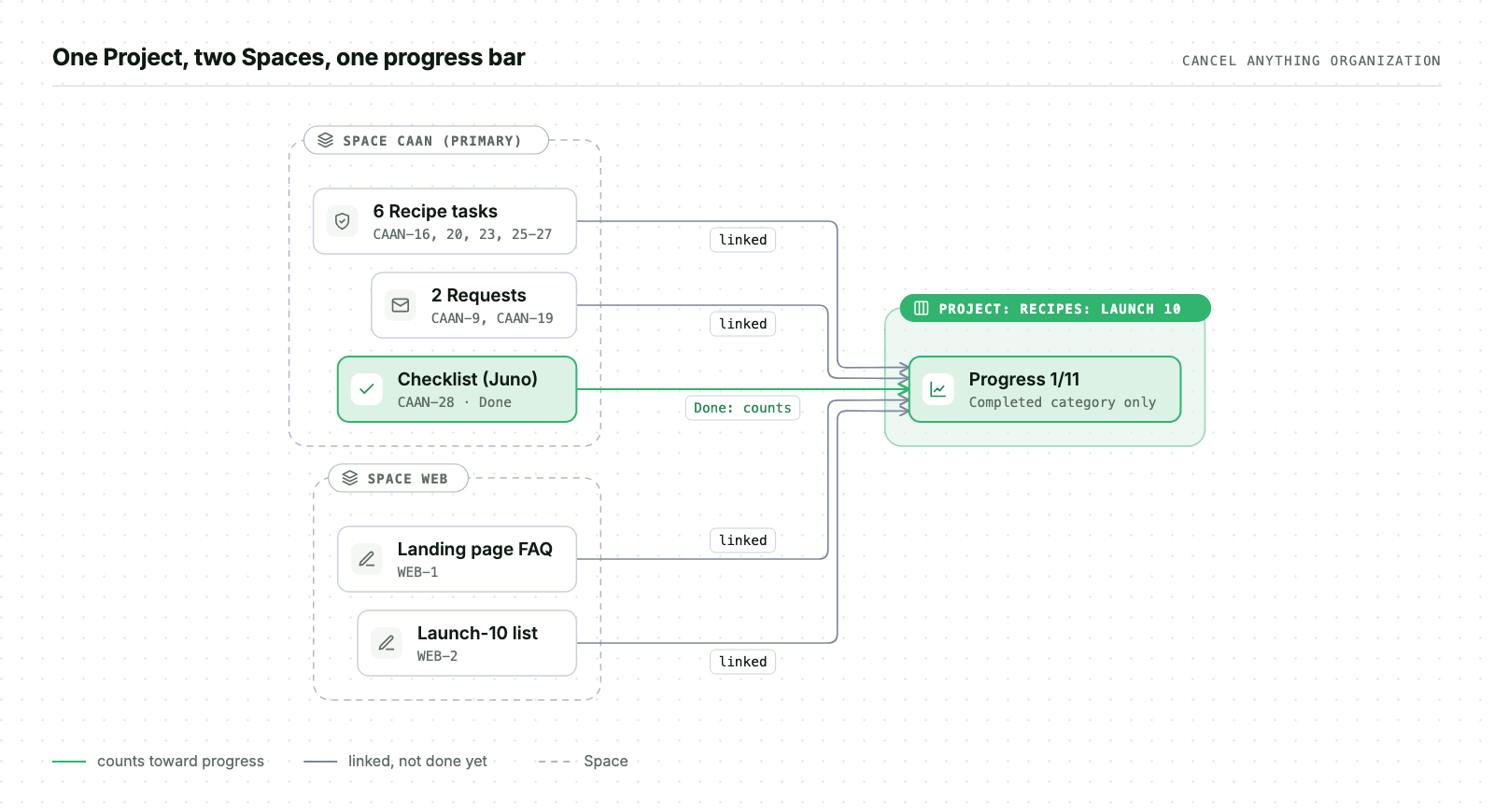
Así que el Proyecto es una lente, no un contenedor. Los comentarios, los cambios de estado y las ejecuciones de agentes siguen ocurriendo en la tarea.
Paso 1: Abre el Proyecto y configura sus propiedades
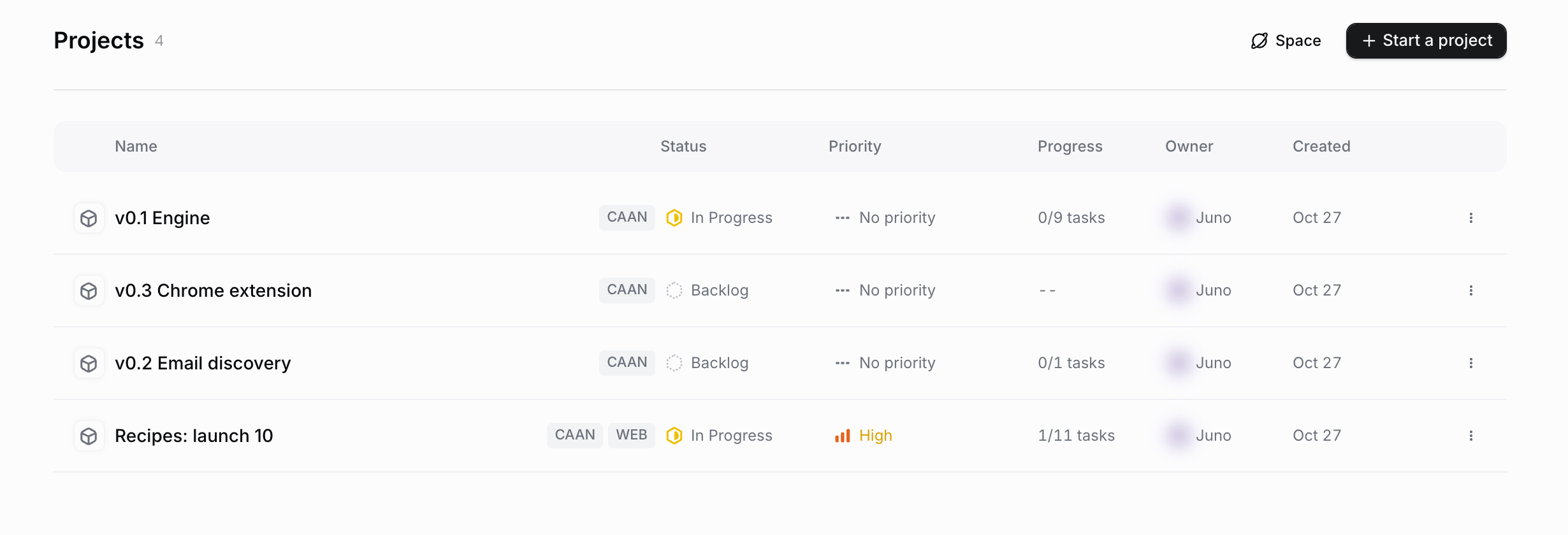
En la barra lateral, abre tu Espacio y ve a Projects. La lista muestra cada Proyecto con sus Espacios, Status, Priority, Progress y Owner. Haz clic en Start a project para crear uno nuevo. Nosotros abrimos el existente Recipes: launch 10.
La pestaña Overview contiene las propiedades. Hicimos clic en Planned y elegimos In Progress, hicimos clic en No priority y elegimos High, y mantuvimos a Juno como responsable. El responsable coordina el resultado; el asignado de cada tarea sigue siendo dueño de esa tarea. Después reescribimos la descripción para que diga qué significa terminado: cada receta pasa la validación y una ejecución de prueba, y la página solo enlaza a las recetas que pasan.
Un Proyecto no tiene una lista de miembros propia. El acceso sigue a los Espacios que cada persona puede abrir, y vincular un Espacio privado no expone sus tareas a personas de fuera de él.
Paso 2: Añade el segundo Espacio
En la fila Spaces, haz clic en Add Space… y elige el Espacio. Elegimos Website (WEB). La fila ahora muestra ambos Espacios, y una estrella marca el principal.
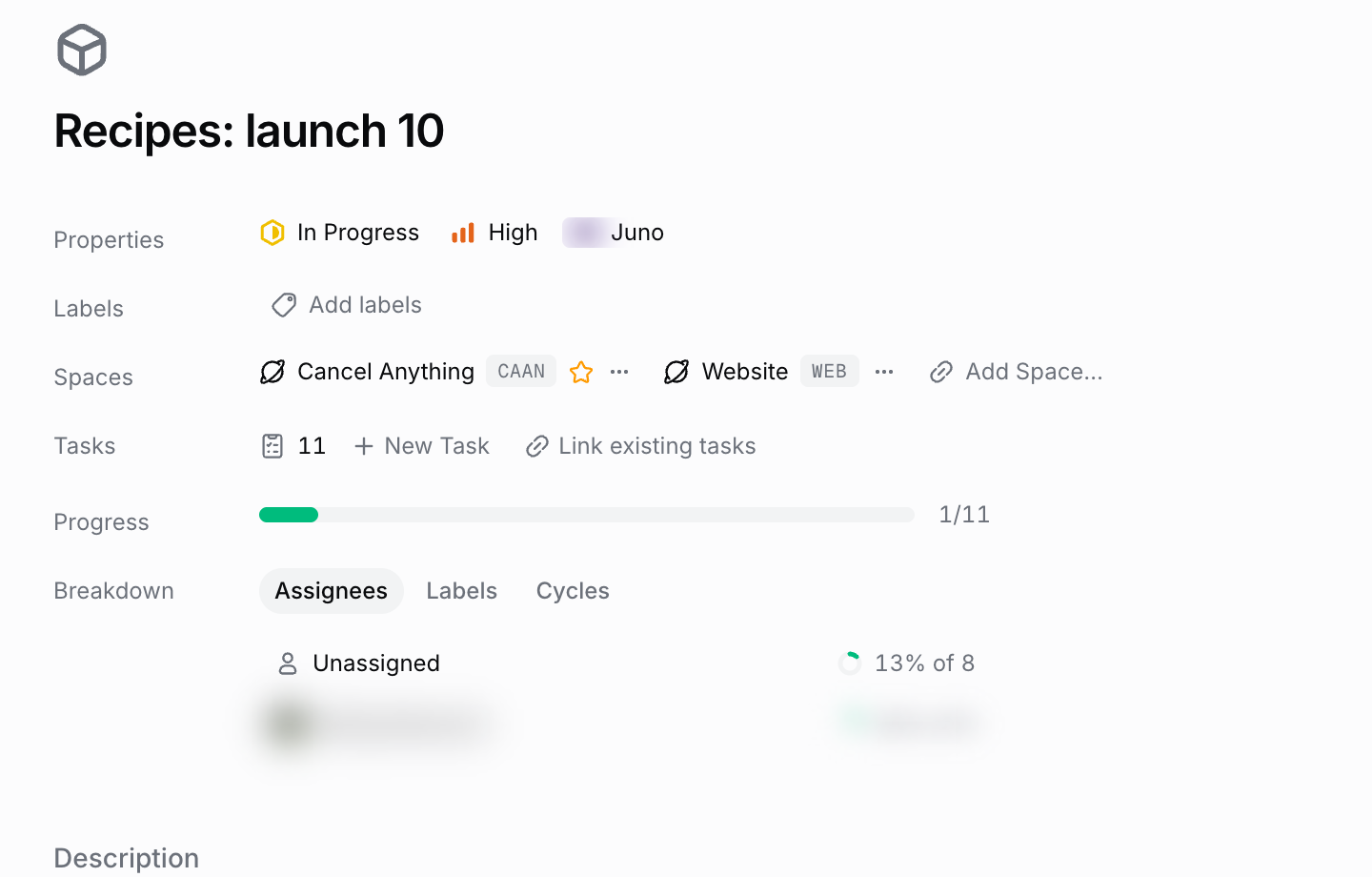
El Espacio principal es el hogar del Proyecto. Para cambiarlo, abre el menú … junto a otro Espacio y haz clic en Make primary. El mismo menú tiene Remove from project; Sharkly no te dejará quitar el último Espacio.
Paso 3: Vincula tareas de ambos Espacios
Tienes tres formas de hacerlo. New Task en el Proyecto crea una tarea que ya está vinculada. El campo Project de cualquier tarea la vincula desde el lado de la tarea. Link existing tasks abre un selector con un cuadro de búsqueda y casillas.
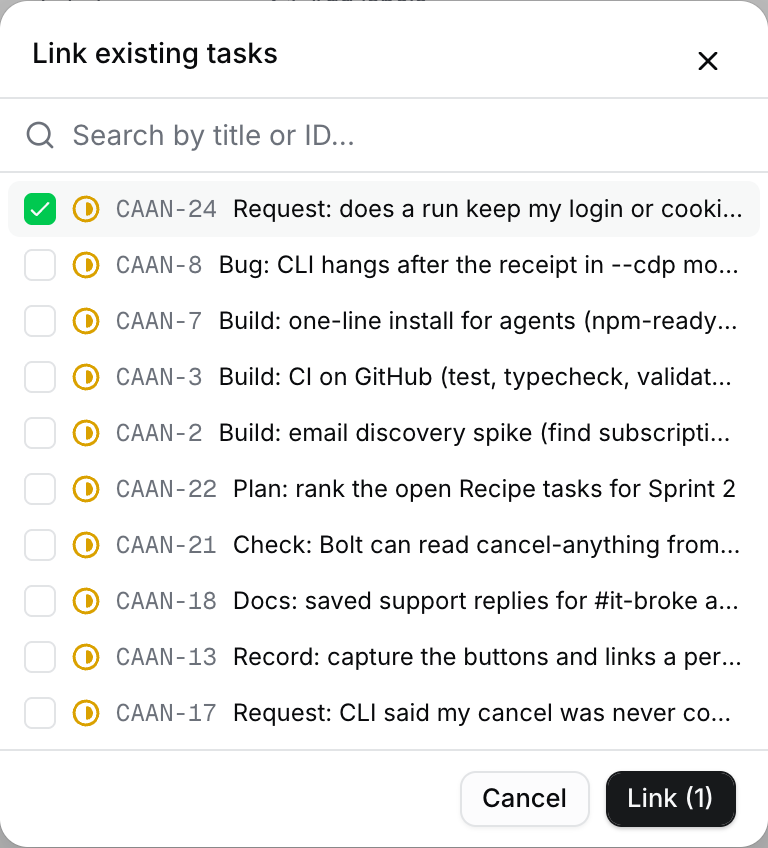
Usamos las tres. Creamos tres tareas Recipe nuevas (Planet Fitness, The New York Times y Adobe Creative Cloud) con el Proyecto establecido. Asignamos el Proyecto a las dos recetas de Audible y a WEB-1, las preguntas frecuentes de la landing page, desde la CLI:
sharkly task edit WEB-1 --project a09a6929-b71c-4e6a-a7e1-f60c946c999e
Después usamos el selector para vincular CAAN-19 (la solicitud de Audible) y CAAN-28, una nueva tarea de lista de comprobación. El selector enumera tareas que ya pertenecen a otro Proyecto, y vincular una la mueve, porque una tarea no puede estar en dos Proyectos.
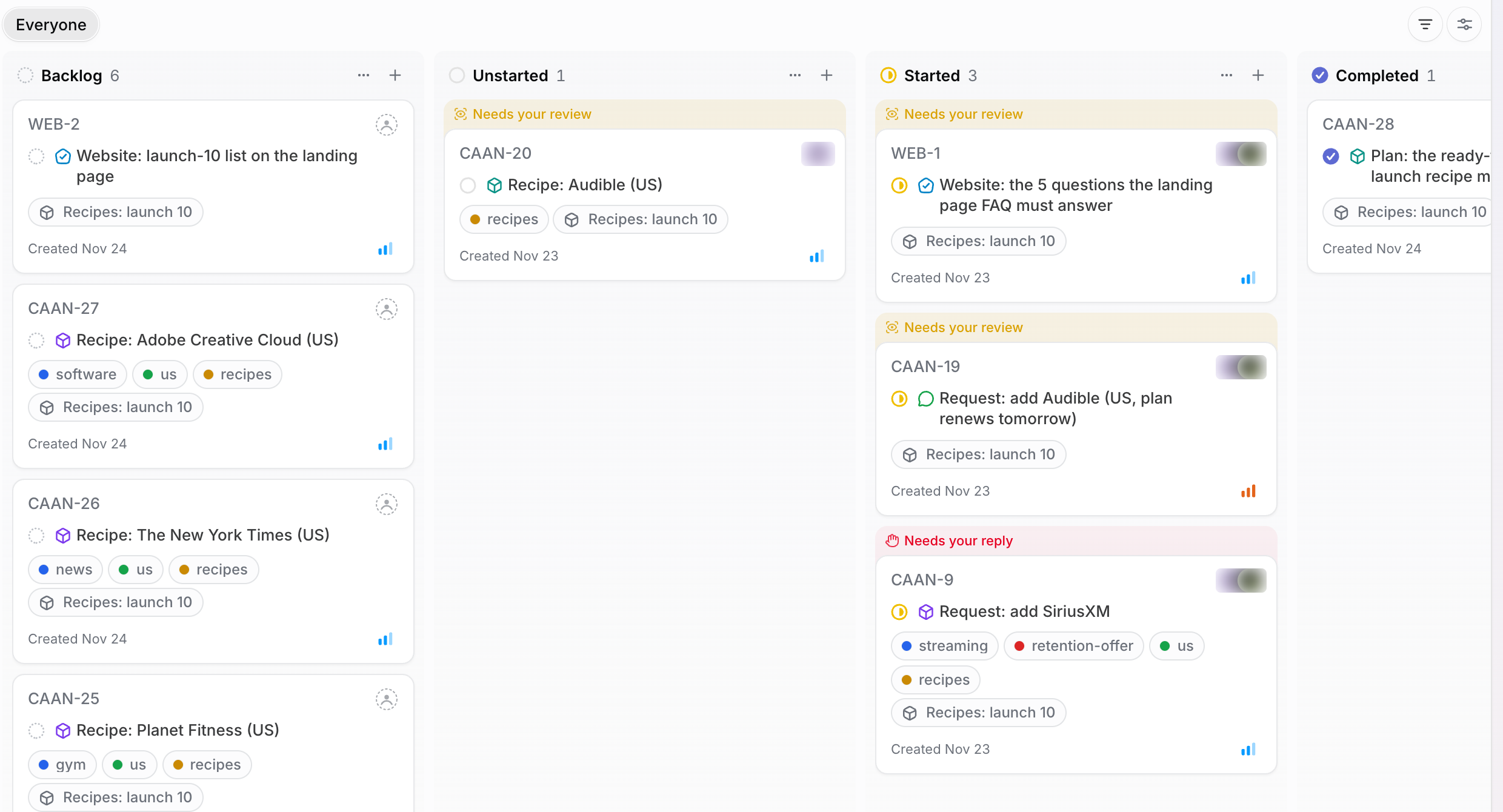
La pestaña Tasks muestra entonces las once en un mismo tablero, agrupadas por categoría de estado. WEB-1 y WEB-2 están junto a las recetas de CAAN, cada una con su propia clave y tipo.
Paso 4: Deja que un agente termine una tarea y observa la barra
La landing page solo debería enumerar recetas que estén listas, y «lista» necesita una definición que ambos equipos compartan. Es un trabajo pequeño, así que se lo dimos a Juno como CAAN-28. Su «Done when:» pedía de 5 a 8 comprobaciones tomadas del SPEC y la guía de recetas del proyecto, e indicaba a Juno que moviera la tarea a Done, ya que no hay código que revisar.
Asignamos la tarea a Juno y hicimos clic en Run now (más sobre esto abajo). 79 segundos después, Juno había publicado una lista de 7 comprobaciones (valida, ejecución de prueba en una cuenta real, límite de dominio, un paso de confirmación, etcétera), cada comprobación citando su fuente, y había movido CAAN-28 a Done. La barra lateral muestra el vínculo al Proyecto y una ejecución.
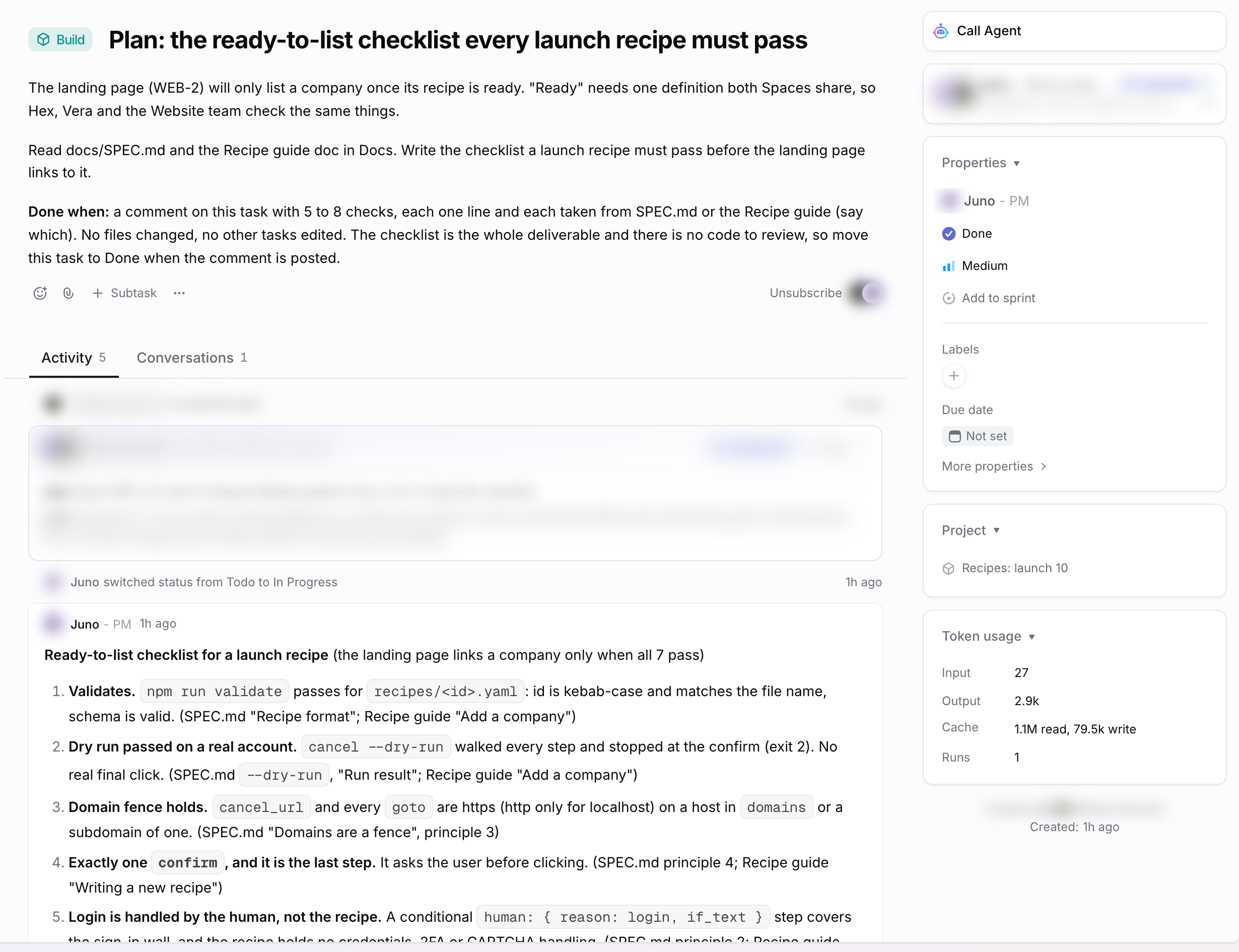
De vuelta en el Proyecto, la barra pasó de 0/11 a 1/11. Esa es toda la regla: el progreso cuenta las tareas que están en una categoría de estado Completed. Backlog, Todo e In Progress no cuentan, y un estado de revisión personalizado tampoco.
Qué nos falló
La ejecución esperó hasta las 22:00. Juno tiene un horario de trabajo fuera de horas punta, así que la asignación quedó en cola con «se ejecuta automáticamente el 24-11 a las 22:00». La solución fue Run now en el panel de chat. Si tu revisión de lanzamiento depende de agentes, revisa antes sus horarios.
QA cuenta como no terminado. Nuestro Proyecto v0.1 Engine muestra 0/9 aunque tres de sus tareas están en QA. QA está en la categoría Started, así que la barra la ignora hasta que una persona mueve la tarea a Done. Es correcto, pero sorprende. Consulta cómo los estados condicionan las ejecuciones de agentes.
El trabajo de agentes aparece como Unassigned. El desglose Assignees agrupa por persona. CAAN-28 tiene a Juno pero ningún asignado humano, así que su tarea en Done quedó bajo Unassigned con «13% de 8». Usa Labels en el desglose si quieres ver las áreas de agentes en su lugar.
Proyecto vs. Sprint vs. Vista
Cada uno responde a una pregunta distinta. La página de ayuda traza la misma distinción.
| Uso | Pregunta que responde | Para qué lo usa Cancel Anything |
|---|---|---|
| Proyecto | ¿Está terminado este resultado? | Recipes: launch 10, entre CAAN y WEB |
| Sprint | ¿Qué se entrega en este periodo de tiempo? | Sprint 1, siete días de trabajo en el motor |
| Vista | ¿Cómo veo estas tareas? | Tablero de recetas: tipo Recipe, tablero por estado |
Un Sprint es un timebox; la Scrum Guide lo limita a un mes o menos. Un Proyecto puede durar varios Sprints. Una View es un filtro guardado, como un tablero kanban para una parte del trabajo. En el desglose del Proyecto, la aplicación etiqueta la pestaña Sprint como Cycles. Para el aspecto del timebox, lee Sharkly Sprints.
Una revisión semanal de lanzamiento que puedes copiar
Abre el Proyecto cada lunes y repasa estas cinco comprobaciones:
- Barra de progreso. Compárala con la de la semana pasada. Si está plana, significa que nada llegó a Done.
- Columna Started. Todo lo que esté en QA o In Progress durante más de tres días necesita a una persona: revísalo o comenta qué lo está bloqueando.
- Columna Backlog. Cada tarea de aquí necesita un asignado o un motivo en un comentario. Las recetas sin asignar no avanzan.
- Tareas de agentes. Abre cualquier tarea en la que un agente haya terminado pero el estado no haya cambiado. Consulta su horario de trabajo si una ejecución no ha comenzado.
- Estado del Proyecto. Muévelo a Completed solo cuando todas las tareas estén en Done o Canceled. Completar el Proyecto no cierra sus tareas, y una sola tarea Done no completa el Proyecto.
Variantes
Una agencia con Espacios de clientes. Un Proyecto por entregable de cliente, que vincula tareas de un Espacio privado del cliente y de un Espacio interno de diseño. El acceso sigue a los Espacios, así que el cliente nunca ve las tareas internas.
Un impulso de fiabilidad. Un equipo de plataforma vincula tareas de errores de tres Espacios de producto en un único Proyecto «p99 por debajo de 300 ms», con agentes de código en las correcciones y el responsable asignado al líder de guardia.
Lista de comprobación final
- Los Proyectos están activados y el Proyecto nombra el resultado en su descripción.
- El estado, la prioridad y el responsable están definidos; todos los Espacios están añadidos, con el correcto como principal.
- Las tareas están vinculadas mediante New Task, el campo Project o Link existing tasks.
- Las líneas «Done when:» indican a los agentes en qué estado deben terminar.
- La revisión semanal lee la barra y luego Started, Backlog y las tareas de agentes.
¿Listo para probarlo en tu propio lanzamiento? Empieza con primeros pasos con Sharkly, luego abre Projects y vincula tus primeras once tareas.


