
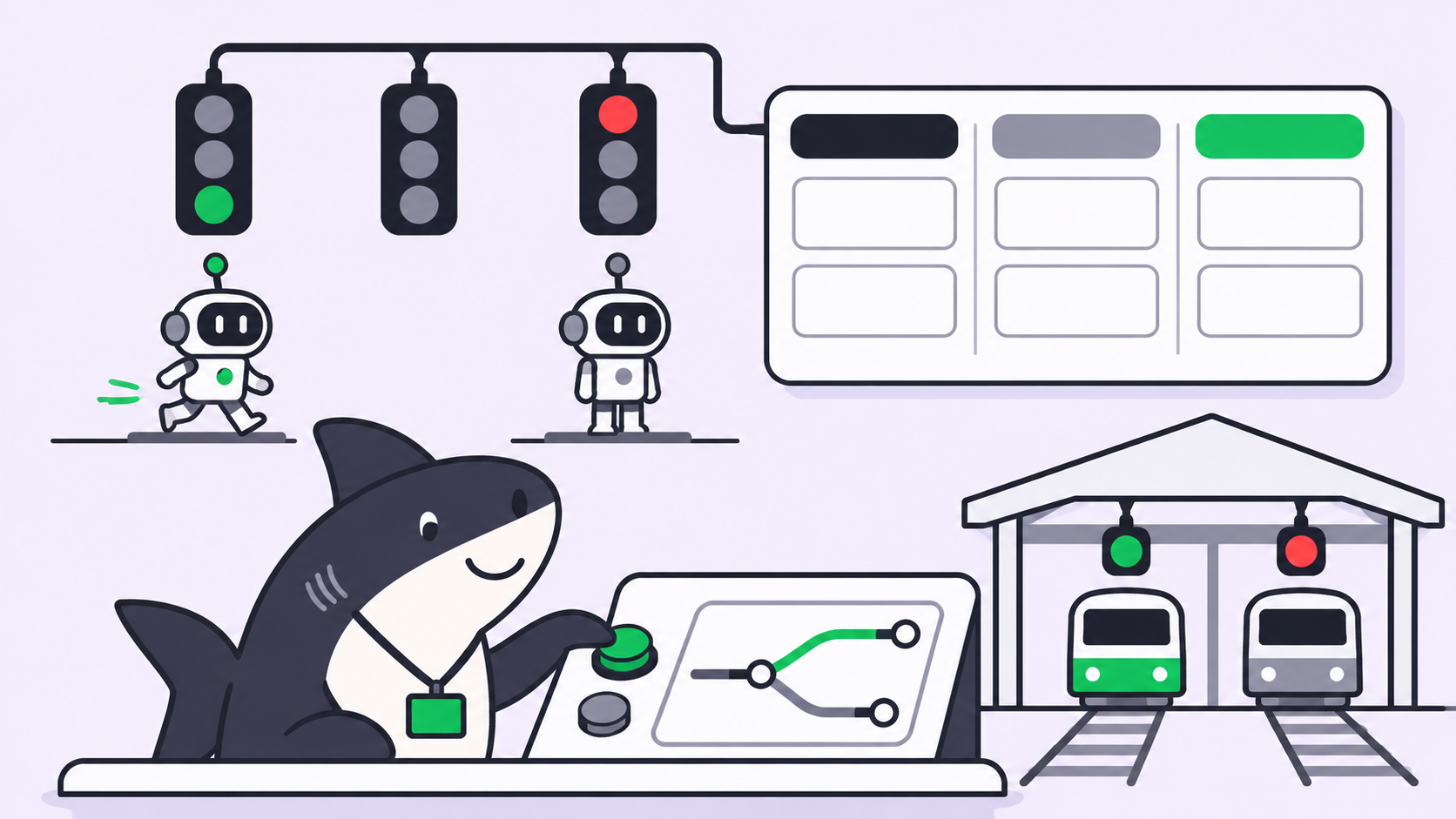
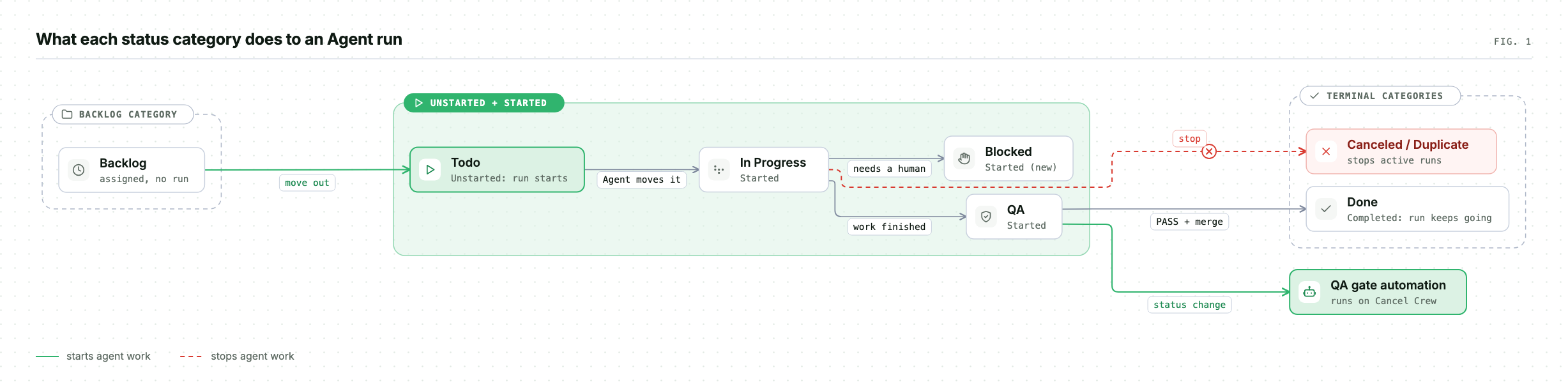
Respuesta rápida: en Sharkly, cada estado de tarea pertenece a una categoría fija, y es la categoría la que decide qué ocurre con el trabajo del agente. Una tarea asignada a un Agente en Backlog nunca inicia una ejecución. Moverla fuera de Backlog a un estado no terminal inicia una. Canceled y Duplicate detienen las ejecuciones activas. Done cierra la tarea pero deja en paz a un agente que sigue en ejecución.
Aprenderás esto haciéndolo en un equipo real. A continuación, llevamos una tarea Build real por el espacio de trabajo Cancel Anything, un pequeño equipo de CLI para cancelar suscripciones que gestiona su ingeniería en Sharkly. Un Agente de ingeniería escribe el código, un Agente de QA lo revisa, y la columna de estado decide quién trabaja y cuándo.
Al terminar tendrás:
- Un Workflow donde cada estado que necesitas está asociado al tipo de tarea
- Una ejecución real de agente iniciada por un cambio de estado, y una revisión iniciada por otro
- Un nuevo estado “Blocked” que aparca el trabajo sin perderle la pista
- Una regla clara sobre qué estados inician, pausan y detienen agentes
Antes de empezar
Necesitas tres cosas. El plan Free de Sharkly es actualmente gratuito para organizaciones de hasta 5 personas, así que puedes seguir el tutorial en tu propia organización.
- Un Space con al menos un tipo de tarea. El nuestro es Cancel Anything (clave CAAN), con los tipos Build, Recipe, Bug y Request.
- Un Computer con un Runtime en línea. Los agentes se ejecutan en un Computer conectado mediante Claude Code, Codex u otro runtime. Consulta qué es un Agente de Sharkly si esta parte te resulta nueva.
- Un Agente asignado al Space. El nuestro es Bolt, el ingeniero de motores (Claude Code). Para el paso de revisión también usamos Cancel Crew, un Crew liderado por Juno con Vera como miembro de QA. Los Crews agrupan agentes bajo un líder que reparte el trabajo.
Cómo las categorías de estado de Sharkly deciden las ejecuciones de agentes
Un estado (status) es el nombre de la columna (Todo, QA). Una categoría es la etapa fija del ciclo de vida que hay debajo: Triage, Backlog, Unstarted, Started, Completed, Canceled o Duplicate. Puedes renombrar los estados libremente. El comportamiento de ejecución, las métricas de Sprint y los informes de Sharkly leen la categoría, nunca el nombre.
| Categoría | Estados de ejemplo | Efecto sobre el trabajo del agente |
|---|---|---|
| Triage | Triage | Contiene el trabajo entrante fuera de las vistas habituales |
| Backlog | Backlog | Aparca el trabajo; un Agente asignado no inicia |
| Unstarted | Todo | Listo; mover aquí desde Backlog puede iniciar una ejecución |
| Started | In Progress, QA, Blocked | Trabajo en marcha; sin nuevo efecto de ciclo de vida |
| Completed | Done | Terminal; una ejecución activa continúa |
| Canceled | Canceled | Terminal; detiene las ejecuciones activas de la tarea |
| Duplicate | Duplicate | Terminal; detiene ejecuciones y pide indicar la tarea original |
Estas reglas provienen de la página de ayuda sobre estados de tarea, y todas se cumplieron cuando las pusimos a prueba más abajo.
Paso 1: Encuentra el catálogo de estados y el Workflow del tipo de tarea
Los estados viven en dos lugares, y confundirlos es la causa del error más común.
- Abre All settings y, en Global configuration, haz clic en Task Statuses. Este es el catálogo de la organización: todos los estados, agrupados por categoría, con un recuento de tareas y tipos de tarea que los usan.
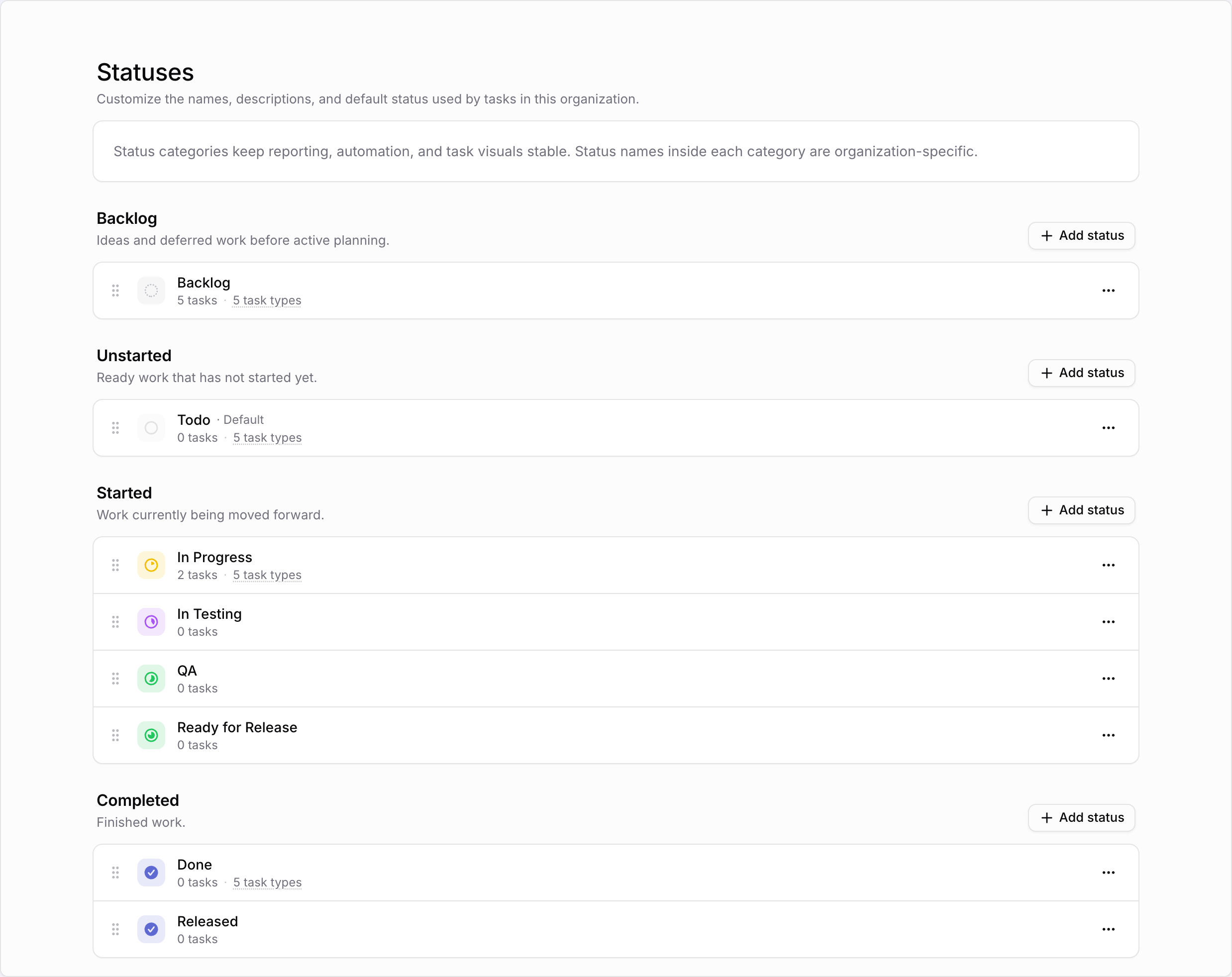
Fíjate en QA dentro del grupo Started. Muestra “0 tasks” sin recuento de tipos de tarea, mientras que In Progress muestra “5 task types”. Un estado puede estar en el catálogo y aun así no pertenecer a ningún Workflow.
- Ve a All settings, haz clic en tu Space bajo My spaces, entra en Task types & statuses, abre Build y elige la pestaña Statuses. Este es el Workflow: la lista acotada de estados a los que puede pasar una tarea Build.
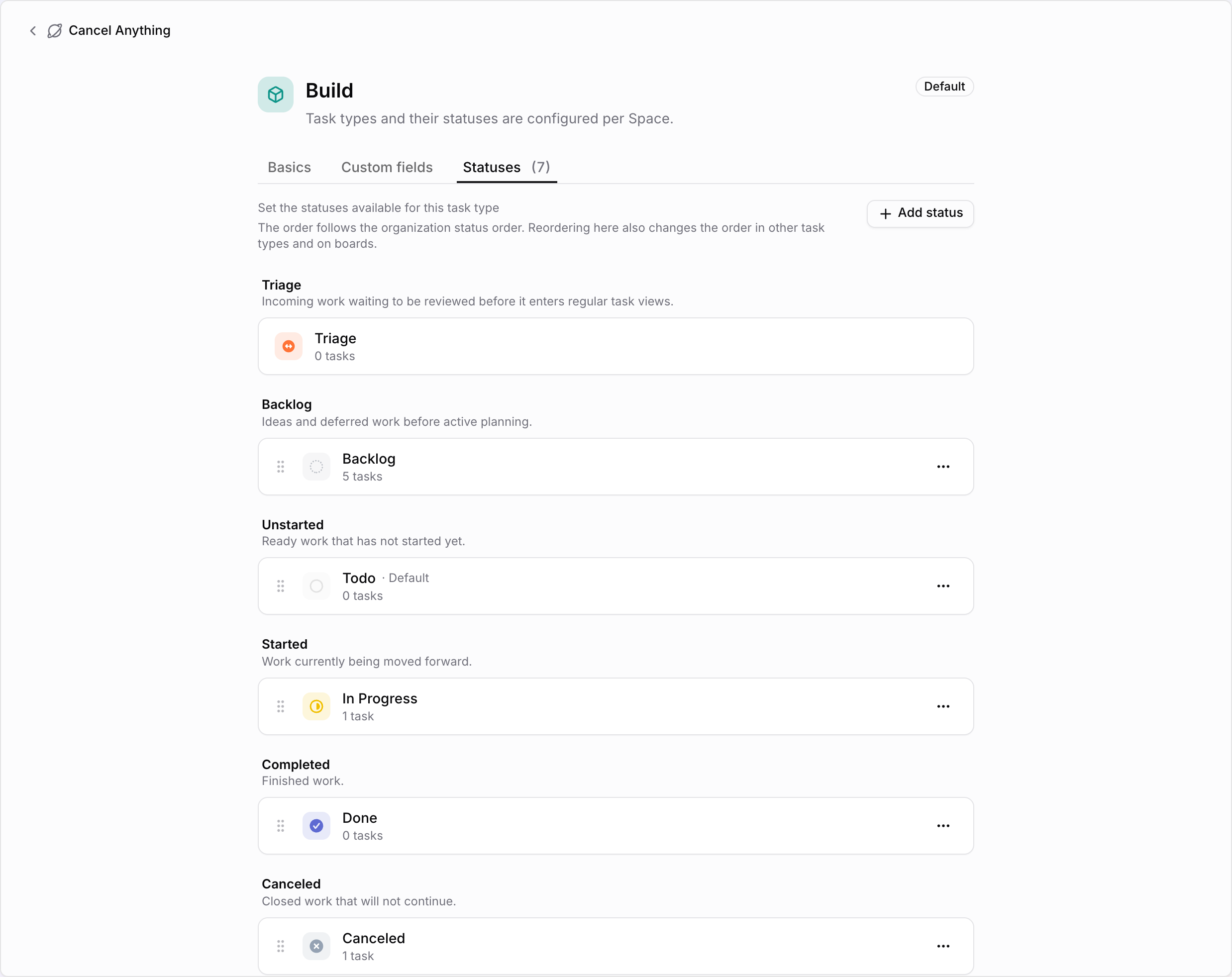
Build tenía siete estados y ningún QA. Una tarea solo puede moverse a un estado que esté en el Workflow de su tipo, así que ninguna tarea Build podía llegar a QA.
Paso 2: Asocia el estado que falta al Workflow
- En la pestaña Statuses de Build, haz clic en Add status.
- Abre Select statuses…. Los estados que ya están en el Workflow aparecen atenuados.
- Elige QA y haz clic en Add status en el diálogo.
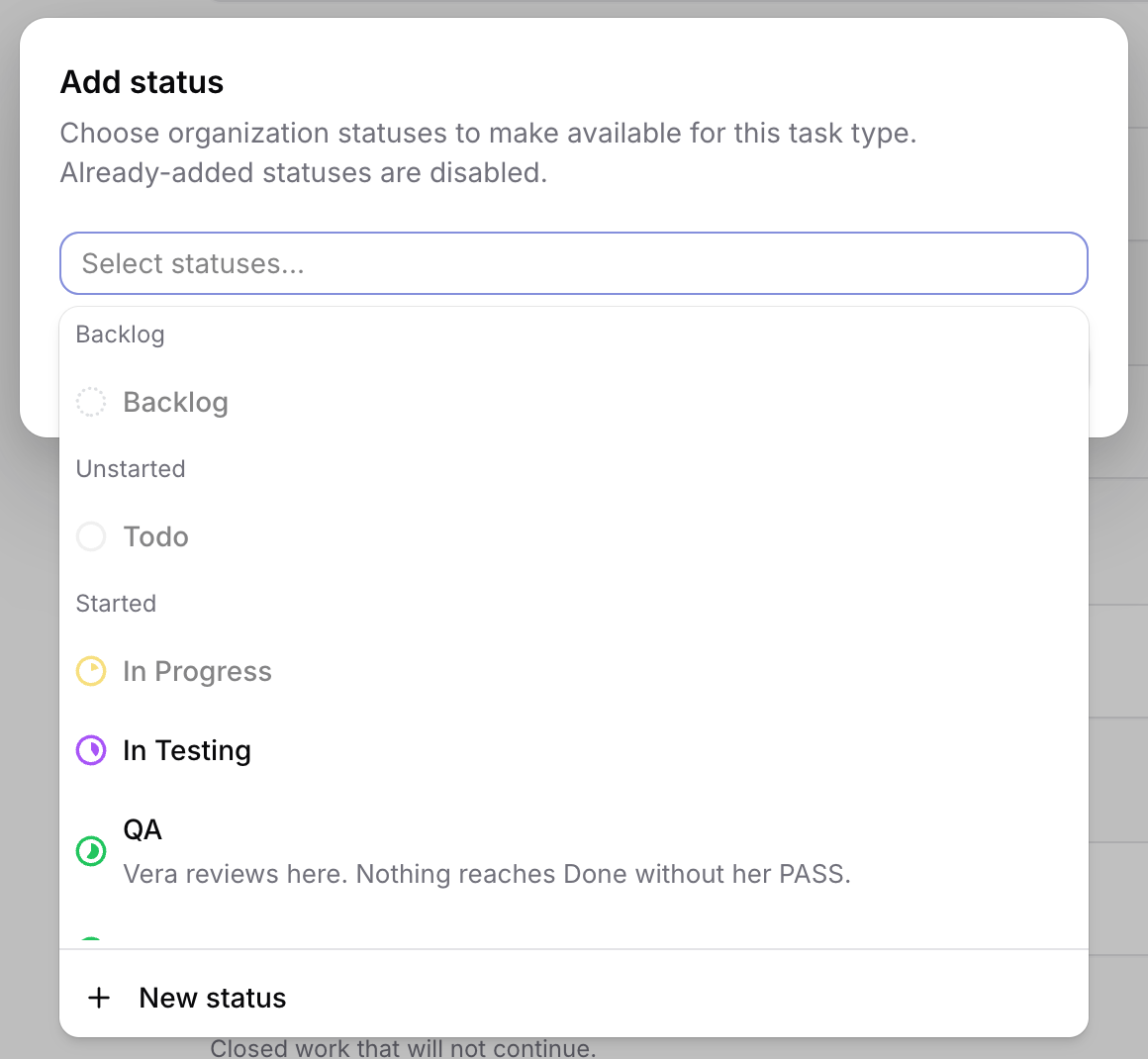
Ahora QA aparece bajo Started con “0 tasks”. Nada más cambió: la definición del estado es compartida y solo añadiste la pertenencia.
Paso 3: Asigna el Agente con la tarea en Backlog
Nuestra tarea era CAAN-5: escribir CONTRIBUTING.md más dos formularios de issues de GitHub, “Add a company” y “Recipe broke”. Estaba en Backlog. Pusimos a Bolt como responsable y esperamos.
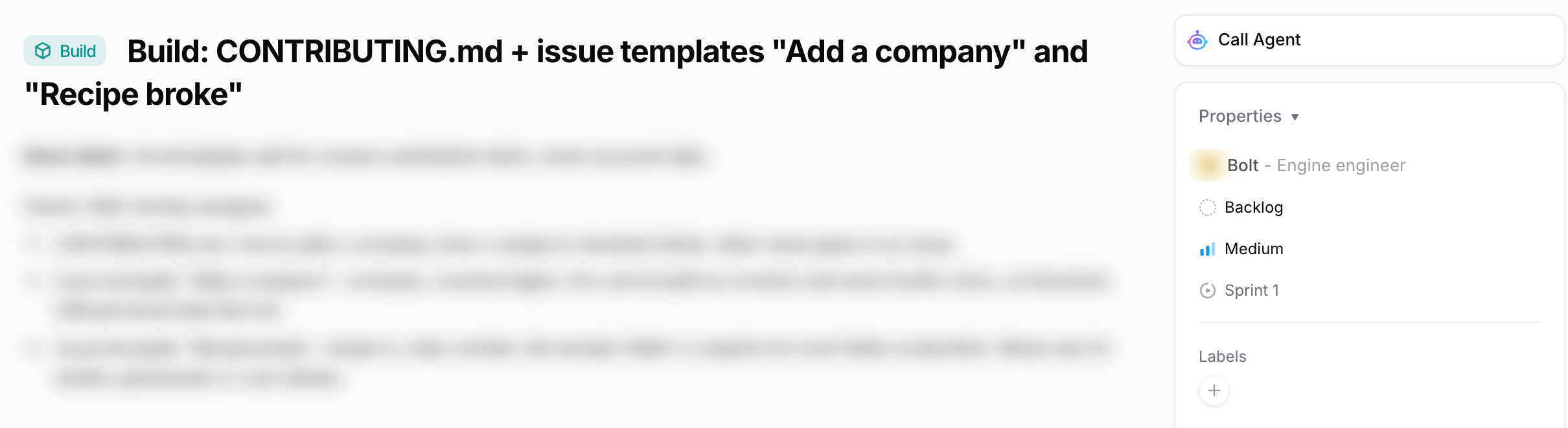
No pasó nada, y ese es el objetivo. La lista de ejecuciones de CAAN-5 siguió vacía y el estado de trabajo del agente permaneció en none. Backlog es donde preparas el trabajo del agente antes de comprometerte con él, así que puedes alinear diez tareas sin gastar un solo token.
Paso 4: Mueve la tarea a Todo y observa cómo arranca la ejecución
Cambia el estado de Backlog a Todo en el panel Properties (o arrastra la tarjeta en el tablero).
Esto fue lo que vimos, cronometrado desde la CLI:
- La ejecución apareció como Queued de inmediato.
- Unos 20 segundos después estaba Running.
- Bolt publicó “Started.” en el chat de la tarea y movió la tarea a In Progress por su cuenta.
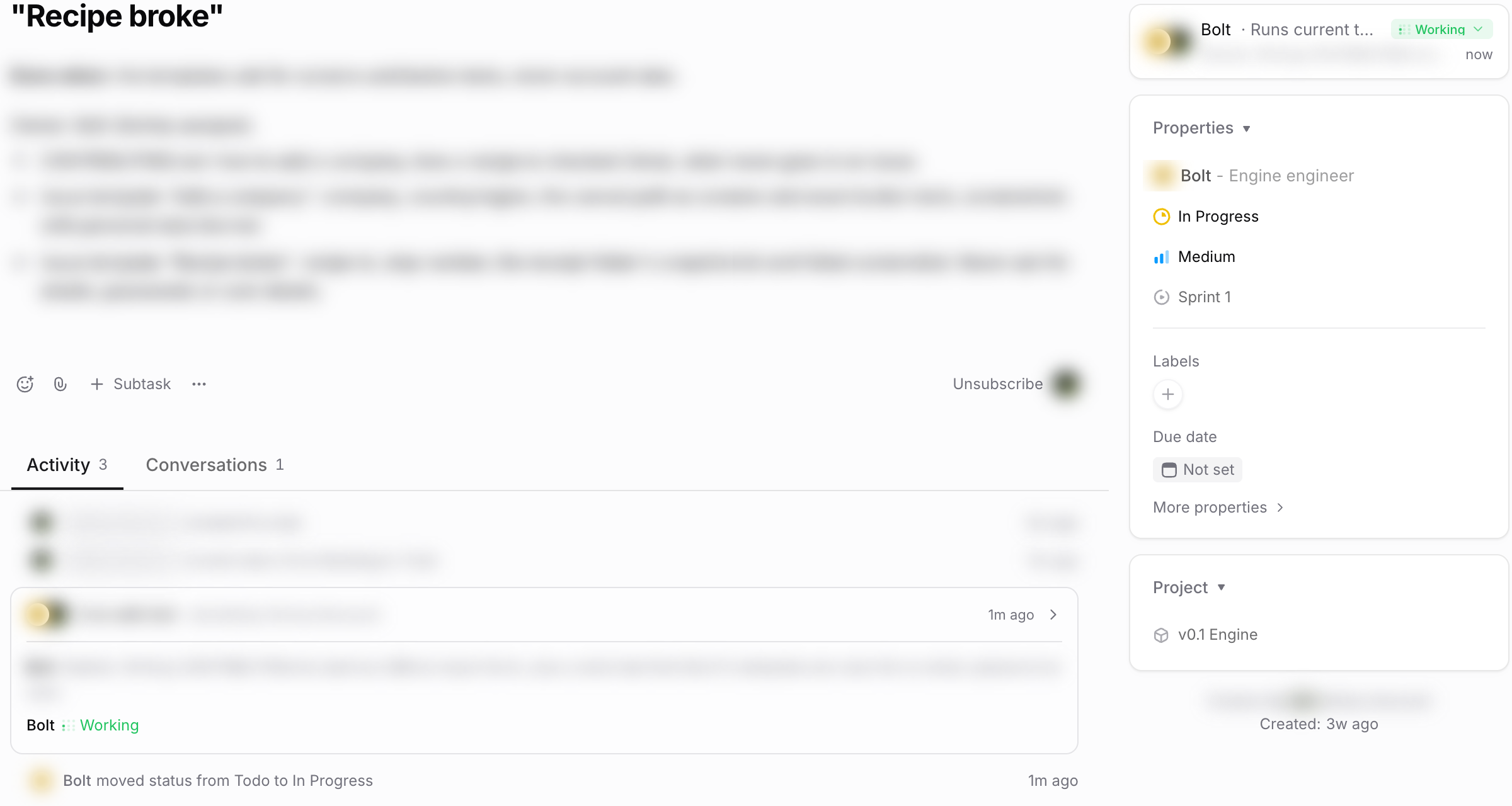
Tres minutos después la ejecución se completó. Bolt subió una rama con CONTRIBUTING.md, los dos formularios de issues y un test que falla si algún campo de formulario pide un email, contraseña o tarjeta. npm test pasó 18 de 18. Bolt marcó entonces la conversación como Needs your review.
Fíjate en lo que no cambió: la tarea siguió en In Progress. El estado de la tarea y el estado de trabajo del agente son cosas distintas. “Needs your review” es un estado de entrega en la conversación, no una columna.
Paso 5: Usa un estado Started como puerta de control
El equipo enruta cada tarea terminada por QA mediante una automatización. Abre Autopilot en la barra lateral del Space y la encontrarás: un disparador de Task status change, “When task status changes to QA”, ejecutándose sobre Cancel Crew.
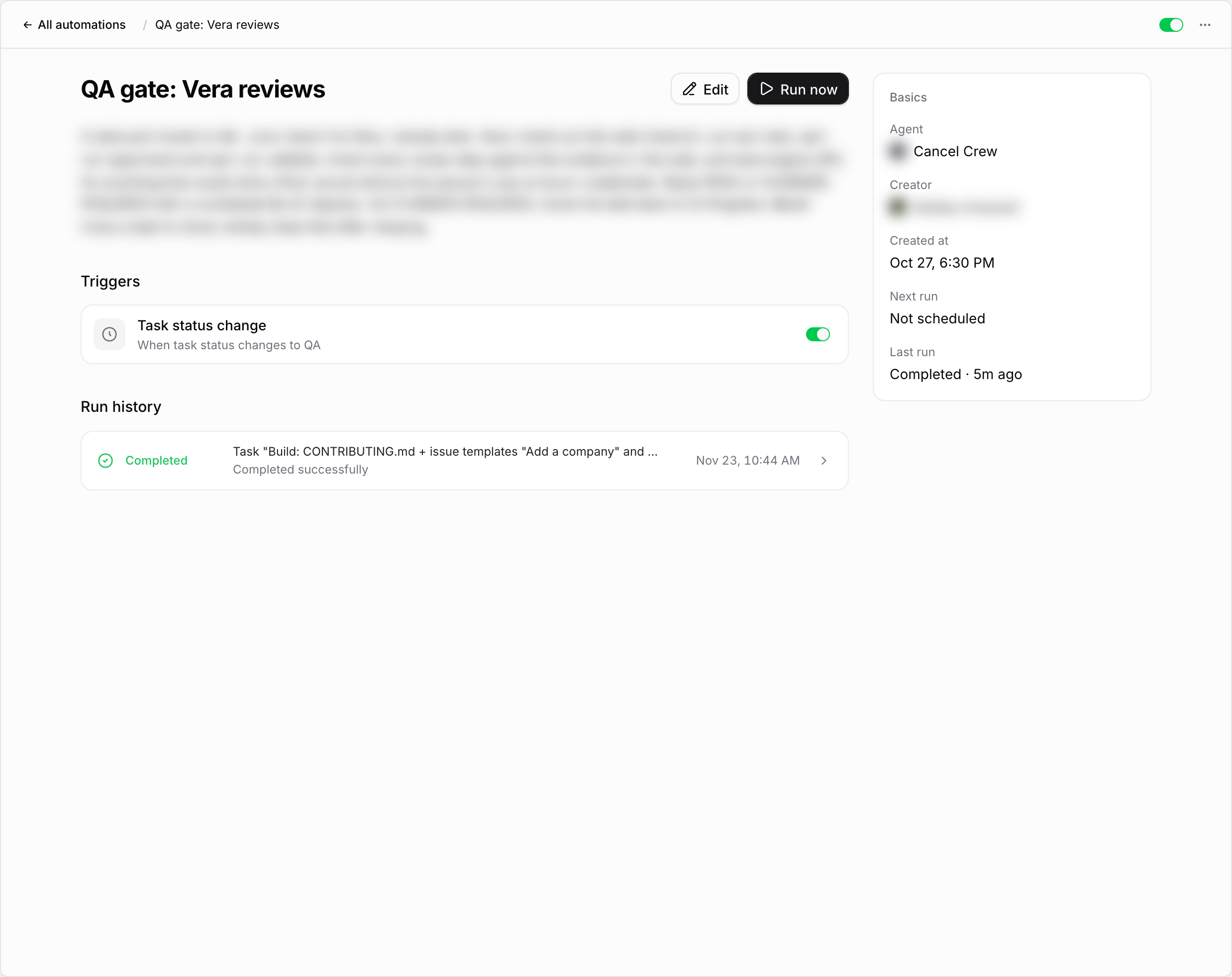
Movimos CAAN-5 de In Progress a QA. La automatización se activó, Juno (la líder del Crew) le pasó la revisión a Vera en menos de 30 segundos, y la ejecución de Vera terminó unos dos minutos después. Su veredicto: PASS, con tests, typecheck y validación de recipes en verde y dos pendientes no bloqueantes. La tarea se quedó en QA a la espera de que un humano hiciera el merge.
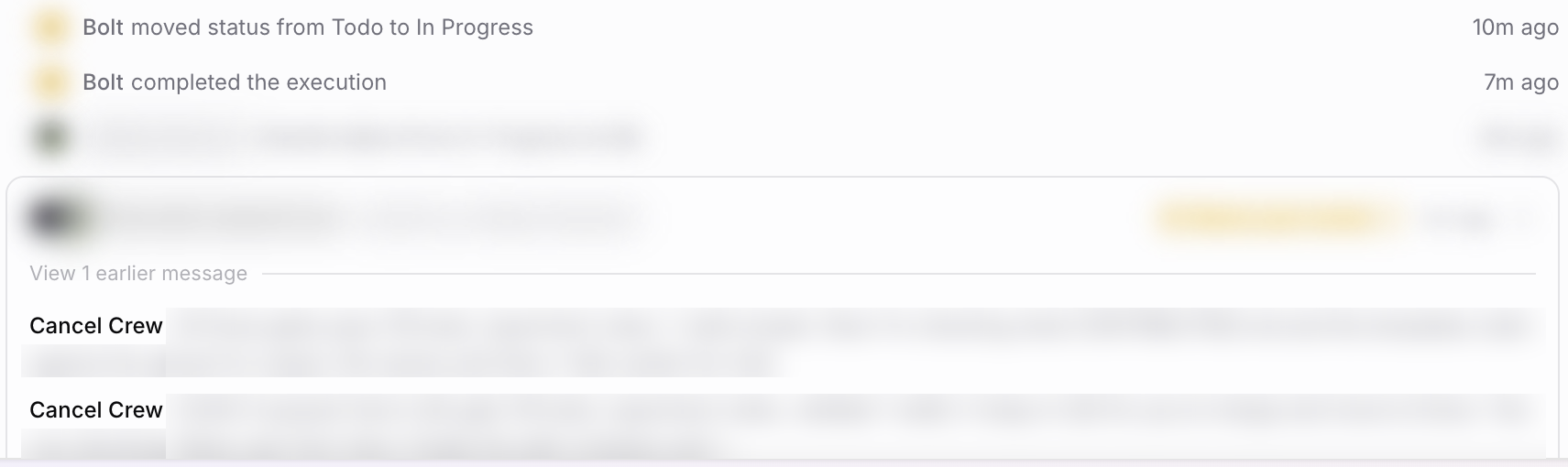
¿Por qué enrutar a través del Crew en vez de apuntar la automatización directamente a Vera? Vera es crew-exclusive, y Sharkly rechaza una automatización que apunte directamente a un Agente crew-exclusive. Más sobre automatizaciones por estado en Sharkly Automations.
Paso 6: Saber qué hacen los estados terminales
No matamos una ejecución real para hacer una captura, así que este paso viene de la página de ayuda y no de nuestra propia prueba.
- Done (Completed): la tarea es terminal, pero una ejecución activa no se cancela. Si cierras una tarea mientras el agente está en plena ejecución, esta termina y reporta de todos modos.
- Canceled: detiene las ejecuciones activas iniciadas para la tarea. Úsalo cuando el trabajo ya no se quiere.
- Duplicate: también detiene ejecuciones, y te pide elegir la tarea original en el mismo Space.
La regla práctica: para detener a un agente, cancela la tarea. Moverla a Done solo cierra la tarea, y la ejecución sigue.
Paso 7: Crea un estado propio
Añadimos Blocked para el trabajo que espera a una persona, un secreto u otra tarea.
- En la pestaña Statuses de Build, haz clic en Add status, abre Select statuses… y elige New status al final.
- Escribe el nombre Blocked, una descripción y un color (nosotros usamos
#ef4444). - Establece Status group en Started y haz clic en Save.
Sharkly lo crea en el catálogo de la organización y lo añade a Build en un solo paso. Build ahora muestra nueve estados, con Blocked bajo Started.
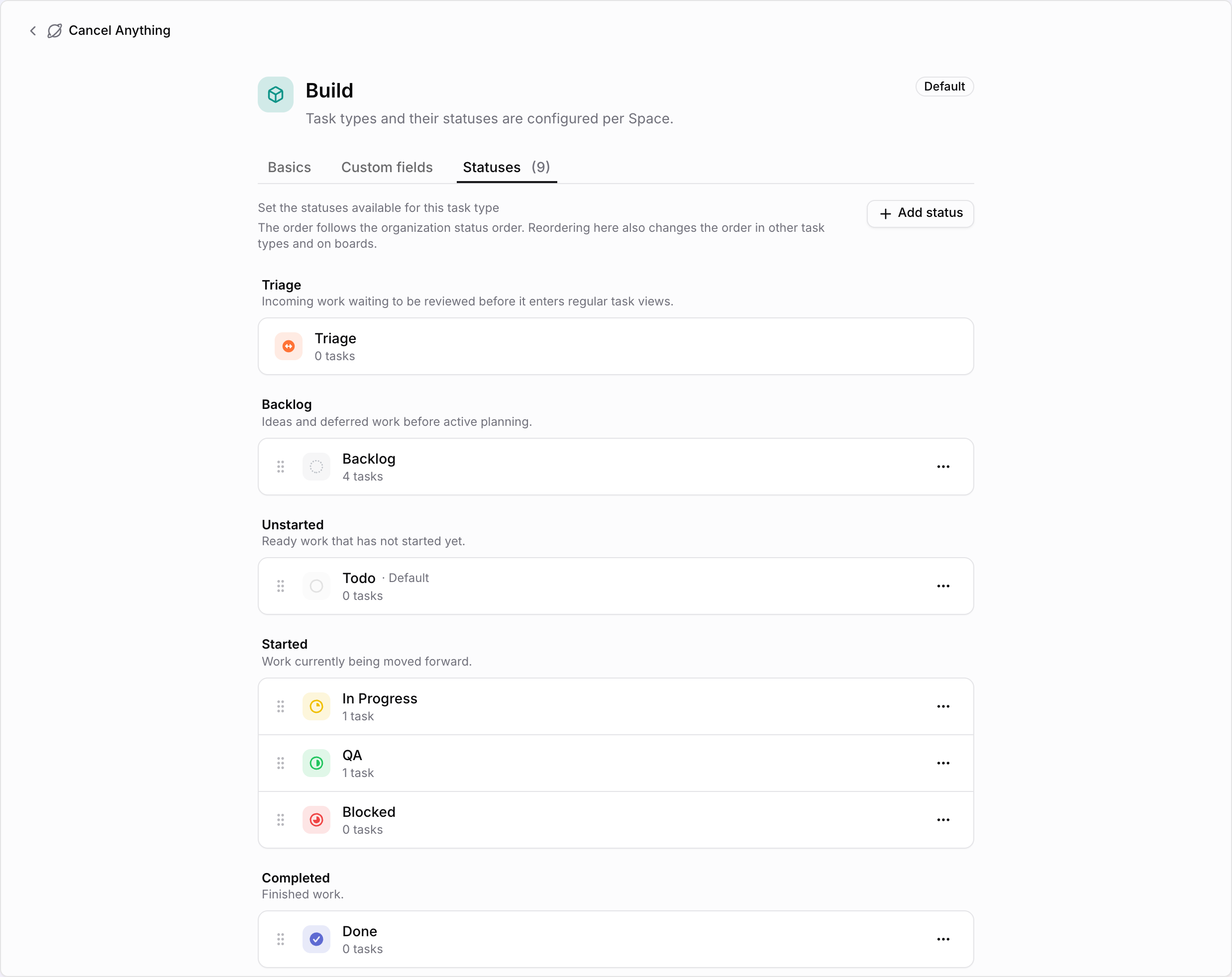
¿Por qué Started y no Backlog? Mover una tarea de Backlog a cualquier estado no terminal puede iniciar una ejecución. Un estado Started mantiene la tarea dentro del Sprint activo y sus métricas sin que parezca aparcada.
Lo que falló en nuestro caso
QA no estaba en el Workflow de Build. Las notas de configuración decían que QA había sido renombrado desde Ready for Release. En realidad ambos seguían existiendo en el catálogo, y ninguno pertenecía a Build. En una tarea anterior, Bolt reportó que no podía mover el trabajo a QA y lo dejó en In Progress. Solución: asocia el estado a cada tipo que lo necesite (Paso 2) y luego comprueba el recuento de tipos de tarea en el catálogo.
El agente no movió su propia tarea a QA. Incluso con QA asociado, Bolt se detuvo en “Needs your review”. Está bien así en un equipo donde un humano decide cuándo el trabajo está listo. Si quieres que los agentes hagan la entrega por sí mismos, dilo en sus instrucciones y nombra el estado.
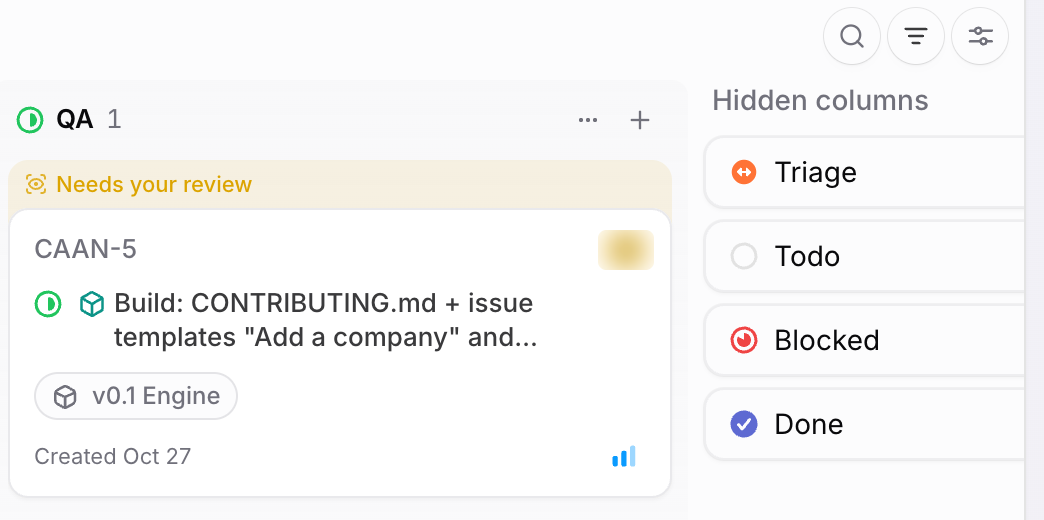
Blocked no aparecía en el tablero. El tablero oculta las columnas vacías, así que Blocked esperó bajo Hidden columns hasta que una tarea lo usó.
Variantes
Un equipo de soporte puede mantener los borradores del agente en Backlog todo el día y mover un lote a Todo una vez que alguien los ha leído. El cambio de estado es la aprobación, y nada se ejecuta antes.
Un equipo de plataforma con límites de modelos de pago puede añadir un estado “Ready for Agent” en la categoría Unstarted. Los humanos registran el trabajo en Backlog, y un líder lo promueve a Ready for Agent cuando hay presupuesto. Esa única columna se convierte en el control de gasto.
Lista de comprobación final
- [ ] Cada estado al que mueves tareas está en el Workflow del tipo de tarea, no solo en el catálogo
- [ ] Los agentes se asignan en Backlog, y el movimiento fuera de Backlog es tu botón de inicio
- [ ] Los estados de revisión son Started, con una automatización de cambio de estado asociada
- [ ] Cancelas tareas para detener agentes, y usas Done solo para cerrar el trabajo
- [ ] A los estados nuevos se les elige la categoría por su significado, no por su color
Configura tu propio tablero en Sharkly y luego lee las reglas completas de las categorías en la página de ayuda sobre estados de tarea. ¿Nuevo en el producto? Empieza con cómo empezar con Sharkly.
FAQ
¿Asignar un agente en Backlog inicia una ejecución?
No. Crear o asignar una tarea en Backlog no inicia una ejecución. La ejecución empieza cuando mueves la tarea fuera de Backlog a un estado no terminal y el Agente está listo.
¿Cómo detengo un agente en ejecución desde el tablero?
Mueve la tarea a un estado Canceled o Duplicate. Ambos detienen las ejecuciones activas iniciadas para la tarea. Moverla a Done no lo hace.
¿Por qué no puedo seleccionar un estado en una tarea?
El estado no está en el Workflow de ese tipo de tarea. Abre el tipo de tarea del Space, ve a la pestaña Statuses y añádelo.
¿Cuál es la diferencia entre un estado y una categoría?
Un estado es el nombre que ve tu equipo, por ejemplo QA. Su categoría es la etapa fija que hay debajo, por ejemplo Started. Las ejecuciones de agentes, las métricas de Sprint y los informes leen la categoría.
¿Puede un estado disparar un agente?
Sí. Un disparador de Task status change en una automatización puede ejecutar un Agente o un Crew cada vez que una tarea entra en un estado elegido.


