
Los tipos de tarea de Sharkly permiten que un Space albergue diferentes clases de trabajo sin una única forma compartida. Cada tipo tiene sus propios campos, su propio Workflow acotado de estados y un estado por defecto. Añade un tipo en la configuración del Space, vincula campos personalizados de la organización, elige sus estados y luego navega o guarda Views por tipo.
Cancel Anything es una pequeña CLI para cancelar suscripciones que está construyendo el equipo, y su trabajo se presenta en cuatro formas. Las tareas Build modifican el motor. Las tareas Recipe describen el flujo de cancelación de una empresa. Los Bugs reportan una ejecución que salió mal. Las Requests son usuarios pidiendo una empresa. Una receta necesita la URL de la página de cancelación; un bug necesita un camino corto hasta Done. Una única forma para las cuatro no le encaja a ninguna.
Este tutorial hace la configuración de verdad en la organización de Sharkly del equipo. Al terminar tendrás:
- Cuatro tipos de tarea, cada uno con su propio Workflow
- Dos campos personalizados que solo aparecen en las tareas Recipe
- Un Workflow de Bug más corto y un tablero que lo muestra
- Una View de Bug guardada, filtrada por tipo
- Una Request reconvertida en Bug, y una idea clara de qué sobrevivió al cambio
Antes de empezar
Necesitas:
- Un Space que puedas administrar. El nuestro es Cancel Anything, clave CAAN.
- Derechos de administrador de la organización, porque los campos personalizados y los estados viven en la biblioteca de la organización.
- Un Agent con un Computer conectado si quieres entregar una tarea reconvertida a un Agent, como hacemos en el Paso 5. Consulta qué es un Agent de Sharkly si esa parte es nueva para ti.
Qué controla un tipo de tarea de Sharkly
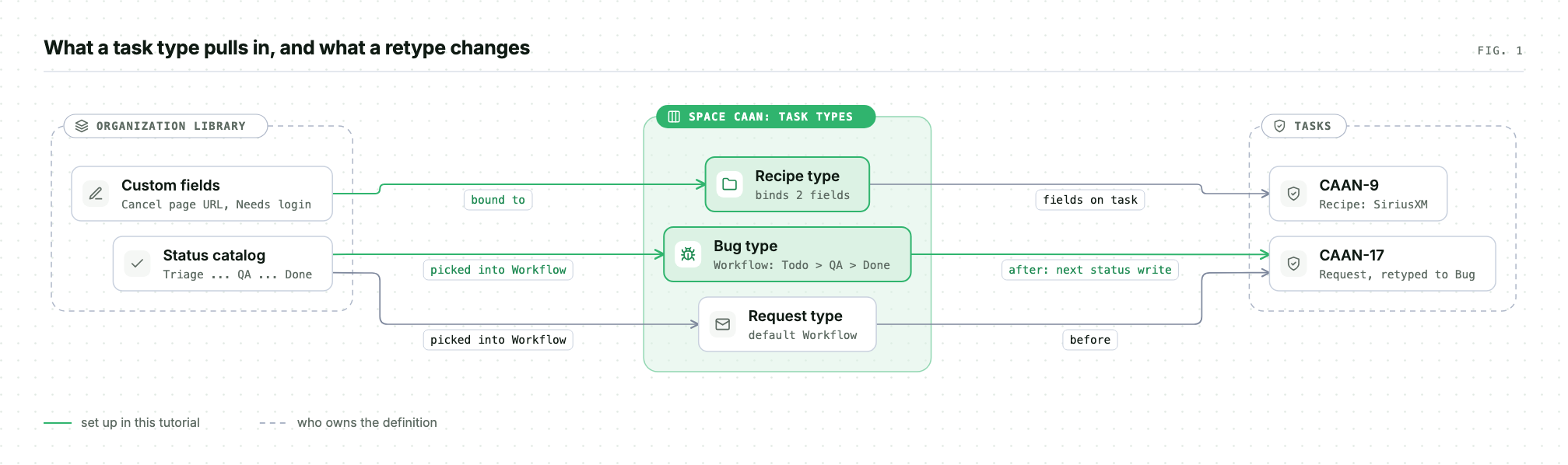
Un tipo de tarea clasifica una tarea y define su estructura. Según la página de ayuda sobre tipos de tarea, cada tipo incluye un nombre, un icono y un color, si las tareas nuevas pueden usarlo, si es el predeterminado del Space, los campos personalizados vinculados a él y un Workflow acotado con un estado por defecto.
Dos piezas quedan fuera del tipo. Las definiciones de campos personalizados y las definiciones de estados pertenecen a la organización. Un tipo las toma prestadas: vincula campos y elige estados para su Workflow.
Paso 1: Revisa los tipos de tarea de tu Space
Abre All settings, haz clic en tu Space bajo My spaces y luego en Task types & statuses. Cada tipo del Space aparece listado con su número de estados, campos personalizados y tareas.
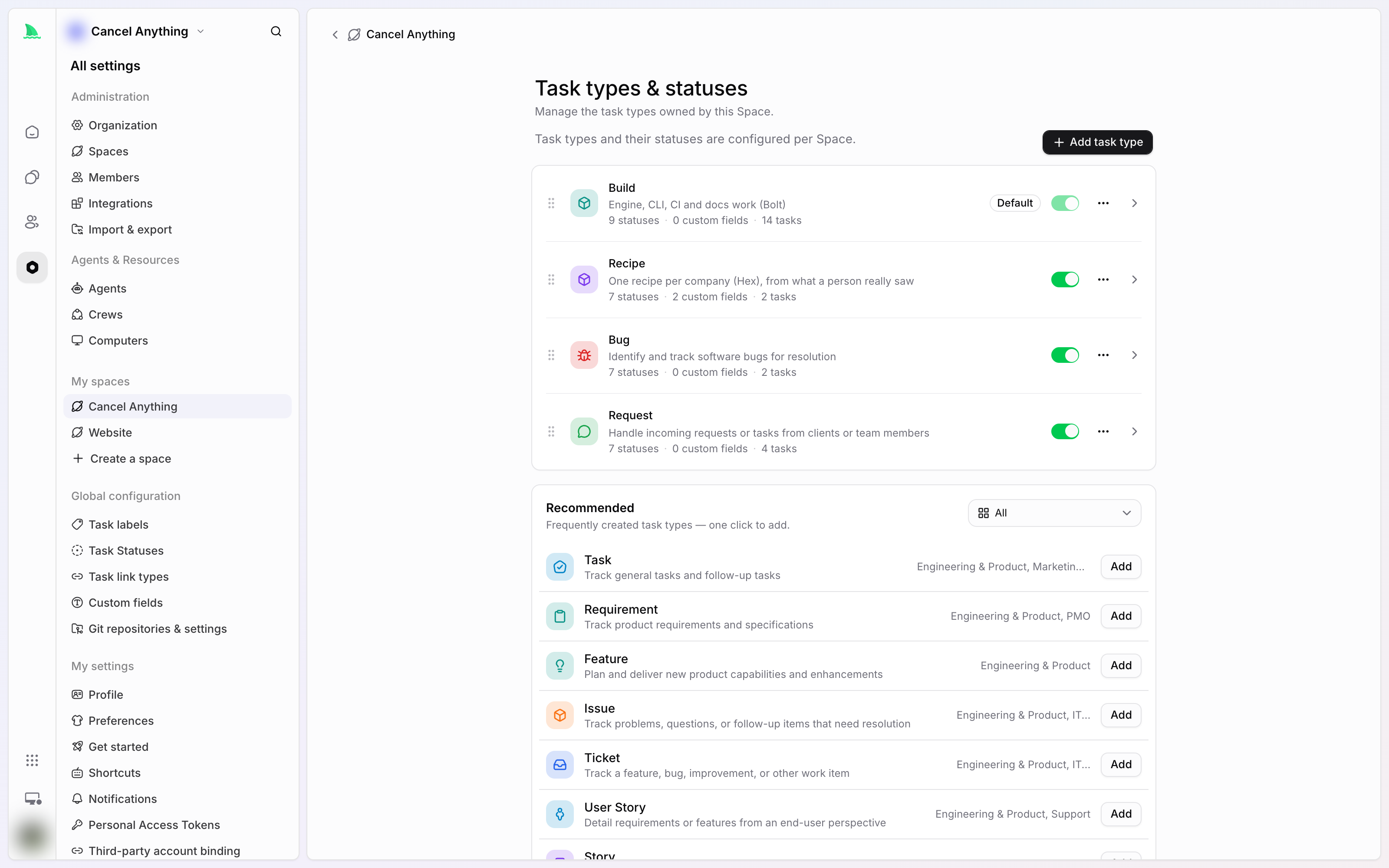
Busca la insignia Default. La nuestra está en Build, así que una tarea creada sin tipo se convierte en una tarea Build. Un Space tiene exactamente un tipo predeterminado, y no puede deshabilitarse ni eliminarse hasta que otro tipo tome la insignia. El interruptor de cada fila decide si el tipo aparece en el selector de tareas nuevas; un tipo deshabilitado conserva sus tareas existentes.
Para añadir un tipo, haz clic en Add task type, o elige uno de la lista Recommended de abajo (Task, Requirement, Feature, Issue, Ticket, User Story) con Add.
Paso 2: Añade campos personalizados al tipo Recipe
No se puede escribir una Recipe sin dos datos: dónde empieza el flujo de cancelación y si empieza tras iniciar sesión.
- Ve a All settings, luego a Global configuration, después a Custom fields y haz clic en Add custom field.
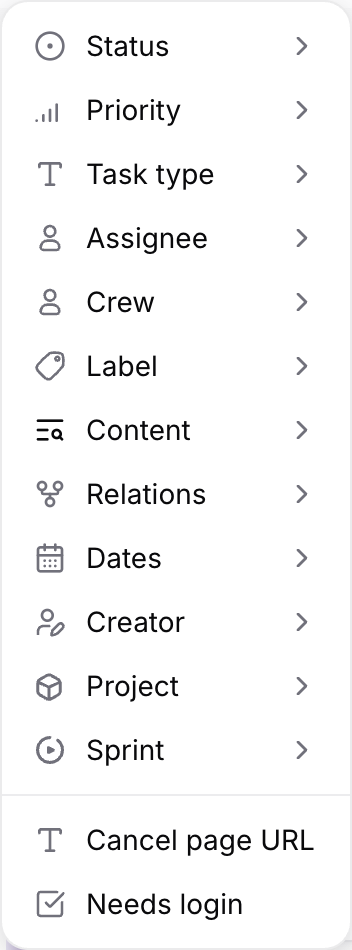
- Crea Cancel page URL como campo de texto. Nuestra descripción: "La página donde un cliente con sesión iniciada empieza a cancelar. Se convierte en cancel_url en la receta."
- Crea Needs login como campo booleano con el valor por defecto False.
La página te advierte que crear un campo solo lo añade a la biblioteca de la organización. Todavía no aparece nada en una tarea.
- Abre Task types & statuses, haz clic en Recipe, elige la pestaña Custom fields y usa Add custom field para vincular ambos. Cada vinculación tiene un interruptor: activado significa que el campo aparece en los formularios y detalles de las tareas.
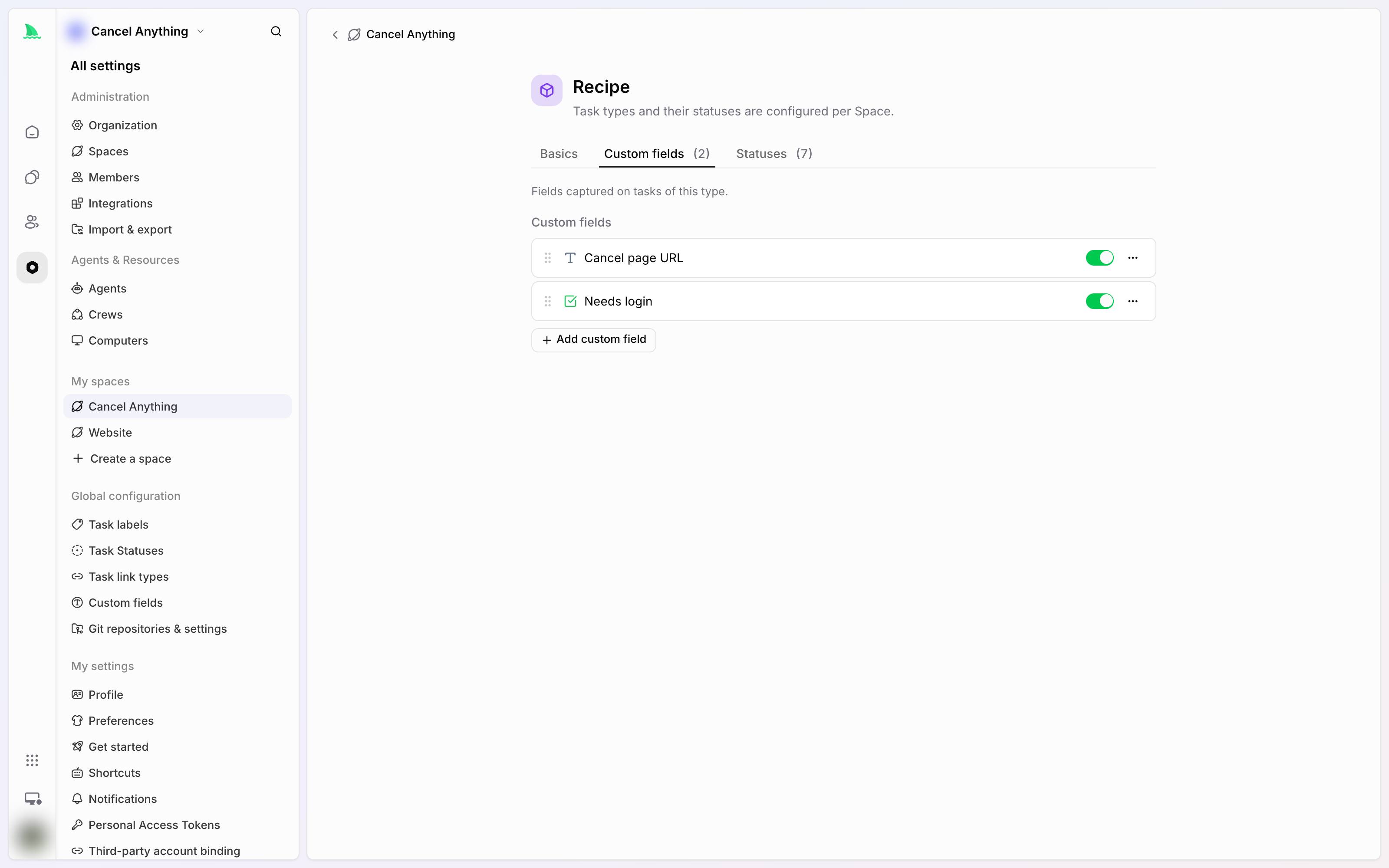
Ahora abre una tarea Recipe. Rellenamos ambos campos en CAAN-9, la solicitud de SiriusXM que el equipo aceptó como Recipe.
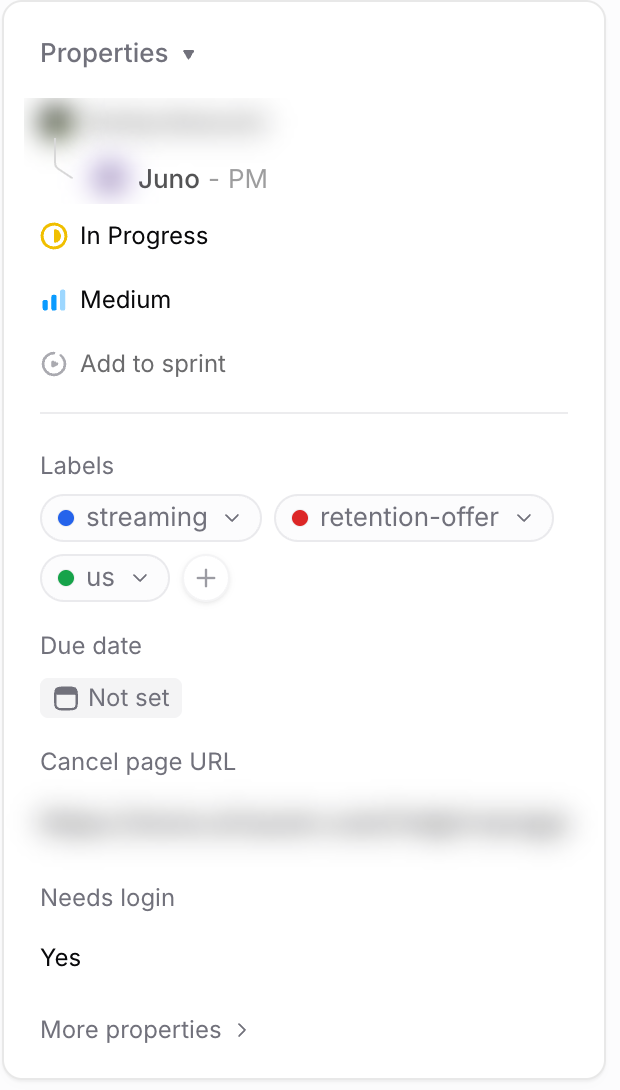
Mira el panel Properties a la derecha: ambos campos están bajo Labels y Due date. Una tarea Build o Bug no muestra ninguno, y ese es el objetivo.
Paso 3: Dale a Bug un Workflow más corto
El trabajo Build pasa por Backlog porque espera un Sprint. Un reporte de bug no debería esperar ahí. Queríamos que Bug fuera Todo, In Progress, QA, Done.
- En Task types & statuses, abre Bug y elige la pestaña Statuses.
- Quita Backlog del Workflow con el menú ⋯ de la fila. Sharkly lo rechaza mientras haya tareas Bug en Backlog, así que muévelas primero.
- Haz clic en Add status y añade QA, el estado de revisión que el tipo Build ya usa.
- Establece Todo como predeterminado, para que los bugs nuevos lleguen listos para trabajar.
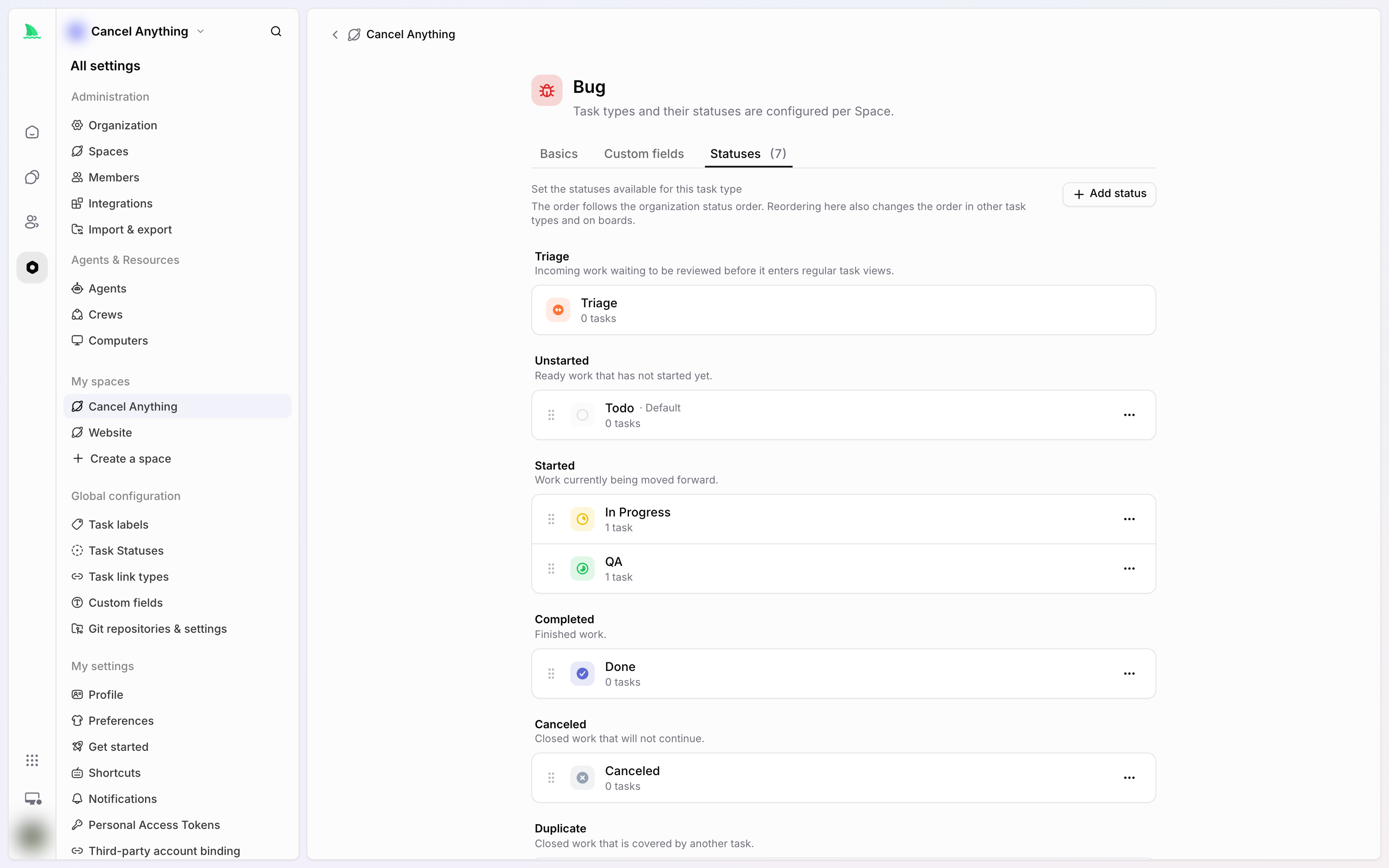
Los estados son definiciones de la organización. Renombrar QA aquí lo renombra también para Build. Si un tipo necesita una variante, crea un estado nuevo en lugar de editar el compartido.
Ahora abre Tasks y haz clic en la pestaña Bug. El tablero dibuja solo las columnas del Workflow de Bug.
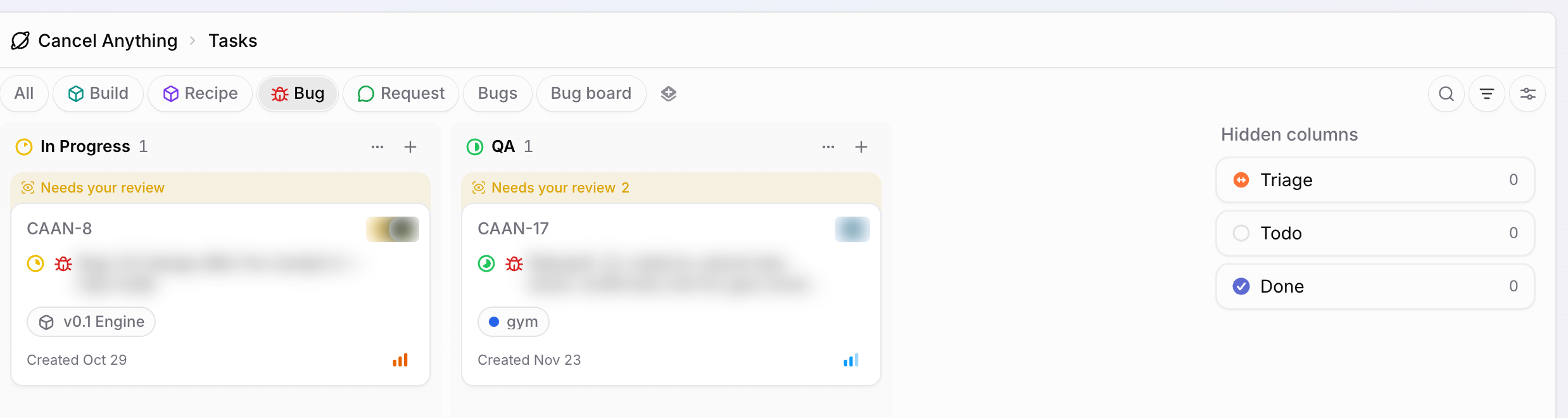
Sin columna Backlog, sin columna Blocked. Las columnas vacías se pliegan bajo Hidden columns a la derecha.
Paso 4: Navega por tipo y guarda una View de Bug
Las pestañas en la parte superior de Tasks (All, Build, Recipe, Bug, Request) aparecen por sí solas una vez que un Space tiene más de un tipo activo. Sirven para navegar rápido. Para conservar una perspectiva, guarda una View.
- En la pestaña Bug, haz clic en Create new view.
- Nómbrala Bug board, añade una descripción, deja la visibilidad en Shared y haz clic en Save.
- Haz clic en Filter, luego en Task type y marca Bug.
- Abre el menú de guardado junto a Clear y elige Save to this view.
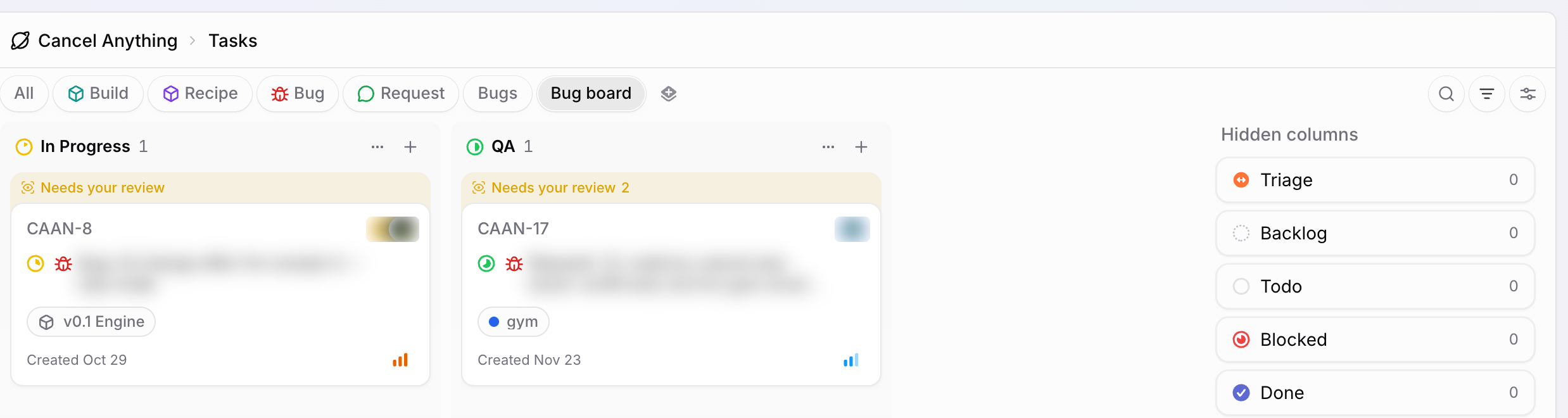
El menú Filter también lista tus campos personalizados, así que una View de "Recetas que necesitan inicio de sesión" está a un filtro más de distancia.
Paso 5: Cambia el tipo de una tarea
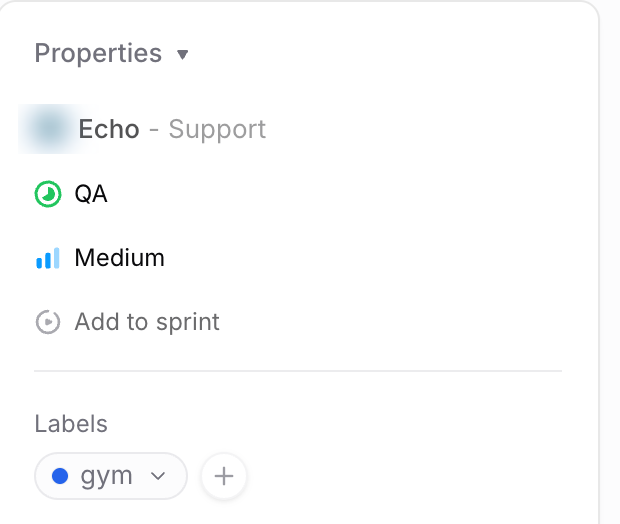
CAAN-17 llegó del canal #it-broke como Request: "La CLI dijo que mi cancelación nunca se confirmó, pero el gimnasio envió un correo de confirmación." Parecía una solicitud de redacción. Era un bug: el clic funcionó y la ejecución reportó unconfirmed.
Abre la tarea, haz clic en la insignia de tipo junto al título (su tooltip dice Pick task type) y elige Bug. El registro de actividad anota "changed task type from Request to Bug".
Esto es lo que se conservó y lo que no:
| Elemento | Tras pasar de Request a Bug |
|---|---|
| Título, descripción, comentarios | Conservados |
| Etiquetas (gym) y prioridad (Medium) | Conservados |
| Valores de campos personalizados | Conservados solo donde el tipo Bug vincula el mismo campo; los demás se eliminan |
| Estado | Se mantuvo en Backlog, que no está en el Workflow de Bug |
| Siguiente cambio de estado | Debe usar un estado del Workflow de Bug |
Request no tiene campos personalizados, así que no se perdió nada. Una Recipe reconvertida en Bug perdería el valor de su Cancel page URL. Revisa los campos antes de hacer el cambio.
El resultado real
Movimos CAAN-17 de Backlog a Todo y se la asignamos a Echo, el Agent de soporte del equipo, con un encargo de solo lectura: encontrar dónde una ejecución termina como unconfirmed, escribir los pasos de reproducción y redactar una respuesta. Echo lo rastreó hasta la espera de 20 segundos del runner por el texto de éxito de la receta y movió la tarea a QA. El movimiento a QA activó el control de QA del Crew, donde Vera, la miembro de QA del Crew, marcó una referencia de línea incorrecta. Echo lo corrigió, y la revisión de Vera pasó. El bug nunca tocó una columna Backlog.
Lo que salió mal para nosotros
Una View guardada desde una pestaña de tipo guardó sin filtro. Nuestro primer guardado desde la pestaña Bug produjo una View con "Sin filtros": mostraba todas las tareas del Space, incluidas las Builds y Recipes. El filtro de tipo de la pestaña no forma parte de la View. La solución es el tercer paso del Paso 4: añade Task type is Bug en Filter y luego Save to this view. Vuelve a abrir la View y confirma que solo quedan bugs.
Una tarea reconvertida conservó un estado inválido. CAAN-17 se quedó en Backlog tras el cambio, aunque Bug ya no tiene Backlog. No rompe nada, pero la tarea se esconde en una columna que el tablero de Bug no dibuja. Muévela a un estado de Bug de inmediato.
Triage se queda en el Workflow. El encargo decía "sin Triage". La pestaña Statuses muestra Triage en su propia sección sin menú de fila, así que lo mantuvimos. Los tableros normales ocultan Triage de todos modos; el trabajo entrante se revisa en la bandeja de Triage.
Otras dos formas de usar los tipos de tarea
Un equipo de soporte podría añadir un tipo Ticket con un campo de selección única "Plan del cliente" y un Workflow de Triage, Waiting on customer, Resolved. Los Agents responden tickets; los humanos se encargan de las Feature requests en un tipo aparte con un Workflow más largo.
Un equipo de plataforma podría separar los tipos Incident y Change. Incident recibe un Workflow corto y un campo "Severity"; Change recibe un campo de fecha para la ventana de despliegue y un estado de revisión antes de Done, de modo que el cambio de un Agent espera la aprobación de un humano, el mismo control que se cubre en los estados de tarea de Sharkly.
Labels vs tipos vs campos personalizados
| Uso | Cuándo lo usa Cancel Anything |
|---|---|
| Tipo de tarea | El trabajo necesita sus propios campos o estados: Recipe vs Bug |
| Label | Etiquetas ligeras y combinables: las etiquetas de dark pattern como retention-offer, además de streaming y us |
| Campo personalizado | Datos estructurados que un tipo necesita: Cancel page URL en una Recipe |
Una Recipe de SiriusXM puede llevar tres labels a la vez. No puede ser una Recipe y un Bug a la vez. Esa es la prueba: si dos valores pueden coexistir, es una label; si necesitan formas o Workflows diferentes, es un tipo. La página de ayuda traza la misma línea, y los dark patterns son un buen ejemplo de label porque un solo flujo de cancelación suele usar varios.
Lista de comprobación final
- [ ] Cada clase de trabajo con su propia forma o camino tiene su propio tipo de tarea
- [ ] Un tipo lleva la insignia Default
- [ ] Los campos personalizados se crean en la biblioteca y luego se vinculan a un tipo
- [ ] El Workflow de cada tipo lista solo los estados que ese trabajo usa
- [ ] Las Views guardadas filtran por Task type de forma explícita
- [ ] Antes de reconvertir, revisa qué valores de campos descarta el nuevo tipo
- [ ] Después de reconvertir, mueve la tarea a un estado válido
Los tipos de tarea combinan bien con los Agents: un Bug que llega a Todo es una tarea que un Agent puede tomar sin que un humano la clasifique antes. Configura tus primeros dos tipos en Sharkly y luego lee cómo las categorías de estado inician y detienen las ejecuciones de los agentes.
FAQ
¿Cuántos tipos de tarea puede tener un Space de Sharkly? La documentación de ayuda no fija un número. Cada Space activo tiene exactamente un tipo predeterminado, y las pestañas de tipos aparecen en la lista de tareas una vez que hay más de un tipo activo.
¿Pueden dos Spaces compartir un tipo de tarea? No. Un tipo de tarea pertenece a un Space, y una tarea solo puede usar un tipo de su propio Space. Los estados y las definiciones de campos personalizados se comparten en toda la organización.
¿Quitar un campo personalizado de un tipo elimina los datos? Sí. Quitar la vinculación elimina los valores de ese campo de las tareas del tipo. Desactivar la vinculación conserva los valores y oculta el campo.
¿Puedo eliminar un tipo de tarea? Solo un tipo sin usar y no predeterminado. Deshabilita o archiva un tipo cuando las tareas antiguas todavía lo necesiten.


