

La bandeja de entrada de Triage de Sharkly es una cola de revisión por Space. El trabajo nuevo llega allí con el estado Triage, fuera de tus tableros y de My Tasks, hasta que una persona lo acepta (tecla 1), lo marca como duplicado (2), lo rechaza (3) o lo pospone (H). La responsabilidad de triage determina quién es dueño de los elementos nuevos, y las reglas de triage establecen campos como la prioridad antes de que alguien los mire.
Recibes solicitudes de tres canales, la mitad de ellas vagas, y de repente un agente empieza a trabajar en la equivocada. La bandeja de entrada de triage de Sharkly resuelve esto poniendo a una persona entre "alguien lo pidió" y "un agente está trabajando en ello". Este tutorial recorre todo el flujo en un org de Sharkly real, Cancel Anything, un pequeño equipo de una CLI para cancelar suscripciones. Al terminar tendrás una bandeja de entrada configurada, una regla de triage que se dispara con solicitudes nuevas y una solicitud aceptada en la que un Agent ya ha trabajado.
Si aún no tienes un Space, Sharkly es gratis para empezar, y la guía de introducción toma unos diez minutos.
Antes de empezar
Necesitas cuatro cosas en su lugar:
- Un Space con el módulo Triage activado. Abre la configuración del Space, luego Triage, y activa Enable triage. Solo los Organization Owners, Organization Admins y Space Administrators pueden cambiarlo.
- Un tipo de tarea para el trabajo entrante. Nuestro Space tiene un tipo
Requestpara cualquier cosa que pida un usuario, junto aRecipe,BuildyBug. - Etiquetas y un Project para enrutar. Usamos tres grupos de etiquetas (
category,dark-pattern,region) y un Project llamado Recipes: launch 10. - Un Agent en una Computer conectada. El nuestro es Juno, un PM Agent en Claude Code con Sonnet. Si los Agents son algo nuevo para ti, lee primero cómo funcionan los Sharkly Agents.
Cómo funciona la bandeja de entrada de Triage
Una tarea entra en Triage cuando la bandeja de entrada está activada y el flujo de trabajo de su tipo tiene un estado Triage. Según la documentación de Sharkly Triage, esto cubre tareas creadas con Create triage task, envíos de miembros de la organización fuera del Space, issues nuevos de una sincronización de Jira conectada o de un repositorio de GitHub vinculado, y cualquier cosa que cree un Viewer en un Space privado. Un miembro del Space que crea una tarea desde la página normal de tareas la omite.
La palabra viene del triaje médico: primero clasificar, después tratar. Aquí, "tratar" significa una ejecución de un Agent.
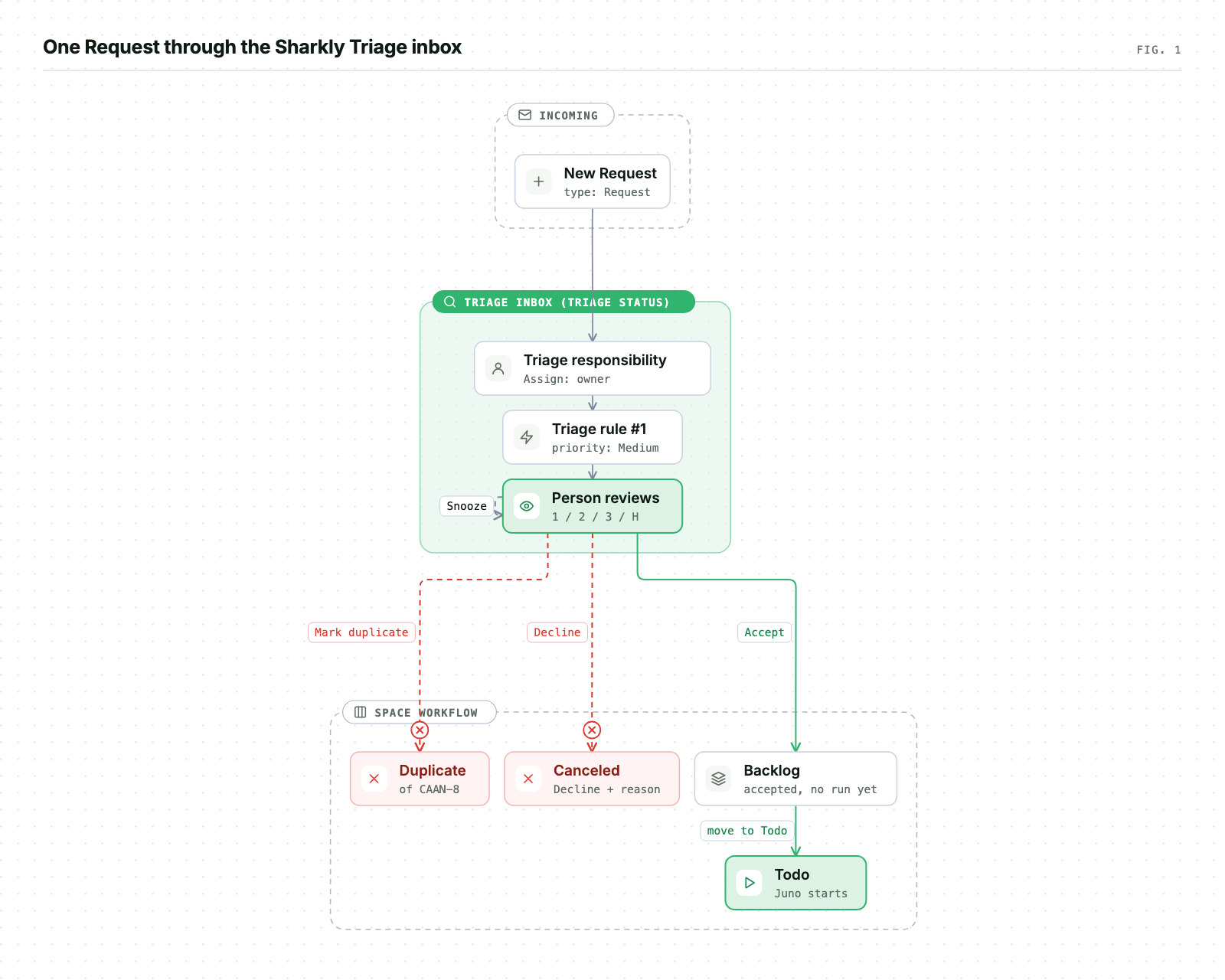
Usa la bandeja de entrada de Triage de Sharkly, paso a paso
Paso 1: Registra tres solicitudes reales
Registramos tres solicitudes tal como las envían los usuarios:
- Request: add SiriusXM. Un usuario tuvo que cancelar a través de una ventana de chat y rechazar antes dos descuentos. Cuenta de EE. UU.
- Request: add The New York Times. Una respuesta a la publicación de lanzamiento, sin región indicada.
- Recipe broke? demo-merchant hangs after the receipt with --cdp. Un reporte del canal de bugs.
Puedes registrar una desde la página de Triage con Create triage task (atajo C), o desde la CLI con un estado explícito:
sharkly task create --space CAAN --type Request --status Triage \
  --title "Request: add SiriusXM" --body-file request.md
Paso 2: Revisa la cola y nota lo que falta en otras vistas
Abre el Space en la barra lateral y haz clic en Triage. La cola muestra el icono de tipo, la clave y la antigüedad de cada tarea, con un contador junto al encabezado.
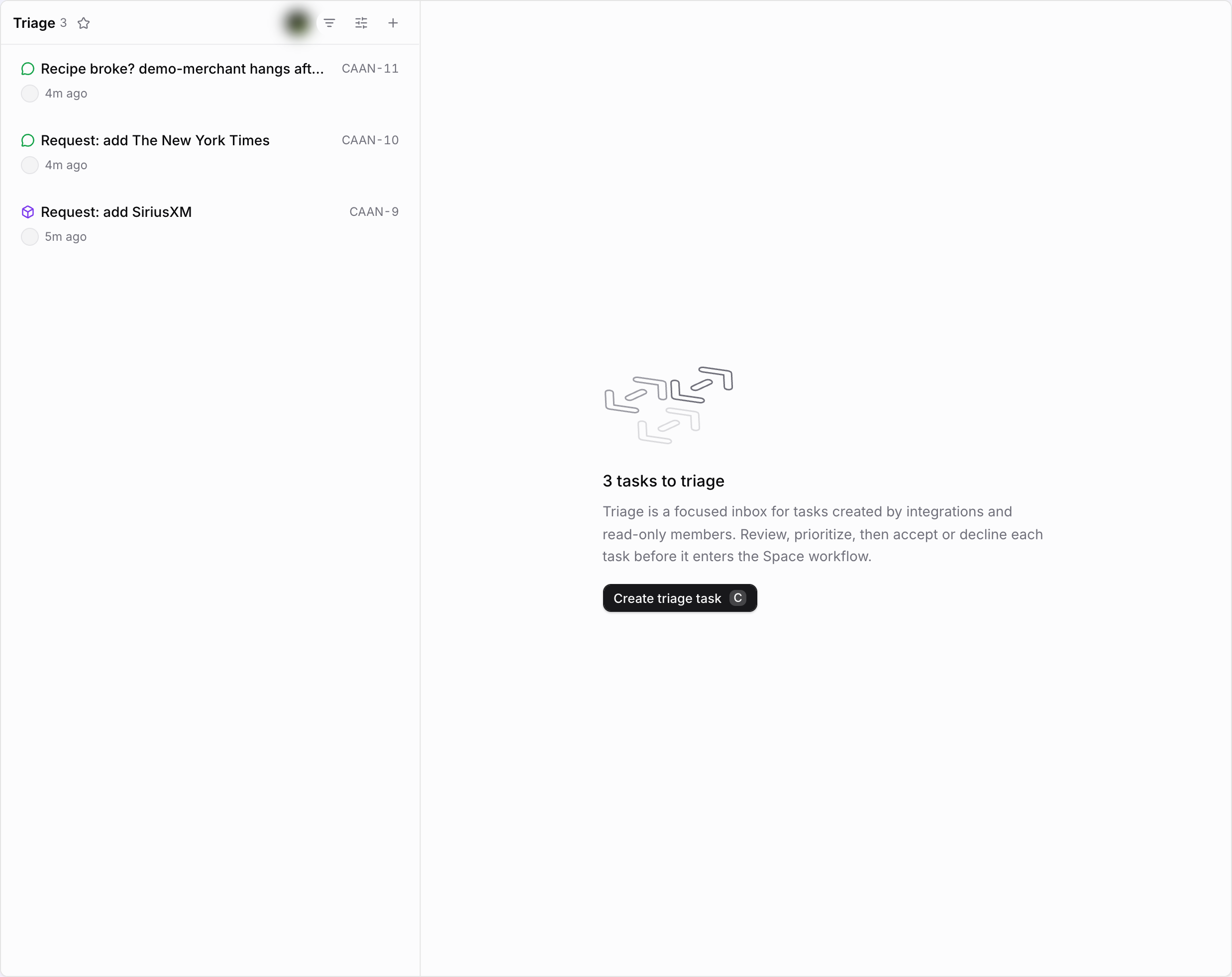
Ahora abre el tablero o My Tasks. Ninguna de las tres está ahí. Los tableros y las listas de tareas excluyen el estado Triage de forma predeterminada, y nuestro listado de la CLI también las omitió. Ese es el objetivo: nada llega a la cola de un Agent hasta que una persona dice que sí. Para verlas en un tablero de todos modos, activa Show Triage tasks en las opciones de visualización.
Paso 3: Define quién es responsable del triage y añade una regla
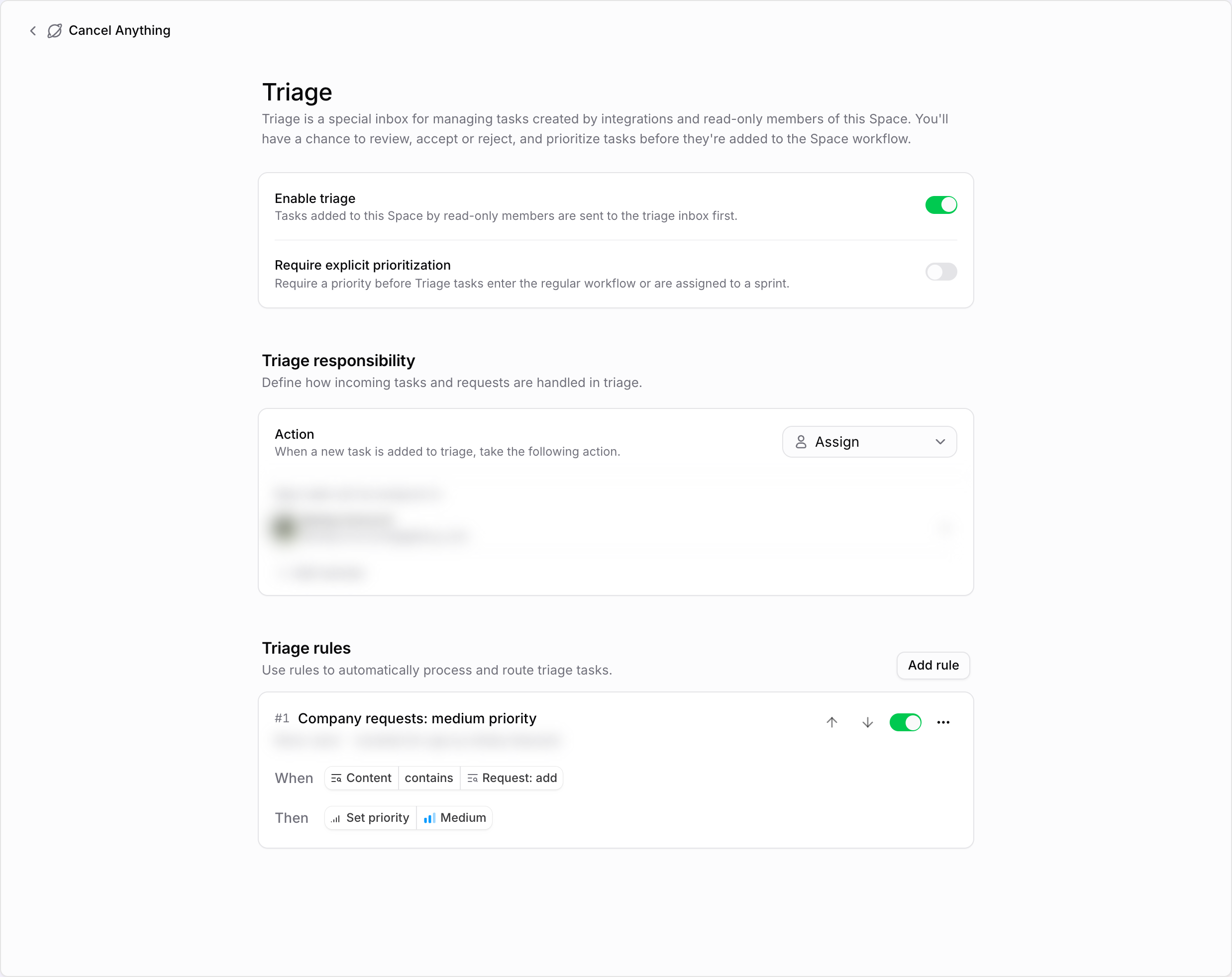
Haz clic en Configure triage responsibility en la parte superior de la cola. Esto abre la configuración del Space en la página de Triage. En Triage responsibility, el menú Action tiene tres opciones: No action, Notify y Assign. Elegimos Assign y añadimos al propietario del Space, de modo que cada elemento nuevo lleva un nombre asignado.
En Triage rules, haz clic en Add rule, ponle nombre y luego constrúyela con When y Then:
- When: Añade un filtro, luego Content, contains,
Request: add. - Then: Añade una acción, luego Set priority, Medium.
Haz clic en Save rule. Aparece como #1, marcada como "Never used" hasta que se dispare.
Paso 4: Acepta una, cámbiale el tipo y entrégasela a un Agent
Abre Request: add SiriusXM. Esta es trabajo real, así que se convierte en una Recipe.
- Haz clic en la insignia de tipo Request junto al título y elige Recipe. Sharkly pregunta "Change task type?" y advierte que los valores de propiedades personalizadas que existen solo en el tipo anterior se descartan. Haz clic en Change type.
- En el panel derecho, añade las etiquetas
streaming,retention-offeryuscon el + de Labels, y elige Recipes: launch 10 en Project. Desde una terminal, un solo comando hace lo mismo:
sharkly task edit CAAN-9 --label category/streaming \
  --label dark-pattern/retention-offer --label region/us \
  --project <project-id> --priority medium
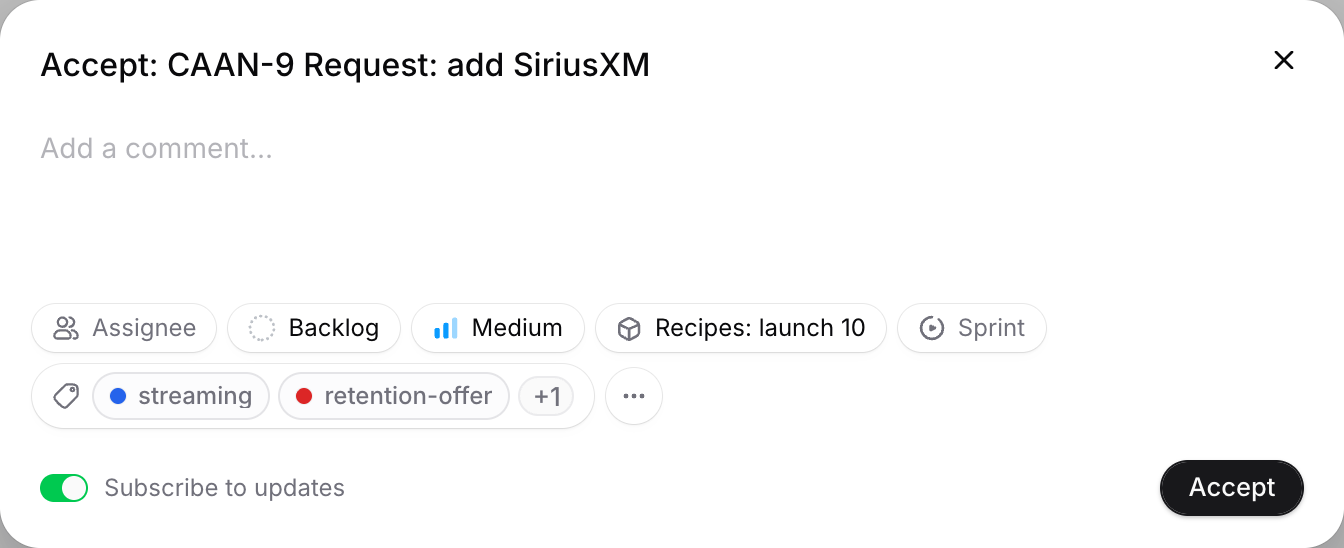
- Haz clic en Accept (o pulsa 1). El diálogo muestra a dónde va la tarea: Backlog, Medium, el Project, las etiquetas y un Assignee vacío.
- Haz clic en Assignee, escribe
Junoy selecciónalo. El selector agrupa Crews, Agents y People. Nuestro QA Agent no aparecía, porque es exclusivo de su Crew. - Escribe el brief en el cuadro de comentarios y luego haz clic en Accept.
Paso 5: Marca una como duplicada y deja otra para después
El reporte de demo-merchant describe un bug que el equipo ya rastrea como CAAN-8: la CLI se queda colgada tras imprimir el recibo en modo --cdp. Ábrelo, haz clic en Mark duplicate (o pulsa 2), busca CAAN-8 y pulsa Enter. La tarea pasa al estado Duplicate y apunta a la original, de modo que las palabras de quien la reportó quedan adjuntas al arreglo real.

La solicitud de The New York Times aún no se puede especificar: las suscripciones digitales y de reparto a domicilio se cancelan de forma distinta, y nadie dijo cuál era. La documentación es clara aquí: comenta o pospone, no aceptes. Comentamos con la pregunta y luego hicimos clic en Snooze (H). El menú ofrece In 1 hour, Tomorrow, Next week, Next month y Custom. Elegimos Tomorrow, y la tarea salió de la cola hasta las 8:00 am.
Usa Decline (3) para trabajo que no vas a hacer. Mueve la tarea a Canceled y te permite escribir un motivo.
Paso 6: Observa cómo se dispara la regla con una solicitud nueva
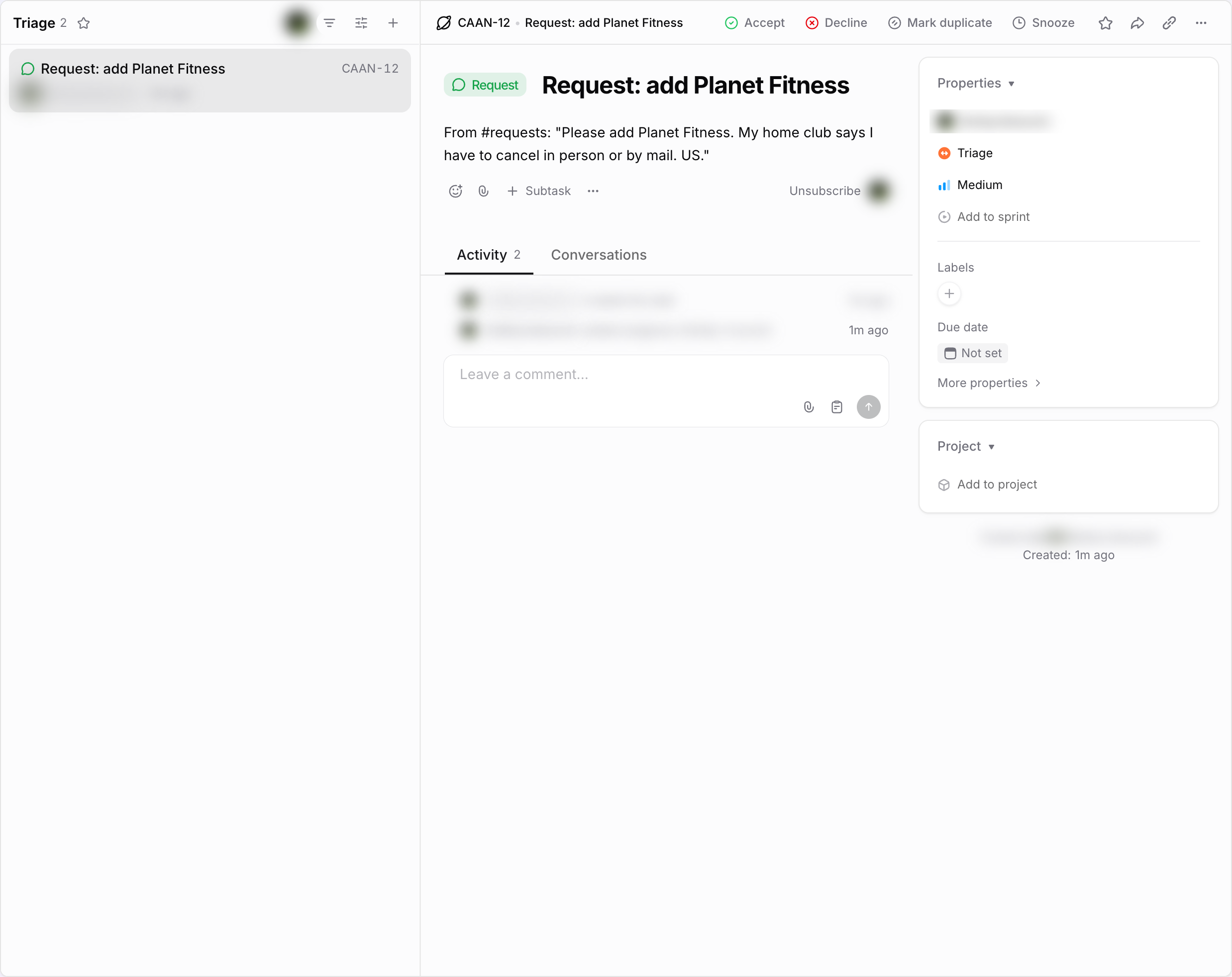
Con la regla guardada, registramos una cuarta solicitud: Request: add Planet Fitness, de un usuario cuyo gimnasio de cabecera quiere que la cancelación sea en persona o por correo. Llegó a Triage ya con prioridad Medium y con un responsable asignado, antes de que alguien la abriera.
El resultado real: lo que Juno dejó en la tarea
Cuando SiriusXM pasó a Todo (más sobre eso abajo), la ejecución de Juno tomó unos 75 segundos. Juno movió la tarea a In Progress, publicó una especificación de receta como comentario y marcó la conversación como Needs your reply.
La especificación fue honesta. Enumeró lo que la solicitud demuestra (cuenta de EE. UU., cancelación por chat, dos descuentos rechazados), esbozó los seis pasos de la receta y luego listó siete incógnitas que se negó a adivinar: la URL de la página de la cuenta, la redacción del botón, los montos de los descuentos, si el chat lo atiende un bot o una persona. Pidió un recorrido real antes de escribir la especificación completa. Para una herramienta que navega por dark patterns en cuentas reales, es la decisión correcta.
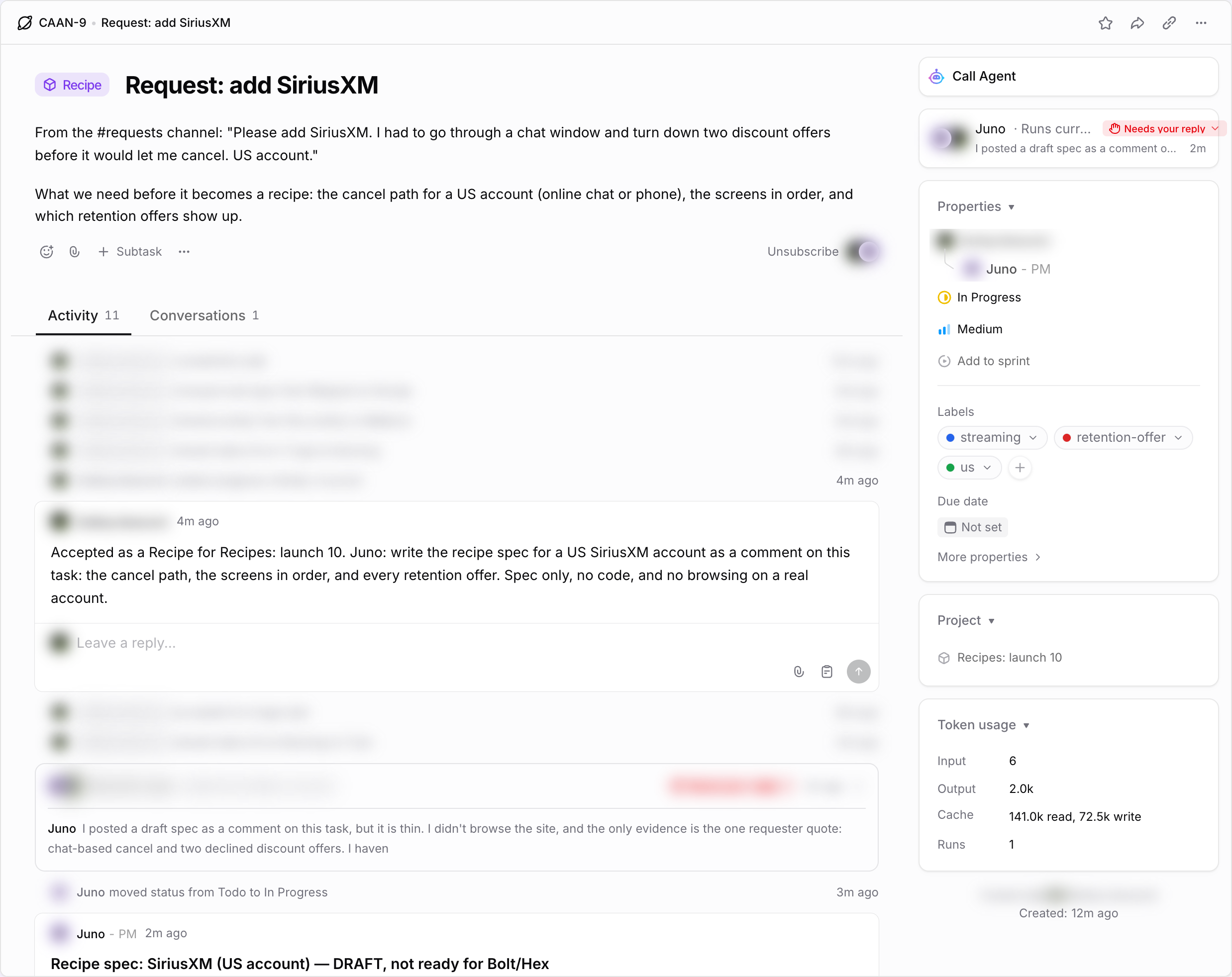
El panel derecho también muestra el uso de tokens de la ejecución: una ejecución, alrededor de 2.000 tokens de salida.
Lo que nos salió mal
- Accept no inició el Agent. Accept envió la tarea a Backlog, el estado predeterminado del tipo Recipe, y Juno se quedó inactivo sin ejecutar nada. Moverla a Todo inició la ejecución en segundos. La documentación de estados de tarea lo dice sin rodeos: asignar una tarea en Backlog no inicia una ejecución. Si quieres que un Agent trabaje justo después del triage, revisa qué estado propone Accept.
- Asignamos al Agent equivocado una vez. La lista de Assignees se movió mientras cargaba y el clic cayó en Bolt, nuestro Agent de motor. Escribe el nombre del Agent en el selector y pulsa Enter en su lugar.
- La regla tenía menos acciones de las que lista la documentación. La página de ayuda dice que las reglas pueden fijar un Project o mover una tarea a otro Space. En la app al 23-11-2026, las acciones eran Label, Assign, Set status y Set priority. Fijamos el Project a mano. La app es la fuente de verdad.
- Tres solicitudes eran anteriores a la regla. Las reglas se aplican a los elementos nuevos, así que las tres primeras no tenían prioridad. Configura la responsabilidad y las reglas antes de anunciar el canal de entrada.
Variaciones: dos otros equipos
Un equipo de soporte con un canal de bugs. Configura la responsabilidad en Notify para dos personas de guardia, de modo que cada reporte nuevo llegue a su Inbox personal como "This task needs your triage". Añade una regla: el contenido contiene crash fija prioridad Urgent y una etiqueta bug. Los bugs aceptados van directo a un Agent en Todo.
Un mantenedor con issues de GitHub. Vincula el repositorio y los issues nuevos llegarán a Triage en lugar de al tablero. Combínalo con las plantillas de issues de GitHub para que los títulos empiecen con un prefijo fijo, y luego haz coincidir ese prefijo con Content contains. Activa Require explicit prioritization para que nada entre a un Sprint sin prioridad.
Para el patrón más amplio, consulta cómo los equipos de operaciones reparten el triage entre personas y agentes y gestión de backlog y triage con IA.
Lista de verificación final
- [ ] Configuración del Space, Triage: Enable triage está activado.
- [ ] La responsabilidad de triage está en Assign o Notify, con una persona real.
- [ ] Al menos una regla fija prioridad o etiquetas en los elementos nuevos.
- [ ] Cada tarea aceptada tiene un tipo, etiquetas, un Project y un Agent.
- [ ] El estado de aceptación es uno que inicia ejecuciones, o la mueves a Todo.
- [ ] Los duplicados apuntan al original; las solicitudes poco claras reciben una pregunta y un snooze.
FAQ
¿Por qué las tareas de Triage no aparecen en mi tablero?
Los tableros, las listas de tareas y My Tasks excluyen el estado Triage de forma predeterminada. Revisa el trabajo en la bandeja de entrada de Triage, o activa Show Triage tasks en las opciones de visualización.
¿Aceptar una tarea inicia el Agent?
No siempre. Accept mueve la tarea al estado predeterminado de su tipo. En nuestro Space ese era Backlog, y Juno no ejecutó nada hasta que la tarea pasó a Todo.
¿Cuál es la diferencia entre la bandeja de entrada de Triage y Inbox?
La bandeja de entrada de Triage es una cola compartida de un solo Space. Inbox es tu feed personal de notificaciones. Con la responsabilidad configurada en Notify, la tarea aparece en ambas.
¿Las reglas de triage son lo mismo que Automations?
No. Las reglas de triage solo procesan tareas en el estado Triage, y viven en la configuración del Space. Sharkly Automations son algo aparte y pueden iniciar ejecuciones de Agents con disparadores.
¿Puede un Viewer eludir el Triage?
No. En un Space privado, un Viewer solo puede crear tareas en el estado Triage, y si la bandeja de entrada está desactivada, los Viewers no pueden crear tareas. Consulta Space members and roles.
Siguiente paso
Activa Triage hoy en un Space, escribe una regla y enruta la siguiente solicitud que aceptes a un Agent en Todo. Empieza desde la página de la función Triage y luego pon una Crew detrás de la cola cuando los Agents individuales ya no den abasto.


