La telemetría de agentes de programación en Windows 11 ya es un hallazgo documentado, no un rumor. El 16 de noviembre de 2026, el investigador de seguridad Xusheng Li publicó un análisis detallado que muestra que un componente de diagnóstico de Windows 11 comprueba la presencia de codex.exe, claude.exe, copilot.exe, cursor.exe y una lista de herramientas de desarrollo, registra cuáles se han ejecutado y pone ese registro en cola para subirlo a Microsoft cuando los datos de diagnóstico opcionales están activados.
Si usas Claude Code, Codex o Cursor en portátiles de la empresa, probablemente quieras tres respuestas: qué sale del dispositivo, si está activado en tu caso y cómo desactivarlo en todos los equipos. Esta guía cubre las tres, además de cómo los equipos que ejecutan agentes a través de Sharkly pueden usar su lista de Computers como lista de verificación.
TL;DR
Windows 11 incluye un componente, MissionControlAggregator.dll, que marca cuándo se ejecutan agentes de programación y herramientas de desarrollo conocidos. Almacena un mapa de bits, no prompts ni código, y lo envía como datos de diagnóstico opcionales. Una instalación limpia de EE. UU. tenía los datos opcionales activados por defecto. Desactívalo en Configuración, Privacidad y seguridad, Diagnósticos y comentarios, o establece la directiva Allow diagnostic data para toda una flota.
Qué recopila la telemetría de agentes de programación en Windows 11
Según el análisis de Li, el componente compara los nombres de los ejecutables con ranuras fijas. La opción de función que protege las comprobaciones de agentes se llama CLICodingAgentUsage.
| Grupo de ranuras | Nombres comprobados |
|---|---|
| Agentes CLI (4) | copilot.exe, claude.exe, codex.exe, agy.exe (nombres sin extensión en la ruta de WSL) |
| Agentes de escritorio (5) | github.exe, claude.exe, codex.exe, cursor.exe, antigravity.exe |
| Herramientas de desarrollo (12 categorías) | node.exe, python.exe, dotnet.exe, gcc.exe, clang.exe, gdb.exe, javac.exe, devenv.exe, code.exe y otros |
Una coincidencia activa un bit. Aproximadamente una vez al día, el componente convierte esos bits en un informe llamado Segments.SubCohorts. En la prueba de Li, una ejecución de Codex CLI apareció como CliAgentSubCohorts: 4, que es la bandera binaria de la ranura 2.
Esto es lo que el informe no contiene, según el análisis:
- No hay texto de prompts
- No hay código fuente ni rutas de archivos
- No hay tiempo de ejecución ni de foco por agente (los eventos de origen los contienen, pero el componente los descarta)
- No hay un bit separado por compilador: GCC y Clang comparten una sola categoría
Es decir, el registro dice «este dispositivo ejecutó Codex y un compilador en este intervalo», no «este desarrollador pasó cuatro horas en Claude Code en el repositorio de facturación». Es más limitado de lo que algunos titulares sugieren. Aun así, le dice a Microsoft qué proveedores de agentes usan tus ingenieros, y para algunos equipos eso es la parte sensible.
¿Solo detecta agentes en WSL?
No. Li encontró tres rutas de entrada. Los eventos exec de WSL alimentan los detectores de CLI, y también lo hacen los resúmenes habituales de procesos de Windows del proveedor KernelProcess. Las aplicaciones de escritorio llegan a los detectores de escritorio a través de resúmenes de interacción de Win32kTraceLogging. Un codex.exe normal de Windows en PowerShell cuenta.
¿Comprueba el binario real?
Sobre todo por el nombre. Li copió cmd.exe, lo renombró como codex.exe, lo ejecutó y el bit de Codex se activó. Algunas ranuras de herramientas de desarrollo también comprueban el editor (Node.js espera la Node.js Foundation), pero en sus pruebas las ranuras de agentes coincidieron solo por el nombre.
Cómo sale el dato del dispositivo
El proceso se ejecuta dentro del servicio de experiencias de usuario conectadas y telemetría, DiagTrack. Este inicia un proceso hijo, AggregatorHost.exe, que carga la DLL. La DLL no escanea procesos por sí misma. Se suscribe a los eventos de Event Tracing for Windows (ETW) que Windows ya genera y, después, escribe su propio informe de vuelta en ETW.
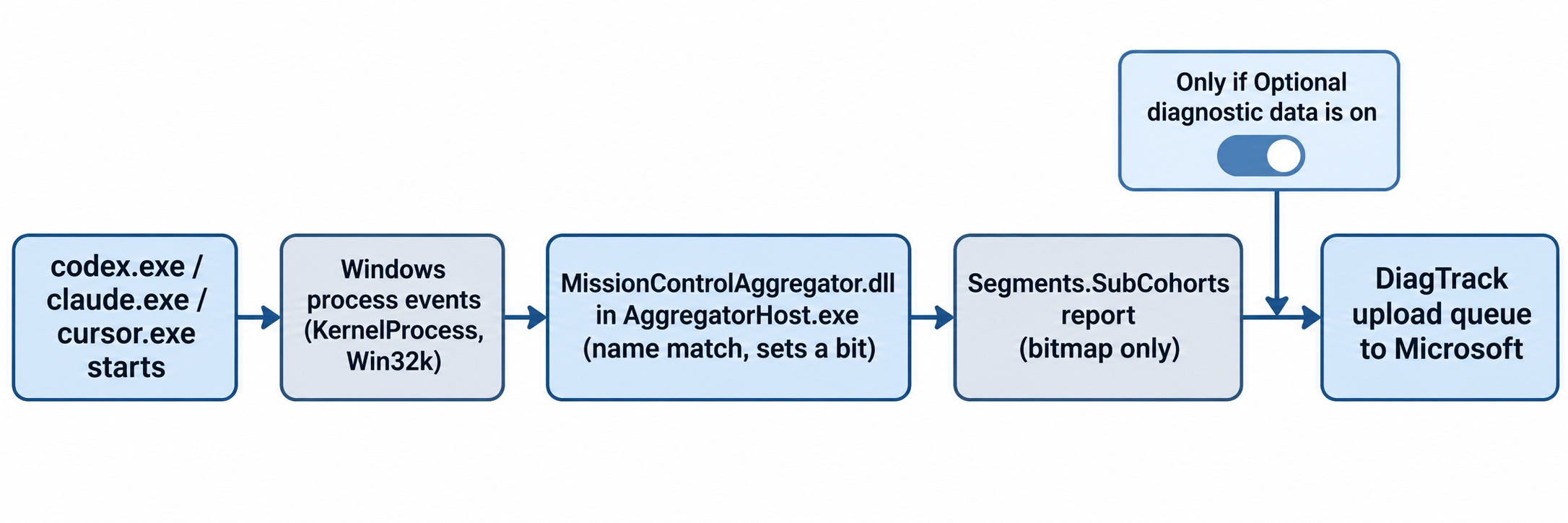
La compuerta de subida es la parte importante. En el almacén local de eventos de DiagTrack, el informe de agentes lleva "isRequired": false. Eso lo marca como datos de diagnóstico opcionales. Con los datos opcionales permitidos, Windows lo pone en cola para subirlo; con solo los datos requeridos, no entra en la cola.
El valor por defecto es lo que convierte esto en una noticia. Li instaló una versión limpia de Windows 11 Home ARM64 desde la última ISO oficial, con la región establecida en Estados Unidos. El interruptor de datos de diagnóstico ya estaba activado y etiquetado como Include Optional, y el valor AllowTelemetry mostraba 3. Si nadie de tu equipo lo rechazó durante la configuración, asume que está activado. Otras regiones y ediciones pueden diferir.
Cómo comprobar tu propio equipo
Puedes confirmar cada punto en unos dos minutos. Abre PowerShell como administrador.
- Comprueba que DiagTrack está en ejecución:
Get-Service DiagTrack - Comprueba que el módulo agregador está cargado:
tasklist /m MissionControlAggregator.dll - Lee el nivel de diagnóstico que Windows está usando (busca
AllowTelemetry;3significa que los datos opcionales están activados,1significa solo requeridos):
Get-ItemProperty -Path 'HKLM:\SOFTWARE\Microsoft\Windows\CurrentVersion\Policies\DataCollection' -ErrorAction SilentlyContinue |
  Select-Object AllowTelemetry
Get-ItemProperty -Path 'HKLM:\SOFTWARE\Policies\Microsoft\Windows\DataCollection' -ErrorAction SilentlyContinue |
  Select-Object AllowTelemetry
- Revisa la carpeta de estado guardado que Li identificó:
C:\ProgramData\Microsoft\Diagnosis\AggregatorStorage\ - Para ver lo que Windows envía, instala el Visor de datos de diagnóstico de Microsoft y busca
MissionControlAggregator.
Si el paso 2 no devuelve ninguna tarea, el componente no está cargado en esa compilación. Li lo vio en la compilación 26200.9974, habilitado como un experimento de servicio que él mismo nunca activó.
Cómo desactivar la telemetría de agentes de programación en Windows 11
Como el informe de agentes son datos opcionales, bajar a datos de diagnóstico requeridos lo mantiene fuera de la cola de subida. Microsoft documenta cuatro niveles en su guía de configuración de datos de diagnóstico:
| Nivel | Nombre antiguo | ¿Envía el informe de agentes? | Ediciones |
|---|---|---|---|
| Diagnósticos desactivados | Seguridad | No | Solo Enterprise, Education y Server |
| Datos de diagnóstico requeridos | Básicos | No | Todas |
| Mejorados | Mejorados | n/d | Solo Windows 10 1809 y anteriores |
| Datos de diagnóstico opcionales | Completo | Sí | Todas |
En un solo equipo
Ve a Configuración, luego a Privacidad y seguridad, después a Diagnósticos y comentarios, y desactiva Enviar datos de diagnóstico opcionales. La página de soporte de privacidad de Microsoft recorre la misma pantalla. Mientras estás ahí, borra los datos de diagnóstico almacenados del dispositivo.
En todo un equipo con Directiva de grupo
En la Consola de administración de directivas de grupo, abre Configuración del equipo, Plantillas administrativas, Componentes de Windows, Recopilación de datos y versiones preliminares. Establece Permitir datos de diagnóstico en Enviar datos de diagnóstico requeridos. En Enterprise o Education puedes elegir Diagnósticos desactivados en su lugar. Microsoft recomienda los datos requeridos como mínimo si dependes de Windows Update.
En todo un equipo con MDM o un script
Intune y otras herramientas MDM usan la configuración System/AllowTelemetry del Policy CSP. En equipos no gestionados, la misma directiva como valor de registro queda así:
New-Item -Path 'HKLM:\SOFTWARE\Policies\Microsoft\Windows\DataCollection' -Force | Out-Null
Set-ItemProperty -Path 'HKLM:\SOFTWARE\Policies\Microsoft\Windows\DataCollection' `
  -Name AllowTelemetry -Type DWord -Value 1
Un valor de directiva también impide que los usuarios reactiven el interruptor en Configuración.
Saber qué equipos ejecutan agentes de programación
Lo difícil para un equipo rara vez es la configuración. Es saber qué portátiles y máquinas de compilación ejecutan agentes en absoluto. Un responsable que distribuye trabajo de agentes entre diez equipos necesita una lista, no una suposición.
Si tus agentes se ejecutan a través de Sharkly, esa lista ya existe. Cada Computer es un host que registraste con sharkly computer register, y su página de detalles muestra cada Runtime, es decir, cada herramienta de agente de programación que el servicio local detectó en él.
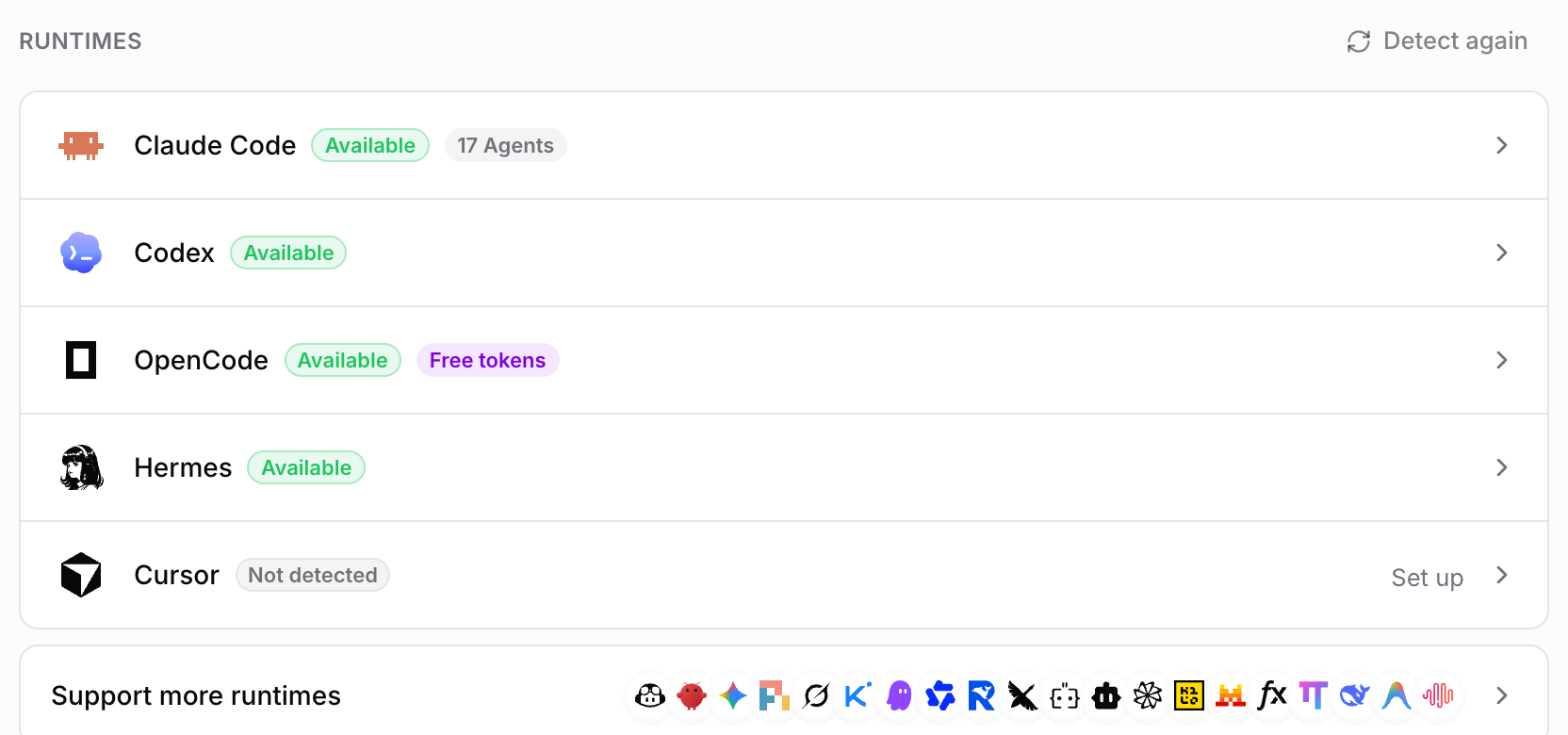
Úsala como tu lista de auditoría: cada Computer con Windows que muestre Claude Code, Codex o Cursor como un Runtime recibe la directiva anterior. Nuestra guía sobre los Computers en Sharkly cubre el registro, y Codex Cloud frente a tus propios Computers cubre cuándo el trabajo debería quedarse en hardware que tú controlas.
Sé preciso también sobre lo que Sharkly ve. El servicio local envía latidos, progreso de ejecuciones y resultados de vuelta a Sharkly, porque así es como el tablero sigue el trabajo. El uso de modelos queda en el plan de Claude Code, Codex o API asociado a cada Runtime. Cada herramienta en una máquina de desarrollo tiene alguna ruta de datos; el trabajo consiste en conocer cada una y decidir con intención. El mismo razonamiento se aplica a los permisos de agentes de programación.
Lo que este hallazgo no demuestra
Lee el análisis por lo que es: un investigador, una compilación, un método cuidadoso. Tres limitaciones importan.
- Deriva de versiones. Microsoft puede cambiar las ranuras, la compuerta o el valor por defecto en cualquier actualización. Vuelve a ejecutar las comprobaciones después de las actualizaciones de funciones.
- Intención. El nombre del informe,
Segments.SubCohorts, apunta a segmentación de uso, pero nada en el análisis indica el propósito de Microsoft. - Otra telemetría. Esto cubre un solo informe de Windows. Tus agentes, IDE y gestores de paquetes tienen sus propias opciones de telemetría, y desactivar esta no cambia ninguna de ellas.
Conclusión
La telemetría de agentes de programación en Windows 11 es estrecha en contenido y amplia en alcance: un mapa de bits de qué agentes se ejecutaron, enviado por defecto en una instalación Home de EE. UU. La solución es una opción por equipo o una directiva por flota. Empieza listando cada host Windows que ejecute un agente. Si tus agentes ya se ejecutan como Computers de Sharkly, abre la página de Computers, encuentra los hosts Windows y aplica hoy mismo los datos de diagnóstico requeridos a cada uno. Puedes conectar tu primer Computer en unos minutos si aún no lo has hecho.
Preguntas frecuentes
¿Windows 11 envía mis prompts o código a Microsoft?
No en este informe. El análisis de Li solo encontró un mapa de bits de qué categorías de agentes y herramientas se ejecutaron durante el intervalo de informe. Otros diagnósticos de Windows son independientes y se rigen por las mismas opciones de nivel.
¿Qué agentes de programación detecta Windows 11?
Las ranuras de CLI cubren Copilot, Claude, Codex y agy.exe. Las ranuras de escritorio cubren GitHub, Claude, Codex, Cursor y Antigravity, detectados por el nombre del ejecutable.
¿Los datos de diagnóstico opcionales están activados por defecto?
En la instalación limpia de Windows 11 Home de EE. UU. que probó Li, sí. Comprueba AllowTelemetry en tus propios equipos en lugar de asumir.
¿Puedo desactivar por completo los datos de diagnóstico en Windows 11 Pro?
No. El nivel Diagnósticos desactivados solo funciona en Enterprise, Education y Server. En Pro y Home, los datos de diagnóstico requeridos son el nivel más bajo, y mantienen el informe de agentes fuera de la cola de subida.
¿Renombrar el ejecutable de un agente evita la detección?
En las pruebas de Li, las ranuras de agentes coincidieron por nombre, así que un binario renombrado probablemente pasaría desapercibido. Cambiar el nivel de diagnóstico es la solución admitida; renombrar herramientas rompe actualizaciones y scripts.
¿WSL oculta el uso de agentes?
No. Los eventos exec de WSL alimentan los mismos detectores de CLI, usando nombres sin extensión como codex.