
TL;DR : Un workflow d’automatisation Sharkly est un canevas de blocs qui s’exécute lorsqu’un événement se produit dans un Space. Celui-ci se déclenche à chaque nouvelle tâche Request, vérifie le titre avec un bloc Condition et envoie chaque demande dans l’une des quatre branches : les questions vers un agent de support, les bugs vers l’Inbox, les demandes de recette vers un agent PM, et tout le reste vers une personne. Le bloc Classifier peut effectuer le tri avec un modèle, mais il nécessite votre propre clé de fournisseur.
La mission, et ce que vous obtenez à la fin
Cancel Anything est une petite équipe qui développe une CLI d’annulation d’abonnements. Les demandes des utilisateurs arrivent sous forme de tâches Request et se répartissent en trois catégories : « ajouter cette entreprise », « cette recette ne fonctionne plus » et de simples questions. Trier tout cela à la main chaque matin est exactement le genre de travail qu’un workflow d’automatisation Sharkly devrait prendre en charge.
À la fin, vous disposerez d’un workflow déployé qui attribue un type, définit la priorité et aiguille chaque nouvelle Request, de trois vraies Requests qu’il a dirigées le 2026-11-24, et d’un moyen de voir quelle branche une tâche a empruntée. Si vous découvrez Sharkly, c’est gratuit pour commencer.
Avant de commencer
Il vous faut quatre choses :
- Un Space avec un type de tâche Request, plus les types vers lesquels vous allez diriger les tâches. Le nôtre,
CAAN, contient Build, Recipe, Bug et Request. - Un Computer en ligne, pour que les exécutions d’agents aient un endroit où s’effectuer.
- Des agents qui autorisent les appels depuis un workflow. Chaque agent dispose d’une option pour être invoqué par un workflow, activée par défaut. Nous avons utilisé Echo (support) et Juno (PM), tous deux sur Claude Code avec Sonnet 5.5.
- Un accès administrateur au Space, pour pouvoir déployer.
Comment le workflow d’accueil aiguille une Request
Un workflow et une automatisation sont deux outils différents. La page Automations décrit une automatisation comme une règle unique qui lance un agent. Un workflow enchaîne plusieurs blocs, de sorte qu’un même événement peut modifier des champs, notifier des personnes et appeler un agent, dans cet ordre.
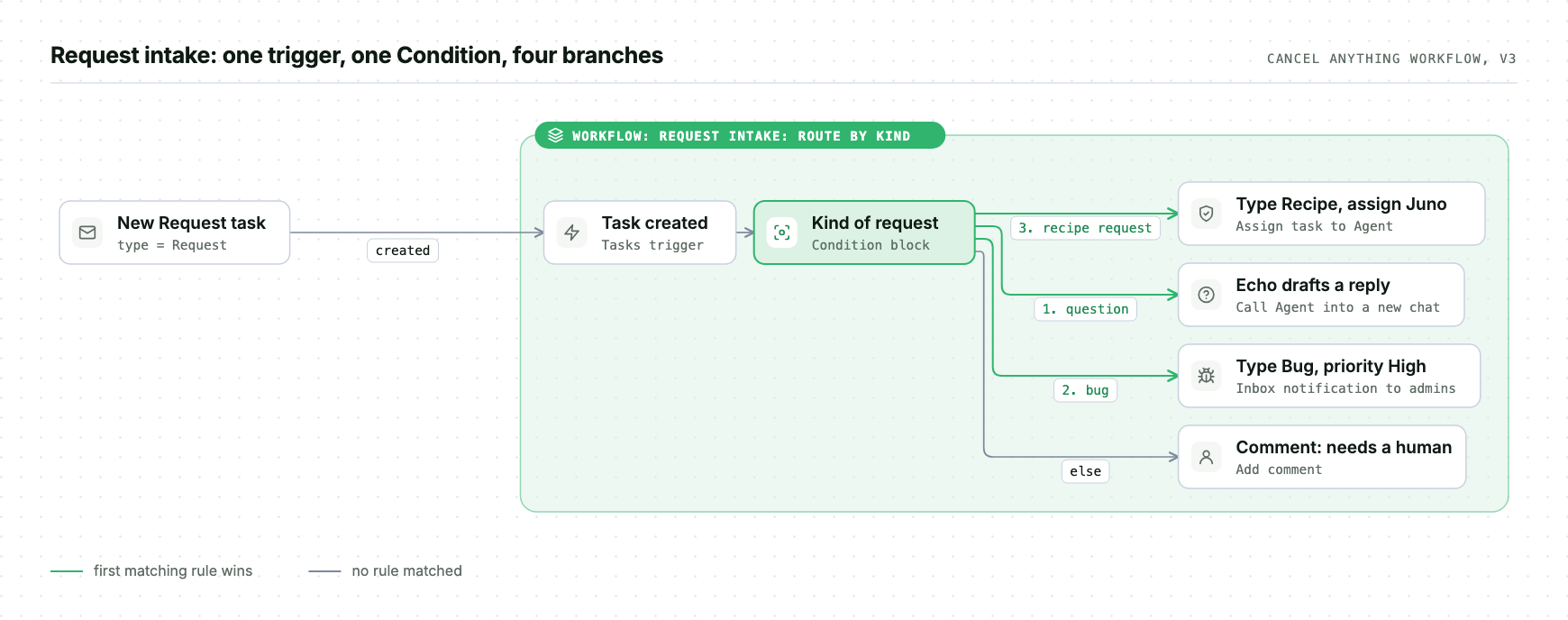
Le bloc Condition évalue ses règles de haut en bas et la première correspondance l’emporte. L’ordre compte, et vous verrez pourquoi dans la section de débogage.
Étape 1 : créer le workflow
Dans la barre latérale, ouvrez votre Space et cliquez sur Workflow. La page comporte quatre onglets : Workflows, Skills, Variables et Runs. Cliquez sur New from template, ouvrez l’onglet Task automation rules et choisissez Assign new tasks of a type to an Agent. Vous obtenez un déclencheur Tasks et une étape d’assignation à partir desquels construire. Nous avons nommé le nôtre « Request intake: route by kind ».
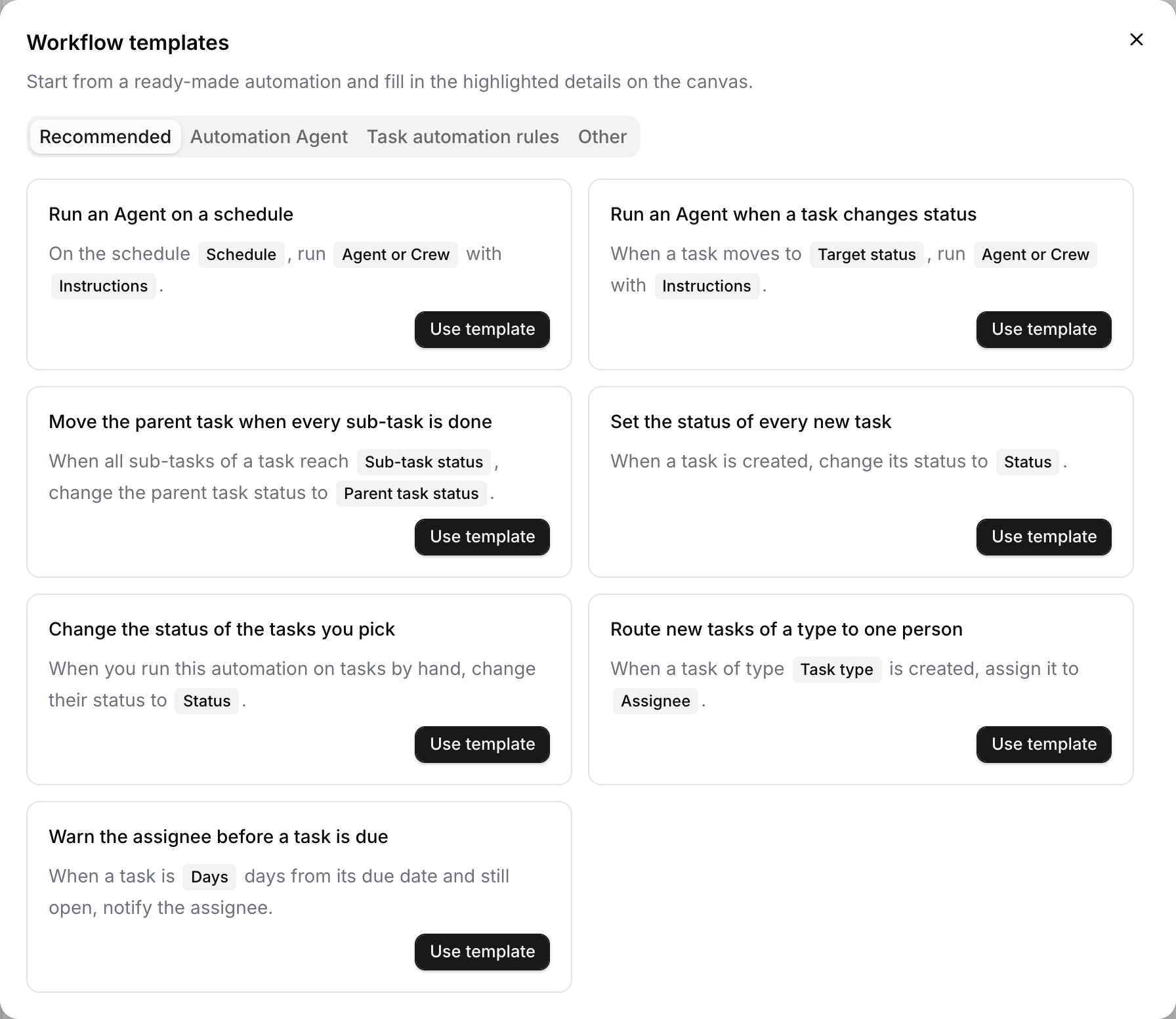
Vous pouvez faire de même depuis la CLI, ce qui nous a permis d’enregistrer et de versionner le graphe :
sharkly workflow template use task-rules.ai.delegate-on-created-by-type \
  --space CAAN --locale en --name "Request intake: route by kind"
Étape 2 : configurer le déclencheur
Cliquez sur le bloc déclencheur. Définissez Trigger Type sur Task created, Task type sur Request et Run as sur System. Laissez la priorité vide pour que chaque nouvelle Request le déclenche.
Chaque bloc suivant peut lire la tâche via des références telles que <taskcreated.task.title> et <taskcreated.task.identifier>. Le préfixe correspond au nom du bloc déclencheur, en minuscules et sans espaces.
Étape 3 : ajouter le bloc Condition
Survolez le bord droit du déclencheur, cliquez sur + et ajoutez un bloc Condition. Nous l’avons nommé « Kind of request ». Chaque ligne est une expression JavaScript en mode avancé, et le bloc dispose d’une sortie par ligne :
// if: question
/\?\s*$/.test(<taskcreated.task.title>) || /^(how|can|does|do|is|are|what|why|will)\b/i.test(<taskcreated.task.title>)
// else if: bug
/(broke|broken|fail|error|crash|stuck|not working)/i.test(<taskcreated.task.title>)
// else if: recipe request
/^(request:\s*)?(add|support|please add)\b|recipe for/i.test(<taskcreated.task.title>)
// else: no match
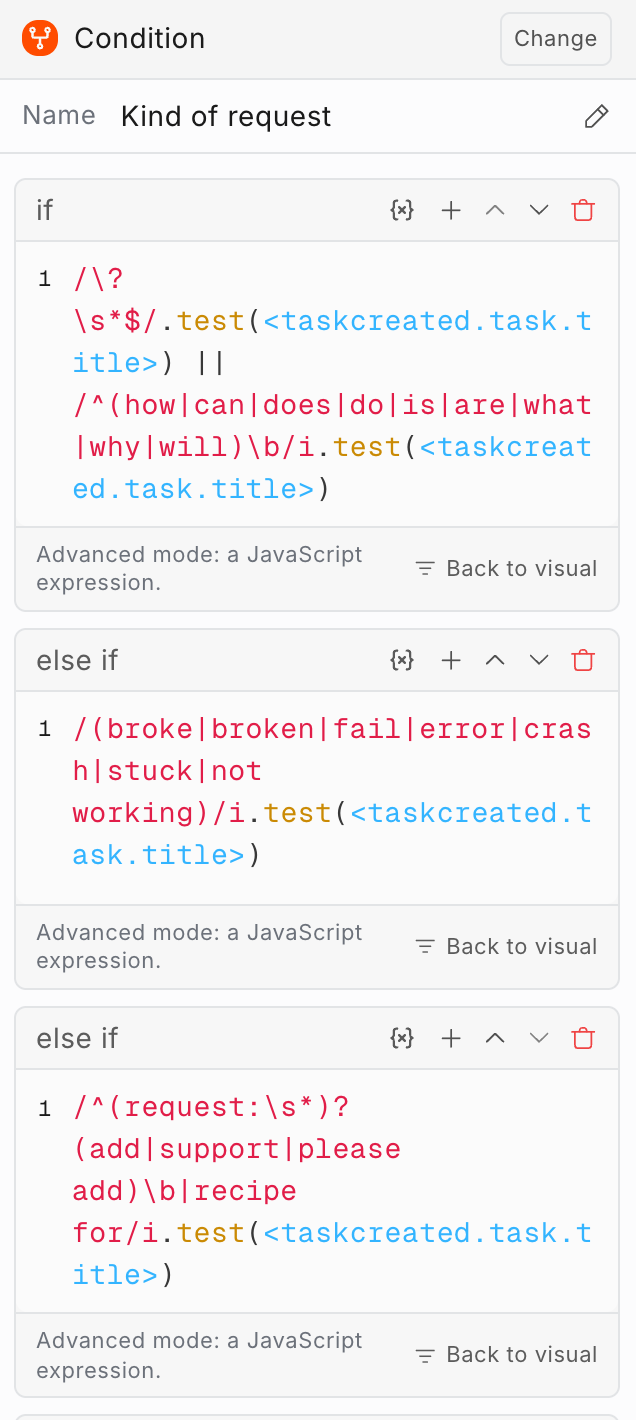
Les motifs sont de simples expressions régulières exécutées avec RegExp.prototype.test(). Lisez les règles dans le panneau, pas sur le canevas : le canevas tronque chaque règle après une ligne.
Étape 4 : câbler les quatre branches
Chaque branche est constituée d’un ou plusieurs blocs Tasks. Choisissez d’abord l’opération ; les champs changent en conséquence.
- Question : Call Agent or Crew into a new chat, Executor Echo. Le prompt demande un commentaire contenant une ébauche de réponse de moins de 120 mots, en s’appuyant uniquement sur ce qu’indiquent le README et la spec, sans modifier de champ. L’appel ne change pas la personne assignée à la tâche.
- Bug : Set a task field (Task type, Bug), puis Change task priority (High), puis Send inbox notification à Space administrators. Nous n’assignons pas automatiquement Bolt, l’agent moteur : un bug signalé par un utilisateur nécessite des étapes de reproduction avant qu’une exécution Opus en vaille la peine.
- Demande de recette : Set a task field (Task type, Recipe), puis Assign task to Agent or Crew, Executor Juno, avec un prompt pour un brief de recette et un déplacement vers Backlog. Le workflow attend que Juno ait terminé.
- Else : Add comment indiquant qu’une personne va s’en occuper.
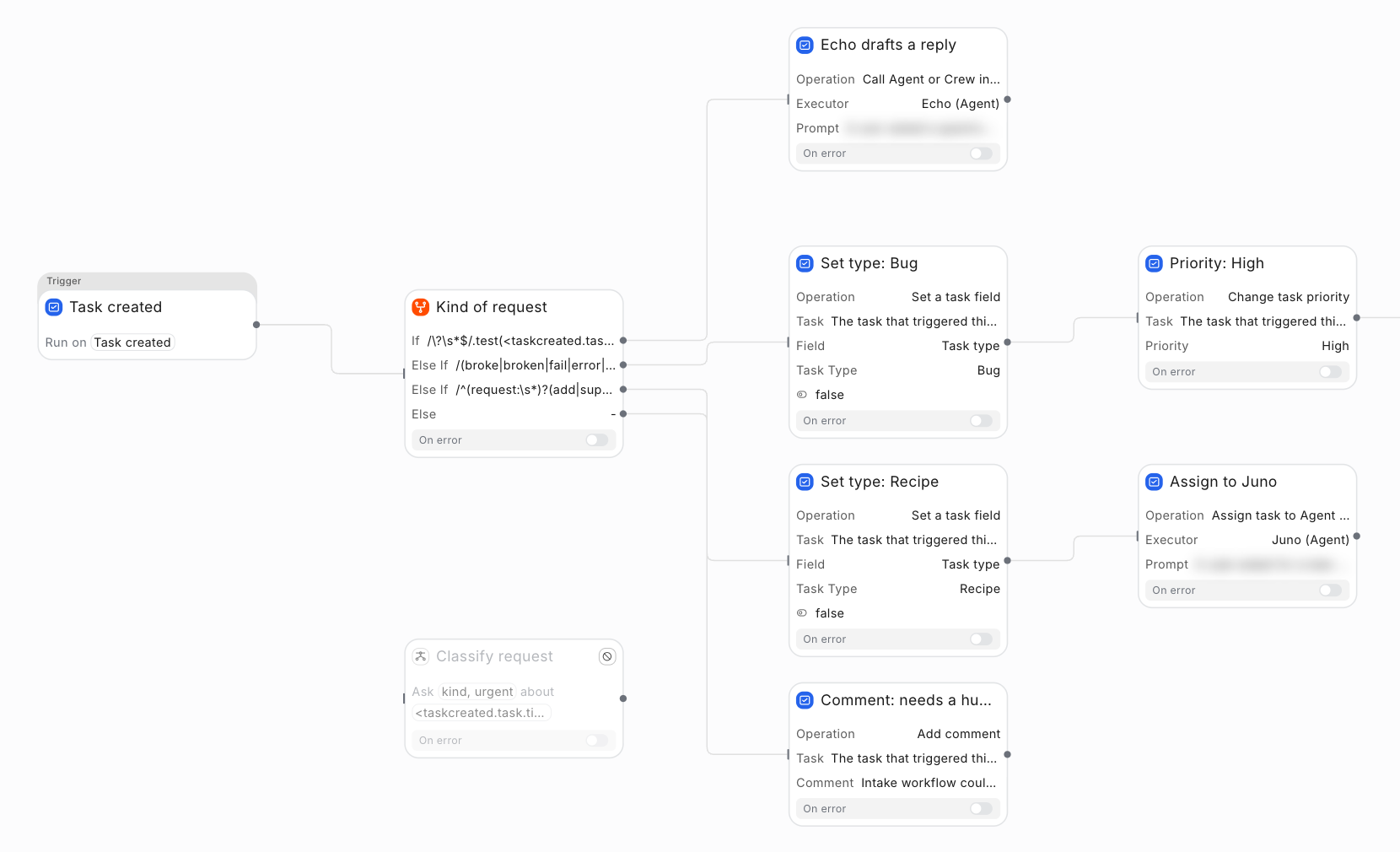
Slack n’est pas connecté dans cette organisation, la branche bug notifie donc via l’Inbox. Si vous avez connecté Slack dans les connecteurs du Space, le bloc Slack s’insère au même endroit et publie plutôt dans un canal.
Étape 5 : quelle place pour le bloc Classifier
Le bloc Classifier est une étape de classification de texte : il pose des questions typées sur un texte donné en un seul appel : choice (choisir une option), noul (oui ou non) ou score (une grille de notation de 2 à 10). Les réponses reviennent sous la forme answers.<name>, ce qui permet à un bloc Condition de brancher sur answers.kind.choice plutôt que sur des mots-clés.
Nous avons configuré le bloc avec une question à choix kind (bug, question, recipe_request) et une question oui/non urgent, alimentées par le titre et la description de la tâche. Puis nous l’avons désactivé, car il exige une Base URL et une API Key pour un fournisseur de classification externe. Aucun fournisseur n’est intégré, chaque exécution consomme les crédits prépayés de ce fournisseur et une exécution échouée n’est pas retentée. Le bloc Router, l’autre option basée sur un modèle, nécessite aussi votre propre clé de modèle.
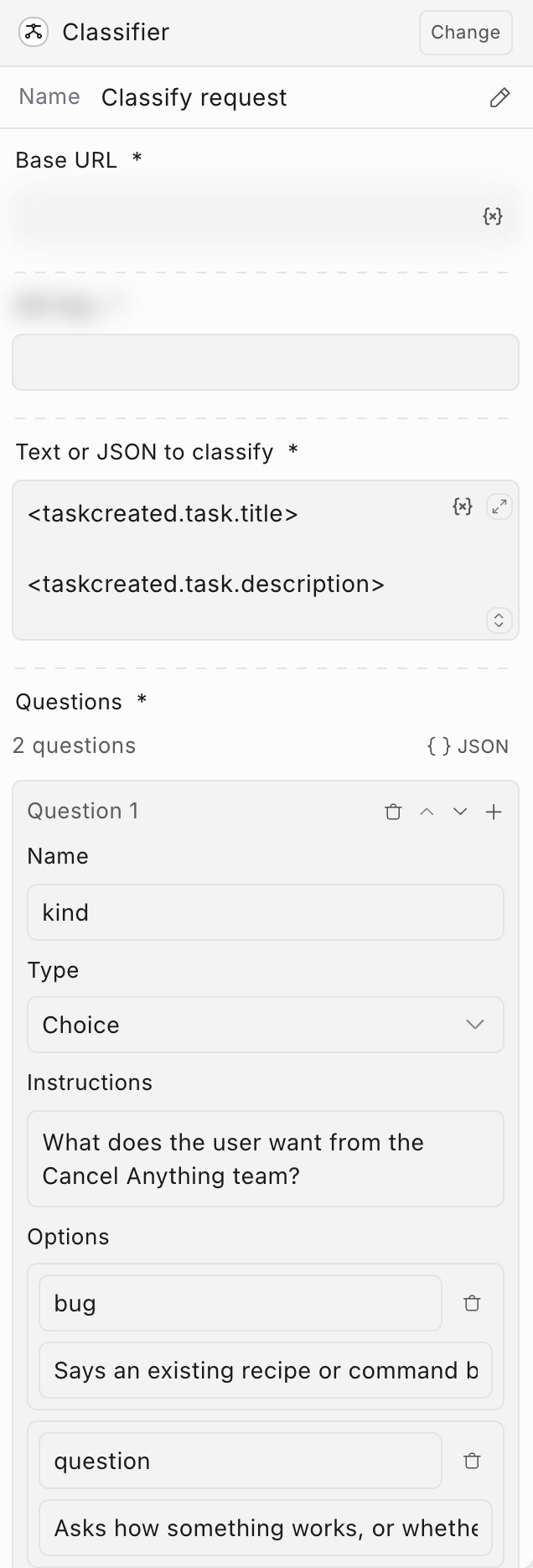
Les règles par mots-clés n’ajoutent aucun coût de fournisseur, s’exécutent en quelques millisecondes et sont faciles à lire. Un classifieur gère les formulations que vos motifs laissent passer. Commencez par des règles et ajoutez le Classifier lorsque les erreurs d’aiguillage vous coûtent plus cher que le fournisseur.
Étape 6 : déployer et créer de vraies Requests
Cliquez sur Deploy. Le badge à côté passe de Draft à Published. Nous avons créé trois vraies Requests :
| Tâche | Titre | Branche | Résultat | Durée du workflow |
|---|---|---|---|---|
| CAAN-31 | La recette Hulu échoue à l’étape de confirmation | bug | Type Bug, priorité High, notification dans l’Inbox | 703 ms |
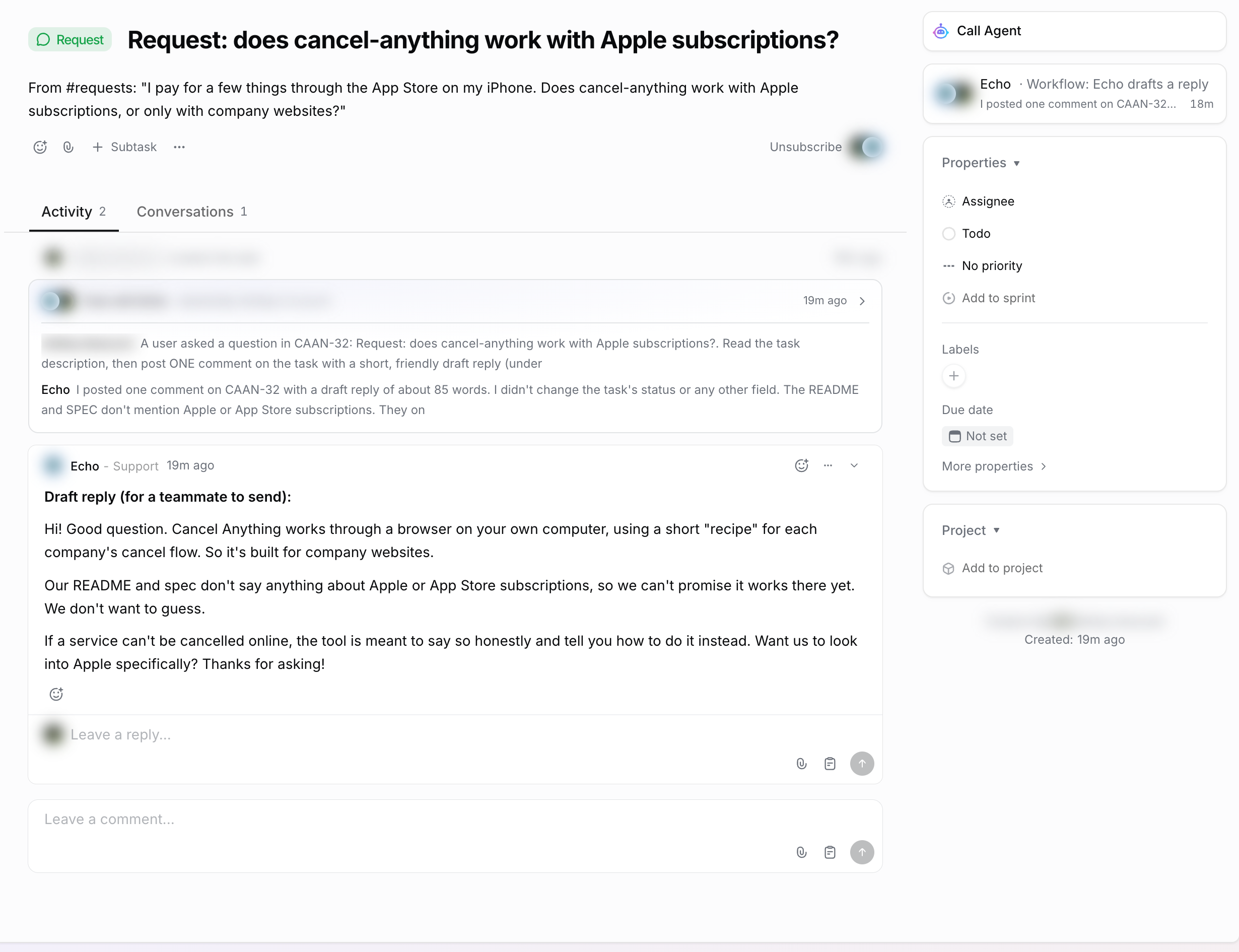
| CAAN-32 | cancel-anything fonctionne-t-il avec les abonnements Apple ? | question | Echo a publié une ébauche de réponse | 67 s |
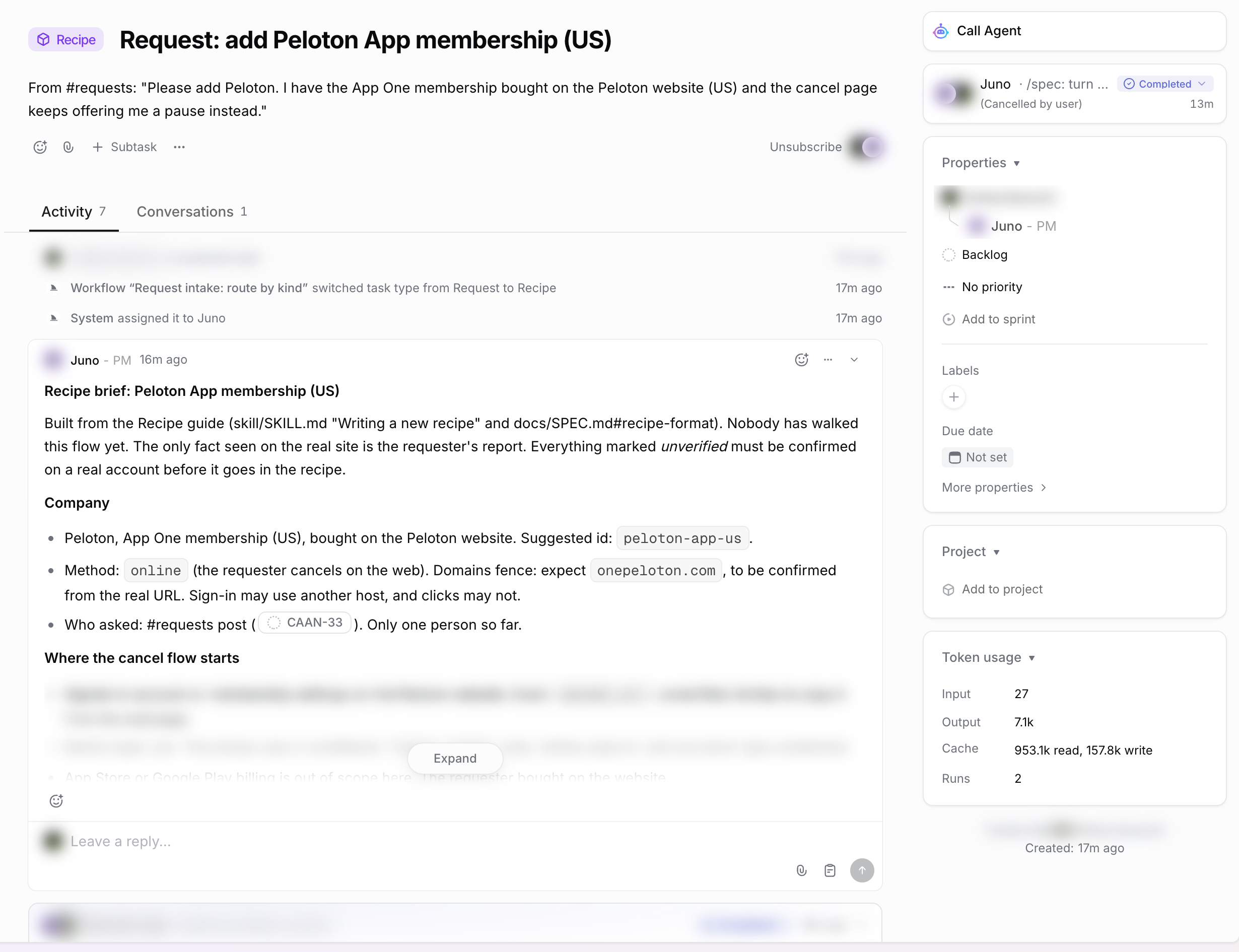
| CAAN-33 | ajouter l’abonnement Peloton App (États-Unis) | demande de recette | Type Recipe, brief de recette de Juno, déplacée vers Backlog | 2 min 10 s |
La réponse d’Echo était honnête : le README et la spec ne mentionnent pas les abonnements App Store ; la réponse n’a donc pas promis de prise en charge.
Sur CAAN-33, le fil d’activité indique « Le workflow “Request intake: route by kind” a changé le type de tâche de Request à Recipe », puis « System l’a assignée à Juno ». Le brief de Juno nomme l’entreprise, les étapes attendues et chaque point non vérifié.
Étape 7 : voir quelle branche une tâche a suivie et corriger un mauvais aiguillage
Ouvrez Workflow, puis l’onglet Runs. Chaque exécution correspond à une ligne avec la date, le statut, le coût, le déclencheur et la durée. Pour les nôtres, chacune affichait 1 credit, que le panneau explique comme un coût de base auquel s’ajoutent l’utilisation du modèle et des outils. Cliquez sur une ligne et ouvrez Trace pour voir chaque bloc exécuté.
Nous avons testé une quatrième Request : « pourquoi la recette Audible échoue-t-elle sur les comptes britanniques ? ». C’est une question, mais la trace affichait Kind of request suivie de Set type: Bug. Le mot « fail » correspondait à la règle bug, située au-dessus de la règle question.
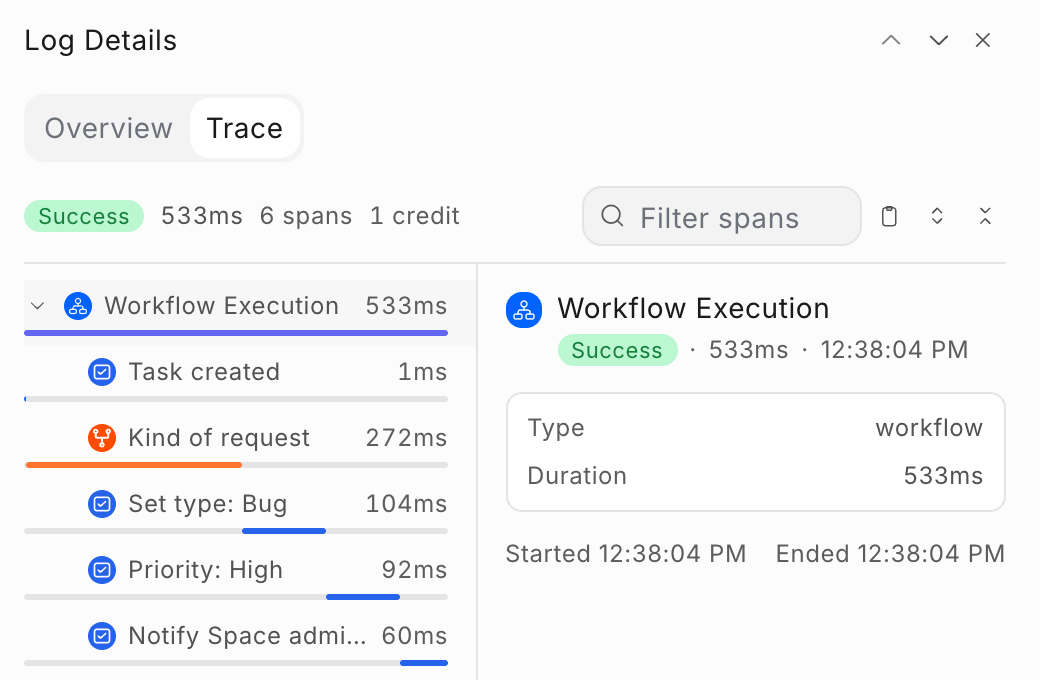
La correction a pris deux minutes. Nous avons déplacé la règle question tout en haut à l’aide des flèches sur sa ligne, puis redéployé en version 3. Ensuite, nous avons remis CAAN-35 sur Request, avec la priorité medium, et commenté qu’elle avait été aiguillée à la main. Le workflow ne défait pas ses propres modifications : corrigez donc la tâche vous-même.
Ce qui n’a pas marché pour nous
Un déclencheur de commentaire s’est activé sur les propres mots d’un agent. Le brief de Juno citait docs/SPEC.md. Le Space avait déjà une automatisation de commentaire sur la phrase /spec, et la correspondance des commentaires est une recherche de sous-chaîne insensible à la casse. Cela a lancé une seconde exécution de Juno, qui a créé une tâche Recipe (CAAN-34) avant que nous l’annulions. Choisissez des phrases de déclenchement qui ne peuvent pas apparaître dans des chemins de fichiers et lisez les règles de déclenchement par commentaire avant d’en ajouter une.
Les points d’interrogation l’emportent sur les mots-clés. Trier les règles selon le principe « du plus spécifique au plus général » ne suffit pas. Placez d’abord le signal fiable le moins coûteux : un « ? » en fin de phrase est plus fiable que n’importe quel verbe.
La page d’aide et l’application n’utilisent pas les mêmes libellés. La page d’aide mentionne un bouton Publish ; l’application affiche Deploy et un badge Published. Fiez-vous à l’application.
Variantes
Une équipe plateforme avec un Space dédié aux alertes. Déclenchez sur Task created avec le type Incident, branchez sur un champ de gravité plutôt que sur le titre et n’appelez un agent d’investigation que pour les gravités élevées.
Une agence avec les retours clients. Aiguillez par libellé plutôt que par titre : area/design vers une personne, area/copy vers un agent de rédaction, tout le reste vers l’Inbox du responsable de compte. Associez cela à des règles de Triage pour que les tâches soient qualifiées avant que le workflow ne les voie.
Récapitulatif
- Le déclencheur est Task created, filtré sur un seul type de tâche, exécuté en tant que System.
- Les règles Condition commencent par le signal le moins coûteux, avec une branche else qui passe la main à une personne.
- Chaque branche définit d’abord le type, puis la priorité, puis notifie ou appelle un agent.
- Les agents qui doivent être appelés ont l’invocation par workflow autorisée.
- Après le déploiement, créez une vraie tâche par branche et vérifiez Runs et Trace.
- N’ajoutez le Classifier que si vous disposez d’une clé de fournisseur et que les erreurs d’aiguillage justifient le coût.
Prêt à créer le vôtre ? Lisez Types de tâches et workflows Sharkly pour configurer les types vers lesquels vous allez aiguiller, puis ouvrez Workflow dans votre Space et partez d’un modèle. Vous découvrez le produit ? Bien démarrer avec Sharkly présente d’abord les Spaces, les Computers et les agents.


