
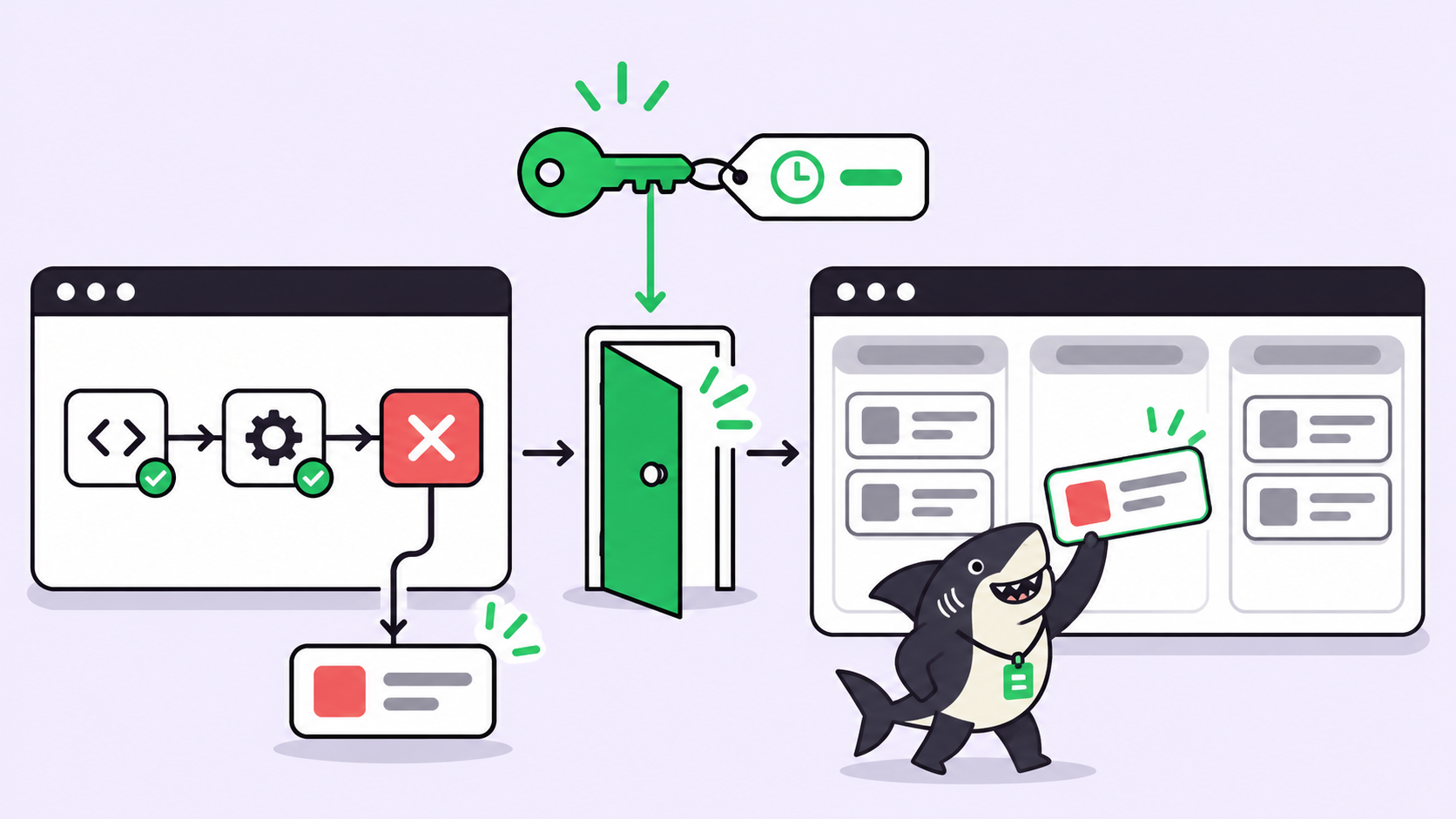
Réponse rapide : un jeton d'accès Sharkly est un jeton personnel qui commence par shk_ et permet à la CLI sharkly d'agir en votre nom depuis un script. Créez-en un dans Settings → Personal Access Tokens avec une expiration à 30 jours, enregistrez-le dans le secret GitHub SHARKLY_TOKEN, et un job en échec pourra exécuter sharkly task create pour créer une Tâche destinée à un agent.
Votre check nocturne échoue à 3 h du matin et personne ne se penche sur la croix rouge avant le daily. Ce tutoriel branche cet échec directement sur un Space Sharkly : le job crée une Tâche contenant la commande et la fin du log, et un Agent la lit avant votre réveil.
À la fin, vous aurez trois choses : un jeton limité par son expiration, un workflow GitHub Actions qui crée une Tâche en cas d'échec, et une procédure de rotation que vous pouvez exécuter sans casser le job.
Avant de commencer
Quatre éléments doivent être en place :
- Une organisation Sharkly et un Space pour recevoir les Tâches. Le nôtre est le Space
CAAN. - Au moins un Agent sur un Computer connecté. Nous avons utilisé Echo, l'Agent support de l'équipe (Claude Code, Sonnet).
- L'ID de l'organisation. Exécutez une fois
sharkly organization view --output jsonsur votre propre machine et copiezid. - Les droits d'administration sur le dépôt GitHub, pour ajouter un secret et une variable.
Rien ici ne nécessite l'application GitHub de Sharkly. La CLI communique avec l'API Sharkly via HTTPS, donc n'importe quel système de CI capable d'exécuter un shell fonctionne de la même manière.
Comment tout s'articule
Le job ne parle jamais directement à un Agent. Il s'adresse à Sharkly en votre nom, via la CLI, et c'est Sharkly qui fait le dispatch.
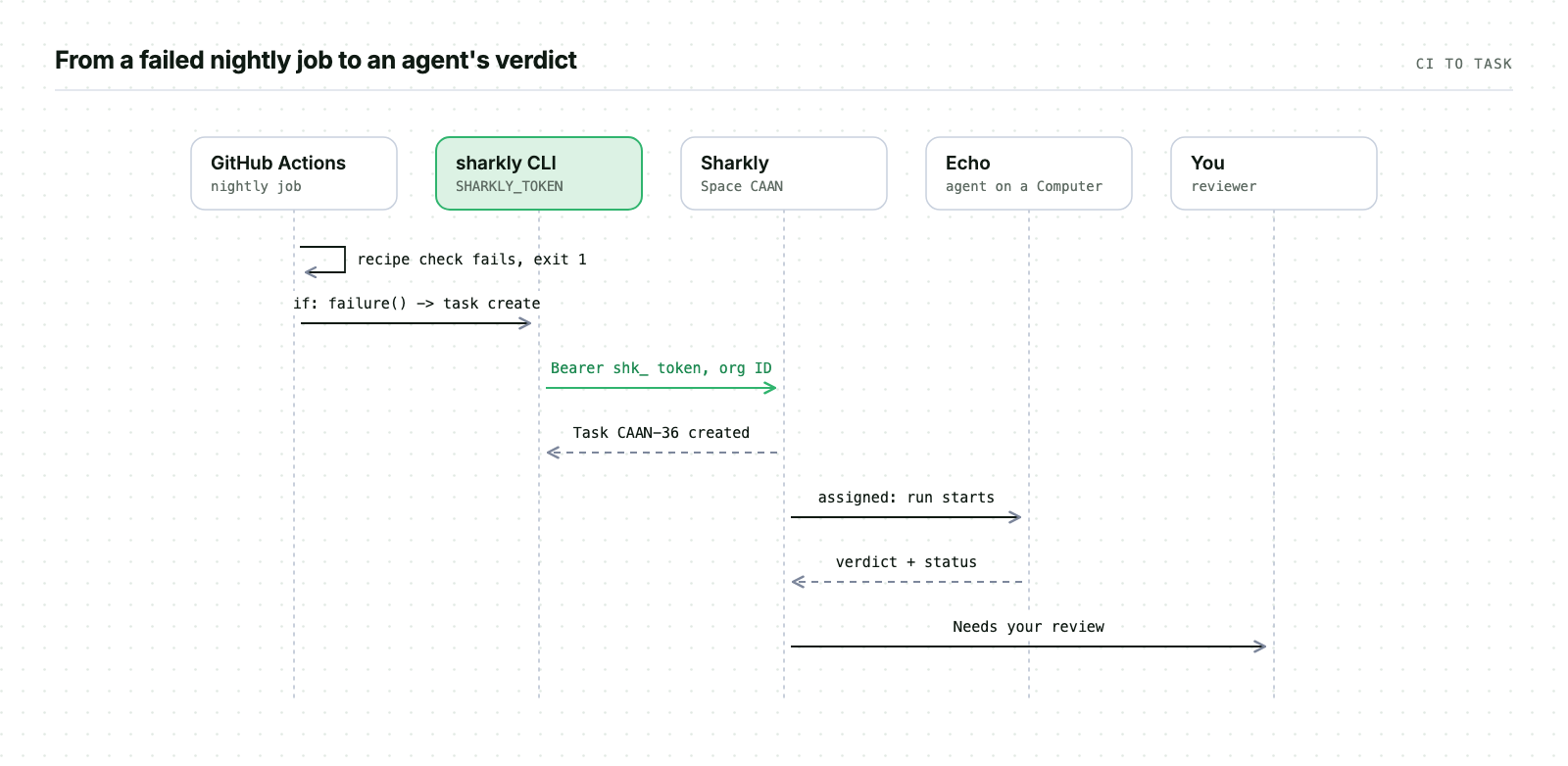
Deux identifiants entrent en jeu, et les confondre est l'erreur la plus fréquente. Le jeton d'accès personnel shk_ est destiné aux humains et aux scripts. Le jeton d'installation sit_ enregistre un Computer une seule fois et expire au bout de 30 minutes. La CI n'a besoin que du premier.
Étape 1 : créer un jeton d'accès Sharkly pour le job
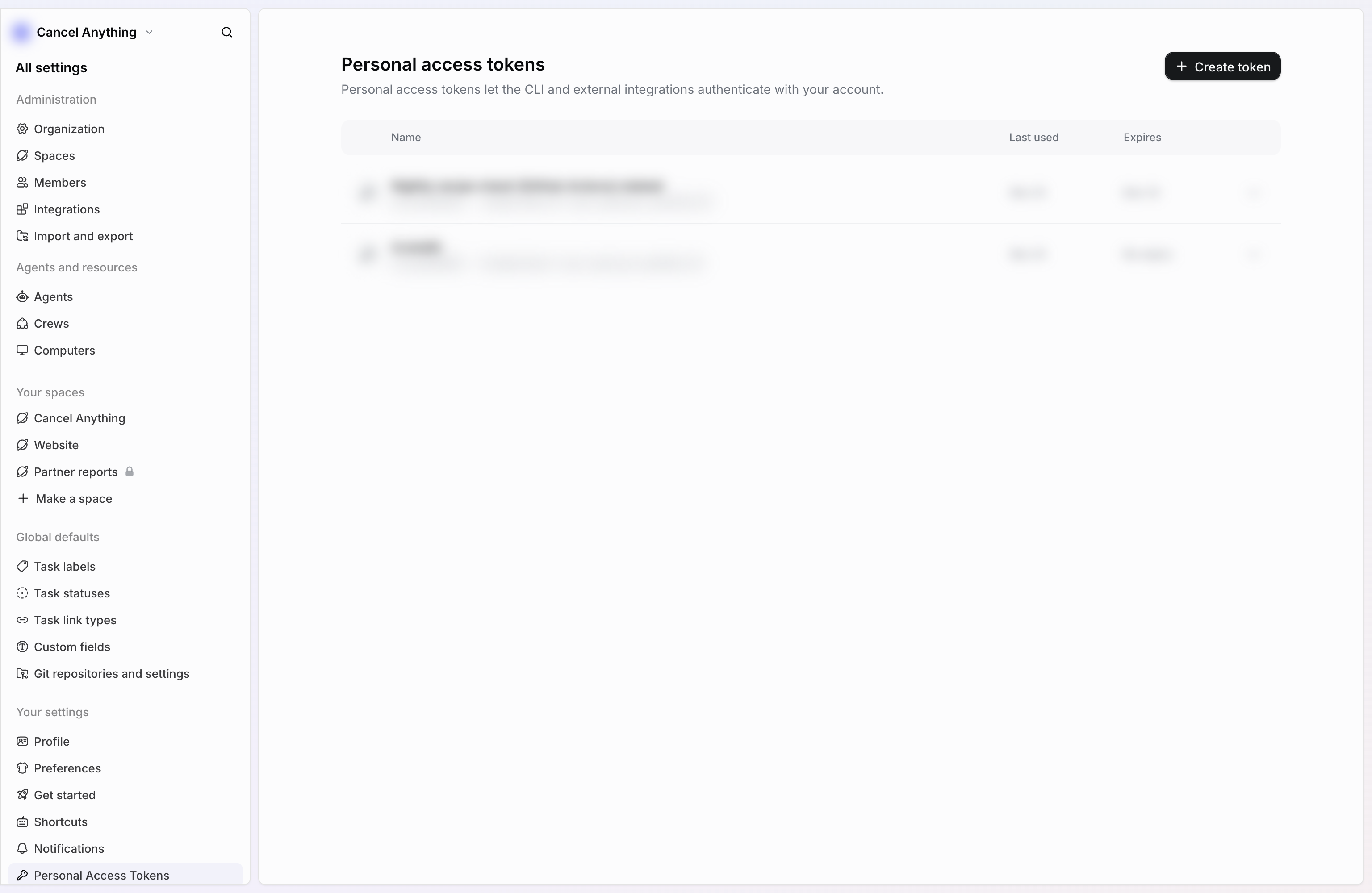
Ouvrez All settings, faites défiler la colonne de gauche jusqu'à Your settings et sélectionnez Personal Access Tokens. La page liste tous les jetons que vous possédez avec leur nom, un préfixe masqué, la date de dernière utilisation et l'expiration.
Sélectionnez Create token. Donnez-lui le nom du seul job qui l'utilisera ; le nôtre est Nightly recipe check (GitHub Actions). Ouvrez ensuite Expiry.
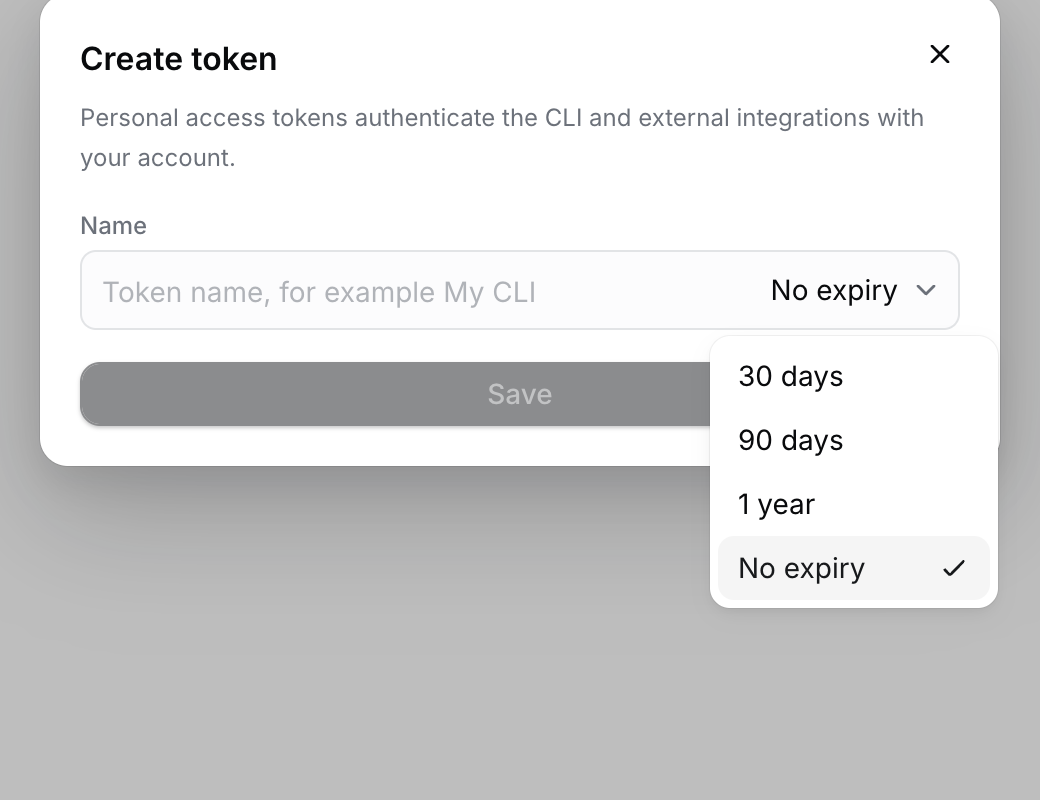
Choisissez 30 days et cliquez sur Save. La boîte de dialogue suivante indique « Copy this personal access token now. It will not be shown again. ». Copiez-le directement dans le coffre à secrets de l'étape 2, jamais dans un chat ni un ticket.
Ce que la boîte de dialogue ne propose pas : de sélecteur de portée. La page d'aide sur les jetons d'accès confirme qu'il n'existe pas de portée propre au jeton : celui-ci peut donc faire tout ce que votre compte peut faire. L'expiration et un nom dédié à un seul job sont les seules limites que vous définissez ici, d'où l'importance d'une expiration courte.
Étape 2 : installer la CLI Sharkly dans GitHub Actions
Dans le dépôt, ajoutez le jeton comme secret de dépôt nommé SHARKLY_TOKEN. Ajoutez l'ID de l'organisation comme simple variable de dépôt nommée SHARKLY_ORGANIZATION_ID ; ce n'est pas un secret.
La CLI lit SHARKLY_TOKEN dans l'environnement, et une valeur d'environnement a priorité sur toute session enregistrée. SHARKLY_ORGANIZATION_ID fige l'organisation, de sorte que le job ne dépend jamais d'un profil par défaut. Voici le workflow :
name: nightly-recipe-check

on:
  schedule:
    - cron: "0 19 * * *"   # 03:00 in Singapore
  workflow_dispatch:

permissions:
  contents: read

jobs:
  check:
    runs-on: ubuntu-latest
    timeout-minutes: 20
    steps:
      - uses: actions/checkout@v4
      - uses: actions/setup-node@v4
        with:
          node-version: 24
          cache: npm
      - run: npm ci

      - name: Install the Sharkly CLI
        run: |
          curl -fsSL https://file-assets.sharkly.ai/download/install.sh | bash
          echo "$HOME/.local/bin" >> "$GITHUB_PATH"

      - name: Nightly recipe check
        run: |
          set -o pipefail
          npx tsx src/cli.ts cancel demo-merchant --dry-run < /dev/null 2>&1 | tee check.log

      - name: File a Task in Sharkly
        if: failure()
        env:
          SHARKLY_TOKEN: ${{ secrets.SHARKLY_TOKEN }}
          SHARKLY_ORGANIZATION_ID: ${{ vars.SHARKLY_ORGANIZATION_ID }}
          RUN_URL: ${{ github.server_url }}/${{ github.repository }}/actions/runs/${{ github.run_id }}
        run: ./ci/file-sharkly-task.sh
L'installateur place le binaire dans ~/.local/bin, et la ligne GITHUB_PATH le rend visible pour les étapes suivantes. La variable CI définie par GitHub empêche également la CLI de poser des questions. La fonction de statut failure() n'exécute la dernière étape que si une étape précédente a échoué.
Étape 3 : créer une Tâche Sharkly quand le check échoue
Le script écrit d'abord le corps dans un fichier. Une fin de log est pleine de guillemets, de deux-points et de barres obliques inverses, et --body-file les préserve là où --body les abîmerait.
#!/usr/bin/env bash
# ci/file-sharkly-task.sh
set -euo pipefail

{
  echo "**Nightly recipe check failed:** \`demo-merchant\`"
  echo
  echo "- Job: nightly-recipe-check (${RUN_URL})"
  echo "- Command: \`cancel-anything cancel demo-merchant --dry-run\`"
  echo
  echo "Last lines of the log:"
  echo
  echo '```'
  tail -n 20 check.log
  echo '```'
} > report.md

sharkly task create \
  --space CAAN --type Bug --priority high \
  --title "Nightly check: demo-merchant fails at step 1 (cancel page unreachable)" \
  --body-file report.md \
  --delegate-agent Echo \
  --output json | jq -r '.identifier'
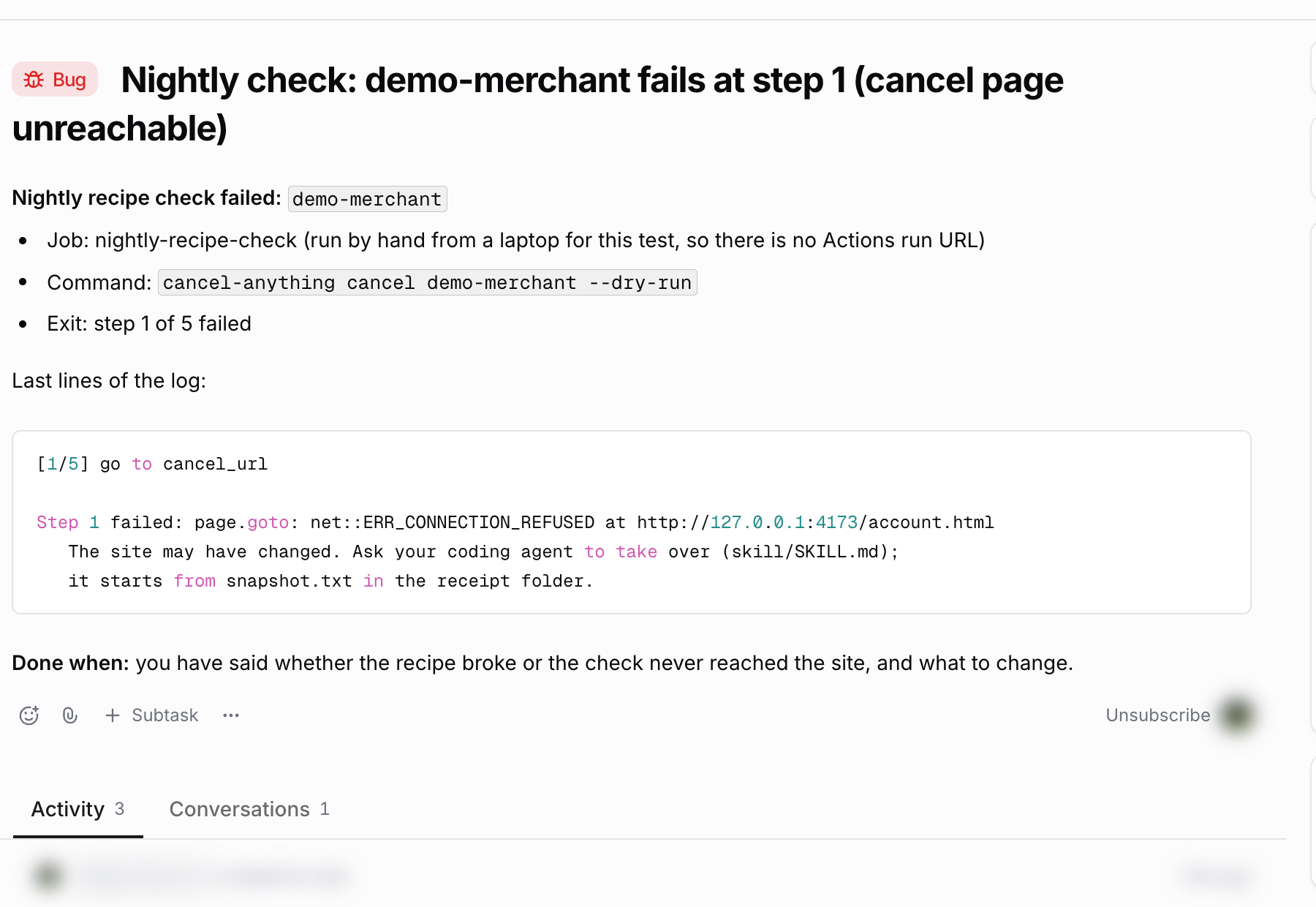
Nous avons exécuté exactement ce task create depuis un ordinateur portable, avec pour seul élément le jeton dans une variable d'environnement : aucune session enregistrée, un répertoire personnel vide, CI=true. L'échec était réel lui aussi. Le site de démo vers lequel pointe la recette ne tournait pas, donc l'étape 1 est morte avec ERR_CONNECTION_REFUSED. Sharkly a renvoyé CAAN-36.
Étape 4 : confier la Tâche à un agent Sharkly
--delegate-agent Echo assigne la Tâche dès qu'elle existe, et cette assignation déclenche une exécution. Dans notre test, nous avons d'abord créé la Tâche puis l'avons assignée avec sharkly task edit CAAN-36 --delegate-agent Echo, afin d'observer chaque moitié séparément. L'exécution d'Echo a démarré deux secondes plus tard et s'est terminée en 40 secondes environ.
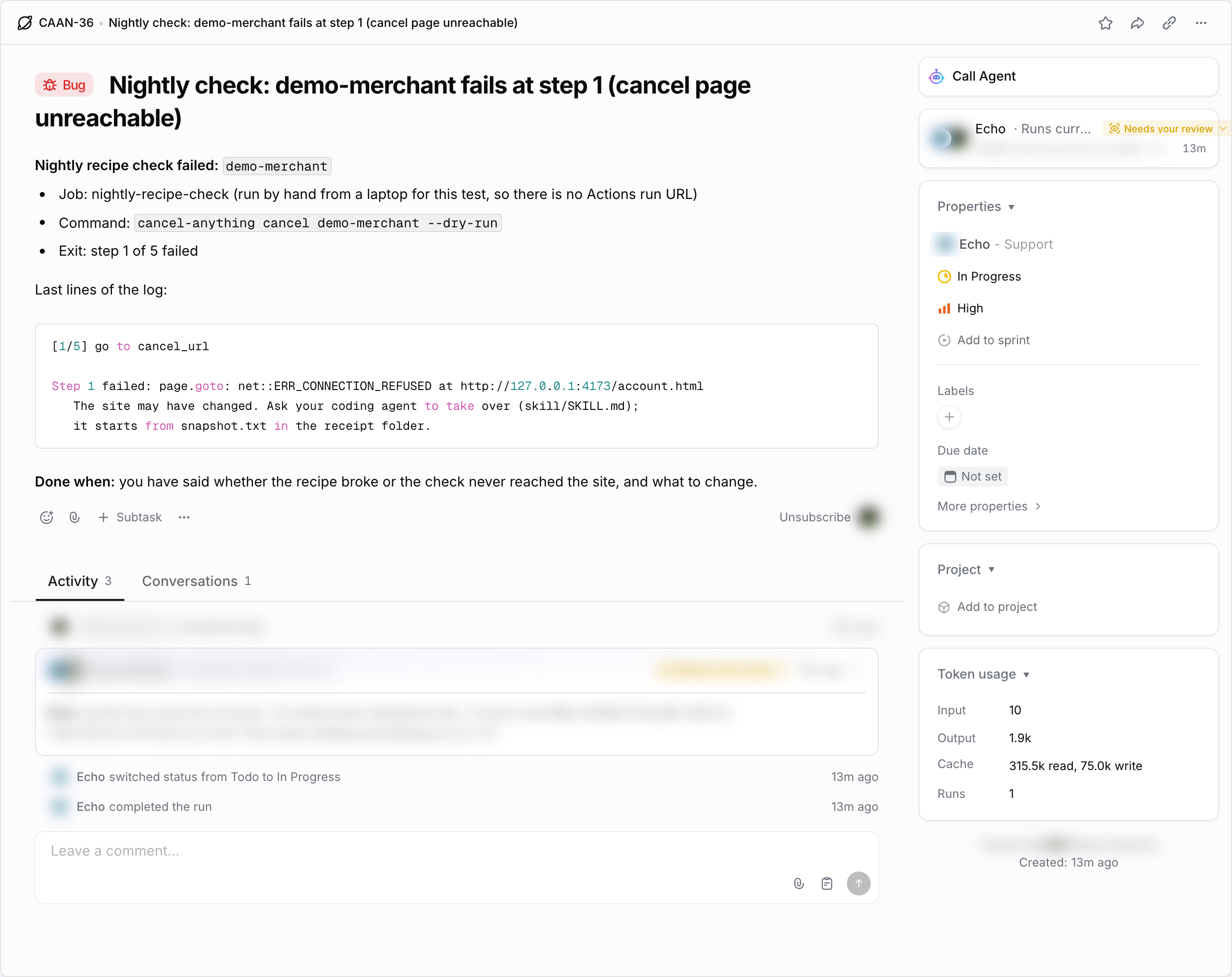
Verdict d'Echo : « La recette n'est pas cassée. Le check nocturne n'a jamais atteint le site. » Il a démarré lui-même le serveur de démo, confirmé que account.html renvoyait bien un 200 avec le bouton Cancel membership toujours présent, puis arrêté le serveur. Il a proposé trois correctifs : démarrer le site de démo avant le check, ignorer la fixture lors des exécutions nocturnes, ou faire afficher « site not running » pour localhost. Il n'a modifié aucun fichier et a basculé la conversation sur Needs your review.
Voilà le bénéfice. La croix rouge est devenue une Tâche accompagnée d'un diagnostic, et la décision est restée entre les mains d'un humain.
Étape 5 : renouveler et révoquer le jeton d'accès Sharkly
Renouvelez avant l'échéance des 30 jours, dans cet ordre :
- Créez un nouveau jeton avec le même usage et une nouvelle expiration.
- Remplacez le secret
SHARKLY_TOKENdans GitHub par la nouvelle valeur. - Vérifiez-le avec une commande en lecture :
sharkly auth status --output json. - Révoquez l'ancien jeton.
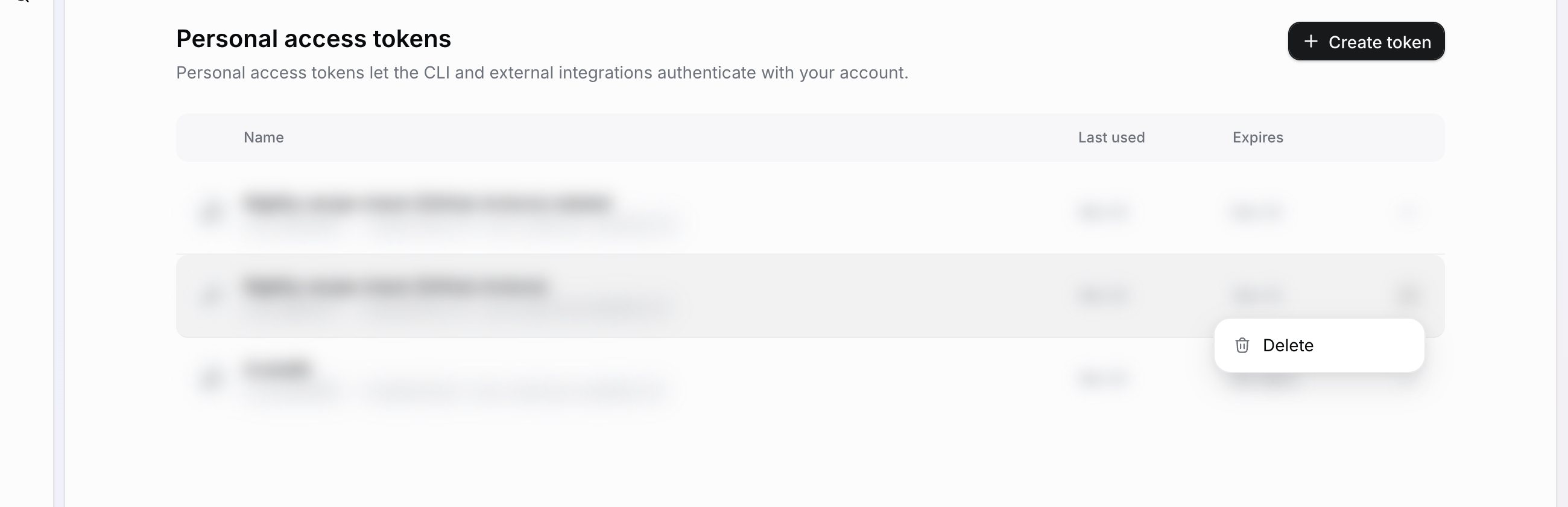
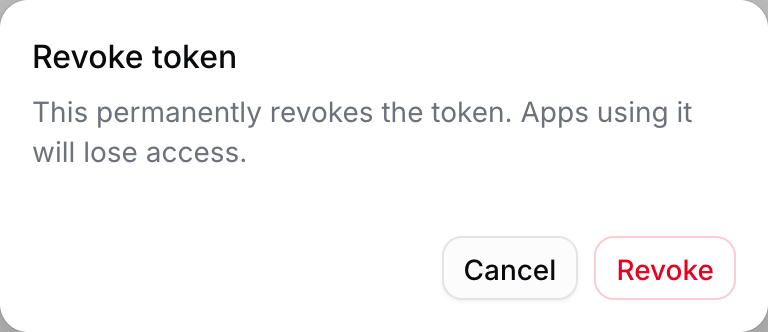
Pour révoquer, ouvrez le menu d'actions du jeton, choisissez Delete, puis confirmez avec Revoke.
Voici ce que la CI voit ensuite. Nous avons exécuté les commandes du job avec le jeton révoqué :
$ sharkly auth status
Access token is invalid or expired (GET /rest/v1/auth/status returned 401:
{"success":false,"data":null,"error":{"code":"UNAUTHORIZED","message":"invalid token"}, ...})
Environment variable SHARKLY_TOKEN overrides the saved config token; unset it and retry.
Chaque commande se termine avec le code 1, le même code que la référence de la CLI indique pour les erreurs d'authentification. Un jeton expiré emprunte le même chemin « invalid or expired » ; nous n'avons pas attendu 30 jours pour voir son message serveur exact. Dans un cas comme dans l'autre, le job échoue bruyamment au lieu de sauter le rapport.
Les pièges que nous avons rencontrés
- La Tâche vous désigne comme auteur. Le journal d'activité attribue la création de la Tâche à votre nom, car le jeton agit en tant qu'utilisateur. Indiquez le nom du job dans le titre ou le corps pour que les lecteurs sachent que c'est le job nocturne qui l'a créée.
- Notre premier test ne prouvait rien. Nous l'avons lancé depuis un shell qui portait déjà les identifiants Sharkly d'un Agent, si bien qu'un
auth statusréussi ne démontrait pas que le jeton fonctionnait. Nous avons recommencé dans un environnement propre ne contenant queSHARKLY_TOKENet l'ID de l'organisation, ce qui correspond de toute façon à ce que possède un runner CI neuf. - La correspondance de noms nous a joué un tour au moment de révoquer. Notre jeton renouvelé s'appelait
Nightly recipe check (GitHub Actions) rotated, et une recherche approximative sur l'ancien nom a trouvé le nouveau en premier. Donnez au remplaçant un nom distinct, par exemple avec un suffixe de date, avant de supprimer quoi que ce soit. - La page d'aide et l'application concordent. Les libellés des menus, les quatre options d'expiration et l'absence de sélecteur de portée correspondaient à la documentation.
Deux autres usages courants en équipe
Une équipe plateforme peut diriger un audit de dépendances hebdomadaire vers un Space et créer une Tâche par paquet vulnérable, assignée à un Agent de code qui ouvre la branche de mise à jour. Leur jeton réside dans le coffre à secrets au niveau de l'organisation, partagé par tous les dépôts qui exécutent l'audit.
Une équipe data peut créer une Tâche lorsqu'un import nocturne perd plus de 20 % de ses lignes. Elle omet --delegate-agent et laisse la Tâche arriver dans Triage, car c'est à un humain de décider si la source a cassé ou si le métier a changé.
Si vous n'avez pas besoin de la CLI, une automatisation par webhook accepte une charge utile JSON et déclenche un Agent sans aucun jeton dans la CI.
Récapitulatif
- [ ] Jeton nommé pour un seul job, expiration à 30 jours, copié une seule fois
- [ ]
SHARKLY_TOKENen secret,SHARKLY_ORGANIZATION_IDen variable - [ ] CLI installée et
~/.local/binajouté àGITHUB_PATH - [ ] L'étape
if: failure()écrit le corps dans un fichier et exécutetask create - [ ] Agent assigné avec
--delegate-agent, ou Tâche laissée dans Triage - [ ] Rotation planifiée au calendrier ; ancien jeton révoqué seulement après validation du nouveau
Conclusion
Un jeton d'accès personnel, un secret et un script de 20 lignes suffisent à transformer une CI rouge en une Tâche qu'un Agent a déjà examinée. Sharkly est gratuit pour démarrer : créez une organisation, ajoutez un Agent et branchez dessus votre job nocturne le plus bruyant dès cette semaine. Pour découvrir l'ensemble des commandes, lisez le guide de la CLI et de l'API Sharkly.
FAQ
Qu'est-ce qu'un jeton d'accès Sharkly ?
Un jeton d'accès personnel commençant par shk_. Il authentifie la CLI, les scripts et les appels directs à l'API en tant qu'utilisateur, avec vos permissions.
Peut-on limiter un jeton d'accès Sharkly à un seul Space ?
Non. Les jetons n'ont aujourd'hui aucun réglage de portée. Limitez le risque avec une expiration courte, un jeton par job et une révocation rapide.
Quelle variable d'environnement la CLI Sharkly lit-elle ?
SHARKLY_TOKEN, avec APP_TOKEN en solution de repli. Une valeur d'environnement a priorité sur le jeton enregistré par sharkly login --token.
Comment définir l'organisation dans la CI ?
Définissez SHARKLY_ORGANIZATION_ID, ou passez --organization-id à chaque commande. Ne comptez pas sur une valeur par défaut enregistrée.
sharkly auth logout révoque-t-il le jeton ?
Non. La déconnexion l'efface d'un profil local. Seule sa suppression dans Personal Access Tokens le révoque partout.
Un job GitHub Actions peut-il lancer directement l'exécution d'un agent ?
Oui. Passez --delegate-agent <name> à task create : l'assignation lance l'exécution sur le Computer de l'Agent.


