

Les Sharkly Projects regroupent des tâches autour d’un même résultat, même lorsque ces tâches vivent dans des Spaces différents. Chaque tâche conserve son Space, son type et son workflow ; le Project y ajoute un responsable, un statut, une priorité et une barre de progression. Cette barre ne compte que les tâches appartenant à une catégorie de statut Completed : une tâche en attente en QA ne la fait donc pas avancer.
L’objectif, et ce que vous obtenez au final
Les Sharkly Projects répondent à une question : le lancement est-il sur les rails ? Cancel Anything, une petite équipe qui développe une CLI d’annulation d’abonnements, se lance avec dix recettes de l’entreprise et une page d’atterrissage qui les liste. Les recettes vivent dans l’espace engineering. La page d’atterrissage vit dans l’espace Website. Les agents font une partie du travail, les humains font le reste.
À la fin de ce tutoriel, vous aurez un Project qui couvre deux Spaces, onze vraies tâches qui y sont liées, une exécution d’agent terminée qui a fait bouger la barre de progression, et un point de suivi hebdomadaire à reproduire. Tout ce qui suit a été réalisé dans l’organisation Cancel Anything le 2026-11-24 : de vrais clics, une vraie exécution, de vrais résultats.
Si vous n’avez pas encore configuré Sharkly, c’est gratuit pour commencer.
Avant de commencer
Quatre éléments doivent être en place :
- Les Projects activés pour votre Space. Le nôtre est Cancel Anything (clé
CAAN). - Un second Space si le travail implique plusieurs équipes. Le nôtre est Website (clé
WEB), créé dans un tutoriel précédent pour une variante d’agent. - Un Computer en ligne, pour que les exécutions d’agent aient un endroit où s’exécuter.
- Au moins un Agent. Nous avons utilisé Juno, un agent PM sur Claude Code avec Sonnet 5.5.
Comment un Sharkly Project rassemble des tâches de deux Spaces
Une tâche appartient à exactement un Space et à un Project, ou à aucun. La page d’aide sur les Projects le dit simplement : un Project inter-Spaces peut contenir des tâches de Spaces différents « tandis que chaque tâche conserve son propre identifiant, son type de tâche, son Workflow, ses labels et son périmètre d’accès ».
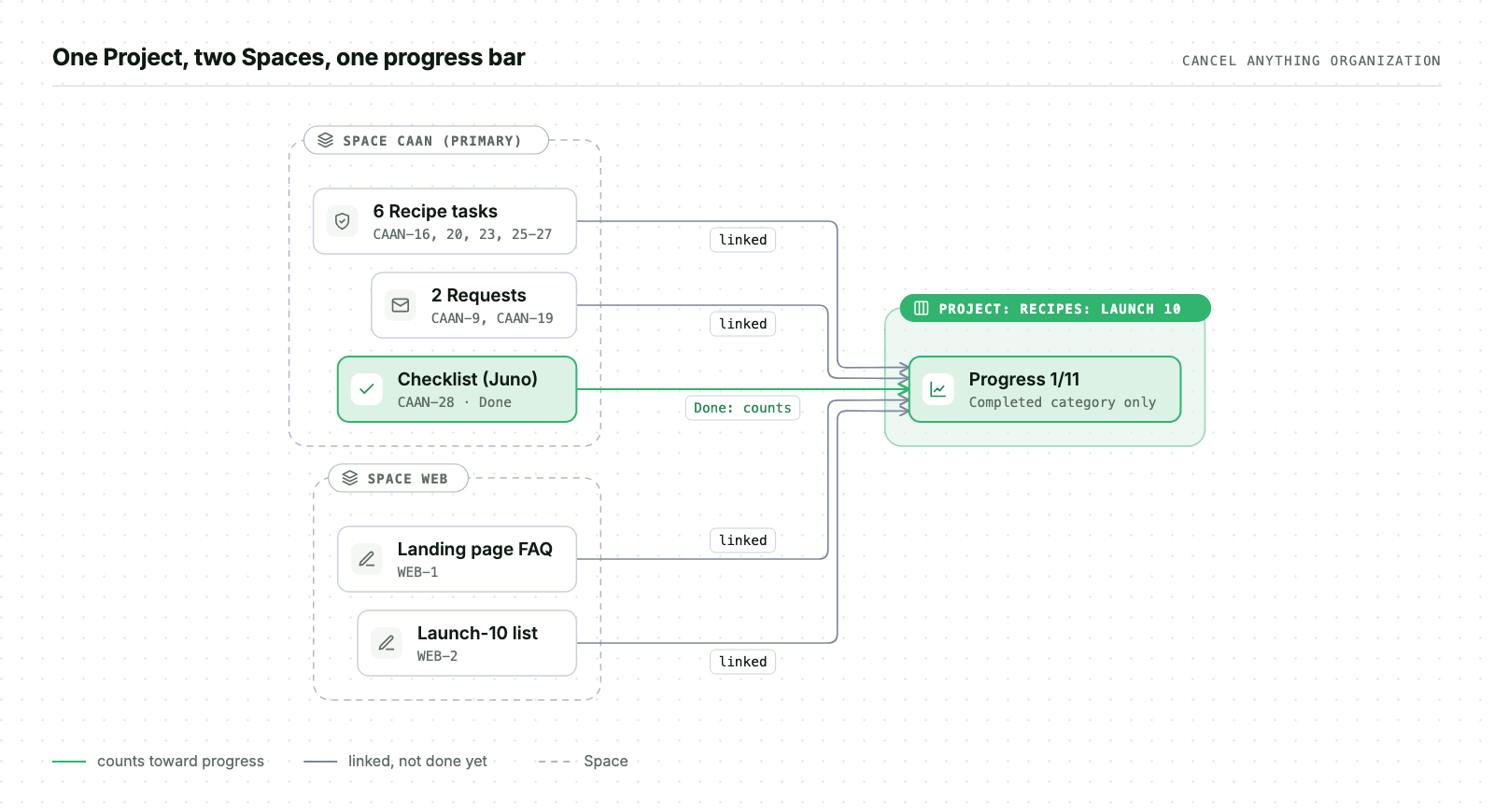
Le Project est donc une vue, pas un conteneur. Les commentaires, les changements de statut et les exécutions d’agent se font toujours sur la tâche.
Étape 1 : ouvrez le Project et définissez ses propriétés
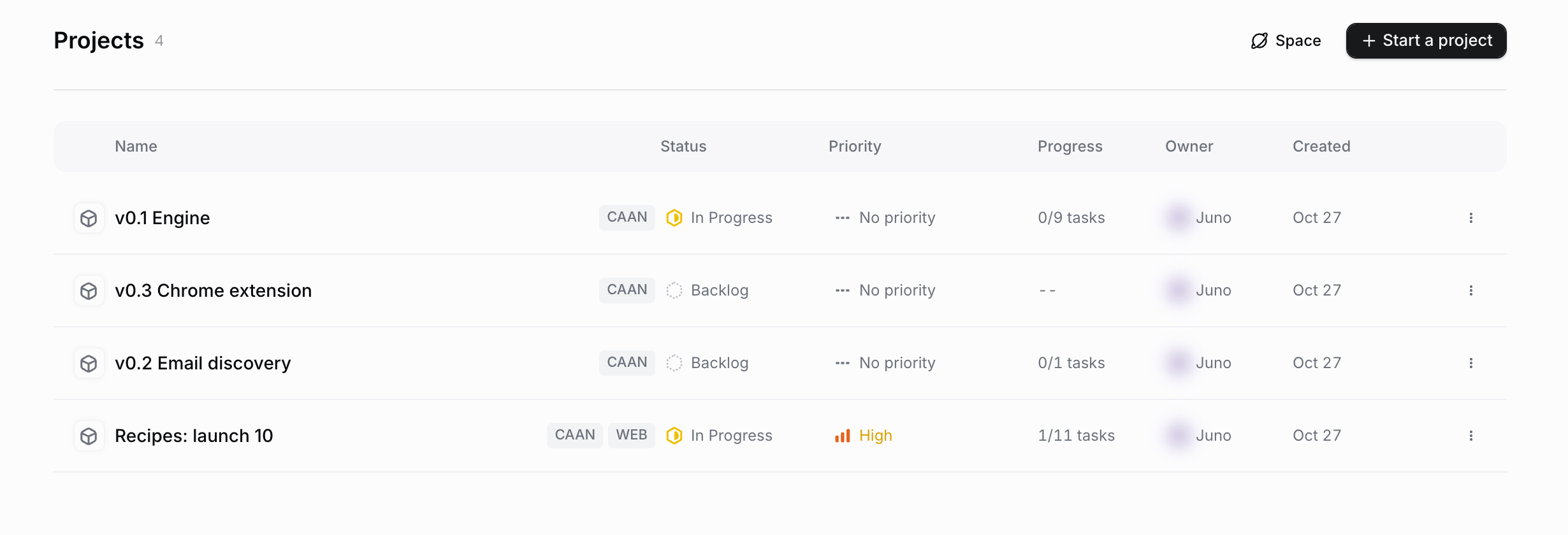
Dans la barre latérale, ouvrez votre Space et rendez-vous dans Projects. La liste affiche chaque Project avec ses Spaces, son Status, sa Priority, sa Progress et son Owner. Cliquez sur Start a project pour en créer un nouveau. Nous avons ouvert le Project existant Recipes: launch 10.
L’onglet Overview contient les propriétés. Nous avons cliqué sur Planned puis choisi In Progress, cliqué sur No priority puis choisi High, et conservé Juno comme responsable. Le responsable coordonne le résultat ; la personne assignée à chaque tâche reste responsable de cette tâche. Nous avons ensuite réécrit la description pour préciser ce que signifie « terminé » : chaque recette passe la validation et un dry run, et la page ne renvoie qu’aux recettes qui passent.
Un Project n’a pas sa propre liste de membres. L’accès dépend des Spaces que chaque personne peut ouvrir, et lier un Space privé n’expose pas ses tâches aux personnes qui n’y ont pas accès.
Étape 2 : ajoutez le second Space
Sur la ligne Spaces, cliquez sur Add Space… et choisissez le Space. Nous avons choisi Website (WEB). La ligne affiche désormais les deux Spaces, et une étoile indique le Space principal.
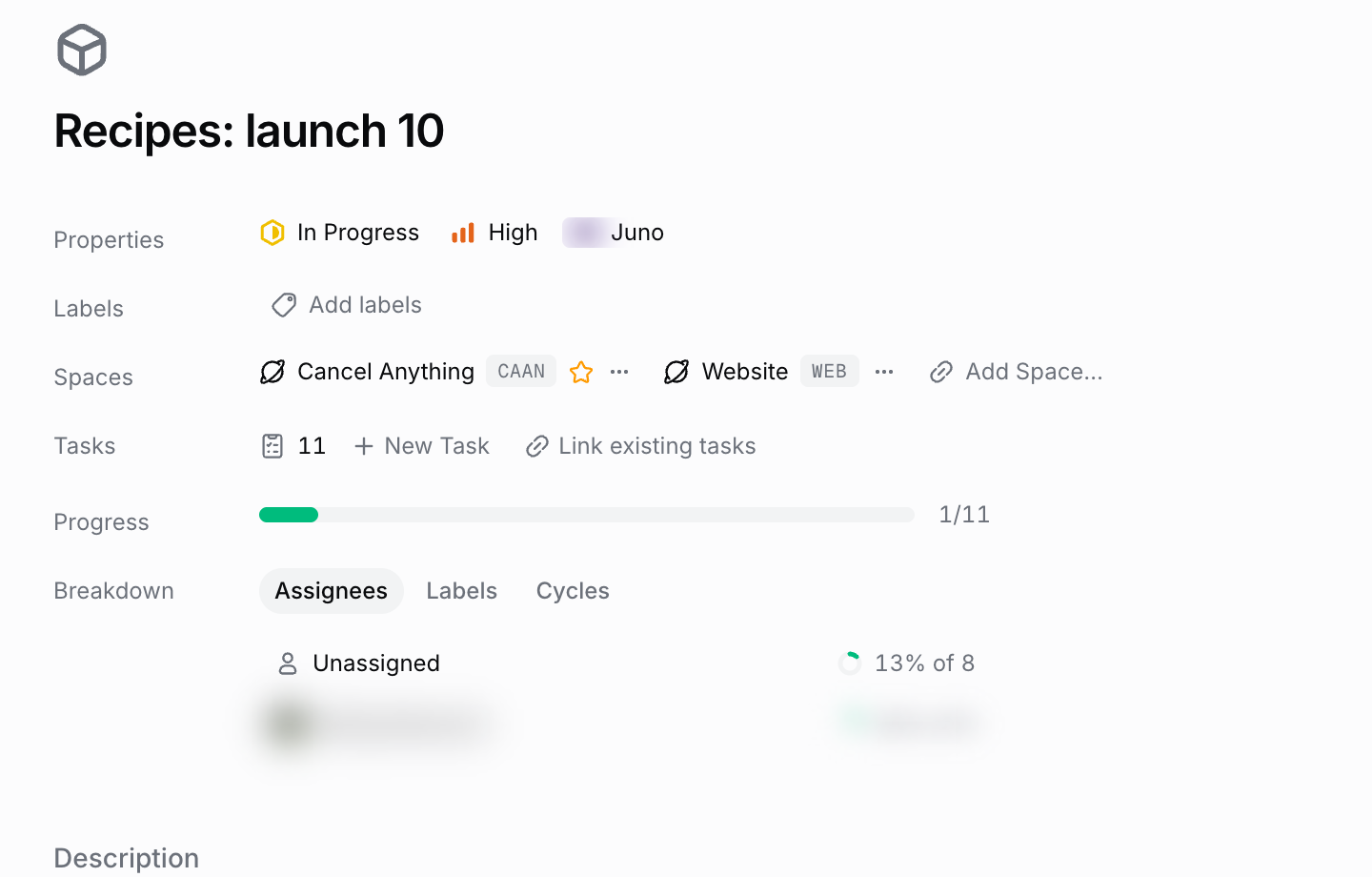
Le Space principal est le point d’ancrage du Project. Pour le changer, ouvrez le menu … à côté d’un autre Space et cliquez sur Make primary. Le même menu propose Remove from project ; Sharkly ne vous laissera pas supprimer le dernier Space.
Étape 3 : liez des tâches des deux Spaces
Trois possibilités s’offrent à vous. New Task sur le Project crée une tâche déjà liée. Le champ Project de n’importe quelle tâche la lie depuis la tâche elle-même. Link existing tasks ouvre un sélecteur avec un champ de recherche et des cases à cocher.
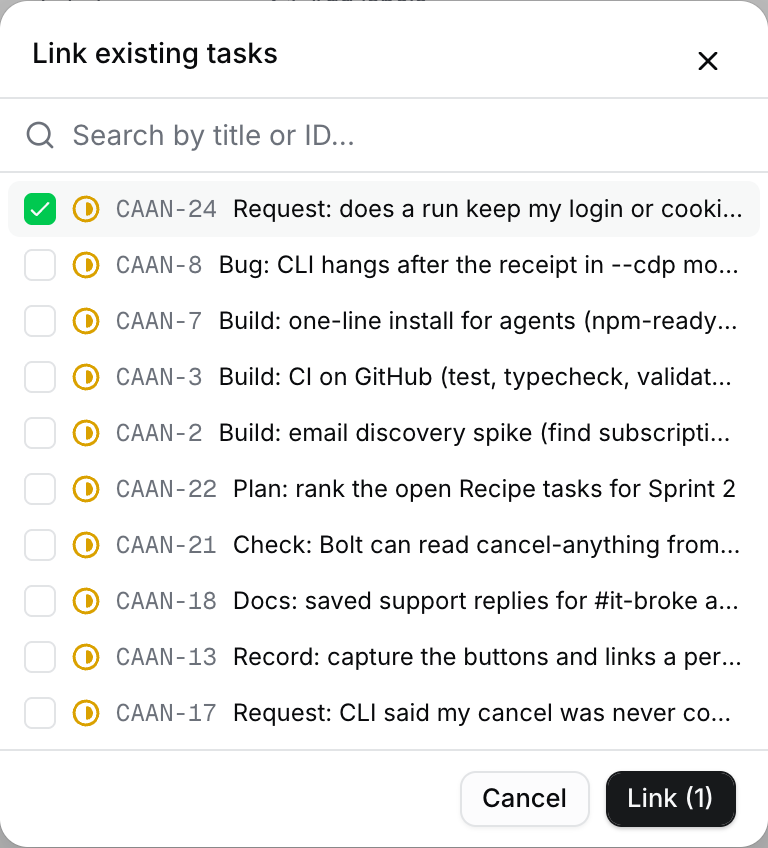
Nous avons utilisé les trois. Nous avons créé trois nouvelles tâches Recipe (Planet Fitness, The New York Times et Adobe Creative Cloud) avec le Project renseigné. Nous avons défini le Project sur les deux recettes Audible et sur WEB-1, la FAQ de la page d’atterrissage, depuis la CLI :
sharkly task edit WEB-1 --project a09a6929-b71c-4e6a-a7e1-f60c946c999e
Nous avons ensuite utilisé le sélecteur pour lier CAAN-19 (la demande Audible) et CAAN-28, une nouvelle tâche de checklist. Le sélecteur liste aussi des tâches déjà rattachées à un autre Project ; en lier une la déplace, car une tâche ne peut pas appartenir à deux Projects.
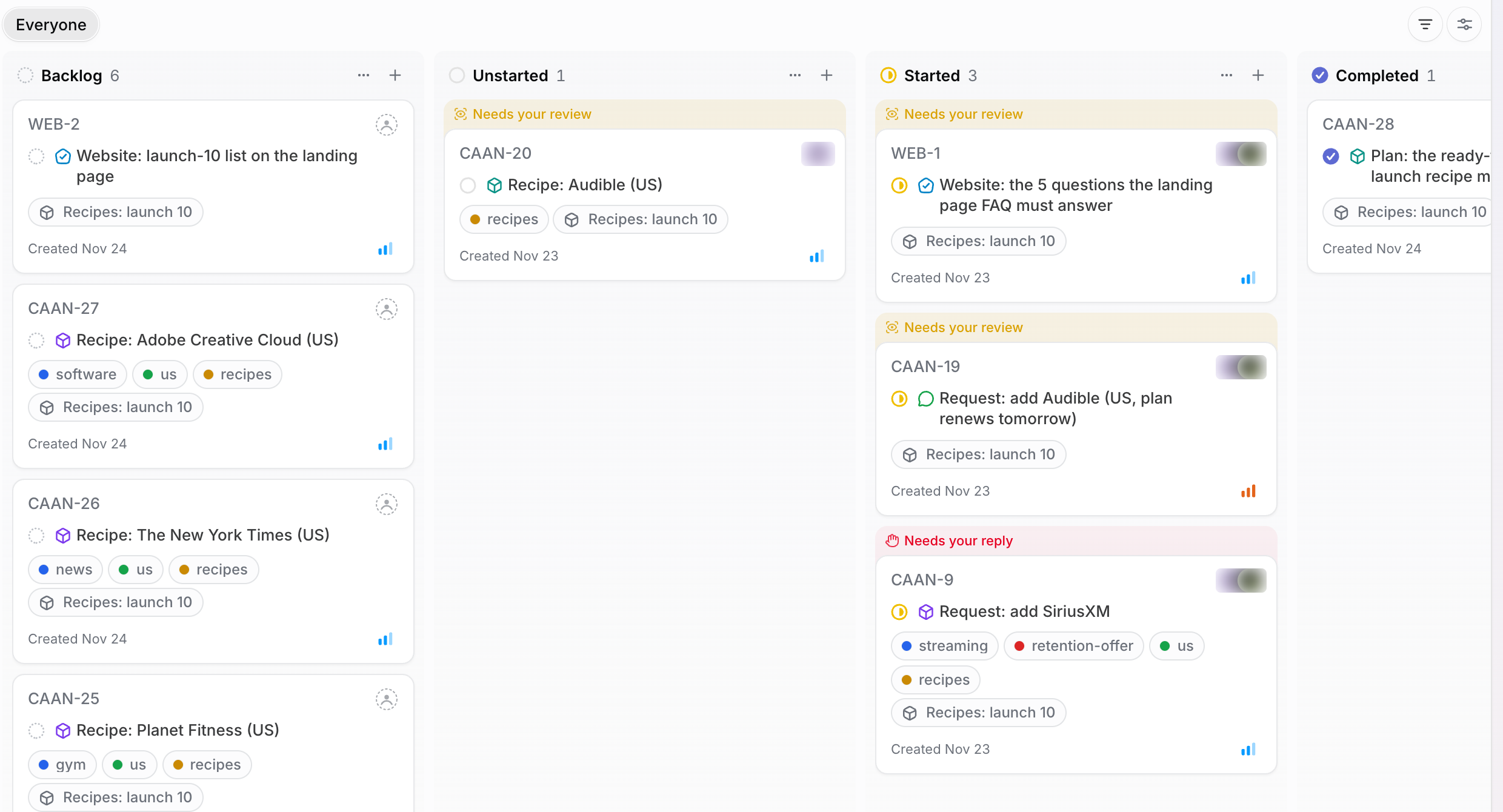
L’onglet Tasks affiche alors les onze tâches sur un même tableau, regroupées par catégorie de statut. WEB-1 et WEB-2 côtoient les recettes CAAN, chacune avec sa propre clé et son type.
Étape 4 : laissez un agent terminer une tâche et regardez la barre
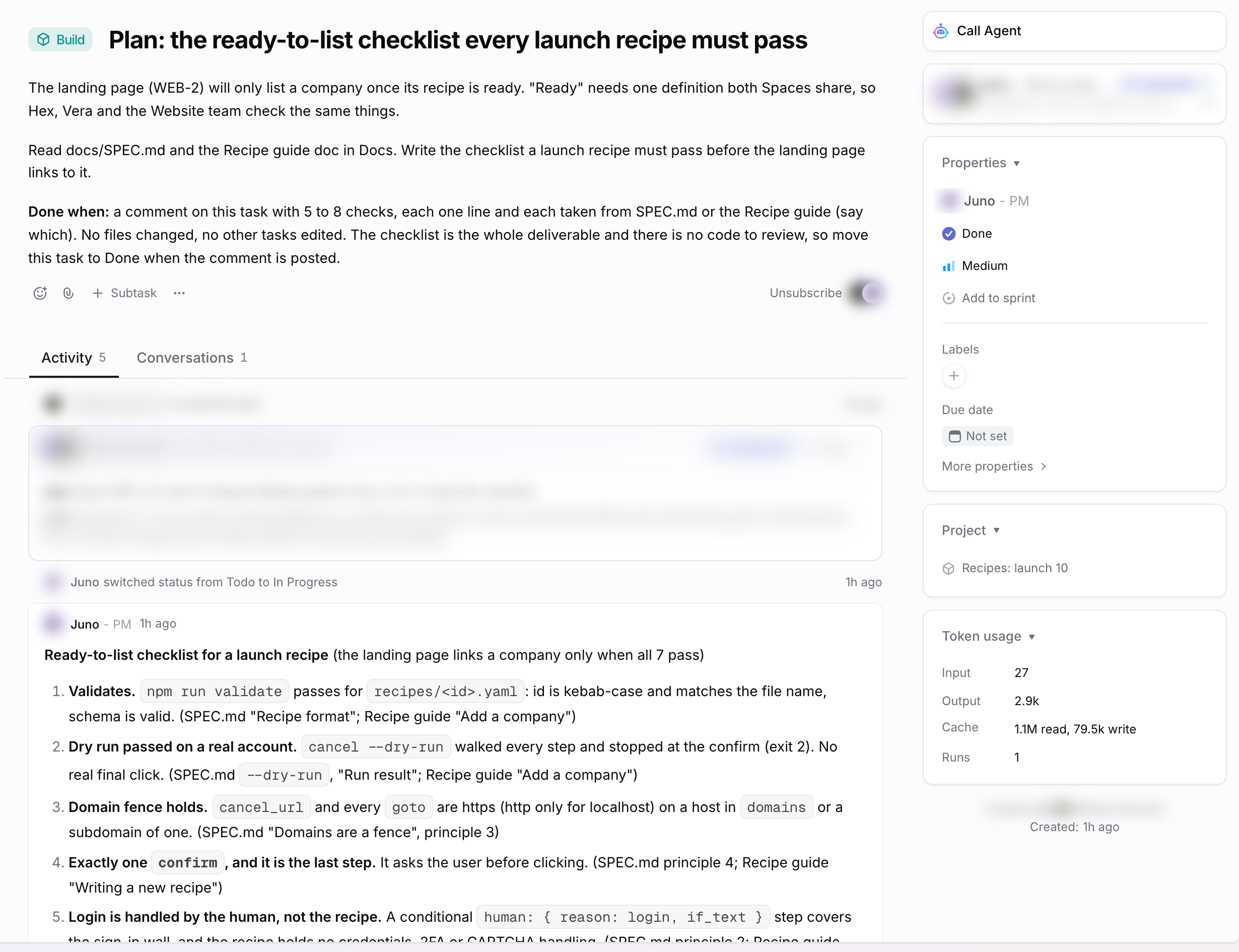
La page d’atterrissage ne doit lister qu’une recette prête, et « prête » doit avoir une définition commune aux deux équipes. C’est un petit travail, nous l’avons donc confié à Juno sous la référence CAAN-28. Son critère « Done when: » demandait de 5 à 8 vérifications issues du SPEC et du guide Recipe du projet, et indiquait à Juno de passer la tâche à Done, puisqu’il n’y a pas de code à relire.
Nous avons assigné la tâche à Juno et cliqué sur Run now (nous y revenons plus bas). 79 secondes plus tard, Juno avait publié une liste de 7 vérifications (validation, dry run sur un vrai compte, domain fence, une étape de confirmation, etc.), chacune citant sa source, et déplacé CAAN-28 vers Done. La barre latérale affiche le lien du Project et une exécution.
De retour sur le Project, la barre est passée de 0/11 à 1/11. Toute la règle est là : la progression compte les tâches dont le statut appartient à la catégorie Completed. Backlog, Todo et In Progress ne comptent pas, et un statut de revue personnalisé non plus.
Ce qui nous a posé problème
L’exécution a attendu 22:00. Juno a des horaires d’activité hors pointe, l’assignation a donc été mise en file avec le message « elle s’exécute automatiquement à 11-24 22:00 ». La solution a été Run now dans le panneau de chat. Si votre suivi de lancement dépend des agents, vérifiez d’abord leurs horaires.
QA compte comme non terminé. Notre Project v0.1 Engine affiche 0/9 alors que trois de ses tâches sont en QA. QA appartient à la catégorie Started, la barre l’ignore donc jusqu’à ce qu’une personne passe la tâche à Done. C’est correct, mais cela surprend. Voir comment les statuts conditionnent les exécutions d’agent.
Le travail d’agent apparaît comme Unassigned. La répartition Assignees regroupe par personne. CAAN-28 a Juno mais aucun assigné humain ; sa tâche Done s’est donc retrouvée sous Unassigned, à « 13 % de 8 ». Utilisez Labels dans la répartition si vous préférez voir les domaines des agents.
Project, Sprint ou View : trois questions différentes
Chacun répond à une question différente. La page d’aide trace la même distinction.
| Usage | Question à laquelle il répond | Utilisation chez Cancel Anything |
|---|---|---|
| Project | Ce résultat est-il terminé ? | Recipes: launch 10, sur CAAN et WEB |
| Sprint | Qu’est-ce qui est livré dans cette période ? | Sprint 1, sept jours de travail sur le moteur |
| View | Comment voir ces tâches ? | Recipe board : type Recipe, tableau par statut |
Un Sprint est une timebox ; le Scrum Guide le cantonne à un mois maximum. Un Project peut durer plusieurs Sprints. Une View est un filtre enregistré, comme un tableau kanban pour une partie du travail. Dans la répartition du Project, l’application nomme l’onglet Sprint Cycles. Pour tout ce qui concerne les time-box, lisez Sharkly Sprints.
Un point de suivi hebdomadaire à copier
Ouvrez le Project chaque lundi et passez en revue ces cinq points :
- Barre de progression. Comparez-la à celle de la semaine dernière. Si elle stagne, rien n’a atteint Done.
- Colonne Started. Toute tâche en QA ou In Progress depuis plus de trois jours a besoin d’une personne : relisez-la ou commentez ce qui la bloque.
- Colonne Backlog. Chaque tâche ici a besoin d’un assigné ou d’une raison dans un commentaire. Les recettes non assignées n’avancent pas.
- Tâches d’agent. Ouvrez toute tâche où un agent a terminé mais dont le statut n’a pas changé. Vérifiez ses horaires d’activité si une exécution n’a pas démarré.
- Statut du Project. Passez-le à Completed seulement quand toutes les tâches sont Done ou Canceled. Terminer le Project ne ferme pas ses tâches, et une seule tâche Done ne termine pas le Project.
Variantes
Une agence avec des Spaces clients. Un Project par livrable client, qui lie des tâches d’un Space client privé et d’un Space design interne. L’accès suit les Spaces : le client ne voit donc jamais les tâches internes.
Un chantier de fiabilité. Une équipe plateforme lie des tâches de bug issues de trois Spaces produit dans un seul Project « p99 sous 300 ms », avec des agents de code sur les correctifs et le rôle de responsable attribué au lead d’astreinte.
Checklist récapitulative
- Les Projects sont activés et le Project nomme le résultat attendu dans sa description.
- Le statut, la priorité et le responsable sont définis ; tous les Spaces sont ajoutés, avec le bon Space principal.
- Les tâches sont liées via New Task, le champ Project ou Link existing tasks.
- Les lignes « Done when: » indiquent aux agents dans quel statut terminer.
- Le point hebdomadaire lit la barre, puis Started, Backlog et les tâches d’agent.
Prêt à l’essayer sur votre propre lancement ? Commencez par bien démarrer avec Sharkly, puis ouvrez Projects et liez vos onze premières tâches.


