

Les réponses rapides de Sharkly sont des réponses enregistrées que vous envoyez depuis n'importe quel champ de commentaire, de réponse ou de chat d'Agent. Cliquez sur l'une d'elles pour l'envoyer, ou survolez-la et cliquez sur Insert pour la modifier avant l'envoi. Enregistrez-en une qui commence par une @mention d'Agent pour renvoyer du travail en deux clics, et utilisez Reviewed, no issues pour retirer le marqueur de relecture d'une tâche.
La mission, et ce que vous obtenez au final
Les Agents terminent le travail pendant que vous dormez. Au matin, une file d'attente vous attend : des résultats à relire, et une ou deux questions qu'un agent ne peut pas trancher seul. Ouvrir un chat avec chaque agent pour dire « c'est bon » ou « corrige juste ce point » mange la première heure de la journée.
Ce tutoriel vide cette file depuis les commentaires. Vous approuverez un résultat terminé, en renverrez un autre avec une correction concrète, et répondrez à la question d'un agent, chaque fois en un clic ou deux. Tout ce qui suit a été réalisé pour de vrai le 24 novembre 2026 dans l'organisation Cancel Anything, une petite équipe qui développe un CLI d'annulation d'abonnements, avec deux exécutions d'agents réelles.
Sharkly est gratuit pour démarrer, si vous voulez suivre le tutoriel.
Avant de commencer
Il vous faut trois choses :
- Un Space où les agents publient des résultats sur des tâches. Le nôtre est Cancel Anything (clé
CAAN). - Un Agent auquel vous avez accès dans ce Space. Nous avons utilisé Juno, l'agent PM de l'équipe, qui fait tourner Claude Code avec Sonnet 5.5 sur un Computer connecté. Vous débutez avec les agents ? Lisez ce que sont les agents Sharkly.
- Au moins une tâche qui attend votre intervention. Nous avions CAAN-22, le classement par Juno des tâches Recipe ouvertes pour le Sprint 2.
Où apparaissent les résultats et les questions des agents
Le travail d'un agent atterrit à trois endroits. La réponse se trouve dans un commentaire sur la tâche, sous l'onglet Activity. La conversation qui l'a produite se trouve sous Conversations et s'ouvre dans un panneau latéral. Quand l'agent passe la main, la conversation porte un état : Needs your review pour un résultat terminé, Needs your reply pour une question.
L'Inbox rassemble ces états sur les lignes de tâches : c'est donc là que votre matinée commence.
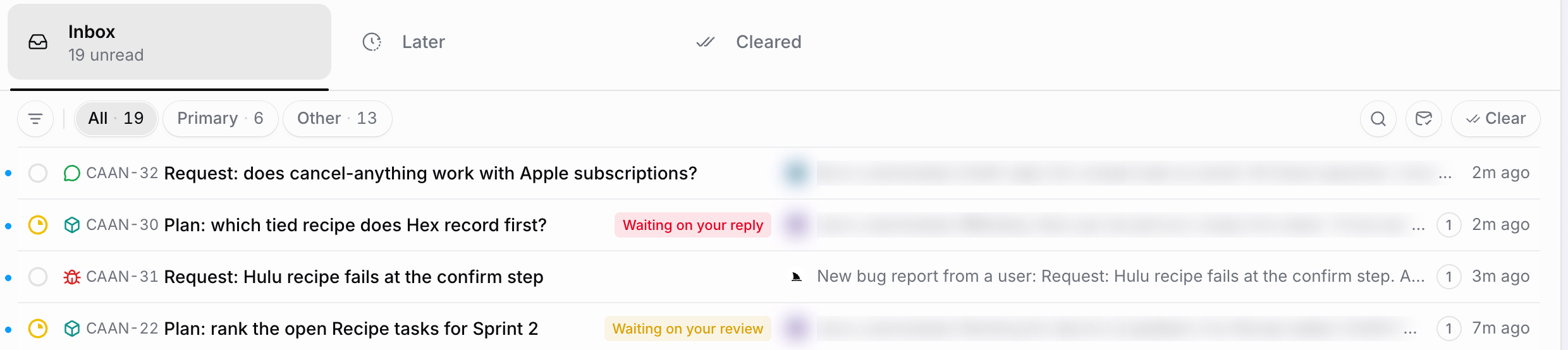
Regardez les libellés : le rouge « Waiting on your reply » est une question, le jaune « Waiting on your review » est un résultat terminé.
Le guide de la boîte de réception des agents IA traite de l'Inbox elle-même. Ici, nous partons de la tâche.
Comment se déroule une passe de relecture
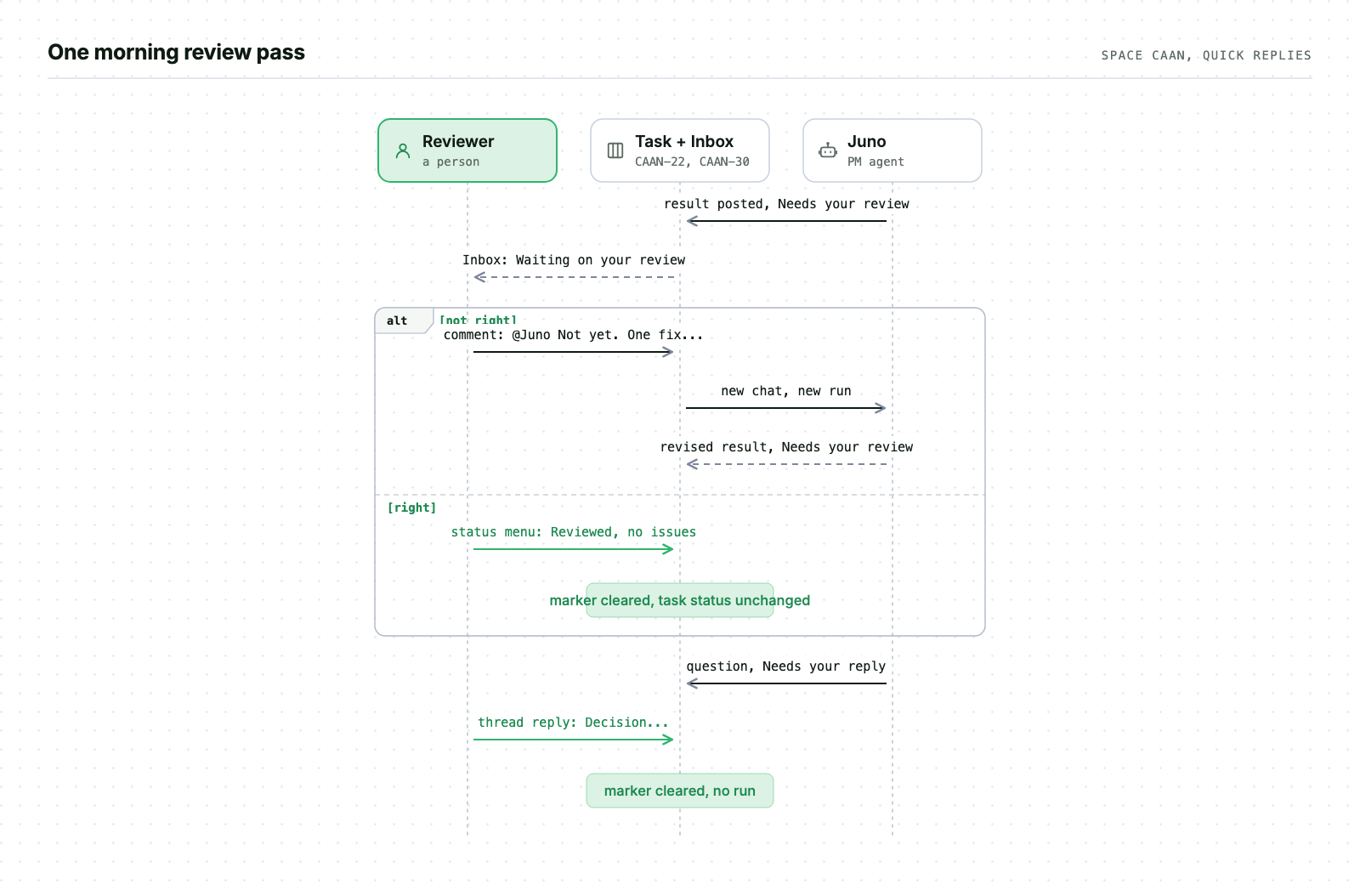
Trois gestes couvrent presque chaque matin : renvoyer, approuver, répondre. Chacun a sa propre réponse rapide.
Étape 1 : enregistrer une réponse rapide de renvoi
Ouvrez n'importe quelle tâche et cliquez sur l'icône Quick replies (le presse-papiers) en bas du champ de commentaire. Le menu liste vos réponses enregistrées, puis Add a quick reply et Manage.
Cliquez sur Add a quick reply. Dans le champ « Type a new quick reply and hit Enter », tapez @Ju, choisissez Juno - PM dans la liste des Agents, puis terminez le texte. Le nôtre dit : « @Juno Not yet. One fix, then hand it back for review: ». Appuyez sur Entrée.
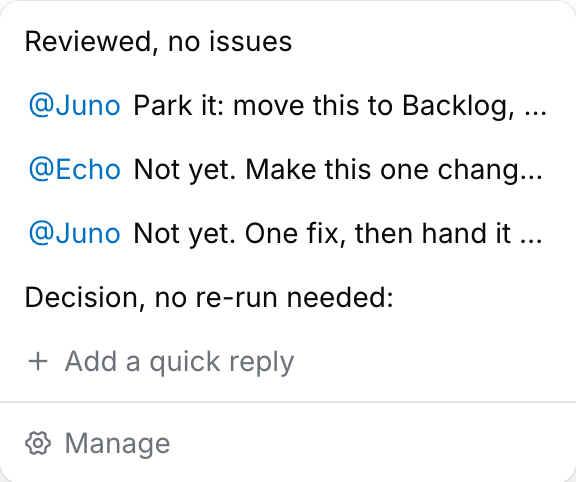
Les réponses enregistrées contenant une mention d'Agent affichent cette mention en bleu. La nôtre est la quatrième ligne.
Les réponses rapides sont personnelles. La page d'aide sur les commentaires et les réponses précise qu'elles sont stockées par personne et non partagées avec l'équipe : chaque relecteur se constitue donc son propre jeu.
Étape 2 : renvoyer le travail avec une correction concrète
Le premier classement de Juno pour CAAN-22 couvrait deux tâches Recipe, mais trois autres avaient été créées entre-temps. Cela mérite un renvoi.
Rouvrez Quick replies et survolez votre réponse enregistrée. Un bouton apparaît : Insert, avec l'infobulle « Inserts into the composer without sending ». Cliquez dessus. Le texte arrive dans le champ de commentaire avec la mention @Juno intacte, et le curseur attend à la fin.
Tapez la correction. La nôtre : « three more Recipe tasks are open now (CAAN-25 Planet Fitness, CAAN-26 The New York Times, CAAN-27 Adobe Creative Cloud). Re-rank all five with the same rule. » Cliquez sur Submit the comment.
Ne cliquez pas sur le texte de la réponse lorsqu'une correction doit suivre. Un clic l'enverrait aussitôt, à moitié terminée.
Le résultat réel dans Sharkly
La @mention a ouvert un nouveau chat sur la tâche, intitulé d'après la demande, et Juno s'est mise au travail. Trois minutes plus tard, la liste reclassée était de retour :
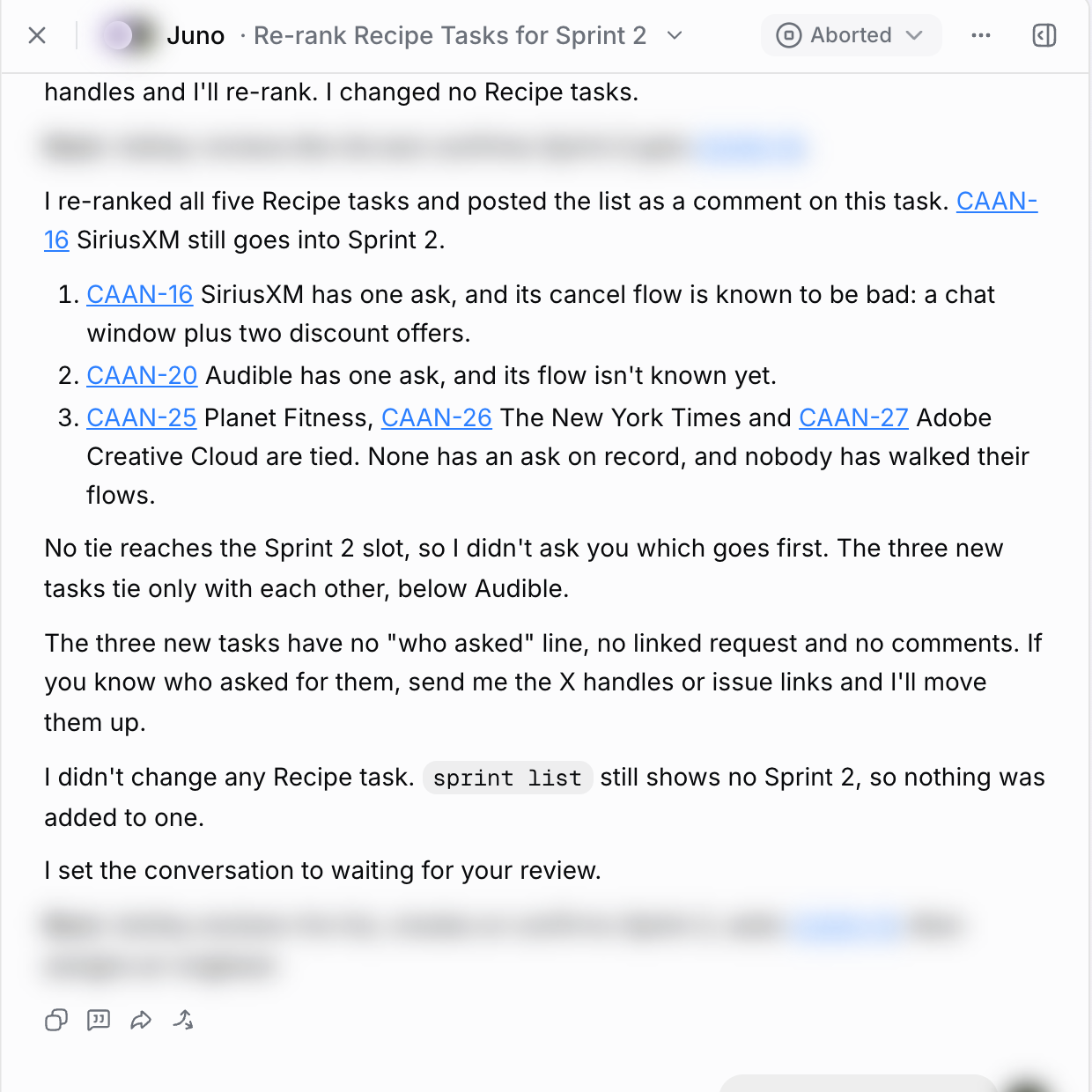
Votre message en haut, la réponse de Juno en dessous, et un nouveau marqueur Needs your review dans l'en-tête.
Juno a conservé SiriusXM dans le créneau du Sprint 2 et placé les trois nouvelles tâches sous Audible. Elle a aussi signalé ce qu'elle ne pouvait pas savoir : aucune des nouvelles tâches ne comporte de ligne « qui a fait la demande ». Le marqueur de relecture de l'ancien chat a disparu à l'ouverture du nouveau, si bien qu'un seul élément attendait notre intervention.
Étape 3 : approuver avec Reviewed, no issues
Le classement était correct. Cliquez sur le badge Needs your review dans l'en-tête du chat pour ouvrir Mark conversation state, puis survolez Quick replies et cliquez sur Reviewed, no issues.
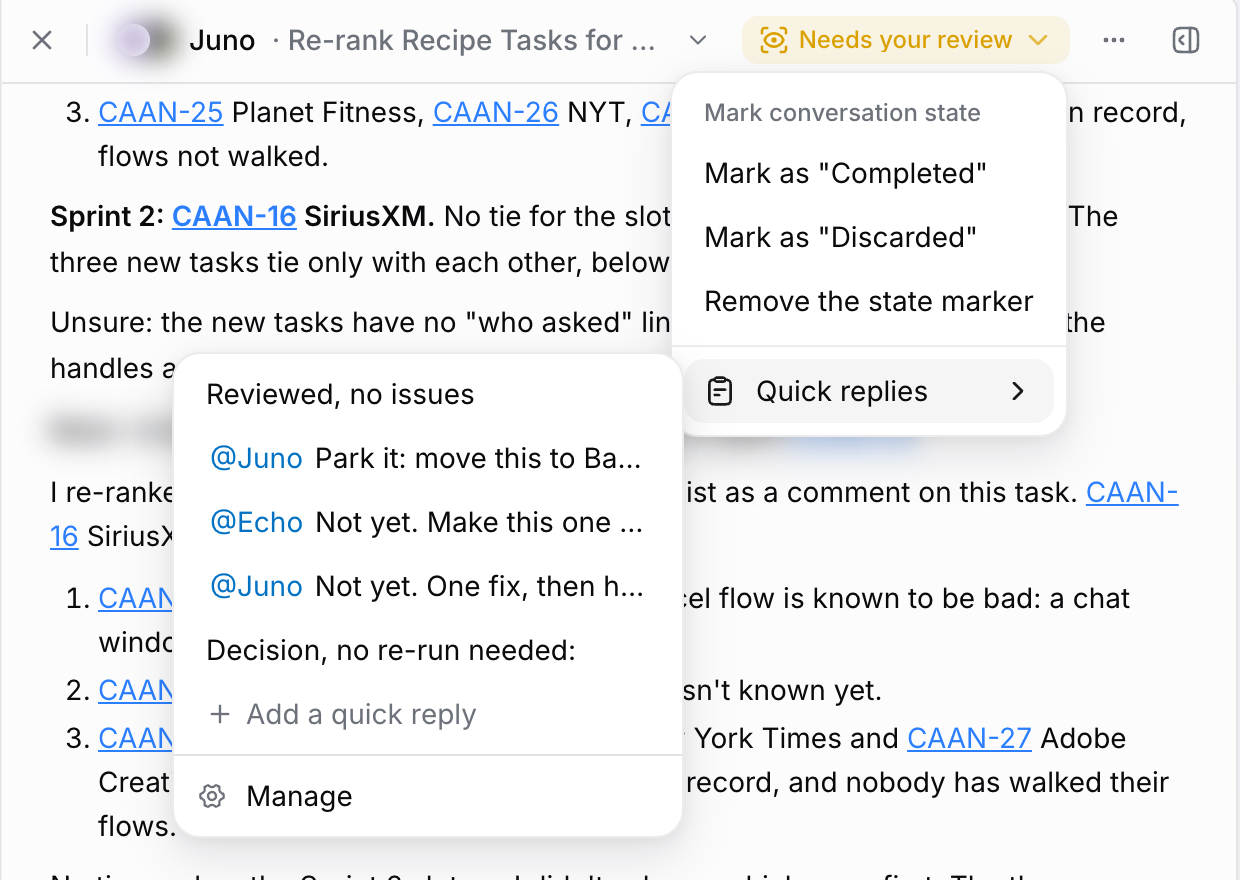
Le chemin de l'approbation : le badge jaune, puis Quick replies, puis la première ligne.
Le marqueur a disparu de la liste des tâches, de la page de la tâche et de l'Inbox. La tâche est restée In Progress. Comme le dit la page d'aide, cela « ne change pas le statut du cycle de vie de la tâche » : déplacez le statut vous-même si votre processus l'exige.
Étape 4 : répondre à la question d'un agent
Nous avons confié à Juno une tâche comportant un vrai choix, CAAN-30 : trois recettes à égalité, et Hex ne peut en enregistrer qu'une cette semaine. Juno a publié un commentaire demandant laquelle passer en premier, avec un fait par entreprise, et a passé la conversation en Needs your reply.

Les options de Juno, une ligne chacune, pour décider sans ouvrir les tâches Recipe.
Nous avons enregistré une deuxième réponse rapide sans mention, « Decision, no re-run needed: », l'avons insérée dans le champ de réponse sous le commentaire de Juno, ajouté « CAAN-26 The New York Times goes first », puis envoyé. Le marqueur Needs your reply a disparu, et aucune nouvelle exécution n'a démarré.
Commentaires humains et commentaires d'agents : ce que déclenche une @mention
- Un commentaire ordinaire écrit par une personne ne réveille pas l'Agent de la tâche. C'est une trace pour l'équipe.
- Une @mention d'un Agent ou d'un Crew ouvre un nouveau chat sur la tâche, avec votre commentaire comme premier message. Mentionnez à nouveau le même Agent et vous obtenez un autre chat, pas une suite.
- Les réponses restent à un seul niveau sous leur commentaire racine : un fil ne porte donc jamais que sur un seul sujet.
- Quand un Agent mentionne un autre Agent qui a déjà une exécution en attente sur la tâche, Sharkly l'ignore, ce qui empêche les agents de se déclencher mutuellement en boucle. La mention d'une personne n'est jamais ignorée.
C'est pourquoi un renvoi a besoin de la @mention, et une décision non.
Ce qui n'a pas marché chez nous
Le renvoi est resté dans une file d'attente. L'exécution de suivi de Juno est restée affichée en Queued jusqu'à 22:00, car Juno a des horaires de travail réglés sur une plage hors pointe. Le panneau indiquait « A scheduled assignment triggered this conversation ». Un clic sur Run now l'a lancée immédiatement.
Juno n'a pas posé de question. Notre correction disait « if two tie for the Sprint 2 slot, ask me ». Aucune égalité pour ce créneau : elle a classé et s'est arrêtée. Les agents suivent la condition que vous écrivez, alors formulez explicitement une demande de question quand vous en voulez une.
Reviewed, no issues n'a pas effacé le marqueur lorsqu'il était envoyé comme commentaire. Envoyé comme nouveau commentaire, puis comme réponse dans le fil sous le résultat de Juno, il s'est bien publié et le badge est resté. Seul le menu d'état dans l'en-tête du chat l'a retiré.
Ce chemin par le menu d'état envoie un message dans le chat de l'Agent. Notre clic a envoyé le message à Juno, qui s'est mise au travail. Nous l'avons arrêtée sur « Preparing environment » avec Stop execution, et le marqueur est resté effacé. Si votre agent facture à l'exécution, arrêtez-la de la même façon, ou utilisez plutôt Remove the state marker.
Variantes
Une équipe support. Un relecteur enregistre « @Echo Not yet. Make this one change, then hand it back for review: » et lit chaque matin les réponses clients rédigées par Echo. Une seule correction par renvoi garde chaque réexécution courte.
Une équipe plateforme. Un lead enregistre « Approved for merge, waiting on CI » sans mention et l'utilise sur chaque changement validé, pour que le fil garde la trace de qui a approuvé. Le guide de relecture de code de Google demande une première réponse sous un jour ouvré ; les réponses enregistrées facilitent le respect de ce délai.
Récapitulatif
- Commencez par l'Inbox : les libellés rouges sont des questions, les jaunes des résultats.
- Une réponse de renvoi enregistrée qui commence par une @mention, une réponse de décision enregistrée sans mention.
- Insert, ajoutez la correction, puis envoyez. Ne cliquez jamais sur une réponse qu'il vous reste à compléter.
- Approuvez avec Reviewed, no issues depuis le menu du badge Needs your review.
- Vérifiez vous-même le statut de la tâche ; l'approbation ne le modifie pas.
Vous voulez que les statuts derrière tout cela soient solides ? Lisez comment les statuts de tâche déclenchent les exécutions d'agents, puis ouvrez n'importe quelle tâche en attente et cliquez sur Quick replies. Découvrez ce que les agents peuvent prendre en charge sur Sharkly agents.


