
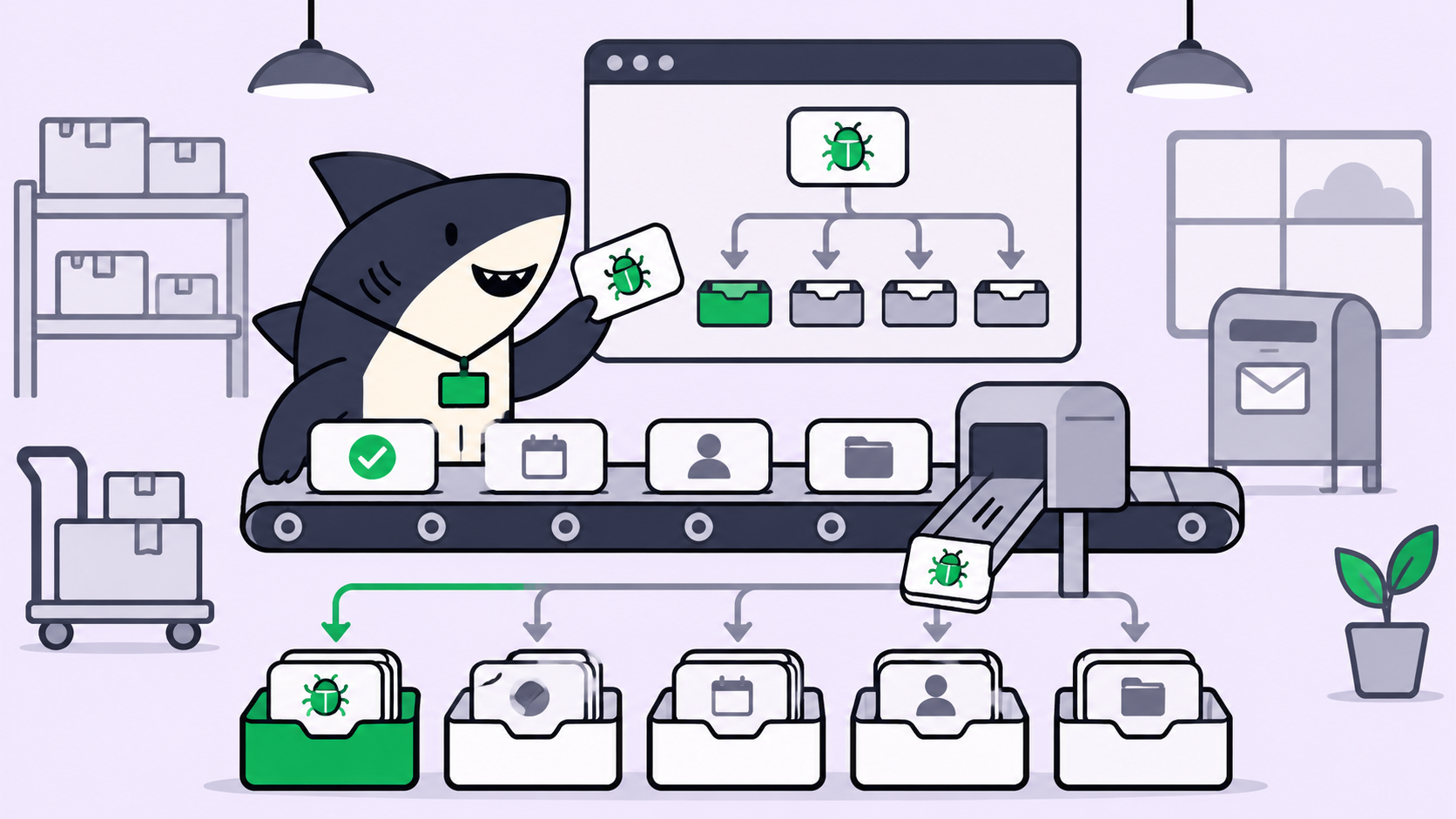
Les types de tâches de Sharkly permettent à un Space de gérer différents types de travail sans formulaire partagé. Chaque type possède ses propres champs, son propre Workflow délimité de statuts et un statut par défaut. Ajoutez un type dans les paramètres du Space, liez-y des champs personnalisés de l'organisation, choisissez ses statuts, puis naviguez ou enregistrez des Views par type.
Cancel Anything est une petite CLI d'annulation d'abonnements que l'équipe est en train de développer, et son travail se présente sous quatre formes. Les tâches Build font évoluer le moteur. Les tâches Recipe décrivent le flux d'annulation d'une entreprise. Les Bugs signalent une exécution qui s'est mal passée. Les Requests sont des demandes d'utilisateurs pour une entreprise. Une Recipe a besoin d'une URL de page d'annulation ; un Bug a besoin d'un chemin court vers Done. Un seul formulaire pour les quatre ne convient à aucun d'entre eux.
Ce tutoriel réalise la configuration pour de vrai dans l'organisation Sharkly de l'équipe. À la fin, vous aurez :
- Quatre types de tâches, chacun avec son propre Workflow
- Deux champs personnalisés qui n'apparaissent que sur les tâches Recipe
- Un Workflow Bug plus court et un tableau qui l'affiche
- Une View Bug enregistrée, filtrée par type
- Une Request reclassée en Bug, et une vision claire de ce qui a survécu au changement
Avant de commencer
Vous avez besoin de :
- Un Space que vous pouvez administrer. Le nôtre est Cancel Anything, avec la clé CAAN.
- Droits d'administrateur d'organisation, car les champs personnalisés et les statuts vivent dans la bibliothèque de l'organisation.
- Un Agent avec un Computer connecté si vous voulez confier une tâche reclassée à un Agent, comme nous le faisons à l'Étape 5. Consultez ce qu'est un Agent Sharkly si cette partie est nouvelle pour vous.
Ce que contrôle un type de tâche Sharkly
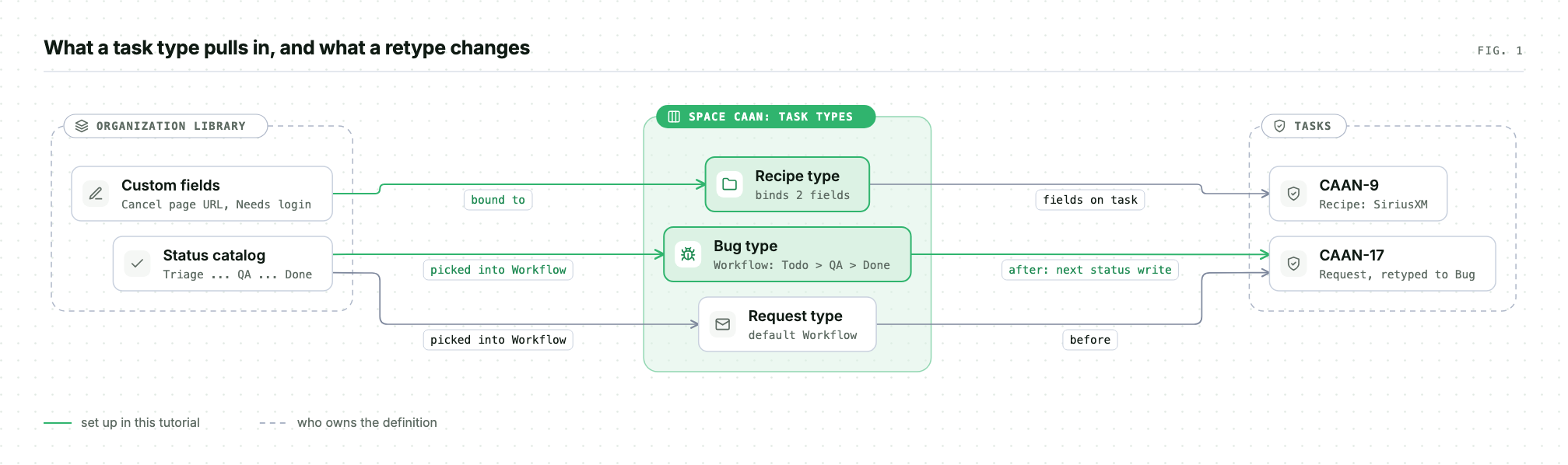
Un type de tâche classe une tâche et définit sa structure. Selon la page d'aide sur les types de tâches, chaque type porte un nom, une icône et une couleur, indique si les nouvelles tâches peuvent l'utiliser, s'il s'agit du type par défaut du Space, les champs personnalisés qui lui sont liés, et un Workflow délimité avec un statut par défaut.
Deux éléments se situent en dehors du type. Les définitions de champs personnalisés et les définitions de statuts appartiennent à l'organisation. Un type les emprunte : il lie des champs et sélectionne des statuts dans son Workflow.
Étape 1 : Examiner les types de tâches de votre Space
Ouvrez All settings, cliquez sur votre Space sous My spaces, puis sur Task types & statuses. Chaque type du Space est listé avec son nombre de statuts, de champs personnalisés et de tâches.
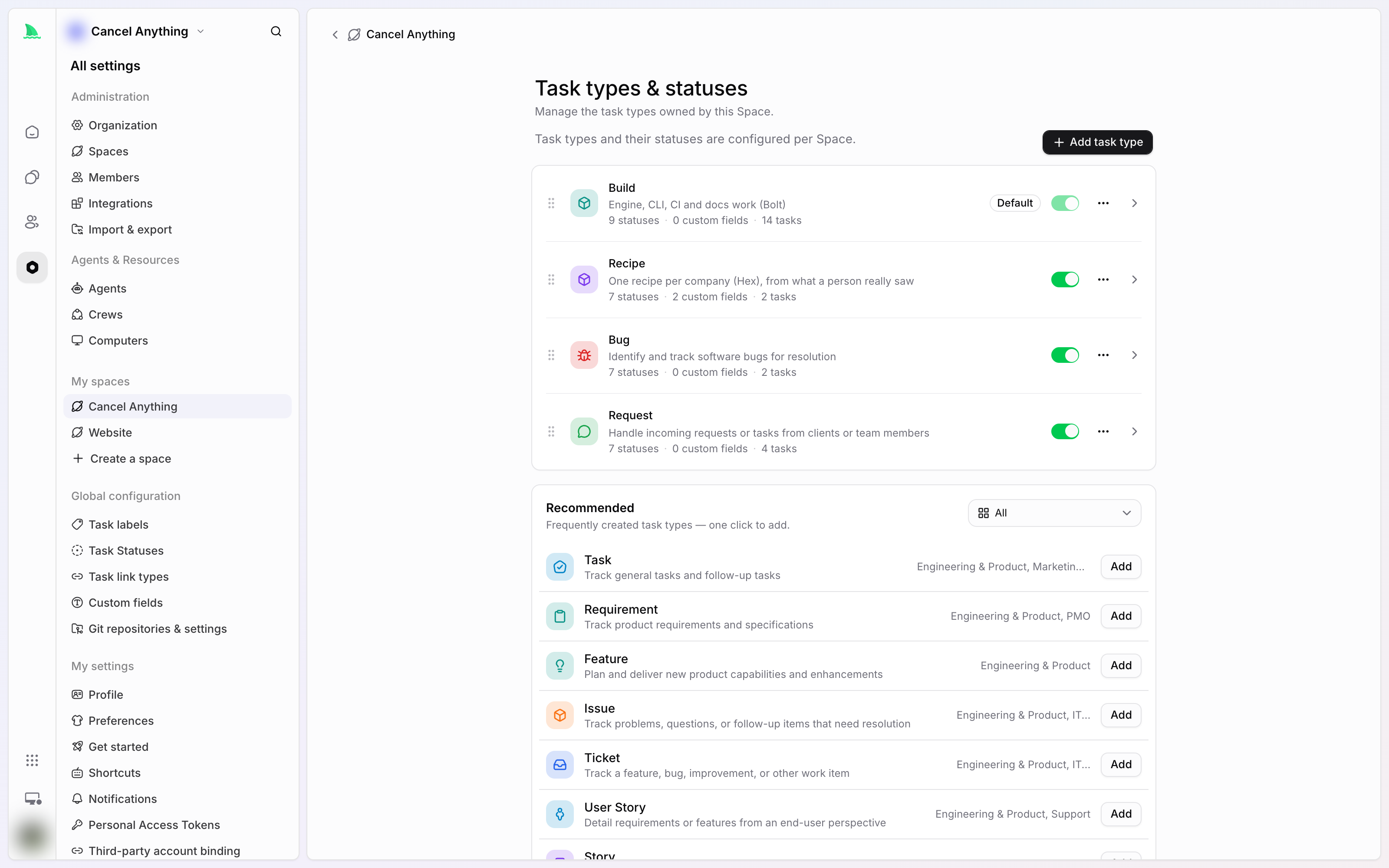
Repérez le badge Default. Chez nous, il est sur Build, donc une tâche créée sans type devient une tâche Build. Un Space a exactement un type par défaut, et il ne peut pas être désactivé ni supprimé tant qu'un autre type n'a pas pris le badge. L'interrupteur sur chaque ligne détermine si le type apparaît dans le sélecteur de nouvelles tâches ; un type désactivé conserve ses tâches existantes.
Pour ajouter un type, cliquez sur Add task type, ou choisissez-en un dans la liste Recommended en dessous (Task, Requirement, Feature, Issue, Ticket, User Story) avec Add.
Étape 2 : Ajouter des champs personnalisés au type Recipe
Une Recipe ne peut pas être rédigée sans deux informations : où commence le flux d'annulation, et si ce début se trouve derrière une connexion.
- Allez dans All settings, puis Global configuration, puis Custom fields, et cliquez sur Add custom field.
- Créez Cancel page URL comme champ de type Text. Notre description : « La page où un client connecté commence l'annulation. Devient cancel_url dans la recipe. »
- Créez Needs login comme champ Boolean avec la valeur par défaut False.
La page vous avertit que la création d'un champ l'ajoute seulement à la bibliothèque de l'organisation. Rien n'apparaît encore sur une tâche.
- Ouvrez Task types & statuses, cliquez sur Recipe, choisissez l'onglet Custom fields et utilisez Add custom field pour lier les deux. Chaque liaison dispose d'un interrupteur : activé signifie que le champ s'affiche sur les formulaires et les détails des tâches.
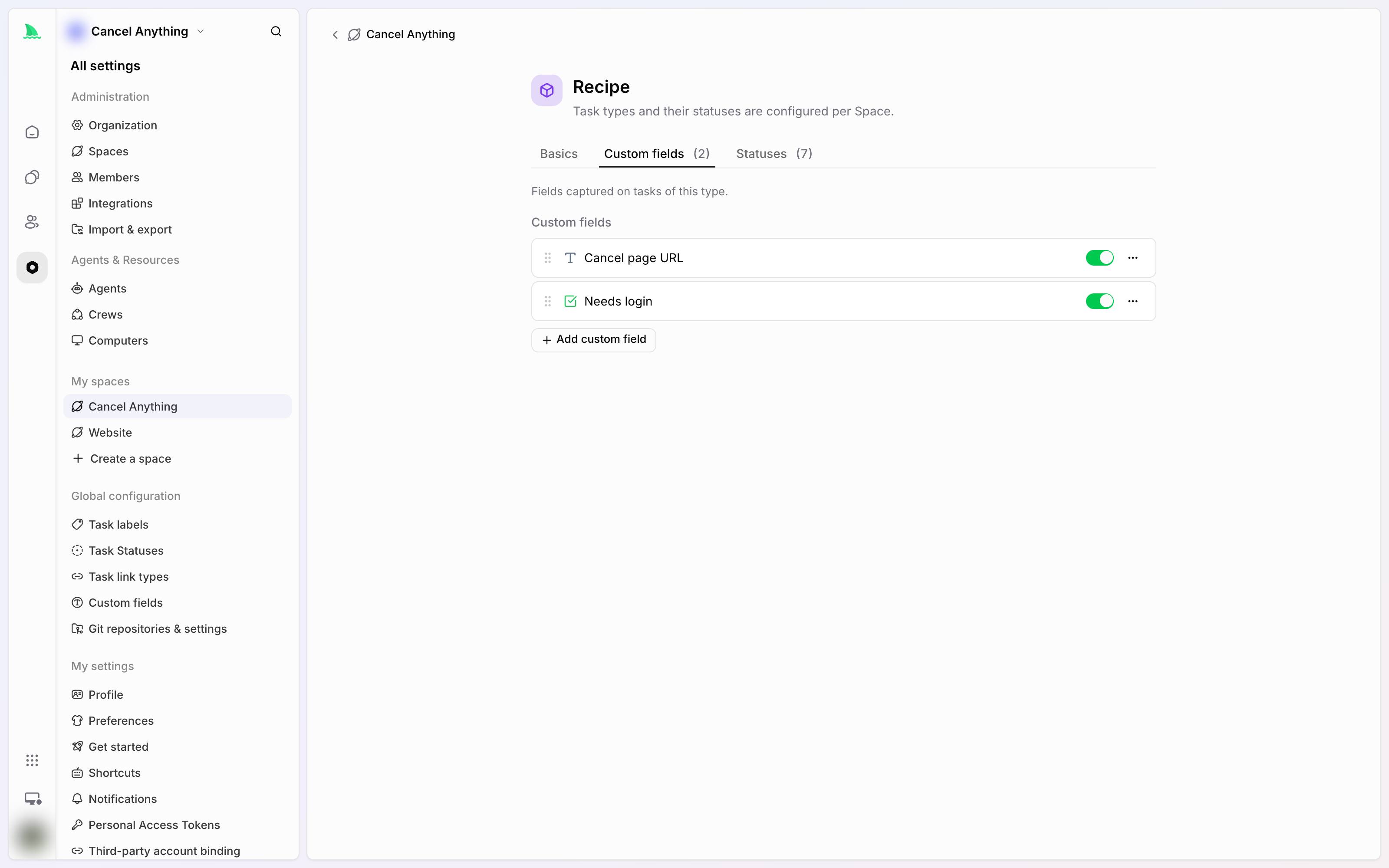
Ouvrez maintenant une tâche Recipe. Nous avons rempli les deux champs sur CAAN-9, la demande SiriusXM que l'équipe a acceptée comme Recipe.
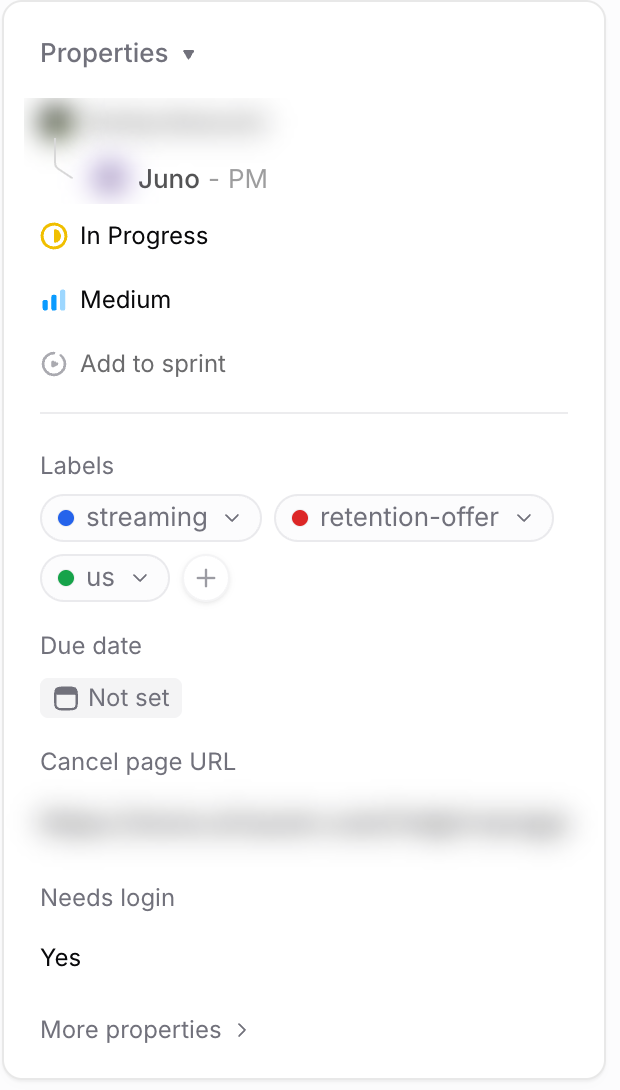
Vérifiez le panneau Properties à droite : les deux champs se trouvent sous Labels et Due date. Une tâche Build ou Bug n'en affiche aucun, et c'est tout l'intérêt.
Étape 3 : Donner à Bug un Workflow plus court
Le travail Build passe par Backlog parce qu'il attend un Sprint. Un signalement de bug ne devrait pas y attendre. Nous voulions que Bug suive Todo, In Progress, QA, Done.
- Dans Task types & statuses, ouvrez Bug et choisissez l'onglet Statuses.
- Retirez Backlog du Workflow via le menu ⋯ de la ligne. Sharkly refuse cette opération tant que des tâches Bug se trouvent encore dans Backlog, donc déplacez-les d'abord.
- Cliquez sur Add status et ajoutez QA, le statut de revue que le type Build utilise déjà.
- Définissez Todo comme statut par défaut, pour que les nouveaux bugs arrivent prêts à être traités.
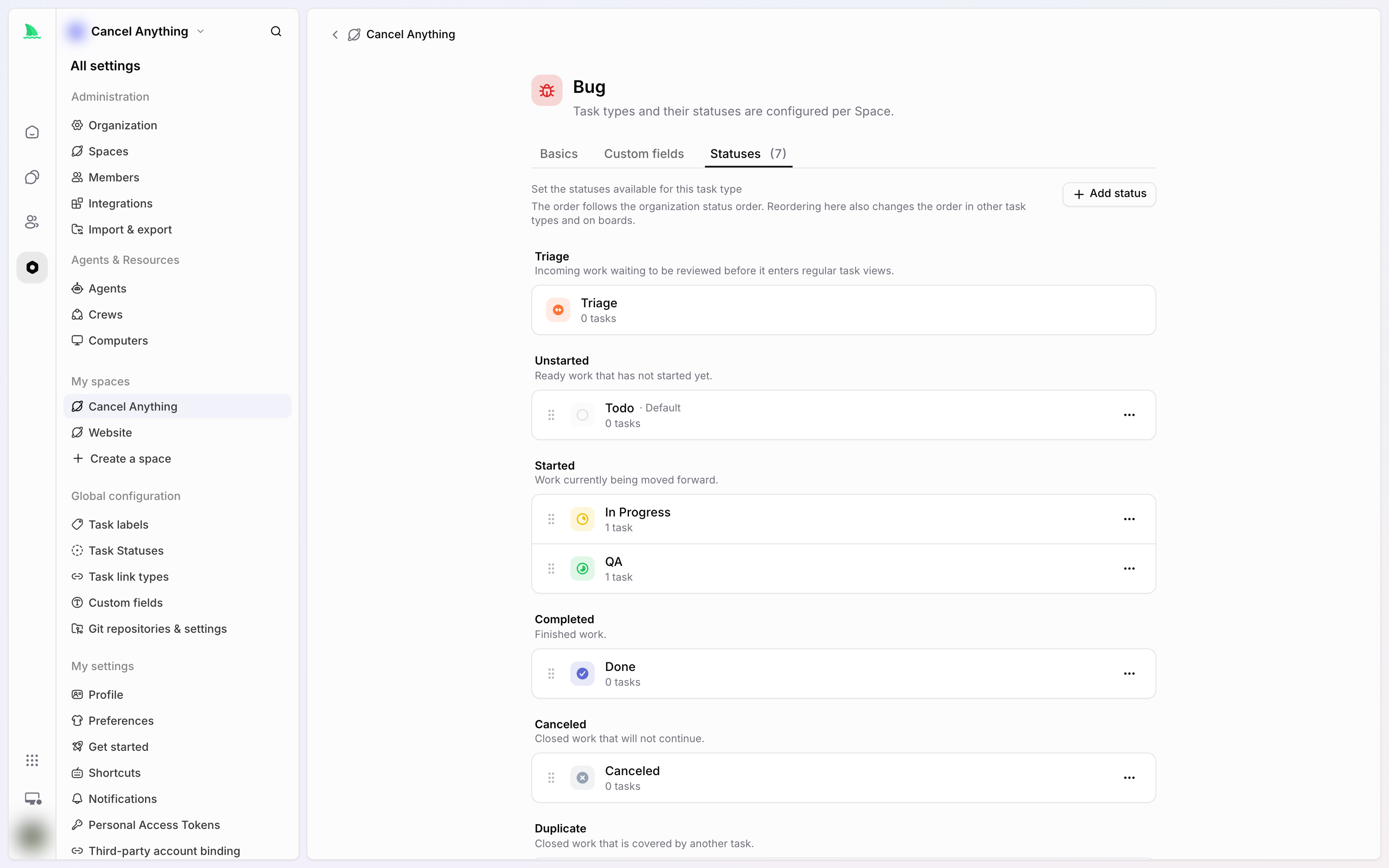
Les statuts sont des définitions d'organisation. Renommer QA ici le renomme aussi pour Build. Si un type a besoin d'une variante, créez un nouveau statut au lieu de modifier le statut partagé.
Ouvrez maintenant Tasks et cliquez sur l'onglet Bug. Le tableau n'affiche que les colonnes du Workflow Bug.
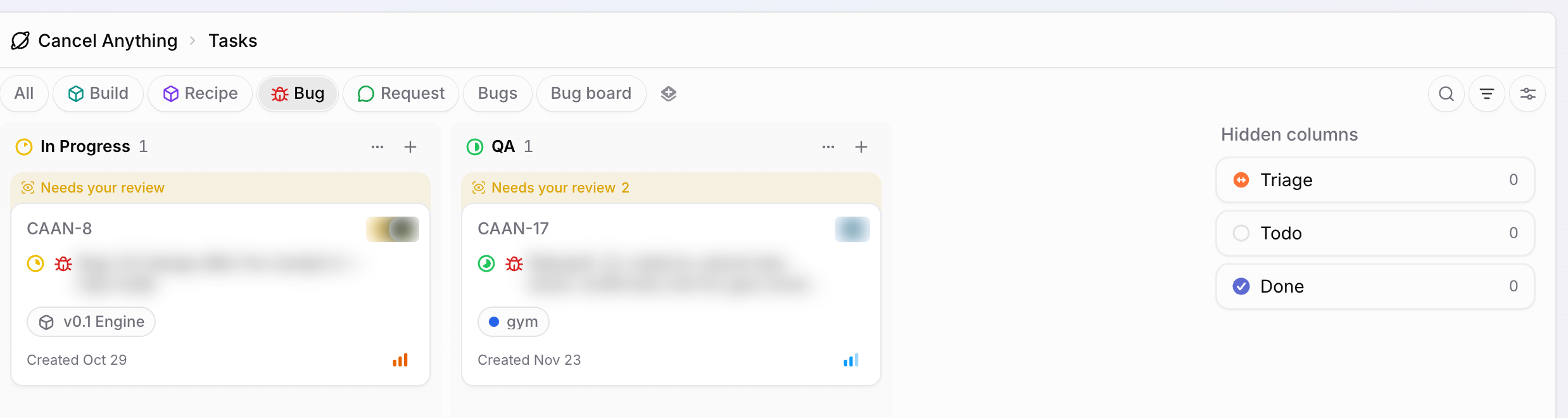
Pas de colonne Backlog, pas de colonne Blocked. Les colonnes vides se replient sous Hidden columns à droite.
Étape 4 : Naviguer par type et enregistrer une View Bug
Les onglets en haut de Tasks (All, Build, Recipe, Bug, Request) apparaissent d'eux-mêmes dès qu'un Space compte plus d'un type actif. Ils servent à la navigation rapide. Pour conserver une perspective, enregistrez une View.
- Sur l'onglet Bug, cliquez sur Create new view.
- Nommez-la Bug board, ajoutez une description, laissez la visibilité sur Shared, et cliquez sur Save.
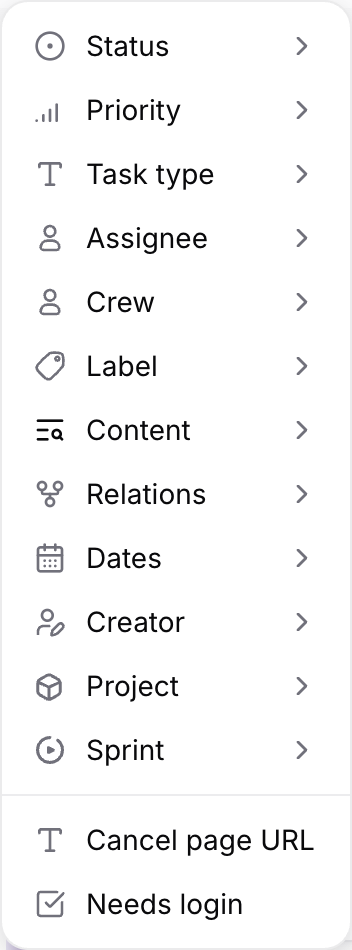
- Cliquez sur Filter, puis sur Task type, puis cochez Bug.
- Ouvrez le menu d'enregistrement à côté de Clear et choisissez Save to this view.
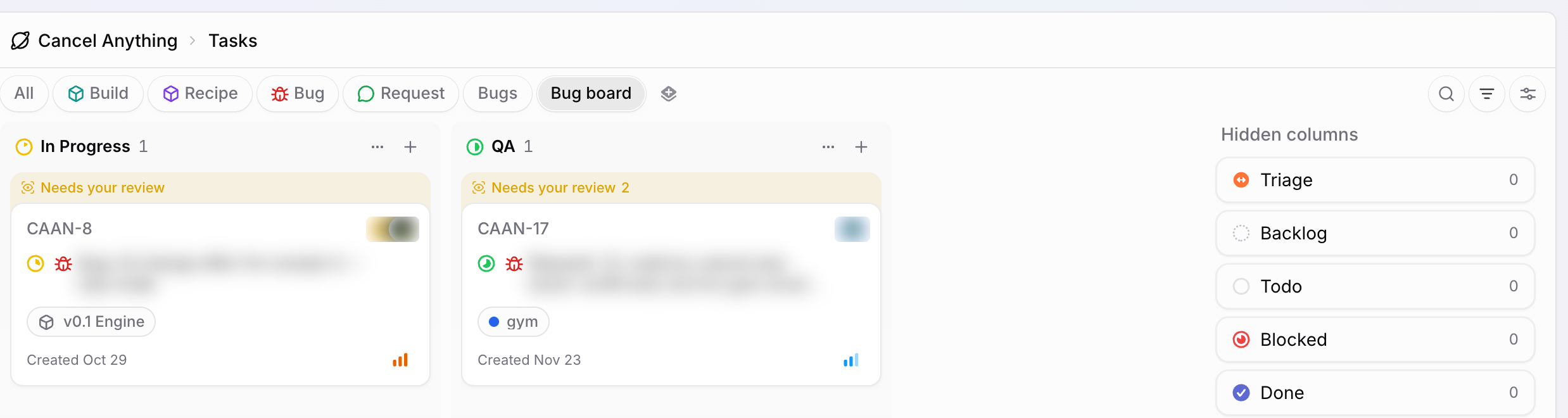
Le menu Filter liste aussi vos champs personnalisés, donc une View « Recipes qui nécessitent une connexion » n'est qu'à un filtre de plus.
Étape 5 : Changer le type d'une tâche
CAAN-17 est arrivée du canal #it-broke comme Request : « La CLI a dit que mon annulation n'avait jamais été confirmée, mais la salle de sport a envoyé un e-mail de confirmation. » Cela ressemblait à une demande de formulation. C'était en fait un bug : le clic avait fonctionné et l'exécution avait signalé unconfirmed.
Ouvrez la tâche, cliquez sur le badge de type à côté du titre (son info-bulle indique Pick task type), et choisissez Bug. Le journal d'activité enregistre « changed task type from Request to Bug ».
Voici ce qui a été conservé et ce qui ne l'a pas été :
| Élément | Après le passage de Request à Bug |
|---|---|
| Titre, description, commentaires | Conservés |
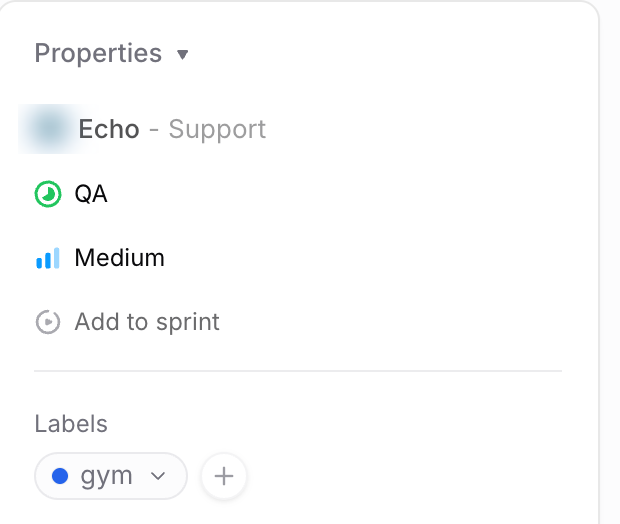
| Labels (gym) et priorité (Medium) | Conservés |
| Valeurs des champs personnalisés | Conservées uniquement si le type Bug lie le même champ ; les autres sont supprimées |
| Statut | Est resté Backlog, qui ne figure pas dans le Workflow Bug |
| Prochain changement de statut | Doit utiliser un statut du Workflow Bug |
Request n'a pas de champs personnalisés, donc rien n'a été perdu. Une Recipe reclassée en Bug perdrait la valeur de son Cancel page URL. Vérifiez les champs avant de changer.
Le résultat concret
Nous avons déplacé CAAN-17 de Backlog vers Todo et l'avons assignée à Echo, l'Agent de support de l'équipe, avec un brief en lecture seule : trouver où une exécution se termine en unconfirmed, rédiger les étapes de reproduction, préparer une réponse. Echo a remonté le problème jusqu'à l'attente de 20 secondes du runner pour le texte de succès de la recipe et a déplacé la tâche vers QA. Ce passage à QA a déclenché le contrôle QA de la Crew, où Vera, la membre QA de la Crew, a signalé une référence de ligne erronée. Echo l'a corrigée, et la vérification de Vera est passée. Le bug n'a jamais touché une colonne Backlog.
Ce qui a mal tourné pour nous
Une View enregistrée depuis un onglet de type n'a enregistré aucun filtre. Notre premier enregistrement depuis l'onglet Bug a produit une View avec « No filters » : elle affichait toutes les tâches du Space, Builds et Recipes compris. Le filtre de type de l'onglet ne fait pas partie de la View. La solution est la troisième action de l'Étape 4 : ajoutez Task type is Bug dans Filter, puis Save to this view. Rouvrez la View et confirmez qu'il ne reste que les bugs.
Une tâche reclassée a conservé un statut invalide. CAAN-17 est restée dans Backlog après le changement, alors que Bug n'a plus de Backlog. Cela ne casse rien, mais la tâche se cache dans une colonne que le tableau Bug ne dessine pas. Déplacez-la immédiatement vers un statut Bug.
Triage reste dans le Workflow. Le brief disait « pas de Triage ». L'onglet Statuses affiche Triage dans sa propre section sans menu de ligne, donc nous l'avons gardé. Les tableaux ordinaires masquent de toute façon Triage ; le travail entrant est examiné dans la boîte de réception Triage.
Deux autres façons d'utiliser les types de tâches
Une équipe de support pourrait ajouter un type Ticket avec un champ « Customer plan » à sélection unique et un Workflow de Triage, Waiting on customer, Resolved. Les Agents répondent aux tickets ; les humains gèrent les demandes de fonctionnalités dans un type distinct avec un Workflow plus long.
Une équipe plateforme pourrait séparer les types Incident et Change. Incident reçoit un Workflow court et un champ « Severity » ; Change reçoit un champ Date pour la fenêtre de déploiement et un statut de revue avant Done, pour qu'un changement apporté par un Agent attende une validation humaine — le même contrôle que celui décrit dans Sharkly task statuses.
Labels vs types vs champs personnalisés
| Usage | Quand Cancel Anything l'utilise |
|---|---|
| Type de tâche | Le travail nécessite ses propres champs ou statuts : Recipe vs Bug |
| Label | Étiquettes légères et combinables : les labels de dark patterns comme retention-offer, plus streaming et us |
| Champ personnalisé | Données structurées dont un type a besoin : Cancel page URL sur une Recipe |
Une Recipe SiriusXM peut porter trois labels à la fois. Elle ne peut pas être à la fois une Recipe et un Bug. C'est le test : si deux valeurs peuvent coexister, c'est un label ; si elles nécessitent des formulaires ou des Workflows différents, c'est un type. La page d'aide trace la même ligne, et les dark patterns sont un bon exemple de label car un flux d'annulation en utilise souvent plusieurs.
Liste de vérification récapitulative
- [ ] Chaque type de travail avec son propre formulaire ou chemin possède son propre type de tâche
- [ ] Un seul type porte le badge Default
- [ ] Les champs personnalisés sont créés dans la bibliothèque, puis liés à un type
- [ ] Le Workflow de chaque type ne liste que les statuts que ce travail utilise
- [ ] Les Views enregistrées filtrent explicitement sur Task type
- [ ] Avant un reclassement, vérifier quelles valeurs de champs le nouveau type supprime
- [ ] Après un reclassement, déplacer la tâche vers un statut valide
Les types de tâches se marient bien avec les Agents : un Bug qui arrive dans Todo est une tâche qu'un Agent peut prendre en charge sans qu'un humain la trie d'abord. Configurez vos deux premiers types sur Sharkly, puis lisez comment les catégories de statuts démarrent et arrêtent les exécutions d'agents.
FAQ
Combien de types de tâches un Space Sharkly peut-il avoir ? La documentation d'aide ne fixe aucun nombre. Chaque Space actif a exactement un type par défaut, et les onglets de types apparaissent dans la liste des tâches dès que plus d'un type est actif.
Deux Spaces peuvent-ils partager un type de tâche ? Non. Un type de tâche appartient à un seul Space, et une tâche ne peut utiliser qu'un type de son propre Space. Les statuts et les définitions de champs personnalisés sont partagés au niveau de l'organisation.
Retirer un champ personnalisé d'un type supprime-t-il les données ? Oui. Retirer la liaison supprime les valeurs de ce champ des tâches du type. Désactiver la liaison conserve les valeurs et masque le champ.
Puis-je supprimer un type de tâche ? Uniquement un type inutilisé et non par défaut. Désactivez ou archivez un type quand des tâches plus anciennes en ont encore besoin.


