

La boîte de réception Triage de Sharkly est une file d'attente de revue propre à chaque Space. Le nouveau travail y arrive avec le statut Triage, hors de vos tableaux et de My Tasks, jusqu'à ce qu'une personne l'accepte (touche 1), le marque comme doublon (2), le refuse (3) ou le reporte (H). La responsabilité de triage détermine qui prend en charge les nouvelles arrivées, et les règles de triage définissent des champs comme la priorité avant même que quelqu'un y regarde.
Vous recevez des demandes de trois canaux, dont la moitié sont floues, et un agent finit par travailler sur la mauvaise. La boîte de réception Triage de Sharkly résout ce problème en plaçant une personne entre « quelqu'un a demandé » et « un agent travaille dessus ». Ce tutoriel fait tourner tout le flux, en conditions réelles, dans une organisation Sharkly fonctionnelle : Cancel Anything, une petite équipe qui édite un CLI d'annulation d'abonnements. À la fin, vous aurez une boîte de réception configurée, une règle de triage qui se déclenche sur les nouvelles demandes, et une demande acceptée sur laquelle un Agent a déjà travaillé.
Si vous n'avez pas encore de Space, Sharkly est gratuit pour démarrer, et le guide de démarrage prend une dizaine de minutes.
Avant de commencer
Vous avez besoin de quatre éléments :
- Un Space avec le module Triage activé. Ouvrez les paramètres du Space, puis Triage, et activez Enable triage. Seuls les Organization Owners, Organization Admins et Space Administrators peuvent modifier ce paramètre.
- Un type de tâche pour le travail entrant. Notre Space possède un type
Requestpour tout ce que les utilisateurs demandent, à côté deRecipe,BuildetBug. - Des labels et un Project pour le routage. Nous utilisons trois groupes de labels (
category,dark-pattern,region) et un Project appelé Recipes: launch 10. - Un Agent sur un ordinateur connecté. Le nôtre est Juno, un Agent PM sur Claude Code avec Sonnet. Si les Agents sont nouveaux pour vous, lisez d'abord comment fonctionnent les Agents Sharkly.
Fonctionnement de la boîte de réception Triage
Une tâche entre en Triage lorsque la boîte de réception est activée et que le workflow de son type comporte un statut Triage. Selon la documentation Sharkly Triage, cela couvre les tâches créées avec Create triage task, les soumissions de membres de l'organisation hors du Space, les nouvelles issues d'une synchronisation Jira connectée ou d'un dépôt GitHub lié, et tout ce qu'un Viewer crée dans un Space privé. Un membre du Space qui crée une tâche depuis la page de tâche ordinaire contourne ce processus.
Le terme vient du triage médical : d'abord trier, ensuite soigner. Ici, « soigner » signifie exécuter un Agent.
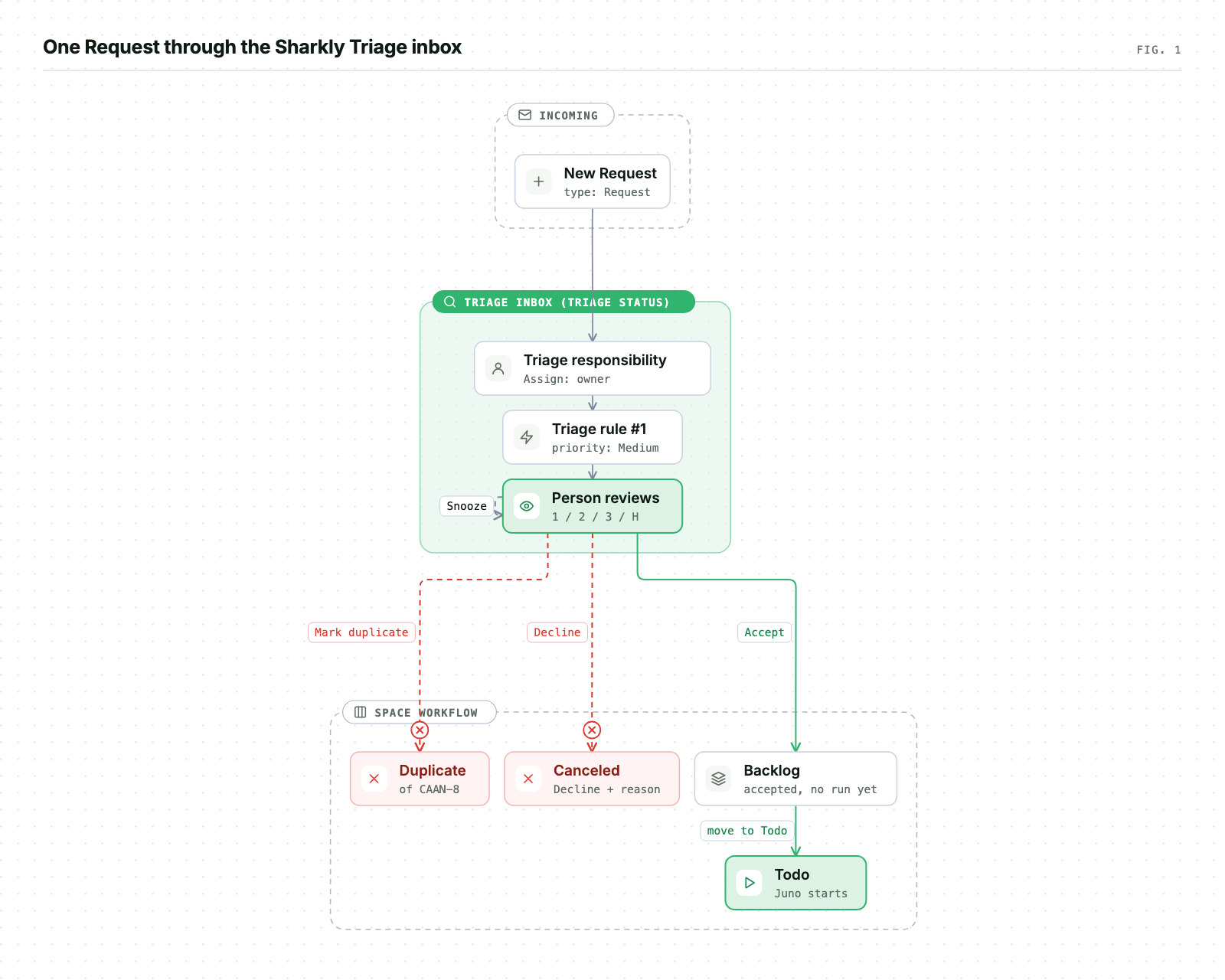
Utiliser la boîte de réception Triage de Sharkly, étape par étape
Étape 1 : Créer trois vraies demandes
Nous avons créé trois demandes telles que les utilisateurs les envoient :
- Request: add SiriusXM. Un utilisateur a dû annuler via une fenêtre de chat et refuser deux remises avant d'y parvenir. Compte américain.
- Request: add The New York Times. Une réponse au billet de lancement, sans indication de région.
- Recipe broke? demo-merchant hangs after the receipt with --cdp. Un signalement du canal bug.
Vous pouvez créer une demande depuis la page Triage avec Create triage task (raccourci C), ou depuis le CLI avec un statut explicite :
sharkly task create --space CAAN --type Request --status Triage \
  --title "Request: add SiriusXM" --body-file request.md
Étape 2 : Lire la file d'attente, et constater ce qui manque ailleurs
Ouvrez le Space dans la barre latérale et cliquez sur Triage. La file d'attente affiche l'icône, la clé et l'âge de chaque tâche, avec un compteur à côté du titre.
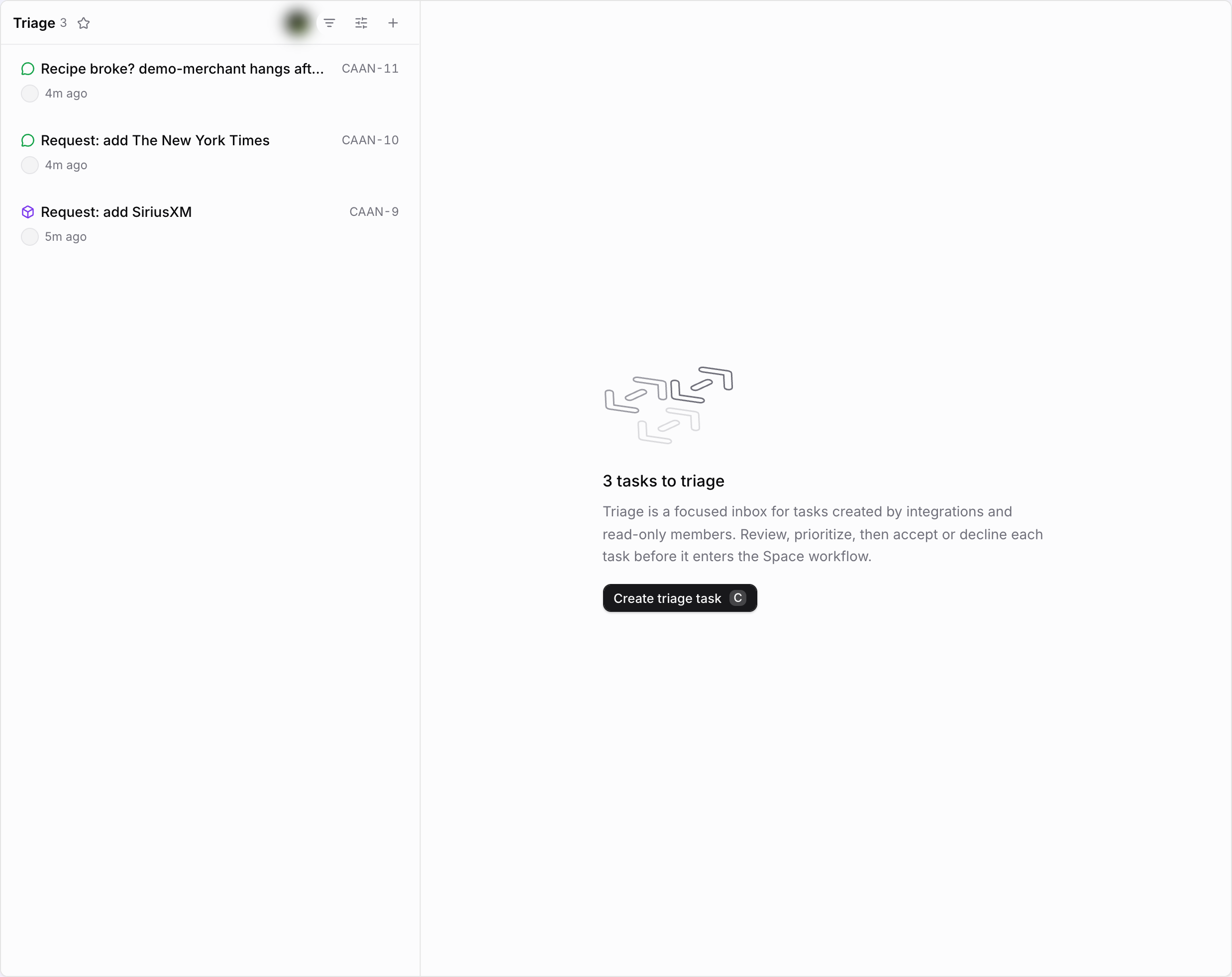
Ouvrez maintenant le tableau ou My Tasks. Aucune des trois n'y figure. Les tableaux et les listes de tâches excluent le statut Triage par défaut, et notre liste CLI les a ignorées aussi. C'est tout l'intérêt : rien n'atteint la file d'un Agent tant qu'une personne n'a pas dit oui. Pour les voir quand même sur un tableau, activez Show Triage tasks dans les options d'affichage.
Étape 3 : Définir qui est responsable du triage, et ajouter une règle
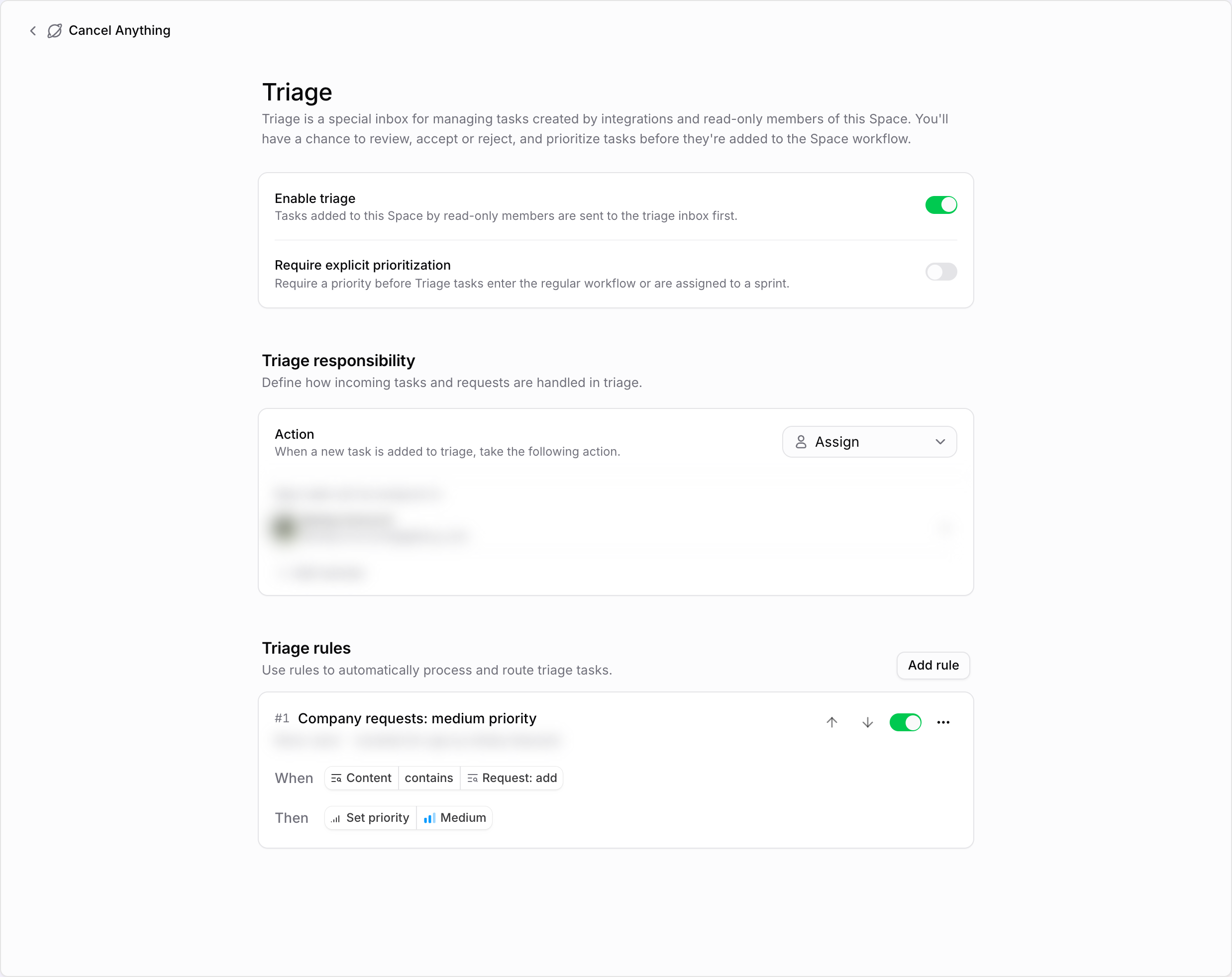
Cliquez sur Configure triage responsibility en haut de la file d'attente. Cela ouvre les paramètres du Space sur la page Triage. Sous Triage responsibility, le menu Action propose trois choix : No action, Notify et Assign. Nous avons choisi Assign et ajouté le propriétaire du Space, pour que chaque nouvelle arrivée porte un nom.
Sous Triage rules, cliquez sur Add rule, nommez-la, puis construisez-la en When et Then :
- When : Ajoutez un filtre, puis Content, contains,
Request: add. - Then : Ajoutez une action, puis Set priority, Medium.
Cliquez sur Save rule. Elle apparaît en #1, marquée « Never used » jusqu'à son premier déclenchement.
Étape 4 : Accepter l'une, changer son type, et la confier à un Agent
Ouvrez Request: add SiriusXM. Celle-ci est un vrai travail, donc elle devient une Recipe.
- Cliquez sur le badge de type Request à côté du titre et choisissez Recipe. Sharkly demande « Change task type ? » et avertit que les valeurs des propriétés personnalisées qui n'existent que sur l'ancien type seront perdues. Cliquez sur Change type.
- Dans le panneau de droite, ajoutez les labels
streaming,retention-offeretusavec le + sous Labels, et choisissez Recipes: launch 10 sous Project. Depuis un terminal, une seule commande fait la même chose :
sharkly task edit CAAN-9 --label category/streaming \
  --label dark-pattern/retention-offer --label region/us \
  --project <project-id> --priority medium
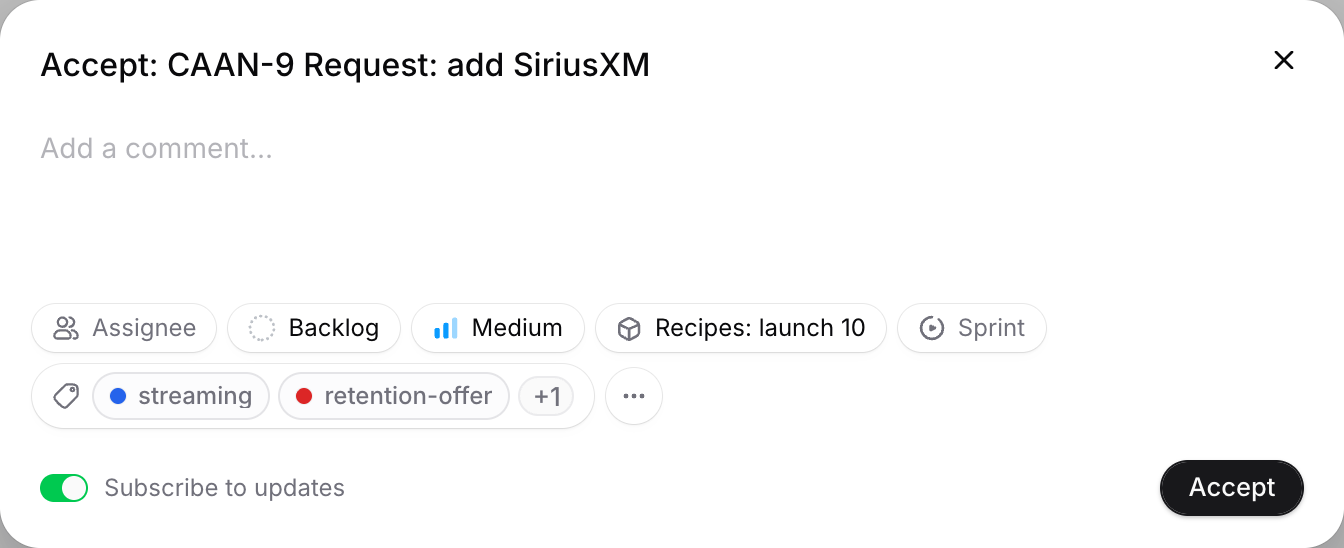
- Cliquez sur Accept (ou appuyez sur 1). La boîte de dialogue indique où va la tâche : Backlog, Medium, le Project, les labels, et un champ Assignee vide.
- Cliquez sur Assignee, tapez
Juno, et sélectionnez-le. Le sélecteur regroupe les Crews, les Agents et les People. Notre Agent QA n'était pas listé, car il est exclusif à sa Crew. - Rédigez le brief dans la zone de commentaire, puis cliquez sur Accept.
Étape 5 : Marquer l'une comme doublon et reporter l'autre
Le signalement demo-merchant décrit un bug que l'équipe suit déjà sous CAAN-8 : le CLI se fige après l'affichage du reçu en mode --cdp. Ouvrez-le, cliquez sur Mark duplicate (ou appuyez sur 2), cherchez CAAN-8, et appuyez sur Entrée. La tâche passe au statut Duplicate et pointe vers l'original, de sorte que les mots du rapporteur restent rattachés à la vraie correction.

La demande The New York Times ne peut pas encore être spécifiée : l'annulation du numérique et celle de la livraison à domicile fonctionnent différemment, et personne n'a précisé laquelle. La documentation est claire ici : commentez ou reportez, n'acceptez pas. Nous avons commenté avec la question, puis cliqué sur Snooze (H). Le menu propose In 1 hour, Tomorrow, Next week, Next month et Custom. Nous avons choisi Tomorrow, et la tâche a quitté la file d'attente jusqu'à 8 h 00.
Utilisez Decline (3) pour du travail que vous ne ferez pas. La tâche passe en Canceled et vous pouvez indiquer un motif.
Étape 6 : Voir la règle se déclencher sur une nouvelle demande
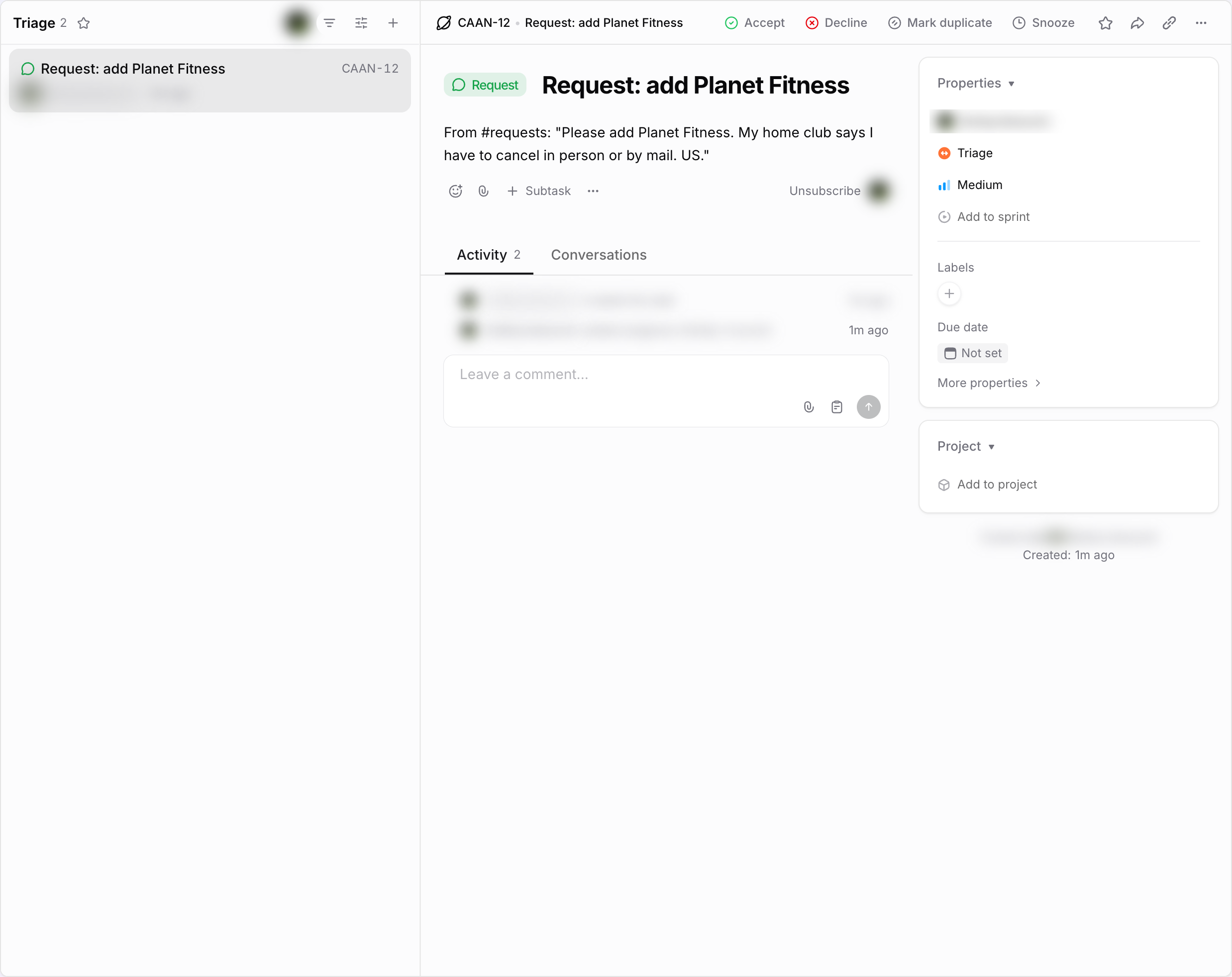
Une fois la règle enregistrée, nous avons créé une quatrième demande : Request: add Planet Fitness, d'un utilisateur dont la salle d'entraînement d'origine exige une annulation sur place ou par courrier. Elle est arrivée en Triage déjà en priorité Medium avec un assignee défini, avant même que quelqu'un ne l'ouvre.
Le vrai résultat : ce que Juno a laissé sur la tâche
Une fois SiriusXM passée en Todo (nous y revenons plus bas), l'exécution de Juno a pris environ 75 secondes. Juno a déplacé la tâche en In Progress, publié un cahier des charges de la recipe en commentaire, et marqué la conversation Needs your reply.
Le cahier des charges était honnête. Il listait ce que la demande prouve (compte américain, annulation via chat, deux remises refusées), esquissait les six étapes de la recipe, puis listait sept inconnues qu'il refusait d'inventer : l'URL de la page de compte, le libellé du bouton, les montants des remises, savoir si un bot ou une personne anime le chat. Il demandait une vraie visite guidée avant de rédiger la spécification complète. Pour un outil qui clique à travers des dark patterns sur de vrais comptes, c'est le bon choix.
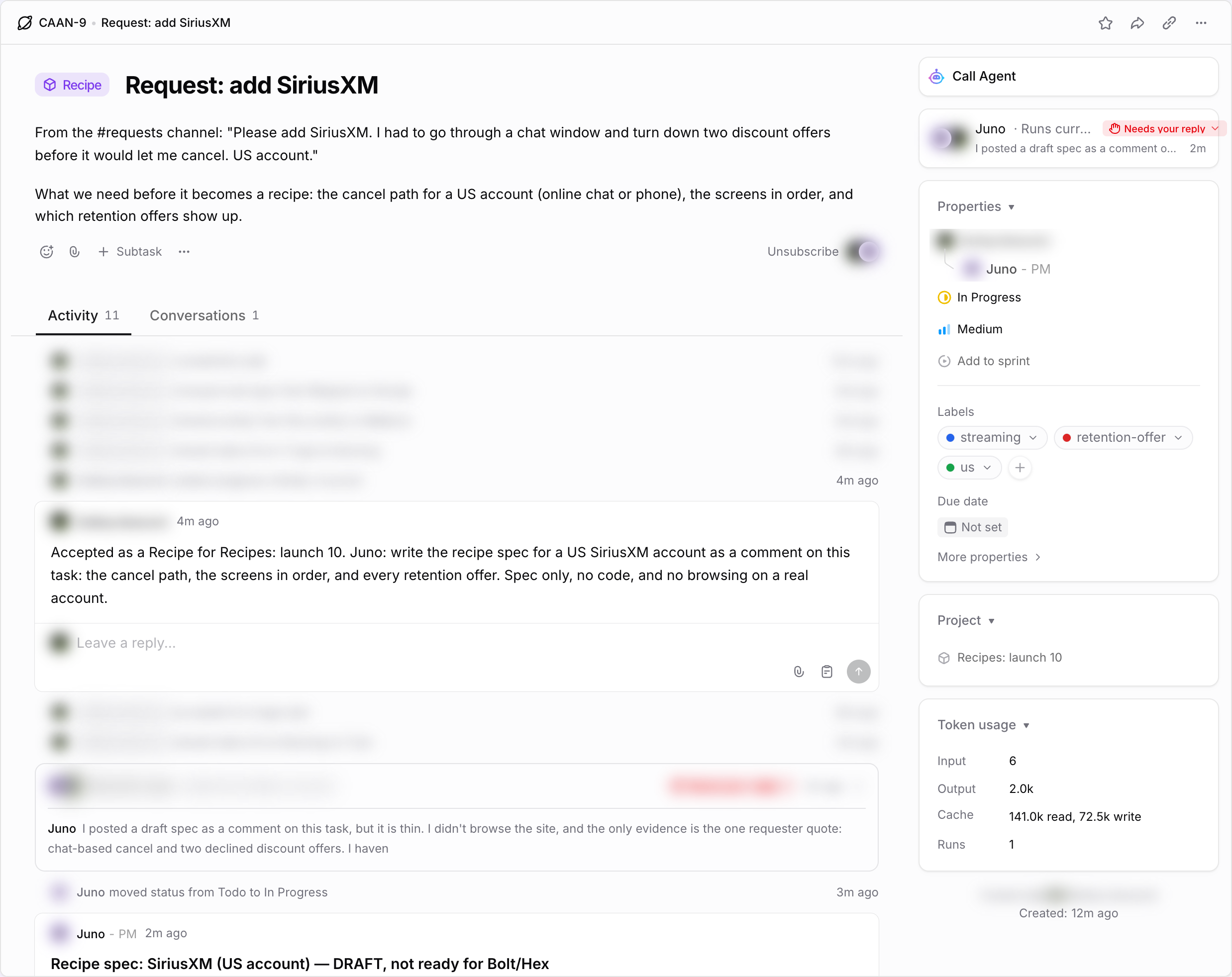
Le panneau de droite affiche aussi la consommation de tokens de l'exécution : une exécution, environ 2 000 tokens de sortie.
Ce qui a mal tourné pour nous
- Accept n'a pas lancé l'Agent. Accept a envoyé la tâche en Backlog, la valeur par défaut du type Recipe, et Juno est resté inactif sans aucune exécution. La déplacer en Todo a démarré l'exécution en quelques secondes. La documentation des statuts de tâche le dit clairement : assigner une tâche en Backlog ne lance pas d'exécution. Si vous voulez un Agent au travail dès le triage, vérifiez quel statut Accept propose.
- Nous avons assigné le mauvais Agent une fois. La liste des Assignees s'est décalée pendant son chargement et le clic est tombé sur Bolt, notre Agent moteur. Tapez le nom de l'Agent dans le sélecteur et appuyez sur Entrée plutôt.
- La règle proposait moins d'actions que la documentation. La page d'aide indique que les règles peuvent définir un Project ou déplacer une tâche vers un autre Space. Dans l'application au 23/11/2026, les actions disponibles étaient Label, Assign, Set status et Set priority. Nous avons défini le Project à la main. L'application fait foi.
- Trois demandes étaient antérieures à la règle. Les règles s'appliquent aux nouvelles arrivées, donc les trois premières n'avaient pas de priorité. Définissez la responsabilité et les règles avant d'annoncer votre canal d'intake.
Variantes : deux autres équipes
Une équipe support avec un canal bug. Réglez la responsabilité sur Notify pour deux personnes d'astreinte, afin que chaque nouveau signalement arrive dans leur Inbox personnelle avec « This task needs your triage ». Ajoutez une règle : le contenu contient crash définit la priorité Urgent et un label bug. Les bugs acceptés vont directement à un Agent en Todo.
Un mainteneur avec des issues GitHub. Liez le dépôt, et les nouvelles issues arrivent en Triage au lieu de tomber sur le tableau. Associez-y des modèles d'issue GitHub pour que les titres commencent par un préfixe fixe, puis faites correspondre ce préfixe avec Content contains. Activez Require explicit prioritization pour que rien n'entre dans un Sprint sans priorité.
Pour le schéma plus général, voir comment les équipes operations répartissent le triage entre humains et agents et gestion et triage du backlog par l'IA.
Liste de contrôle récapitulative
- [ ] Paramètres du Space, Triage : Enable triage est activé.
- [ ] La responsabilité de triage est Assign ou Notify, avec une vraie personne.
- [ ] Au moins une règle définit la priorité ou des labels sur les nouvelles arrivées.
- [ ] Chaque tâche acceptée a un type, des labels, un Project et un Agent.
- [ ] Le statut accepté est un statut qui lance des exécutions, ou vous la déplacez en Todo.
- [ ] Les doublons pointent vers l'original ; les demandes floues reçoivent une question et un snooze.
FAQ
Pourquoi les tâches en Triage n'apparaissent-elles pas sur mon tableau ?
Les tableaux, les listes de tâches et My Tasks excluent le statut Triage par défaut. Revoyez le travail dans la boîte de réception Triage, ou activez Show Triage tasks dans les options d'affichage.
Accepter une tâche lance-t-il l'Agent ?
Pas toujours. Accept déplace la tâche vers le statut par défaut de son type. Dans notre Space, c'était Backlog, et Juno ne s'est pas exécuté tant que la tâche n'était pas passée en Todo.
Quelle est la différence entre la boîte de réception Triage et l'Inbox ?
La boîte de réception Triage est une file d'attente partagée pour un Space. L'Inbox est votre flux personnel de notifications. Avec la responsabilité réglée sur Notify, la tâche apparaît aux deux endroits.
Les règles de triage sont-elles identiques aux Automations ?
Non. Les règles de triage ne traitent que les tâches en statut Triage, et elles se trouvent dans les paramètres du Space. Les Sharkly Automations sont distinctes et peuvent lancer des exécutions d'Agent sur des déclencheurs.
Un Viewer peut-il contourner le Triage ?
Non. Dans un Space privé, un Viewer ne peut créer des tâches qu'en statut Triage, et si la boîte de réception est désactivée, les Viewers ne peuvent pas créer de tâches. Voir Space members and roles.
Prochaine étape
Activez Triage dans un Space aujourd'hui, écrivez une règle, et routez la prochaine demande que vous acceptez vers un Agent en Todo. Commencez par la page de la fonctionnalité Triage, puis ajoutez une Crew derrière la file d'attente dès que les Agents seuls ne suffisent plus.


