
TL;DR
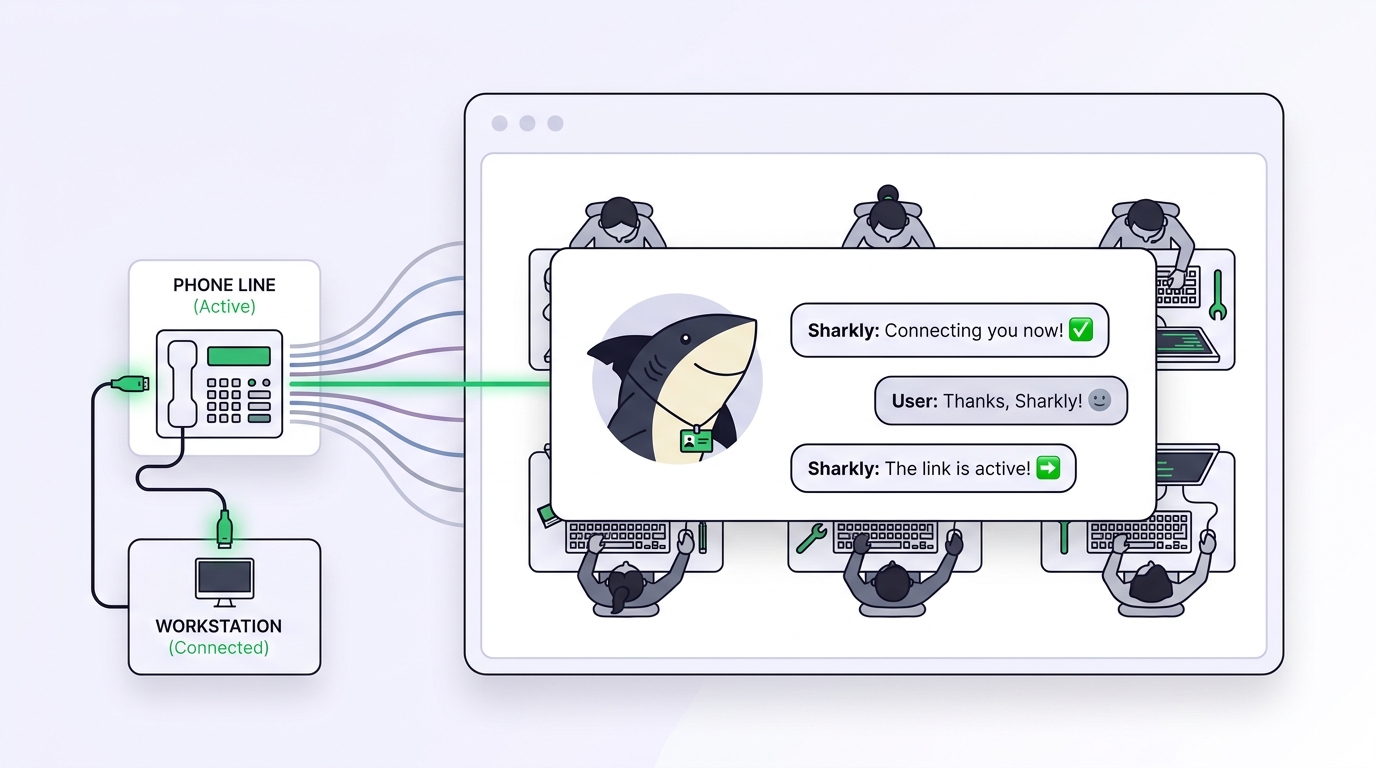
Un bot Slack pour agents de codage est une application Slack liée à un seul agent IA : les messages privés et les mentions deviennent des conversations d’agent, et chaque réponse arrive dans le même fil. Dans Sharkly, chaque bot est lié à un seul Agent, et cet Agent répond avec les instructions, le modèle, les compétences et les dépôts que vous avez configurés pour lui.
- Ouvrez api.slack.com/apps et générez un jeton de configuration d’application (App Configuration Token), puis copiez son Refresh Token.
- Dans Sharkly, ouvrez Intégrations, sélectionnez Slack et choisissez Connecter un Agent.
- Choisissez l’Agent à lier et, si vous le souhaitez, nommez l’application (Slack limite les noms d’application à 35 caractères).
- Collez le Refresh Token et sélectionnez Créer et installer.
- Validez l’invite OAuth dans la fenêtre ouverte par Slack.
- Attendez que le statut du bot passe de « Installation en cours » à « Connecté », puis envoyez-lui un message privé.
Pourquoi vos agents de codage devraient répondre dans Slack
Votre équipe utilise déjà des agents de codage. L’un a Claude Code ouvert dans un terminal, l’autre automatise des exécutions Codex, et le résultat reste dans l’historique du shell de chacun. Pendant ce temps, les questions auxquelles ces agents pourraient répondre sont posées dans Slack, parce que c’est là que l’équipe échange.
Cet écart a un coût. Quand un chef de produit demande pourquoi le point d’accès d’export a commencé à échouer, la question arrive à un développeur, qui interroge un agent et transmet la réponse. Ce relais ajoute une heure à une question que l’agent a résolue en quatre-vingt-dix secondes.
Sharkly comble cet écart depuis la plateforme. Sharkly ne remplace pas Claude Code, Codex ni les autres outils d’exécution : il ajoute autour d’eux une couche partagée de tâches, de contexte, de contrôle et de relecture. Son intégration Slack étend cette couche à votre espace de travail, pour que vos collègues obtiennent la réponse là où la question a été posée.
Deux connexions, deux rôles
L’intégration propose deux types de connexions indépendants, et les confondre est la source de confusion la plus fréquente :
| Connexion | Ce qu’elle fait | Qui la configure |
|---|---|---|
| Connexion à l’espace de travail Slack | Installe l’application Slack partagée de Sharkly pour que les utilisateurs puissent créer des Tasks depuis Slack, publier des liens de retour vers les Tasks et prévisualiser les liens de Task Sharkly | Propriétaires et administrateurs de l’organisation |
| Liaison d’un bot d’Agent | Crée et installe une application Slack dédiée à un Agent Sharkly pour que les messages deviennent des conversations d’Agent | Les membres, pour les Agents qu’ils peuvent utiliser |
Ce sont deux installations distinctes, adossées à deux applications Slack distinctes, et chacune fonctionne sans l’autre. Deux autres limites : un espace de travail Slack ne se connecte qu’à une seule organisation Sharkly à la fois, et les actions Slack dans les automatisations de Space utilisent une troisième connexion, où Slack agit comme une action mais ne peut pas déclencher de workflow dans cette version. Ce guide porte sur la liaison d’un bot d’Agent.
Qu’est-ce qu’un bot Slack d’Agent Sharkly ?
Un bot d’Agent relie un Agent Sharkly à une application Slack. Les messages deviennent une conversation d’Agent, et la réponse revient dans le même message privé ou le même fil. L’Agent qui répond est le même coéquipier configuré que partout ailleurs dans Sharkly : mêmes instructions, même modèle, mêmes compétences et même connaissance des dépôts.
La liaison est strictement biunivoque : vous pouvez lier vos propres Agents personnels ainsi que les Agents partagés dans le Space que vous êtes autorisé à utiliser.
L’installation ouvre deux points d’entrée. Les messages privés créent une session de discussion pour ce canal de messages privés, et les messages suivants la poursuivent : l’Agent conserve donc le contexte au lieu de repartir de zéro. Les mentions dans un canal retirent la mention, envoient le reste à l’Agent et répondent dans un fil rattaché à votre message.
@ReleaseShark summarize the decision in this thread and list the next steps
Sharkly ignore les messages provenant d’autres bots, les événements de modification de message et les événements d’arrivée dans le canal, ce qui évite les boucles de réponses lorsque plusieurs applications partagent un canal.
Comment connecter un agent IA à Slack
Vous avez besoin d’un Agent que vous pouvez configurer (voir le guide de démarrage) et de l’autorisation de générer un jeton de configuration d’application Slack et d’installer une application pour l’équipe cible.
- Ouvrez api.slack.com/apps et repérez la section Your App Configuration Tokens.
- Générez un jeton de configuration d’application et copiez son Refresh Token (documentation Slack). Traitez-le comme un secret et ne le transmettez que via le formulaire de connexion de Sharkly.
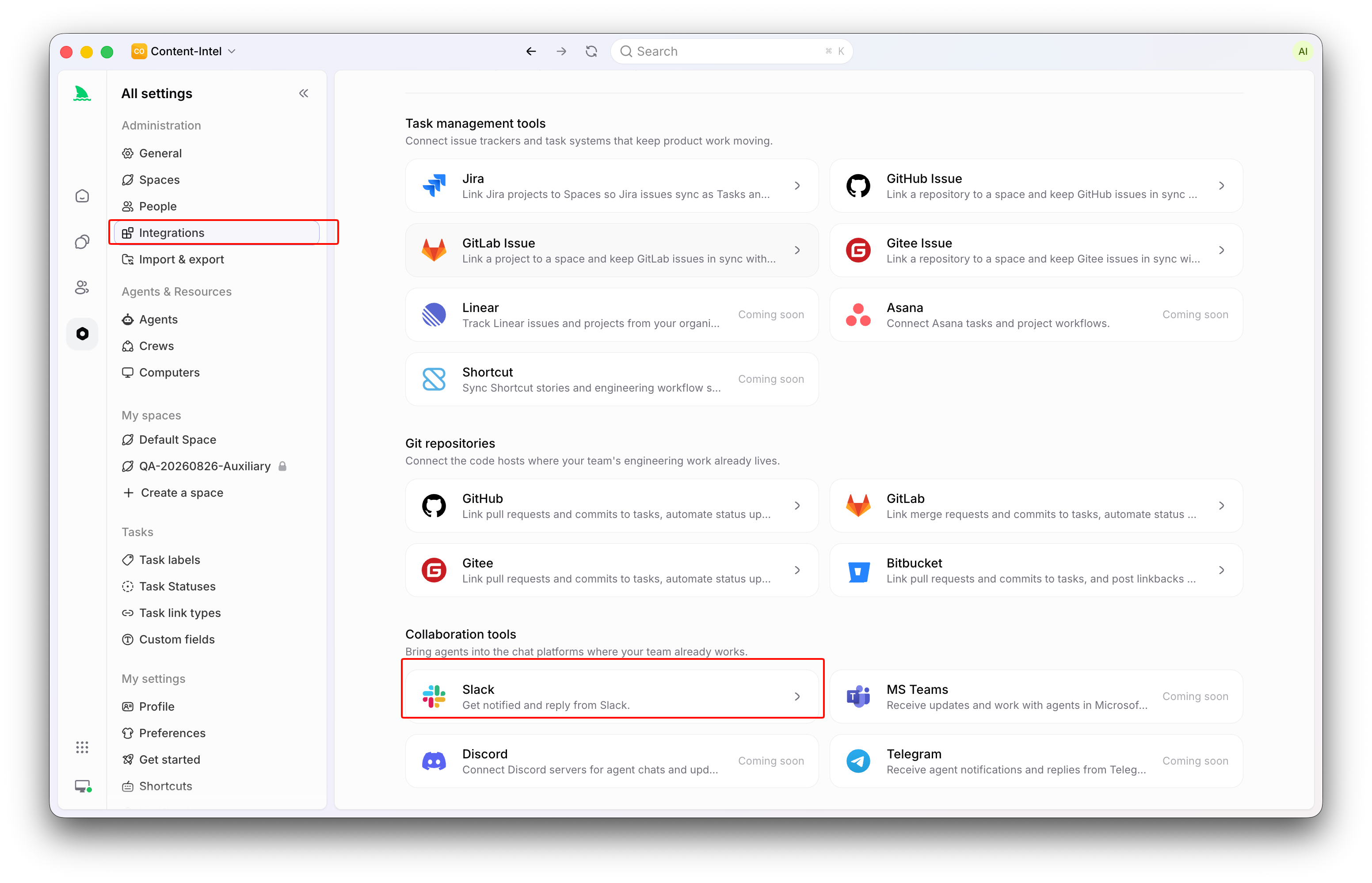
- Dans Sharkly, ouvrez Intégrations et sélectionnez Slack.
- Sélectionnez Connecter un Agent et choisissez l’Agent à lier.
- Saisissez éventuellement un nom d’application. Si vous laissez le champ vide, le nom de l’Agent est utilisé.
- Collez le Refresh Token et sélectionnez Créer et installer.
- Terminez l’autorisation OAuth Slack dans la fenêtre qui s’ouvre. Si rien ne s’affiche, autorisez les fenêtres pop-up et réessayez.
- Attendez que le statut du bot passe de Installation en cours à Connecté.
Sharkly échange le refresh token contre un jeton d’accès de configuration à durée de vie courte, crée l’application à partir d’un manifeste couvrant l’identité du bot, la vue Slack Assistant, la redirection OAuth, le callback et les scopes de l’Events API, puis ouvre Slack pour l’installer.
Pour vérifier, envoyez un message privé au bot. Une réponse confirme toute la chaîne : événement reçu, session créée, exécution terminée, réponse délivrée. Si le bot reste en Installation en cours, c’est que le callback OAuth n’a pas encore enregistré le jeton du bot : rouvrez la fenêtre d’installation et terminez l’invite. Si l’Agent n’est pas sélectionnable, c’est qu’il est déjà lié à une autre application.
Déclencheurs du bot Slack : mention, réaction emoji, n’importe quel message
Par défaut, le bot répond aux messages privés et aux mentions dans les canaux, rien d’autre. Dans les paramètres Slack de l’Agent, chaque déclencheur correspond à une ligne que vous pouvez activer ou désactiver :
- Mentionné dans un canal est le réglage par défaut. L’Agent ne s’exécute que lorsque quelqu’un nomme le bot, et la réponse apparaît dans un fil sous la mention.
- Réaction emoji dans un canal transforme une réaction en déclencheur. Réagissez avec l’emoji configuré et le bot ouvre un fil avec le contexte environnant.
- Tout message de canal exécute l’Agent sur les messages ordinaires des canaux que vous choisissez explicitement. Ce réglage ne peut pas s’appliquer à tous les canaux, et les messages publiés par d’autres applications peuvent le déclencher.
La règle qui permet de garder les choses saines : restez en mode mention uniquement dans les canaux partagés, où un déclenchement large crée du bruit et expose à l’Agent un contexte sans rapport. N’activez Tout message de canal que dans un canal dédié, où tout le monde s’attend à ce que les messages parviennent à l’Agent. Le déclencheur par emoji se situe entre ces deux extrêmes, puisque rien n’atteint l’Agent tant qu’une personne ne réagit pas délibérément.
Chaque fil de canal constitue sa propre conversation d’Agent : deux fils dans un même canal forment donc deux sessions au contexte distinct, et chacun peut poursuivre un fil sans mentionner de nouveau le bot. L’application active également Slack Assistant, le volet que Slack propose aux applications d’IA.
Une conversation Slack n’est pas une Task
Les conversations avec un bot d’Agent ne créent jamais de Tasks de leur propre initiative, et cette frontière est volontaire. La règle issue de discussion ou attribution de tâche reste inchangée : discutez quand vous voulez une réponse, attribuez une Task quand vous voulez un résultat que quelqu’un relira.
Lorsqu’un Agent crée une Task depuis Slack, vous pouvez lier le fil en cours dans la foulée. Une fois le fil lié, les commentaires de la tâche et les messages du fil restent synchronisés. C’est cette liaison de fil qui justifie vraiment cette intégration : une discussion démarre dans Slack, devient une Task, et dès lors l’avancement, les blocages et les résultats reviennent dans la Task tandis que le fil reste à jour pour les personnes qui participaient à la conversation.
Quand un bot Slack n’est pas le bon outil
Vous voulez seulement créer des Tasks et prévisualiser des liens. Utilisez uniquement la connexion à l’espace de travail. Les commandes slash, les raccourcis, les liens de retour et les unfurls viennent tous de l’application partagée.
Vous voulez des messages de canal planifiés ou déclenchés par des événements. Il s’agit d’une action Slack au sein d’un workflow d’automatisation, pas d’une conversation. Comme les événements Slack ne peuvent pas déclencher de workflow dans cette version, partez d’une planification, d’un changement de statut, d’un mot-clé dans un commentaire ou d’un webhook.
Le travail nécessite une exécution sur un dépôt avec une relecture à la fin. Attribuez une Task. Utilisez le bot pour poser des questions, les Tasks pour construire.
Vous voulez un seul bot qui représente toute votre équipe. Cette liaison n’existe pas. Plusieurs spécialistes qui coordonnent un vrai travail ont leur place dans une Crew qui traite une Task, pas dans un canal rempli de bots.
Sécurité et autorisations
- Le Refresh Token de configuration d’application est échangé lors de la configuration et n’est pas utilisé comme jeton du bot installé. Le client secret, le signing secret et le jeton OAuth du bot générés sont chiffrés au repos.
- Les callbacks de l’Events API sont vérifiés à l’aide du signing secret stocké ; les signatures invalides sont rejetées et la taille des corps d’événements est limitée.
- Vérifiez les scopes demandés avant d’autoriser : mentions, messages privés, historique des fils des canaux publics et privés, envoi de messages, ouverture de messages privés et mises à jour du statut Assistant.
- Les propriétaires et administrateurs gèrent l’espace de travail partagé et toutes les liaisons ; les membres gèrent les liaisons des Agents qu’ils peuvent utiliser.
La déconnexion n’est pas destructrice : l’Agent cesse de recevoir des messages via ce bot, mais l’historique Slack reste intact et aucun message passé ne devient une Task.
Conclusion
Un bot Slack pour agents de codage mérite sa place quand il change le lieu de la conversation sans changer celui du travail. Liez un Agent auquel vous faites déjà confiance, conservez le réglage par défaut « mention uniquement » jusqu’à ce qu’un canal en demande davantage, et utilisez la liaison de fil dès qu’une discussion se transforme en travail. Si vous n’avez pas encore d’Agent, commencez par en créer un.
Questions fréquentes
Faut-il connecter un espace de travail Slack avant de lier un bot d’Agent ?
Non. Les deux types de connexions sont indépendants. La connexion à l’espace de travail n’est nécessaire que pour créer des Tasks depuis Slack, pour les liens de retour, les aperçus de liens et les messages privés de notification de l’Inbox.
Un bot Slack peut-il servir plusieurs Agents Sharkly ?
Non. Chaque bot est lié à un seul Agent, et un Agent ne peut avoir qu’une seule liaison à la fois. Pour mettre plusieurs Agents dans Slack, créez un bot distinct pour chacun.
Discuter avec le bot crée-t-il des Tasks automatiquement ?
Non. Quand une conversation se transforme en travail nécessitant un responsable, un statut ou une relecture, créez la Task volontairement. Si l’Agent la crée depuis Slack, vous pouvez lier le fil pour que les commentaires et les messages restent synchronisés.
Un message Slack peut-il déclencher un workflow d’automatisation Sharkly ?
Pas dans cette version. Slack est disponible dans les workflows en tant qu’action, mais les déclencheurs Slack via l’Events API ne sont pas encore raccordés.


