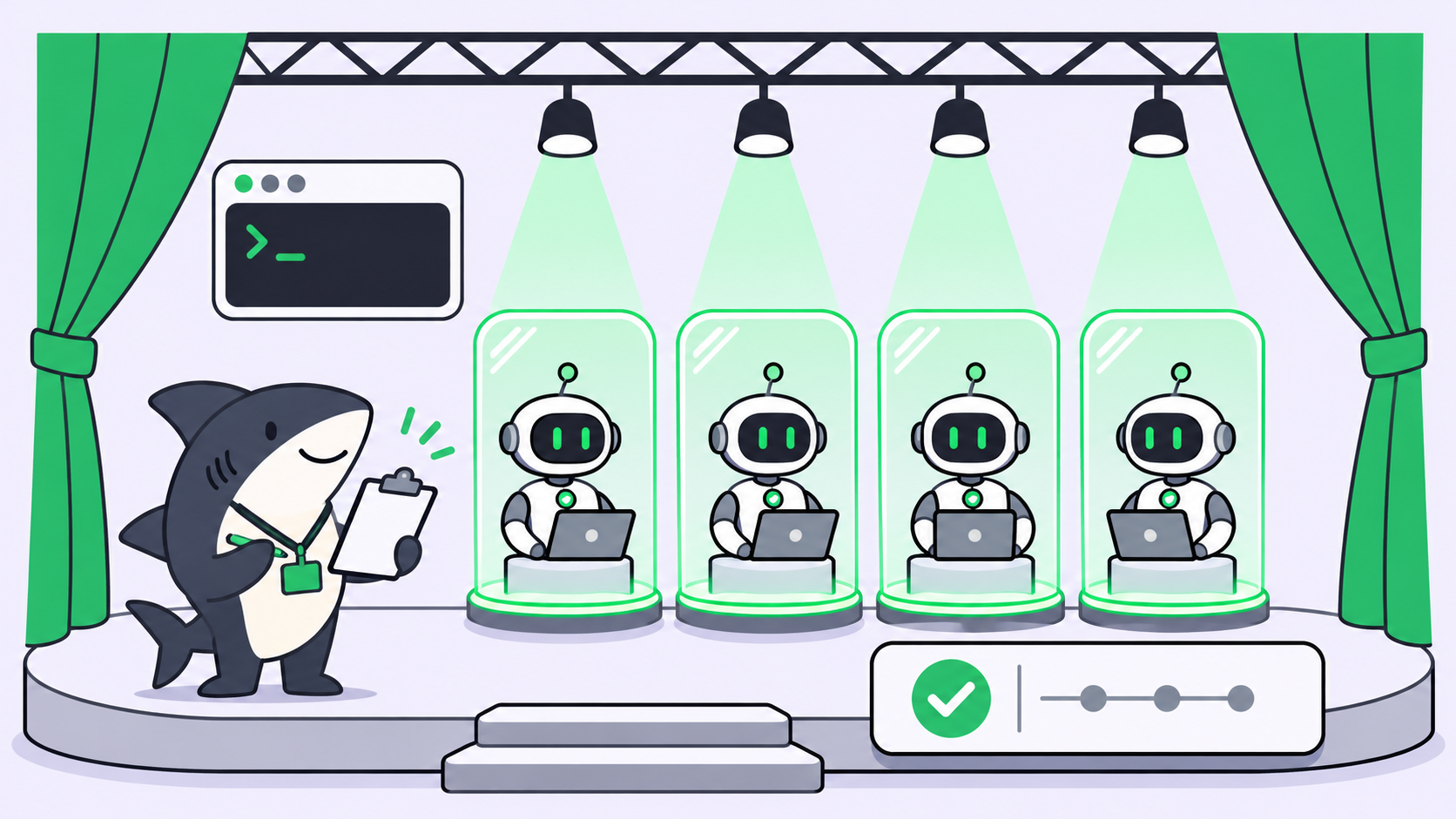
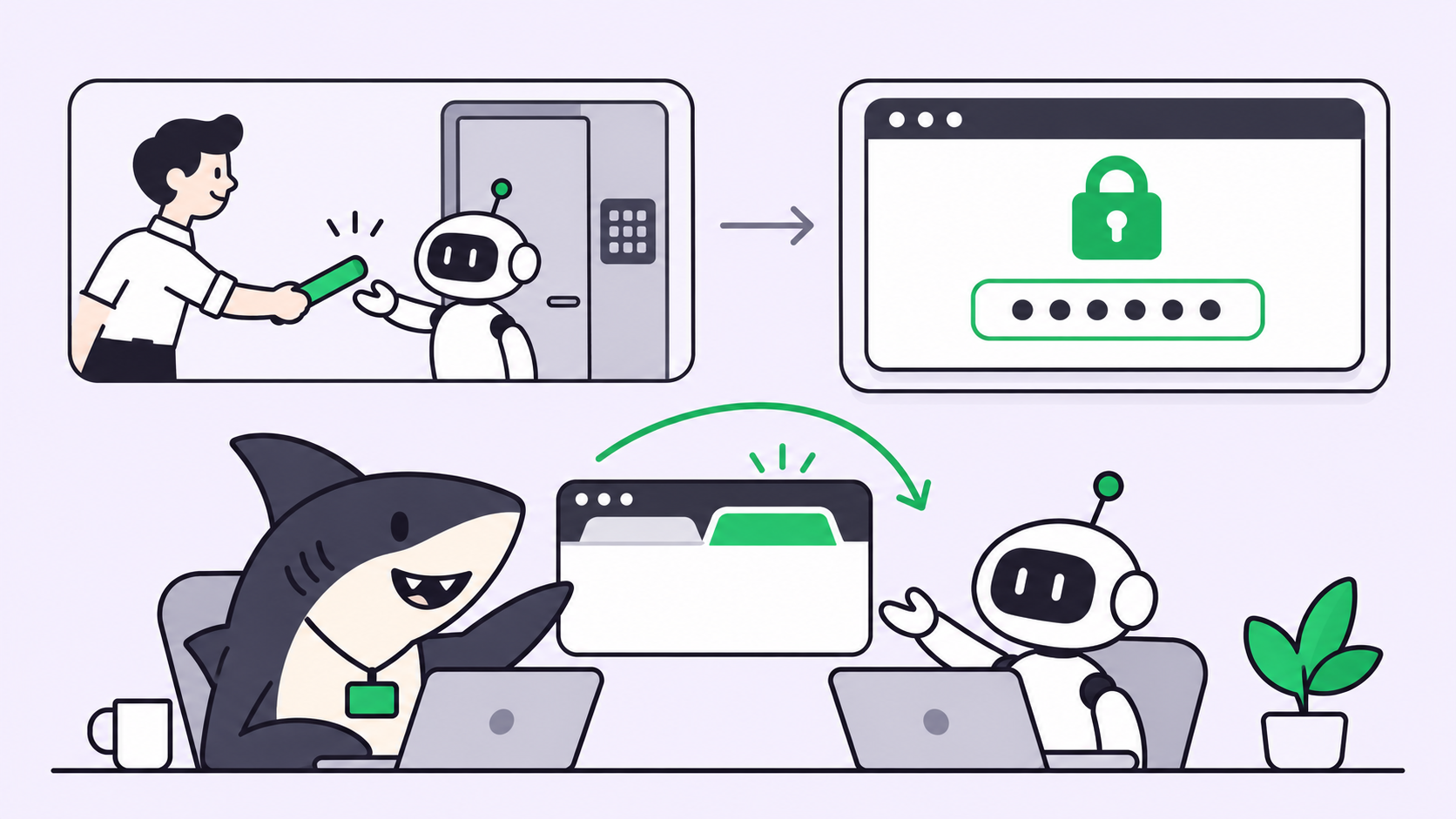
APIを持たないツールでもAIエージェントを動かすには、エージェントに「あなたが普段サインインに使っているブラウザ」を渡すことです。それを実現するのが、実際のタブを操作するMCPサーバーです。エージェントはページを読み、クリックし、入力し、証跡を記録します。そしてログイン、2FA、決済が必要な場面ではタブをあなたに引き返します。各ジョブを「完了条件」が明確なタスクとして登録し、何かを最終確定する前に必ず人が結果をレビューする仕組みにしておきましょう。
どのチームにも、エージェントが届かないツールが一つはあります。エクスポートボタンのないベンダーポータル、社内の管理パネル、必要な設定値だけAPIで取得できないダッシュボード。コーディングエージェントは10分でサービスをリファクタリングできるのに、人が手作業で埋めるフォームの前で足止めされるのです。
なぜAPIのないツールはAIエージェントの障害になるのか
エージェントはツールを通じて動作します。MCP(Model Context Protocol)は、エージェントが単一のインターフェース経由で外部ツールを呼び出せるようにするオープン標準です。製品にAPIがあれば、誰でもそれをMCPサーバーでラップできます。しかし、ラッパーが存在しない場所には、たくさんの仕事が眠っています。
- Web UIしか提供していないベンダー・パートナーポータル
- 公開エンドポイントのない社内管理パネル
- ベンダーのAPIがカバーしていないSaaSの設定ページ
- 必要な数値が画面上にはあるのに、どのエクスポートにも含まれていないダッシュボード
- シングルサインオン、2FA、CAPTCHAで保護されたフロー
従来の解決策は脆いものでした。ヘッドレススクリプトは次のデザイン変更で壊れ、セッションを維持できません。また、手作業でデータをコピーし続けるなら、結局「人」が統合レイヤーになり続けます。
サインイン済みブラウザというアプローチ
サインイン済みブラウザ方式とは、ブラウザ拡張とローカルMCPサーバーを通じて、エージェントがあなたの普段使いのブラウザ上の実際のタブを、既存のログイン状態のまま操作する方式です。エージェントがパスワードを受け持つことはありません。すでに開いているセッションの中で作業し、ログイン画面、2FAのプロンプト、決済のところで人の確認があるまで一時停止します。
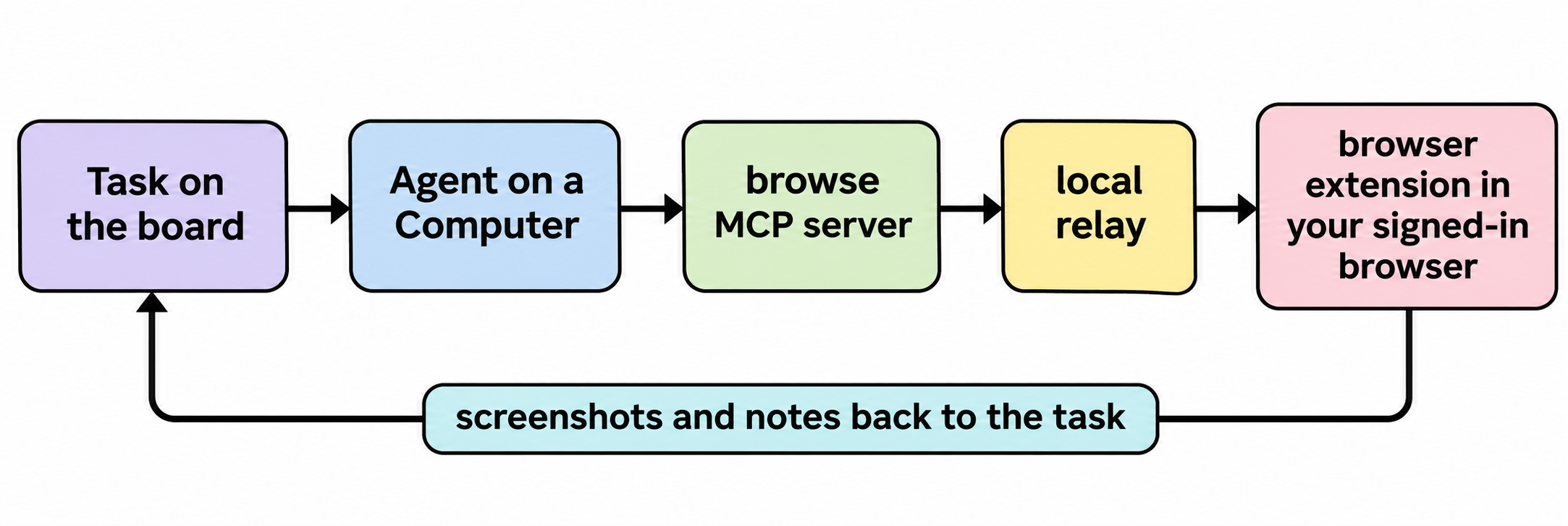
OpenCode Browseはどうやってエージェントにブラウザを使わせるのか
Browseは、OpenCodeチームが提供する「MCPサーバーとChromium拡張」です。そのソースリポジトリはMITライセンスで公開されており、バージョン0.1.0は2026年11月16日にリリースされました。Chrome、Edge、Brave、Arc、Helium、Vivaldi、Opera、Chromiumで動作し、OpenCode、Claude Code、Codex、Cursor、ZedなどのMCPクライアントと組み合わせられます。
エージェントが動作するコンピュータにインストールしてください:
# macOS / Linux
curl -fsSL https://opencode.ai/browse/install | bash

# or through npm, then register it with specific agents
npm i -g @opencode/browse
browse install -a claude codex
browse installは、各エージェントのユーザーレベル設定(たとえばClaude Codeなら~/.claude.json、Codexなら~/.codex/config.toml)にMCPサーバーを追加し、その後拡張機能とペアリングします。ペアリングには10分で期限切れになるワンタイムコードを使用し、ブラウザごとに固有のキーが発行されます。
エージェントはバックグラウンドでタブを開きます。タブはグループ化されて折りたたまれ、作業の邪魔にならないようになっています。エージェントは以下のツールを使って作業します:
| ツール | エージェントができること |
|---|---|
navigate、tabs |
新しいバックグラウンドタブでページを開く、または再利用するためにタブに名前を付ける |
snapshot |
要素参照付きのコンパクトなページ構造を読み取る |
click、fill、type、select |
要素参照を指定して操作する(人間らしいペースの入力) |
screenshot、recording |
画面をキャプチャする、またはタブの動画を録画する |
network、console |
通信内容(認証情報はマスク)とコンソールエラーを記録する |
handoff |
人にしかできない部分の実施を依頼する |
開いているタブをツールバーボタンで貸し出すこともできます。もう一度クリックすると取り戻せます。
ログイン、2FA、決済の場面では何が起きる?
エージェントはhandoffを呼び出します。すると、サイトのオリジンを示す小さなカードがページ上に表示されます。あなたがサインインやプロンプトの承認、決済の確認を行い、Continueをクリックします。カード上の実際のクリック、またはツールバーボタンのクリックだけがhandoffを完了できるため、ページがこれを偽装することはできません。BrowseはCloudflareやCAPTCHAの壁を検知してエージェントに「人に引き渡す」よう指示し、自身で突破することはありません。
エージェントがアクセスするサイトを制限できる?
部分的には可能です。allowedOriginsを指定して開いたタブでは、ナビゲーションやエージェントが開くタブ・ポップアップが制限されます。readOnlyで開いたタブは、クリック・入力・ナビゲーションを拒否します。READMEは限界について率直に、これらは「ガードレールであってデータ境界ではない」と述べています。ページ自身が発するリクエストはフィルタされません。その助言はこうです。「エージェントに読ませたくないページは、browseで開かないこと。」
ブラウザ作業をSharklyのタスクとして実行する
Browseは、一人のエージェントにあなたのブラウザでの「手」を与えます。しかし複数のエージェントがポータルを共有するようになると、「誰が何をしているのか」「誰が結果を確認したのか」を把握する必要があります。それを担うのが、すでに運用しているエージェントの周りにSharklyが追加するレイヤーです:
- Computerを選ぶ。SharklyにおけるComputerとは、Agentが実行される接続済みホストのことで、作業に必要なファイル、認証情報、ツールを提供します。そのComputerに、Sharklyローカルサービスと同じOSユーザーでBrowseをインストールすれば、エージェントのユーザーレベル設定に
browseサーバーが含まれます。 - Agentをそのホストに固定する。Browseはエージェントと同じ場所で動くため、ポータル作業はセッションを持つブラウザがあるComputerに固定しましょう。ローカルホストとサーバーホストの違いについては「SharklyのComputers」を参照してください。
- タスクを作業指示書のように書く。ポータル名、正確な変更内容、レビュアーが確認できる完了条件を記述します(例:「請求書リストに10月日付の40行が表示されていること。フィルタと件数のスクリーンショットを添付する」)。
- タスクをAgentに割り当てる。実行時にはタスクのタイトル、説明、最近のコメント、Agentの指示、Skillsが取り込まれます。
- タスクに証跡を求める。Agentの指示で、スクリーンショットの保存と
sharkly task comment <task-id> --attachment <file>によるレポートへの添付を指定できます。
実行を止めずにログインを人に任せる
handoffはそのブラウザの前にいる誰かを待ちます。誰もいなければ、タスクごとのタイムアウトまで実行は待ち続けます。よりクリーンなループは、エージェントに停止させてタスク経由で依頼させる方法です。
エージェントがサインインページに到達したら、コメントを投稿し(「ベンダーポータルのセッションが切れました。Computerのブラウザでサインインして返信してください」)、タスクを人間の返信待ちにします。実行ドキュメントによると、このシグナルはInboxに流れ、担当者がタスクを開いてその場で返信できます。そのブラウザで一度サインインし、タスク上でAgentを@メンションして返信すれば、後続の実行がセッションを引き継いで作業を続けます。
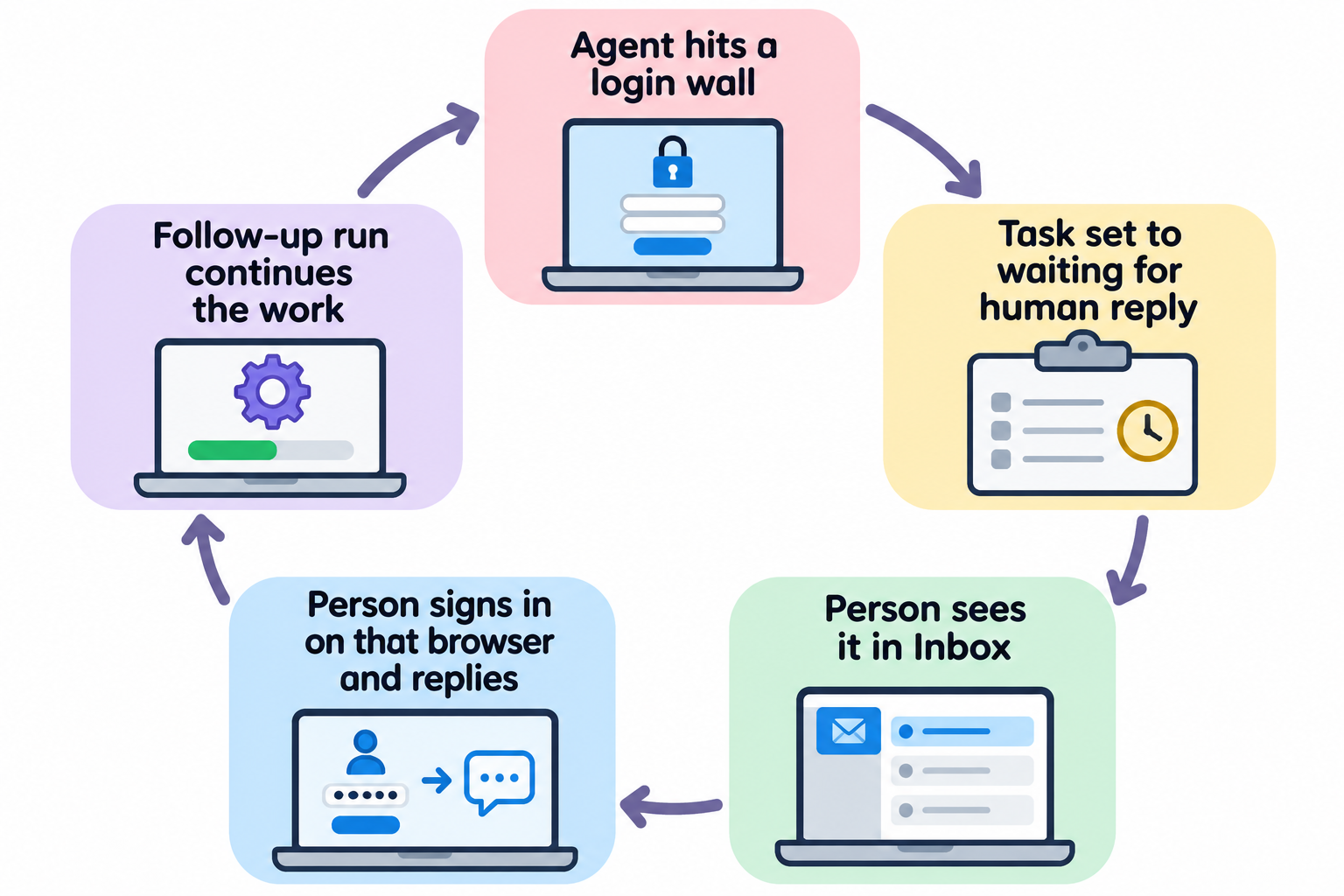
実際のブラウザのセッションは持続するため、一度のサインインで複数のタスクをカバーできるのが通常です。目の前のhandoffは、自分がキーボードの前にいる場面、たとえば見届けたい決済のために取っておきましょう。
取り返しのつかない手順の前で止める
送信・支払い・削除を伴う操作では、タスクの中に「停止点」を書き込んでください。エージェントはフォームを埋め、入力済み状態のスクリーンショットを添付し、レビューを待ちます。人が証跡を確認し、コメントで最後のステップを解除します。このパターンについては「コーディングエージェントの承認ゲート」、コスト面については「ブラウザエージェントのレビューキュー」で解説しています。
計画しておくべきリスク
- プロンプトインジェクション。Browseは「エージェントが読むもの(Webページ、メール)は、エージェントを誘導しようとする可能性がある」ことを前提としています。受信メールやサポートキューにエージェントを向ける前に、「プロンプトインジェクションとエージェントのガードレール」を読んでください。
- マシンから出ていくもの。Browseによれば、エージェントがモデルプロバイダに送るもの以外は、何もあなたのコンピュータから出ていきません。ただしスクリーンショットやページテキストはそのプロバイダに送られるため、給与画面や顧客記録をエージェントのタブに置かないようにしましょう。
- マスキングは部分的。
fillはパスワード欄とワンタイムコード欄に入力された値しか隠しません。ネットワークキャプチャは名前と形式で認証情報をマスクしますが、普通のフィールド名の秘密情報はそのまま流れてしまう可能性があります。 - デバッグバー。BrowseはChromeのdebugger APIを通じてタブを操作するため、ブラウザには「デバッグが開始されました」のバーが表示されます。Cancelをクリックすると、Browseはすべてのタブから切断されます。
ブラウザエージェント vs API vs コンピュータ操作:それぞれをいつ使うか
ツールにAPI(またはそれを基盤とするMCPサーバー)があるなら、それを使いましょう。高速で、検証が安価で、デザイン変更でも壊れません。作業がWeb UIの中だけで完結する場合、特にシングルサインオンの後ろにある場合は、サインイン済みブラウザを使います。作業がブラウザの外に出る場合(デスクトップアプリなど)は完全なコンピュータ操作を使い、より重いレビュー負担を受け入れます。「コンピュータ操作エージェントの統制」に関する私たちの見解がそのケースを扱っています。
| 選択肢 | 最適な用途 | 主なコスト |
|---|---|---|
| APIまたはMCPサーバー | ドキュメント化されたエンドポイントを持つツール | ラッパーの構築または探索 |
| サインイン済みブラウザ(Browse) | Web専用ポータル、SSOで保護されたダッシュボード | 画面上の結果のレビュー |
| 完全なコンピュータ操作 | デスクトップアプリやアプリ横断の作業 | 実行が遅い、レビューが重い |
まとめ
エージェントが「あなたが普段サインインに使っているブラウザ」で作業できるようになれば、APIのないツールはもはや壁ではなくなります。BrowseはそのためのオープンでMITライセンスの手段の一つで、ログイン、2FA、決済をあなたの手に留めておくhandoffを備えています。チーム規模で安全に運用できるかを左右するのは、その周りの仕組みです。ジョブごとのタスク、完了条件、添付された証跡、そして最後のステップを解除する人。チームが毎週アクセスするポータルを一つ選び、タスクとして書き起こして、SharklyでAgentに割り当ててみてください。
FAQ
AIエージェントはAPIのないWebサイトを利用できるのか?
はい。BrowseのようなブラウザMCPサーバーを使えば、エージェントは既に開いたセッションを利用して、あなたのブラウザ内の実際のページを読み取り、操作できます。サイトのAPIキーは不要で、必要なのは拡張機能、ローカルサーバー、そしてあなたのサインインだけです。
OpenCode Browseはオープンソースか?
BrowseリポジトリはMITライセンスで公開されています。バージョン0.1.0は2026年11月16日にリリースされました。
エージェントにパスワードは見えるのか?
Browseのfillツールは、パスワード欄とワンタイムコード欄に入力された値を隠します。また、handoffを使えば認証情報を自分で入力できます。ただし、エージェントはページのテキストやスクリーンショットを見るため、機密性の高いページはエージェントのタブに開かないようにしてください。
Browseに対応するコーディングエージェントは?
BrowseはOpenCode、Claude Code、Codex、Cursor、Zedを明示しており、browse installは30以上のMCPクライアント向けの設定を書き出します。stdioベースのMCPクライアントであれば、どれでもbrowse mcpを実行できます。
ブラウザがノートPCにある状態で、エージェントをサーバー上で実行できるか?
はい。エージェントのホストでbrowse install --remoteを実行し、拡張機能をネットワーク経由で接続してください。ただしBrowse自体はそのリンクを暗号化しないため、TailscaleやWireGuardなどの暗号化されたネットワークを使用してください。