
TL;DR: AIエージェントに初めてタスクを割り当てるときは、エージェント自身で検証できる小さな作業を選び、タイトルには成果、説明にはスコープと「完了条件(Done when)」を記載して、手取り足取り指示するのではなくタスクを任せて結果をレビューします。Sharklyでは、Claude CodeやCodexにサインイン済みのComputerを接続し、単一の役割を持つAgentを作成し、Taskを作成してAssigneeにそのAgentを設定するだけで完結します。Assigneeを設定すると実行が開始され、結果がTaskに返されたら人間がDoneに設定します。
ここ数週間、ターミナルでClaude CodeやCodexを使ってきた方も多いでしょう。人間が入力し、AIが編集し、人間が修正を指示し、またAIが編集する——。しかし、タスクの「割り当て」はそれとは異なるアプローチです。作業内容を一度書き起こして引き渡し、完了した成果物を受け取るスタイルです。初めての試みでは、往々にして拍子抜けするような理由で失敗します。タスクに「ログインのバグを修正する」としか書かれていなかったり、Computer上のコーディングツールにサインインしていなかったり、あるいはエージェントが実行できるテストが存在しなかったために、当て推量で作業して完了とみなしてしまったりするからです。
本ガイドでは、AIエージェントに初めてタスクを割り当てて最後までやり遂げさせるための実践的な方法を解説します。適切なタスクの選び方、タスクの書き方、Sharklyでの具体的な手順、そして返ってきた成果物のレビュー方法を取り上げます。作業をチャットで行うべきかタスクとして割り当てるべきか迷っている場合は、まず「AIエージェントとのチャットか、タスクの割り当てか?」をご覧ください。
AIエージェントが完遂できる「最初のタスク」の選び方
AIエージェントにタスクを割り当てるとは、プロンプトごとに手動で誘導するのではなく、明確に文書化した作業単位をコーディングエージェントに引き渡して自律的に実行させ、その結果をレビューすることを意味します。 最初のタスクは、あえて退屈なものにしてください。ここでテストしているのはエージェントの限界性能ではなく、実行環境のセットアップです。
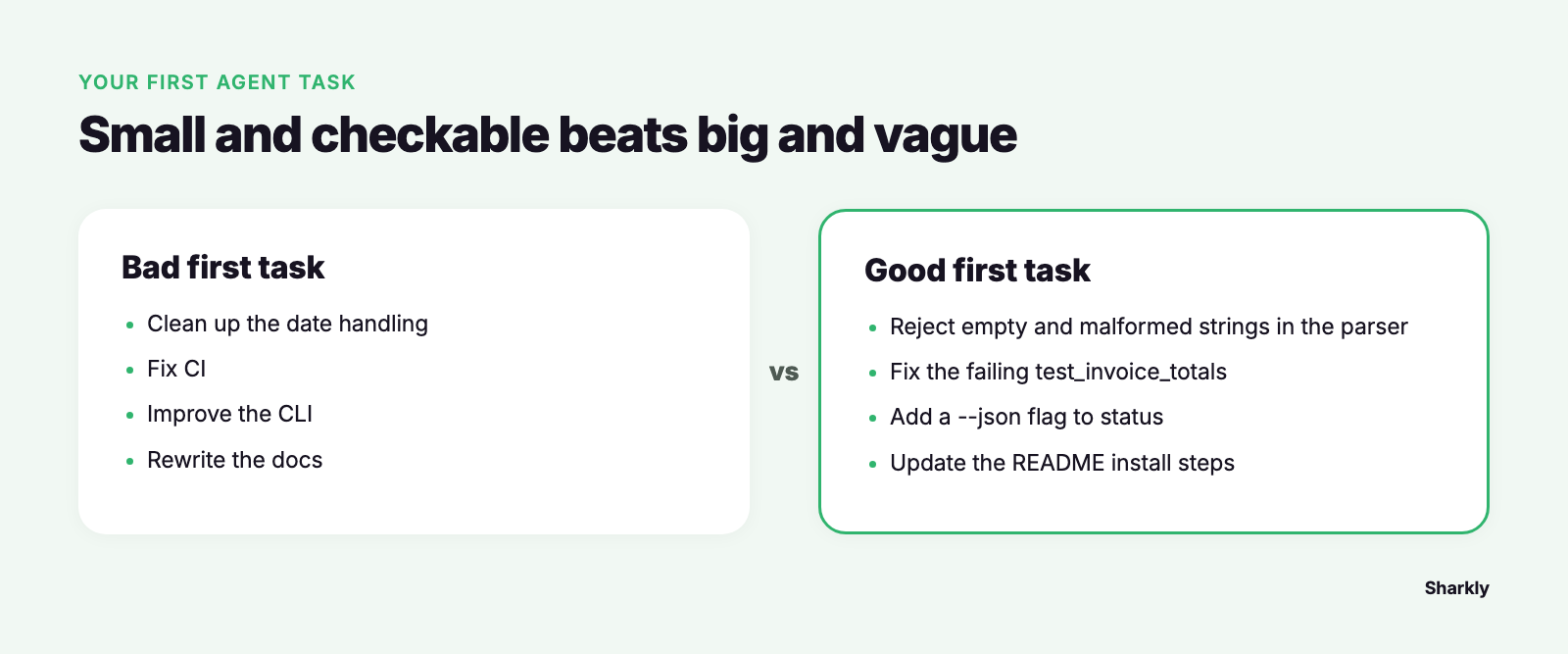
優れた最初のタスクとは、差分(diff)を1文で説明できるほど小さく、エージェント自身が実行できる検証手段があり、単一のモジュール内に収まり、ロールバックに不安を感じるようなもの(マイグレーション、本番環境の設定、シークレット情報など)に一切触れないタスクです。
| 良い最初のタスク | 悪い最初のタスク |
|---|---|
parseDate() で空文字や不正な文字列を拒絶する(テスト付き) |
日付の処理をきれいにする |
失敗している test_invoice_totals を修正し、原因を説明する |
CIを直す |
list --json に合わせて status に --json フラグを追加する |
CLIを改善する |
| 新しい設定ファイルに合わせてREADMEのインストール手順を更新する | ドキュメントを書き直す |
右列のタスクも、作業自体が間違っているわけではありません。境界線(エッジ)が曖昧なため、エージェント自身がスコープを推測しなければならず、意図したゴールに達したかどうかを人間が推し量る羽目になる作業です。AnthropicのClaude Codeベストプラクティスガイドでも、最も重要なポイントとして「テスト、ビルド、比較用のスクリーンショットなど、Claude自身が実行できる検証手段を与えること」を挙げています。検証手段を持たないエージェントは「完了しました」と報告することしかできませんが、検証手段を持つエージェントはその結果を証拠として示すことができます。
AIエージェントが完遂できるタスクの書き方
SharklyのTasksドキュメントには、タイトルに関する原則として「有益なタイトルとは、トピックではなく成果を表すものである」と記されています。そして説明欄には、新しい担当者やAgentが必要とする情報(なぜこの作業が重要なのか、何がスコープ内で何がスコープ外なのか、関連ファイルや具体例、すでに決定済みの事項、完了判定のレビュー方法など)を記載します。OpenAIのCodexプロンプトガイドでも、ほぼ同様のフレームワーク(Goal、Context、Constraints、Done when)が採用されています。
この方針に沿って作成した最初のタスク(Task SH-312)の例がこちらです。
Title: Reject empty and malformed strings in parseDate()

Why: Support tickets show a 500 when the import form gets a blank date.

Scope: src/dates/parse.ts and its tests only. Do not change callers.

Context: Follow the pattern in src/dates/format.ts.
Errors use InvalidInputError from src/errors.ts.

Constraints: No new dependencies. Keep the public signature.

Done when:
- parseDate("") and parseDate("31/02/2026") throw InvalidInputError
- npm test passes
- Your final comment lists the files you changed and the test command you ran
最後の1行は、見た目以上に大きな意味を持ちます。「終わりました」という単なる主張を、10秒で確認できる確たるエビデンスへと変えてくれるからです。
タスクの数が増えても明瞭さを保つための習慣が2つあります。1つ目は、確定した目標・スコープ・受け入れ基準をコメント欄に散乱させず、タスクの説明欄にまとめておくこと。2つ目は、「指示が不明瞭な場合は質問する」といった恒常的な行動ルールをAgentのInstructions側に設定しておくことです。こうすることで、各Taskにはそのタスク固有の要件だけを記述すれば済むようになります。
SharklyでAIエージェントに最初のタスクを割り当てる
すでにお手元にあるコーディングエージェントを、1つのチームとして機能させるのがSharklyです。最初のタスク実行には、Workspace、Computer、Agent、Taskの4つが必要です。以下の手順は、Sharklyクイックスタートに沿ったものです。
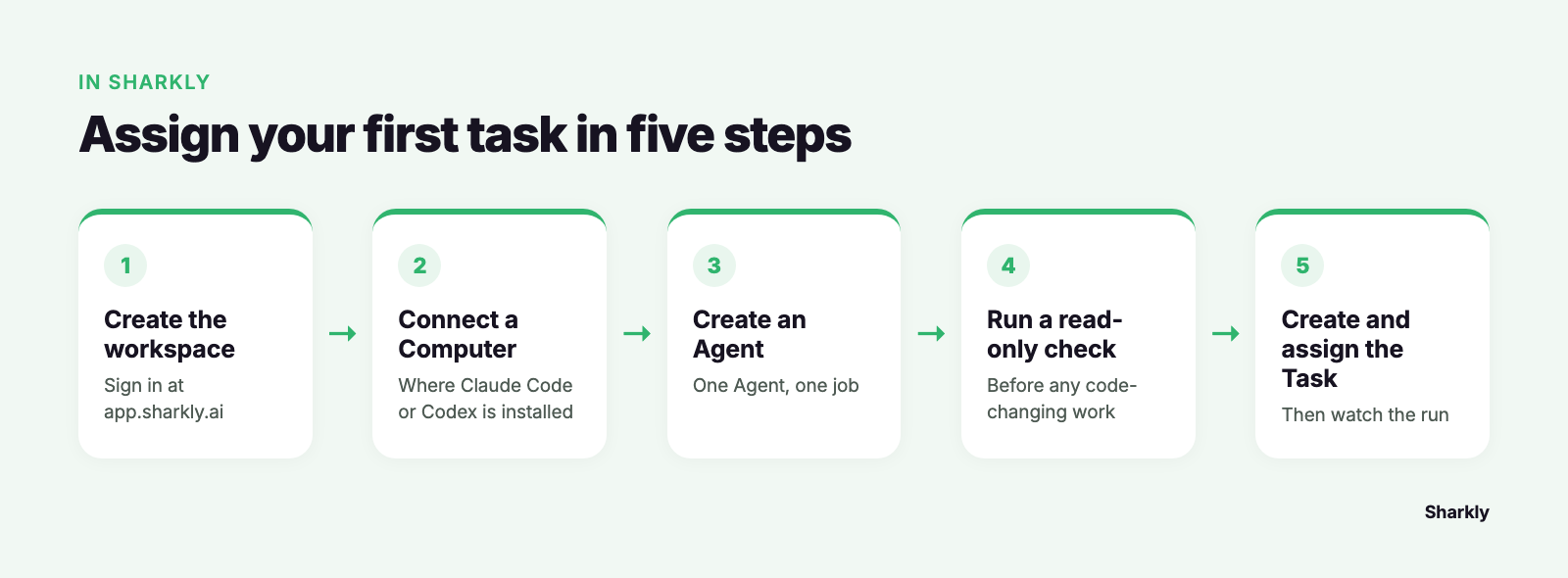
- サインインしてワークスペースを作成する。 app.sharkly.ai にメール認証コード、Google、またはGitHubでサインインし、Organizationを作成します。「Initialize workspace」では「Software development」を選択してください。Sharklyにより、Requirement(要件)とBug(バグ)のタスクタイプを備えたDefault Spaceが作成されます。
- Computerを接続する。 作業を実行するコンピューターにClaude Code、Codex、Gemini、OpenClaw、Hermes、Pi Agentのいずれかをインストールし、サインインします。デスクトップアプリがツールを自動検出し、そのコンピューターを登録します。Web版では、「Get started」から「Connect Computer」を選択すると、対象マシンで実行するためのコマンドが表示されます。ドキュメントに「Onlineは接続が確立されていることのみを示す」とあるとおり、Computerの詳細画面を開いてRuntimeがAvailableになっていることを確認してください。ノートPCとサーバーの使い分けについては「SharklyにおけるComputer」で解説しています。
- 単一の役割を持つAgentを作成する。 「Agents」を開いて「New Agent」を選択し、「Code development」を選んだら、「the Agent automatically pulls Git repositories」を選択してリポジトリを追加します。対象のComputerを選択し、指示(Instructions)は簡潔にまとめておきます。作業ディレクトリは「Create temporary directory」のままにして各Taskが専用のworktreeを取得できるようにし、Agentが安定して役立つようになるまでは公開範囲を「Personal」にしておきます。モデル選択画面はないため、特定のモデルを指定したい場合は「Custom arguments」に記述します。
- 読み取り専用の動作確認を実行する。 コードを変更する作業に取り掛かる前に、Repositoriesドキュメントでは「リポジトリを調査し、主言語、パッケージマネージャー、最も近いテストコマンドを報告してください。ファイルは変更しないでください。」といったTaskを実行することが推奨されています。これにより、Agentがリポジトリにアクセスでき、Git権限を利用でき、コマンドを実行できることが確認できます。
- Taskを作成して割り当てる。 「Tasks」ページで「New Task」を選択し、タイトルと説明を貼り付けます。新規Taskは「Todo」として作成されます。ここでAssigneeに作成したAgentを設定します。クイックスタートにもあるとおり、「Assigneeを設定するとAgentが起動します。先にステータスを変更する必要はありません」。例外は待機状態である「Backlog」で、ここにあるTaskは別のステータスに移動するまで実行されません。
AIエージェントの実行を見守り、結果をレビューする
実行(run)には、Taskのステータスとは別に独自のステート(実行状態)が存在します。Agent task executionページでは、以下のように定義されています。
| 実行ステート | 意味 |
|---|---|
| Queued | 受け付けられ、ディスパッチ枠が空くのを待機中 |
| Dispatched | 割り当てが確定し、Computer上で起動中 |
| Waiting for local directory | 設定された指定ディレクトリに空きがない状態 |
| Running | Agentが作業中 |
| Completed, Failed, Canceled | 実行結果(完了、失敗、キャンセル) |
Task画面では、ActivityにAgentの最終報告を含むコメントが表示され、Executionsには実行履歴が表示されます。人間の対応が必要な事項(返信やレビュー待ちの会話、失敗・ブロックされた作業、ダイレクトメンションなど)は、すべてInboxのPrimaryに集約されます。
実行が完了したら、worktreeの変更差分をレビューし、保持、マージ、または破棄します。問題がある場合は、コメントでAgentを@メンションし、「空文字のケースで依然としてnullが返されています。InvalidInputErrorをスローしてください」のように具体的な修正内容を伝えます。通常のコメントではAgentは起動しませんが、メンションによって起動します。成果物に問題がなければ、人間がTaskをDoneに変更します。Agentが調査、実行、テスト、報告を行い、人間が方針を定め、権限を与え、成果物を承認します。差分で確認すべき観点については、「タスクレベルのエビデンスをもとにAI生成コードをレビューする方法」を参照してください。
単一のAIエージェントか、Crewか、それともターミナルか
キーボードの前に座っていて今すぐ1箇所の修正を行いたいなら、ターミナルでClaude CodeやCodexを直接動かすほうがどのタスク割り当てフローよりも手早く、Sharklyを使う必要もありません。タスク割り当てが真価を発揮するのは、PCから離れて別の作業を進めたいとき、結果を他の誰かがレビューするとき、あるいはチーム全体が確認できる記録として作業を残したいときです。
Sharkly内における方針として、Crewsドキュメントには「小さく明確に定義された作業には、Taskを単一のAgentに直接割り当てます。リーダー役が目標を解釈し、他のAgentメンバーを巻き込んで成果をまとめる必要がある場合はCrewを使用します」と記されています。最初のタスクは、1つのAgentに割り当てるべきです。後者のケースについては「Sharkly Crews」で詳しく解説しています。
1つのAgentが特定のTaskを安定して処理できるようになったら、クイックスタートでは、より特化したAgentを切り出したり、反復的な手順をSkillとして保存したりすることを提案しています。その後のステップとしては、複数のTaskを同時に進めるのが一般的です。「複数のClaude Codeエージェントを並行して動かす方法」のガイドでは、環境の分離やマージの順序について解説しています。一連のセットアップの全容については、Agents機能ページをご覧ください。
すでに利用料金を支払っているコーディングエージェントに作業を委ね、すべての成果を一元的に集約したい——まさにその課題を解決するためにSharklyは設計されています。
よくある質問(FAQ)
タスクを割り当てると、AIエージェントはすぐに動き出しますか? 通常はすぐに動き出します。TaskがBacklog、Completed、Canceled、Duplicateのいずれかの状態でない限り、Assigneeを設定した時点で実行が開始されます。ただし、Computerの稼働状況、同時実行数の上限、または空きディレクトリ待ちにより、Queuedの状態で一時待機することはあります。
Computerがオフラインになるとどうなりますか? 新規の実行は通常、再接続されるまで待機状態になります。ディスパッチ前にComputerの接続が切れた場合、実行はキューに入ったまま(Queued)維持されます。タスクを受け付け続けさせたいノートPCでは、「Prevent sleep」を有効にしておいてください。
モデルの利用料金はSharkly経由で支払うのですか? いいえ。実行にかかる料金は、Computer上ですでに契約しているClaude Code、Codex、または各社APIプランに対して直接請求されます。Sharkly自体がトークンを販売することはありません。また、Sharkly自体の利用は現在5人までのOrganizationであれば無料です。詳しくは「Sharklyの料金プラン解説」をご覧ください。
エージェントは自分のコンピューター上で何にアクセスできますか? そのComputerが提供するすべてのリソース(「Agentが必要とするオペレーティングシステム、ファイル、認証情報、ネットワークアクセス、ツール」)にアクセスできます。個人の認証情報を使用している間はAgentとComputerを「Personal」に設定しておき、Task内にトークンを直接貼り付けることは絶対に避けてください。詳細については「コーディングエージェントの権限設定:許可すべきこと・禁止すべきこと」をご覧ください。


