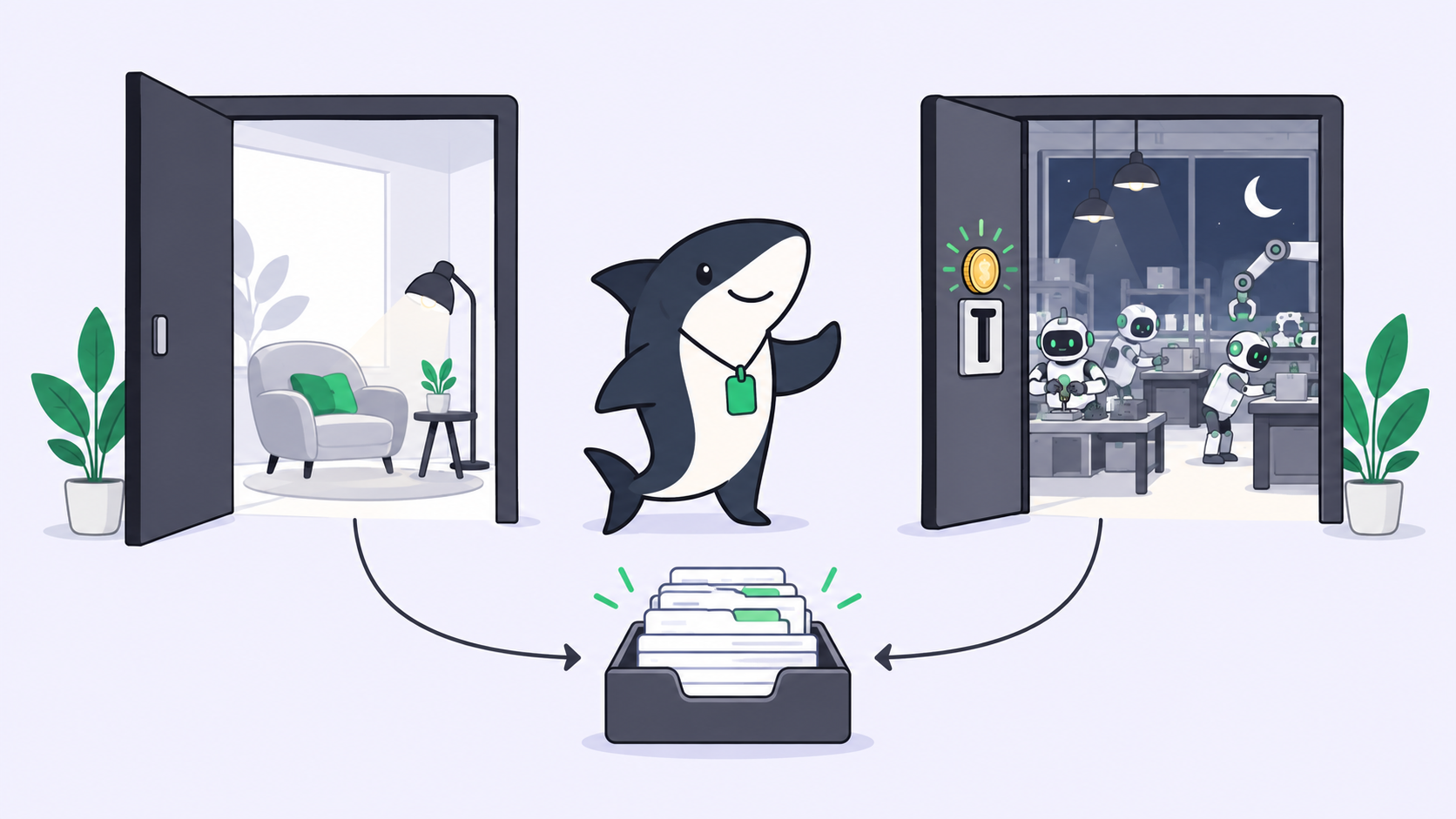

要点:Gemini Omni 1.2 Flash APIは、モデルID gemini-omni-1.2-flash を使用し、Interactions APIを通じて3秒〜15秒の動画を生成・編集できます。エージェントによるタスクとして運用する場合は、要件(ブリーフ)、参照リソース、動画の長さ、試行回数の上限をまとめた「Task」をジョブごとに割り当てます。インタラクションIDを保存し、ターン間には必ず人間のレビューを挟むようにしましょう。
Googleは2026年11月5日、Gemini Omni 1.2 Flashの一般提供(GA)を開始しました。チームにとって、これにより考えるべき論点が変わります。このモデルをちょっとした実験で試す価値があるかどうかを問う段階は終わり、要件定義から最終承認に至るまでの動画制作プロセスを誰が責任を持って管理すべきか、という議論を始める時が来ました。
動画生成のAPI呼び出しは、チャットの返答とは性質が異なります。秒単位で課金され、生成物はファイルとして返送され、そのファイルを顧客へ届ける前に誰かが承認しなければなりません。すでにAIエージェントがSharklyのTaskから作業を受け取っているなら、動画制作ジョブも同じ枠組みに綺麗に収まります。本ガイドではその具体的な設計を紹介します。
まず前提として境界線を明確にしておきます。Sharkly自体が動画を生成するわけではなく、ネイティブなOmni連携を備えているわけでもありません。GoogleのAPIを呼び出すのは皆さんのAgentです。Sharklyはその呼び出しを取り巻くワークフロー全体を管理します。
Gemini Omni 1.2 Flash API呼び出しの基本構造
Gemini Omni 1.2 FlashのAPI呼び出しは、プロンプト、任意の参照メディア、そして解像度や再生時間を指定する response_format を含む1回の interactions.create リクエストで行われます。その後の編集では、previous_interaction_id を通じて前回の結果を再利用できるため、動画クリップを再アップロードすることなく変更内容をテキストで伝えるだけで済みます。
以下のコード概要は、2026年11月6日時点のOmni公式ドキュメントに基づいています。実際の実行はまだ行っていないため、まずは1本のクリップでテストしてみてください。
import base64
from google import genai

client = genai.Client()  # reads GEMINI_API_KEY from the environment
MODEL = "gemini-omni-1.2-flash"

# Turn 1: a cheap draft at the length the brief asks for
draft = client.interactions.create(
    model=MODEL,
    input="A slow 360-degree spin of a matte black water bottle on a grey plinth.",
    response_format={"type": "video", "resolution": "360p", "duration": "15s"},
)

# Turn 2: edit the draft after a person reviews it
edit = client.interactions.create(
    model=MODEL,
    previous_interaction_id=draft.id,
    input="Keep the spin. Change the plinth to pale oak.",
)

with open("clip.mp4", "wb") as f:
    f.write(base64.b64decode(edit.output_video.data))

print(draft.id, edit.id)  # these IDs belong on the Task
公式ドキュメントの中から、エージェントを設計する上で重要となる4つのポイントを挙げます:
- 再生時間のデフォルトは10秒:
response_formatで明示的に指定してください。プロンプト内で長さを指示しても、この設定値が優先されます。 output_videoはSDK専用: 素のREST APIを直接呼び出す場合は、steps配列から動画データを取得します。- 大容量ファイルにはURI配信が必要: 4MBを超える場合は
delivery: "uri"を指定し、ファイルの状態がACTIVEになるまでポーリングします。 - Omniに無料枠はない: 料金ページにある通り、有料プロジェクトのみで利用可能で、720pの場合1秒あたり約0.07ドルかかります。
動画生成においてチャットのプロンプトより「Task」が優れている理由
個人のターミナルからこれを実行しようとすると、ジョブの情報が4か所に散乱してしまいます。要件はチャットツールの中にあり、参照ファイルはローカルフォルダにあり、インタラクションIDはログの中に埋もれ、最終承認は担当者の記憶の中だけにある——このような情報の分断は、テキスト生成以上に動画生成で大きなコストをもたらします。理由は主に3つあります。
編集ハンドルの有効期限が切れる: マルチターンでの編集は、保存されたインタラクションに依存します。Interactions APIのドキュメントによると、有料プロジェクトではデフォルトで55日間保持され、設定によって7日、14日、または28日に短縮できます。IDを紛失したり有効期間を過ぎたりすると、最初から完全に再生成するしかなくなります。
高速化設定によって編集機能が失われる: Googleのパフォーマンスガイドでは、生成を高速化するために store=false が推奨されています。しかし同時に、その場合は previous_interaction_id を使った編集ができなくなるという警告もあります。速度を最優先にチューニングしたエージェントが、レビューと修正のループに不可欠な機能をうっかり無効化してしまう恐れがあります。
リクエスト枠が極めて貴重: レート制限のページによると、Tier 1プロジェクトの制限は毎分8リクエスト、1日あたりわずか40リクエストです。下書きの生成も編集も、それぞれ1回分としてカウントされます。3体のエージェントがバリエーションを試行錯誤していると昼前には上限を使い果たしてしまい、4つ目のジョブがなぜ失敗したのか誰も把握できない事態に陥ります。
動画制作ジョブを構成する5つの要素
動画制作ジョブも、エージェントが担う他のタスクと同様に扱うべきです。それには5つの構成要素が必要であり、それぞれに明確な担当者(オーナー)が存在します。
1. 要件(ブリーフ)
要件はTaskの概要説明欄(description)に記載します。完成したクリップと容易に突き合わせて確認できるよう、簡潔にまとめるのがポイントです:
Goal: 15-second product spin for the launch page
Format: 16:9, 720p final, 15s
References: bottle-front.png, bottle-back.png, brand-colors.png
Must keep: logo text readable, matte finish, no people
Attempt cap: 4 drafts at 360p, 3 edits at 720p
Reviewer: the person who owns the launch page
特に重要なのが試行回数の上限(Attempt cap)です。これがないと、「いくつかバリエーションを試す」という指示が際限なく続いてしまいます。
2. 参照用アセット
どの実行回でも同一のファイルが参照されるよう、参照リソースをTaskに添付します。Omniは1回のリクエストにつき最大6枚の参照画像を受け付け、キャラクターについては最大2人まで、1人あたり最大3枚の画像を指定できます。参照動画は各3秒以内で、11秒〜15秒の動画を生成する場合は1本、それより短い動画の場合は最大3本まで指定可能です。
1点注意すべき差異があります。Googleの発表では音声の手がかり(音声キュー)への言及がありましたが、APIドキュメントによると現行バージョンでは音声ファイルのアップロードはサポートされていません。音響や効果音についてはプロンプト内でテキストとして描写してください。
3. APIを呼び出すAgent
Agentには実行環境とAPIキーが必要です。Sharklyでは、Agent設定で通常の環境変数およびシークレット環境変数を管理できるため、GEMINI_API_KEY をシークレットとして登録します。Sharklyはトークンを再販しないため、APIコールの利用料は直接Googleアカウントに請求されます。
4. マルチターンでの編集
編集を行うたびに、同じインタラクション上で新しいターンが発生し、ターンごとに新しい動画が生成されます。各ターン終了後、AgentにインタラクションID、解像度、再生時間をTaskへ投稿させましょう。そうすれば、次回の実行時や次の担当者が正しいクリップから作業を再開できます。
5. 人間によるレビュー
下書きの生成段階の後、そして最終レンダリングの直前の2箇所で、Agentの処理を一時停止させます。このタイミングで人間が判断を挟むことで、無駄なコストを抑え、ブランド上の問題やミスを未然に防ぐことができます。
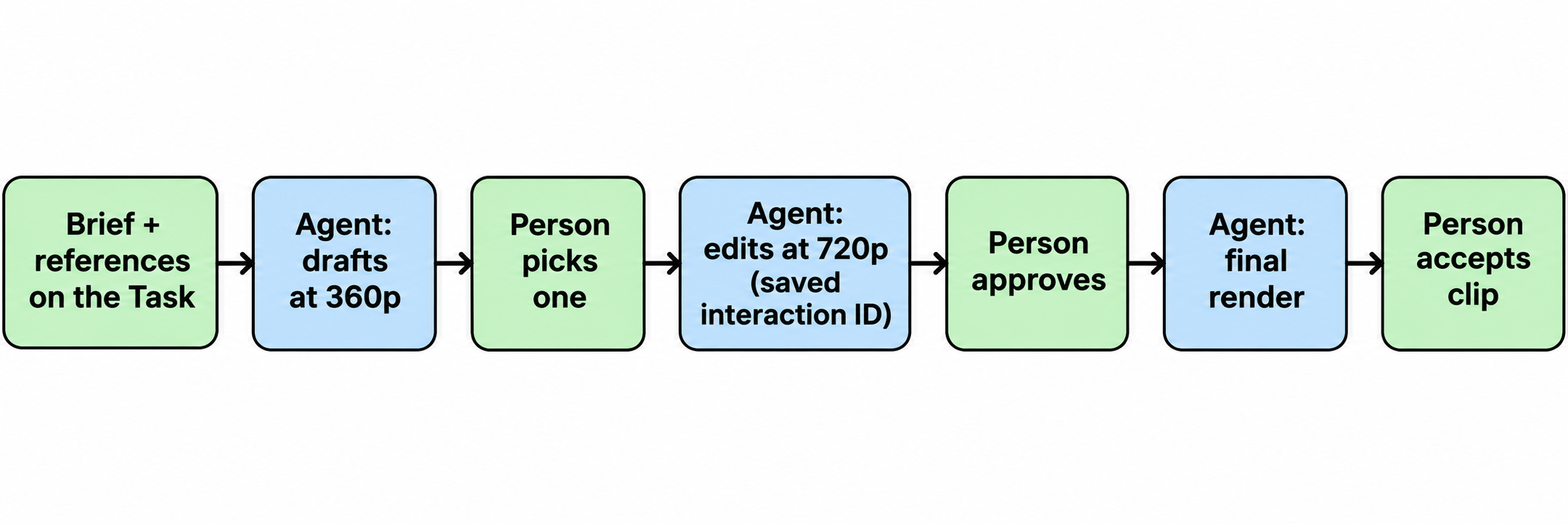
Agentは生成、編集、報告を担当します。人間は要件を定め、採用するテイクを選び、最終的なクリップを承認します。
Sharklyがジョブをどのように進行・管理するか
Sharklyが担うのは、責任の所在(オーナーシップ)の明確化とレビューの管理です。Taskが共有レコードとして機能し、進捗状況やトレースイベント、実行結果がすべてTaskに集約されます。
その仕組みは非常に明快です:
- Backlogで準備する: Backlogにある状態ではTaskが割り当てられていても実行は開始されないため、まず要件定義や参照ファイルの準備を落ち着いて完了できます。
- 実行を開始する: TaskをBacklogから移動させると、割り当てられたAgentが自身のComputer上で処理を開始します。
- レビューへ引き渡す: Agentはタスクの会話を「レビュー待ち」の状態で終了し、その引き渡し内容はTask Chatsモジュールに表示されます。
- コメントで作業を継続する: 人間が必要な指示コメントを投稿することで、次の編集に向けた後続の実行を開始できます。
- タスクを完了する: 生成されたクリップを添付し、人間がTaskを最終ステータスへ移動させて完了となります。
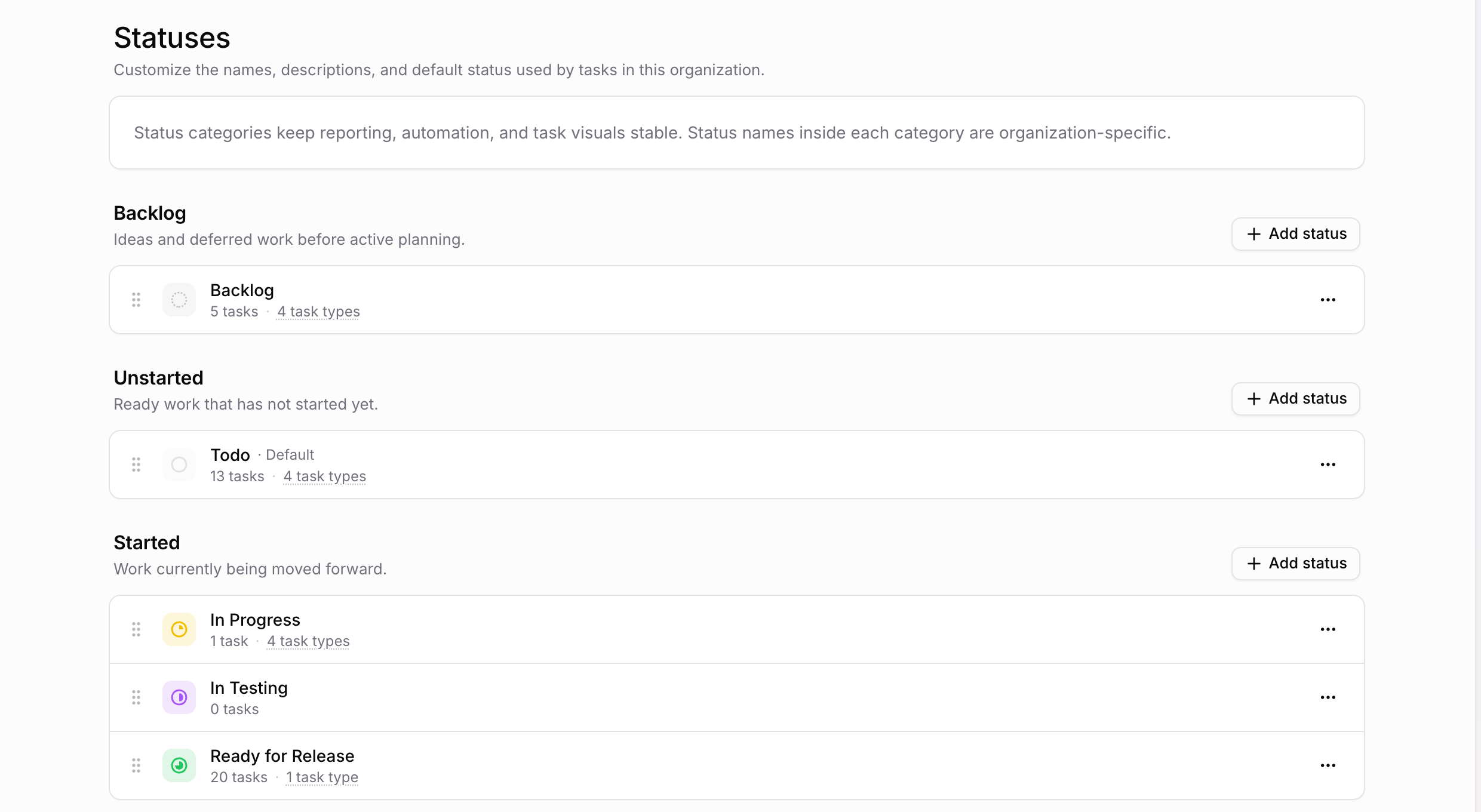
各カテゴリ内のステータス名は組織ごとに自由にカスタマイズできるため、チームで「動画レビュー中」のような専用ステータスを追加することも可能です。なお、Queued(待機中)やRunning(実行中)といった実行ステートは、これらのタスクステータスとは明確に区別されます。
繰り返し利用する共通ルールは、紐付けられたすべてのAgentへ指示をパッケージ化して提供するSkillに記述します。Omniの取り扱いルールを一度書いておけば、すべての動画制作Taskがそのルールを継承します。なお、公式ドキュメントで説明されている通りシークレットをSkillに含めるべきではないため、APIキーは絶対にSkill内に直接記載しないでください。より広範な設計パターンについては、コーディングエージェントの承認ゲート設計で詳しく解説しています。
Skillに記述しておくべき制限事項
Omniはシステム指示(system instructions)、temperature、ネガティブプロンプトなどを設定パラメータとしてサポートしていないため、ルールはプロンプトを通じてモデルに伝える必要があります。以下の制限事項はOmni公式ドキュメントに基づいています。
| 制限事項 | Agentに設定すべきルール |
|---|---|
| 1回の生成につき3〜15秒 | 毎回 duration を整数秒で指定する |
| 動画延長は1ターンあたり3〜10秒追加、合計最大30秒まで | 長尺動画はドラフト作成前にあらかじめ延長を織り込んで計画する |
| 動画延長は末尾への追加のみ可能 | オープニングの差し替えや中間部の変更を前提にしない |
| 音声・会話の編集は非対応 | セリフの変更が必要な場合は新規に再生成する |
| 参照動画は新規生成時のみ有効 | 編集時は参照画像を使用する |
| 特定の著名人・識別可能な人物のアップロードはブロックされる | 実行前に入力元の画像を確認する |
| EEA、スイス、英国ではアップロード動画の編集は利用不可 | 該当地域ではモデルが生成したクリップのみを編集対象とする |
| 完全サポートは英語のみ | 英語以外の言語は重点レビュー対象としてフラグを立てる |
検証が必要な点が1つあります。ドキュメントではリクエストごとに resolution を指定し、1080pと4Kはアップスケール処理と記載されていますが、既存クリップをアップスケールする具体例は示されていません。Googleの発表ではそのワークフローについての記述があるため、Skillで本格運用する前に、まずは1本のクリップでAPIの挙動を確認してください。
Taskでの管理が過剰(オーバーヘッド)になるケース
動画クリップに明確な担当者、予算上限、または承認者が必要な場合は、Taskを活用するのが最適です。一方、1人のユーザーが手作業で1本のクリップを作りたいだけなら、Google純正のアプリを使うのが手軽です。Flowならマルチターンでの編集が可能ですし、Google Vidsなら15秒の動画クリップを手軽に生成できます。
単一のモデル呼び出しではなく、調査、脚本、編集といった複数の制作工程を要する場合は、専用のパイプラインを構築しましょう。OpenMontage はそうしたアプローチを採っています。そのようなワークフローでも実行結果の管理責任をTaskに持たせることは可能ですが、制作ロジック自体はパイプライン側に集約されます。
実務で活用しやすい動画制作ユースケース
最初に取り組むのに適しているのは、短尺で、繰り返し発生し、評価・判断が容易なジョブです:
- リリース紹介動画: 新機能のリリース時、Agentが変更履歴(チェンジログ)をもとに15秒の紹介クリップを下書きし、人間がそれを確認・承認します。
- カタログ用360度回転動画: 商品写真を参照リソースとして入力します。Googleによると、カメラアングルが変わってもパッケージのテキストやブランドカラーが一貫して維持されます。
- 広告クリエイティブのバリエーション展開: 承認済みの1本のクリップをベースに、ターゲット層に応じた編集を加え、それぞれの編集履歴を同一のTaskに紐付けて管理します。
まずはリリース紹介動画から始めてみるのがおすすめです。素材となるテキストはすでに存在しており、レビューすべき担当者も決まっているからです。
次のステップ
チームで今月必要となる動画を1本選び、前述の6行の要件(ブリーフ)を作成してみてください。次に、Computerを接続し、Gemini APIキーを設定したAgentにリスクの低いTaskを1つ割り当てます。上限をドラフト2回・編集1回に設定し、インタラクションIDがTaskに正しく記録されるか確認しましょう。セットアップ手順についてはSharklyクイックスタートで解説しています。1つのジョブが問題なく完了したら、そのルールをSkillへと移行しましょう。
よくある質問(FAQ)
Gemini Omni 1.2 Flash APIのモデルIDは何ですか?
モデルIDは gemini-omni-1.2-flash であり、安定版(stable)です。なお、gemini-omni-1.1-flash へのリクエストは2026年12月3日以降、自動的に1.2へルーティングされます。
Gemini Omni APIで動画を編集するにはどうすればよいですか?
previous_interaction_id に前回の結果のIDを指定して新しい interactions.create リクエストを送信し、変更内容を自然言語で伝えます。モデルは言及されていない要素をそのまま維持します。
Geminiは編集用のインタラクションをどのくらいの期間保持しますか?
有料プロジェクトでは、デフォルトで55日間保持されます。AI Studioの設定でこれを7日、14日、または28日に短縮できるほか、store=false を指定することで保存自体を無効にできます。
AIエージェントが自律的にGemini Omni APIを呼び出すことはできますか?
はい。コードを実行でき、APIキーを読み込めるエージェントであれば誰でも呼び出しを行えます。より本質的で難しい課題は、要件定義、制限値、そして承認フローをどこで管理するかという点にあります。
SharklyはGemini Omniと直接統合されていますか?
いいえ。AgentがユーザーのAPIキーを用いて自身のComputerからGoogleのAPIを呼び出します。Sharklyは、その呼び出しを取り巻くTask、Skill、そしてレビュープロセスの管理を担います。
Gemini Omniで生成された動画には透かし(ウォーターマーク)が入りますか?
はい。生成されたすべての動画には、プログラムで検出可能な不可視の電子透かしであるSynthIDが埋め込まれています。