TL;DR: Cursor Projects マルチプレイヤーでは、複数人がひとつの Cursor Project 内で作業でき、各自がコーディネーターエージェントとワーカーエージェントを持ります。チームメイトはタスクボード、ドキュメントや意思決定からなるコンテキストレイヤー、そして作業の重複を避けるために互いに通信し合うコーディネーターを共有します。
Cursor Projects マルチプレイヤーは、一人用のエージェントフリートを共有のチームワークスペースに変えます。Cursor は 2026 年 9 月 10 日に、ひとりのエンジニアがひとつのコーディネーターを通じて多数のエージェントを指揮できる仕組みとして Projects をリリースしました。その 2 か月後、Cursor は Projects をマルチプレイヤー対応させました。チームメイトを招待すれば、全員が Project のすべてのエージェントと並行して計画、構築、リリースを行えます。
このガイドでは、何が変わったのか、各要素がどう組み合わさっているのか、そして作業が複数のコーディングツールにまたがる場合に、Sharkly のようなチーム全体のボードがどこで役立つのかを解説します。
Cursor Projects マルチプレイヤーとは?
Cursor Projects マルチプレイヤーは、複数のチームメイトがひとつの Project を共有する Cursor Projects のベータモードです。各人は自分のコーディネーターとワーカーエージェントとのプライベートなチャットを持ちます。チームとしては、タスクボード、コンテキストレイヤー、そしてチームメイト間のコーディネーター同士の連携を共有します。Cursor はこれを「チーム全体のために作られたマルチエージェントシステム」と呼んでいます。
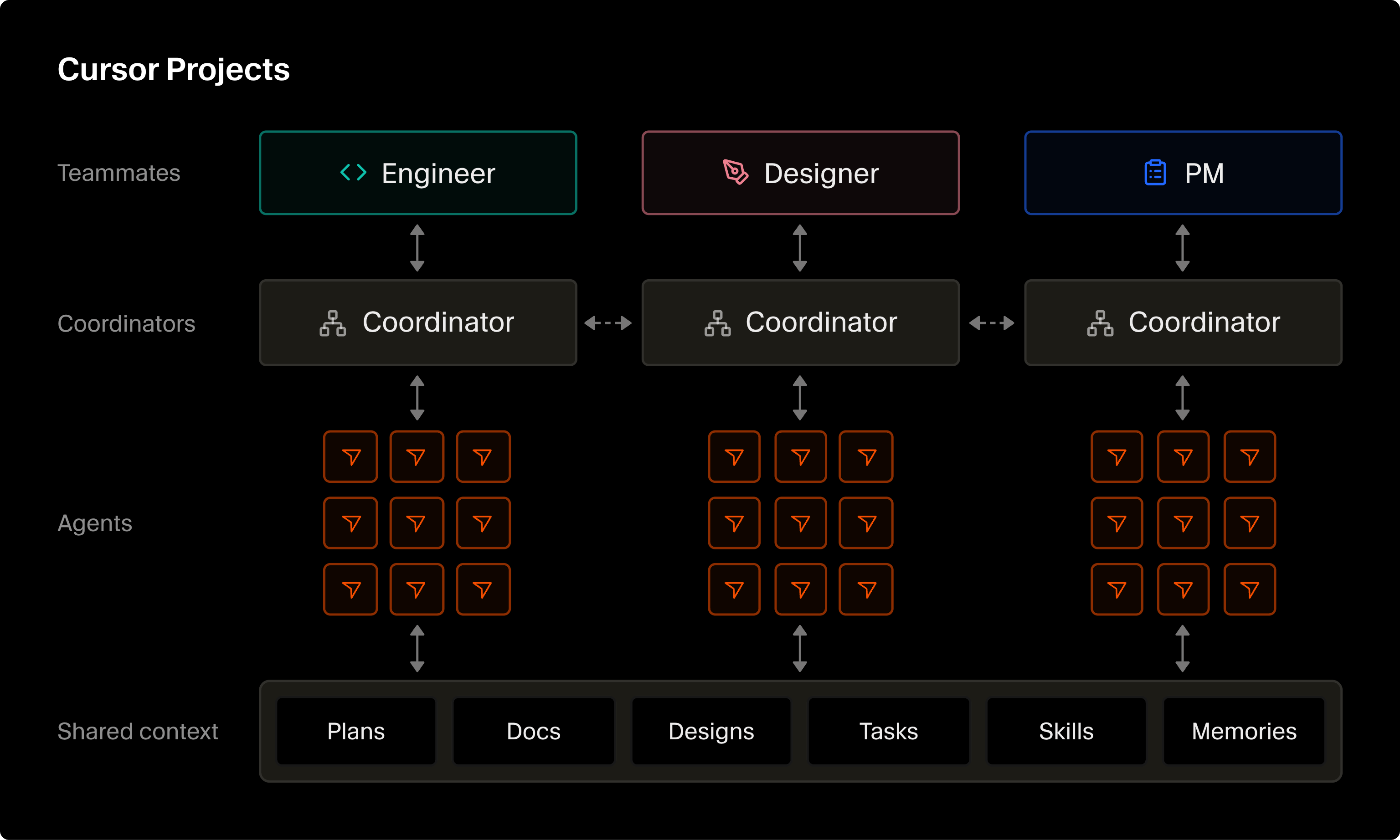
追加される機能を簡単にまとめると:
- 既存または新規の Project にチームメイトを招待できる。
- 各チームメイトは自分のコーディネーターと 1 対 1 のチャットを持つ。
- 共有タスクボードで、誰が何をしているか、各タスクに紐づく PR がひと目でわかる。
- 共有コンテキストレイヤーにスペック、図、モックアップ、スキル、メモリが保存される。
- 異なるチームメイトのコーディネーター同士が作業の重複について相談できる。
- 新しいチームメイトは、コンテキストが整った状態で参画できる。
マルチプレイヤー以前の Cursor Projects の仕組み
9 月のリリースはシングルプレイヤーでした。コーディネーターエージェントとチャットをし、コーディネーターがコードを書く代わりにサブエージェントへ作業を委譲する仕組みです。Cursor によれば、委譲によって「コーディネーターがブロックされることはなく、常に指示に応答できる」そうです。
リリース記事によると、この設計を支えていたのは次の 3 つの機能です:
- デフォルトでクラウド実行。 Project は専用のコンピューター上で動くため、ノート PC を閉じても作業は止まりません。自分のマシンでテストが必要な場合は、コーディネーターがローカルエージェントを起動できます。
- 共有コンテキスト。 ファイルは Project のエージェントが使うすべてのクラウド環境とローカル環境で同期されます。あるエージェントが学んだこと(たとえばサービスのテスト方法)は、後続のすべてのエージェントが参照できます。
- サブスクリプション。 コーディネーターは Slack チャンネルを監視したり、スケジュールに従って実行したり、PR を追跡して CI を修復したりできます。
Cursor によると、主に Projects で作業するユーザーはマージする PR の数が 6 倍になっているとのこと。ただしこれは Cursor 独自の社内数値であり、独立したベンチマークではありません。Cursor の初期の非同期エージェントについての背景は、Cursor background agents の解説記事をご覧ください。
マルチプレイヤー Project の共有タスクボード
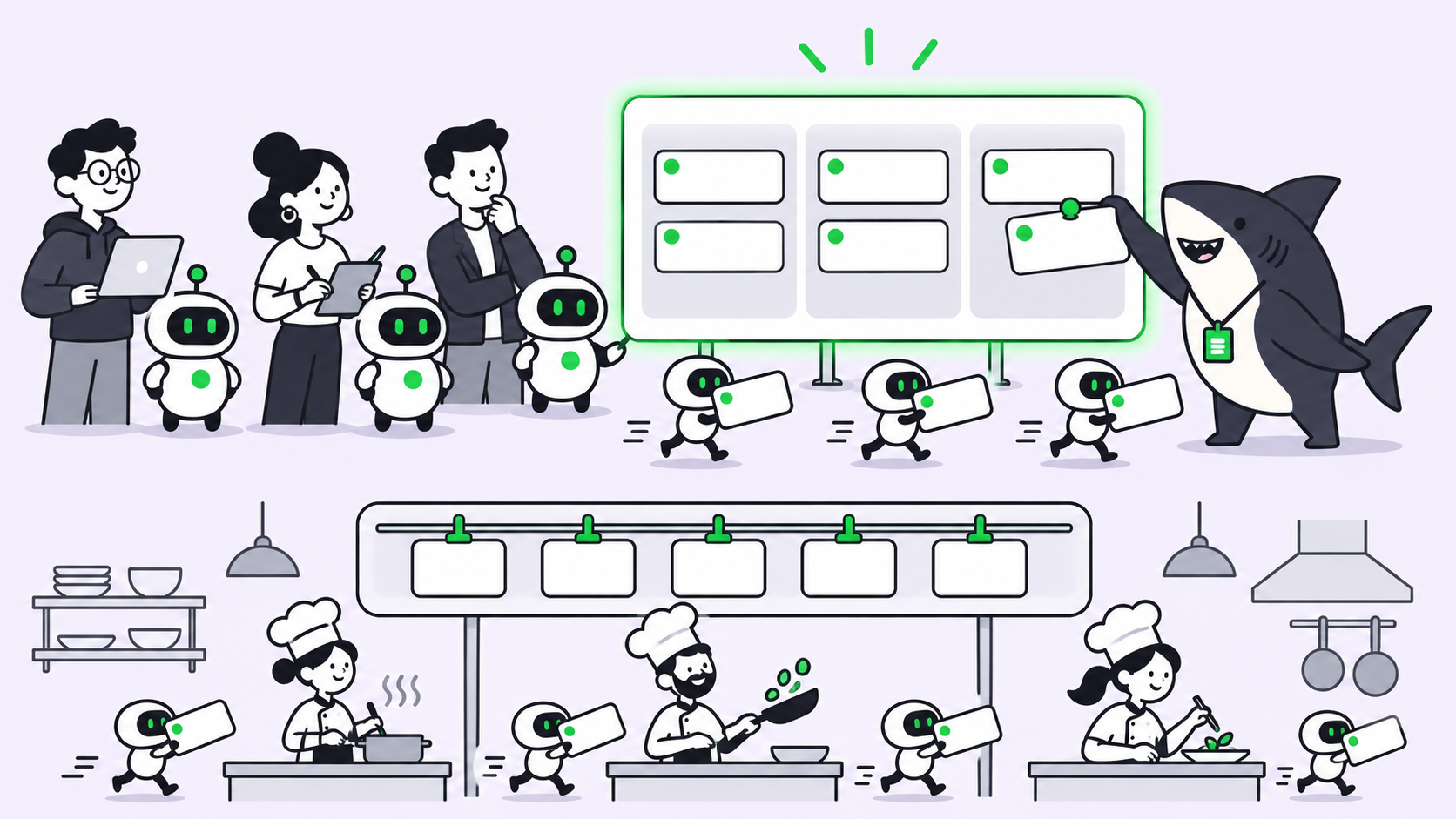
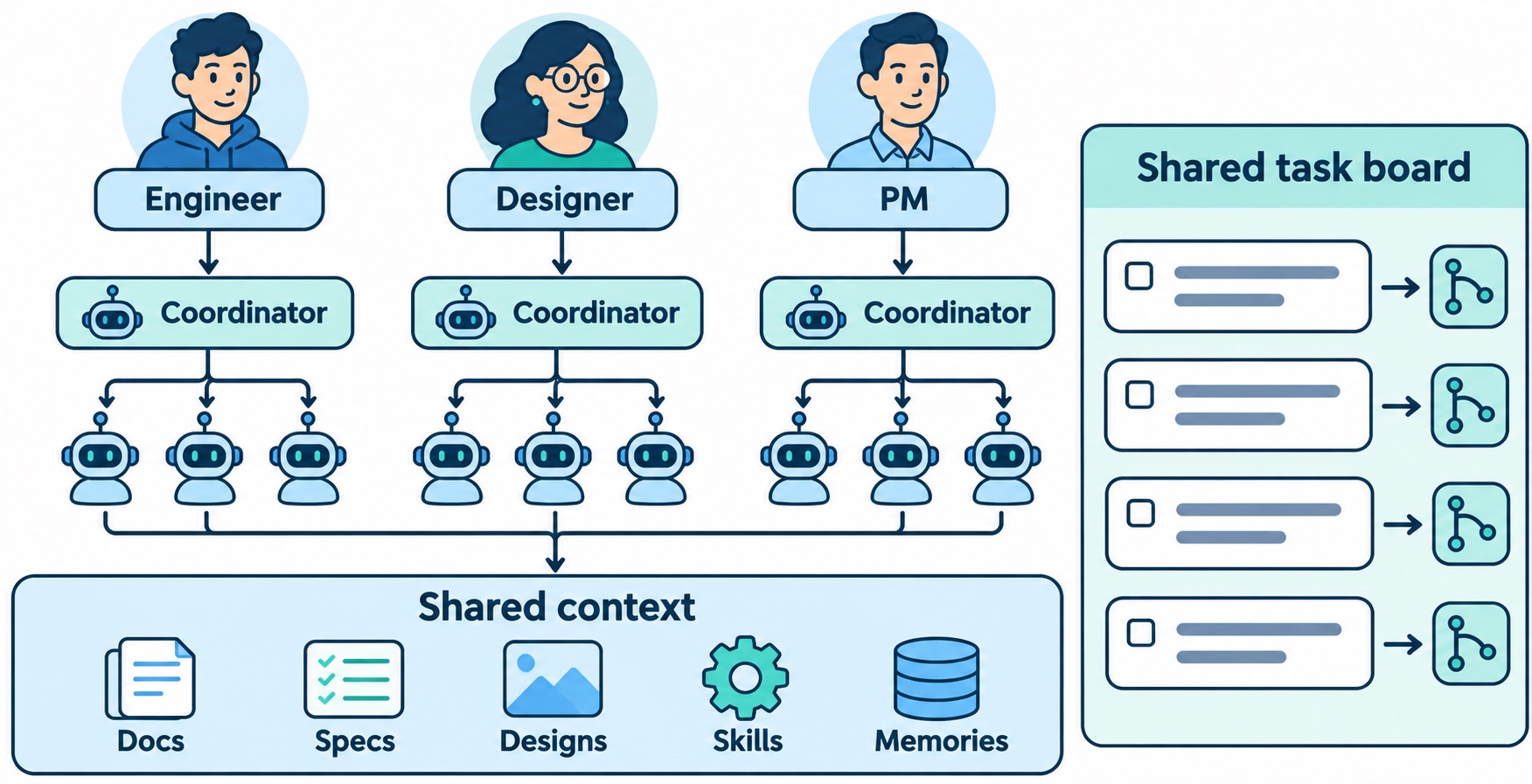
最初に目につく変化はボードです。Cursor の言葉では、共有タスクボードは「誰が何をしているか、全員のエージェントが何に取り組んでいるか、各タスクに紐づく PR を表示する」ものです。人間とエージェントが同じビューを参照します。
これは、複数のエージェントを運用している人なら誰でも経験したことのある問題を解決します。エージェントのセッションはデフォルトでプライベートです。チームメイトからは、自分のエージェントが同じリファクタリングの途中であることなど見えません。共有ボードは、隠れたセッションを、レビュー可能な PR に紐づいた見える作業項目に変えます。
共有コンテキスト: チームでエージェントのメモリを共有する仕組み
マルチプレイヤー以前は、コンテキストは個人ごとに管理されていました。Cursor の記事はそのコストを明確に指摘しています。新しいチームメイトは「エージェントを使い始める前に、コンテキストを構築し維持しなければならない」とのことです。
マルチプレイヤーでは 2 つのレイヤーを維持します:
| レイヤー | 参照できる人 | 保持する内容 |
|---|---|---|
| ローカルコンテキスト | ひとりのチームメイトのチャット | その人のコーディネーターとワーカーエージェントのコンテキスト |
| 共有コンテキスト | Project 内のすべてのエージェント | 要件ドキュメント、図、技術スペック、モックアップ、スキル、メモリ |
共有レイヤーは一度構築すると作業とともに成長します。あるチャットで行われた意思決定は、Project 内のすべてのエージェントが参照できます。新しいメンバーを招待すると、その人のエージェントは空のプロンプトからではなく、そのコンテキストを土台に動き始めます。
共有コンテキストの実際の使い方
Cursor の最もわかりやすい例はオンコールです。いくつかの Cursor チームはオンコールのローテーションを共有 Project 内で運用しています。あるエンジニアがローテーションを引き継いだとき、そのコーディネーターは、進行中の作業、未対応の Issue、インシデント、引き継ぎメモ、注視すべきチャンネル、Linear ボード、スレッドをすでに把握していました。進行中の作業はそのまま引き継げます。新しい担当者のエージェントがそのまま引き受けます。
これは、履歴が付属したハンドオフです。背後にある一般的なパターンについては、エージェント間・エージェントと人間のハンドオフに関するガイドをご覧ください。
チームメイト間のエージェント同士の通信
3 つ目の変更が最もユニークな点です。異なる人物に属するコーディネーター同士が通信し、互いの作業を考慮して計画を立てます。
Cursor は 2 つの例を挙げています:
- レビュー機能 vs リデザイン。 エンジニアが製品ページにレビュー機能を追加する一方で、デザイナーがそのページをリデザインしているケース。それぞれのコーディネーターが重複に気づいて同期するため、レビュー機能は後からリファクタリングを必要とせず、新しいデザインの中に収まります。
- スキーマ変更 vs 読み取り機能。 自分の機能がデータベースから読み取っている一方で、チームメイトがそのスキーマを変更しているケース。エージェント同士が作業順序を事前に合意するため、最後にマージコンフリクトに遭遇することはありません。
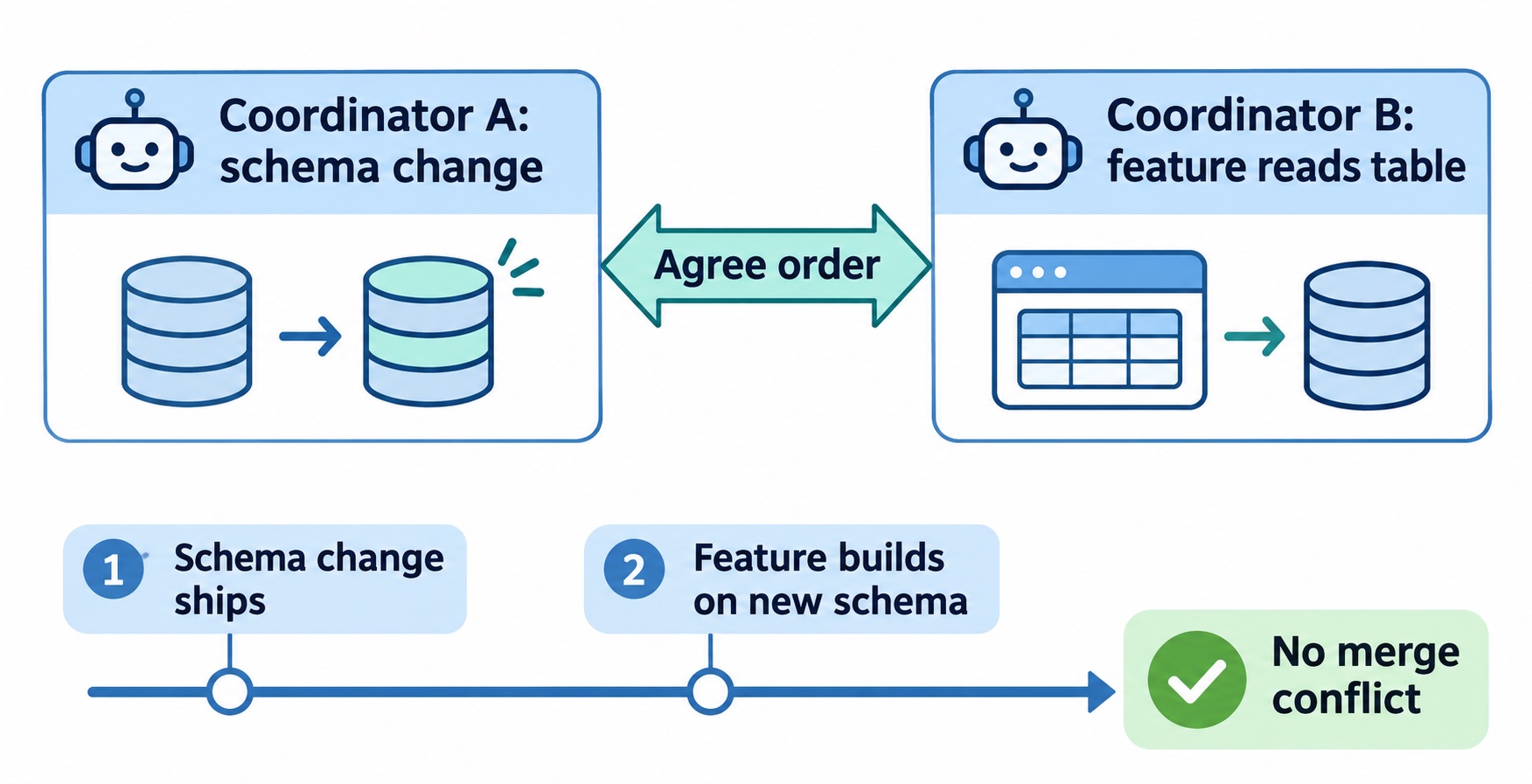
重複の検出は、エージェントを並列運用する上で最も難しい部分です。人間同士ならスタンドアップで共有しますが、別々のセッションにいる 2 つのエージェントは決して出会いません。この会話をコーディネーターに移すことで、コードが存在する前に、PR が衝突した後ではなく、問題を扱えるようになります。並列で実行されるコーディングエージェントの監視に関する記事では、同じ問題の可視性の側面を扱っています。
Cursor でマルチプレイヤー Project を始める方法
Cursor のセットアップは 2 ステップです:
- Cursor の左側ナビゲーションから Project を作成します。
- チームメイトを招待して参加させます。
マルチプレイヤーは 2026 年 11 月 10 日から、すべての Cursor ユーザー向けにベータ展開中です。アナウンスでは価格、シートのルール、Project あたりの制限には触れられていません。チーム展開を計画する前に、Cursor の料金ページとドキュメントで確認してください。[VERIFY] 公開前に、マルチプレイヤー Project の現在のプラン要件を Cursor の公式ページで確認してください。
チームはどんなときにマルチプレイヤー Project を使うべきか?
作業がひとつのチャットを超えて長く続き、複数の人が同じコードベースに触れる場合は、マルチプレイヤー Project を使いましょう。たとえば、エンジニアリングとデザインにまたがる機能開発、数百の PR に及ぶ移行作業、共有のオンコールローテーションなどです。ひとりのエンジニアが仕事全体を所有し、他の誰もエージェントの進捗を見る必要がない場合は、シングルプレイヤー Project のままで問題ありません。
エディターを超えたチームワークにおける Sharkly の役割
Cursor のバージョンは、Cursor 内で作業するソフトウェアチーム向けに作られています。Sharkly は同じ考え方、すなわち人とエージェントをひとつのボードに集めることを、ひとつのエディター内のコードだけでなく、チーム全体の仕事に適用したものです。
Sharkly では、People、Agents、Crews のすべてが Task の担当者になれます。Crew はリーダー Agent を他の Agent や People と組み合わせたもので、大きな Task を単一の実行者ではなく再利用可能なチームに割り当てられます。エージェントは、接続した Computers 上で、Claude Code や Codex などチームがすでに使っているツールを通じて実行されます。Sharkly はそれらのツールを置き換えるものではなく、共有タスク、コンテキスト、レビュー、進捗のレイヤーをその周りに追加します。デザイナー、PM、サポート担当もエージェントを動かす場合や、エンジニアの半分がひとつのコーディングエージェントに、もう半分が別のエージェントにいる場合に、これが重要になります。
チーム全体がすでに Cursor で作業しているなら、マルチプレイヤー Projects で十分かもしれません。作業が複数のエージェントと役割にまたがるなら、AI エージェントオーケストレーションとは何かを読むか、マルチエージェントチーム向けの Cursor background agent の代替手段を比較してください。セットアップ手順は Sharkly ドキュメントにあり、チームで Sharkly を無料で始められます。
まとめ
Cursor Projects マルチプレイヤーは、Projects に 3 つの要素を追加します: 共有ボード、共有コンテキストレイヤー、そして互いに交渉し合うコーディネーターです。これらによって、マルチエージェントによる作業は、個人のプライベートセッションから、チーム全員が参照できるスペースへと移行します。ベータは現在、すべての Cursor ユーザーが利用できます。
次のステップ: 移行作業やオンコールローテーションなど、チームで今分割している仕事をひとつ選び、1 週間共有スペースで運用してみてください。エージェントがどこで重複し、どこでコンテキストが失われるかを観察しましょう。その仕事が複数のツールと役割にまたがるなら、Sharkly のボードに載せて、作業を People と Agents に並べて割り当ててください。
FAQ
Cursor Projects マルチプレイヤーとは?
複数のチームメイトがひとつの Project を共有できるようにする Cursor Projects のベータアップグレードです。各人は自分のコーディネーターとワーカーエージェントを持ち、チームとしてはタスクボード、コンテキストレイヤー、コーディネーター間の通信を共有します。
Cursor Projects はいつからマルチプレイヤーになりましたか?
Cursor は 2026 年 11 月 10 日に発表しました。Projects 自体は 2026 年 9 月 10 日にシングルプレイヤーツールとしてリリースされています。
チームメイトはひとつのコーディネーターエージェントを共有しますか?
いいえ。各チームメイトは自分のコーディネーターとワーカーエージェントとの 1 対 1 のチャットを持ちます。共有するのはタスクボード、コンテキストレイヤー、コーディネーター間の通信です。
Project の共有コンテキストには何が入りますか?
要件ドキュメント、図、技術スペック、モックアップ、スキル、メモリです。あるチャットで行われた意思決定は、Project 内のすべてのエージェントが参照できるようになります。
マルチプレイヤー Project でエージェントは作業の衝突をどう避けますか?
異なるチームメイトのコーディネーター同士が通信します。スキーマ変更と同じテーブルを読み取る機能のような作業の重複に気づき、コードが書かれる前に作業順序を合意します。
マルチプレイヤー Project の始め方は?
Cursor の左側ナビゲーションから Project を作成し、チームメイトを招待します。すべての Cursor ユーザー向けにベータ展開中です。
Cursor Projects は Cursor 以外のエージェントでも動作しますか?
アナウンスで言及されているのは Cursor 自身のコーディネーターとワーカーエージェントのみです。複数のツールのエージェントに作業を割り当てられるボードについては、Sharkly をご覧ください。