
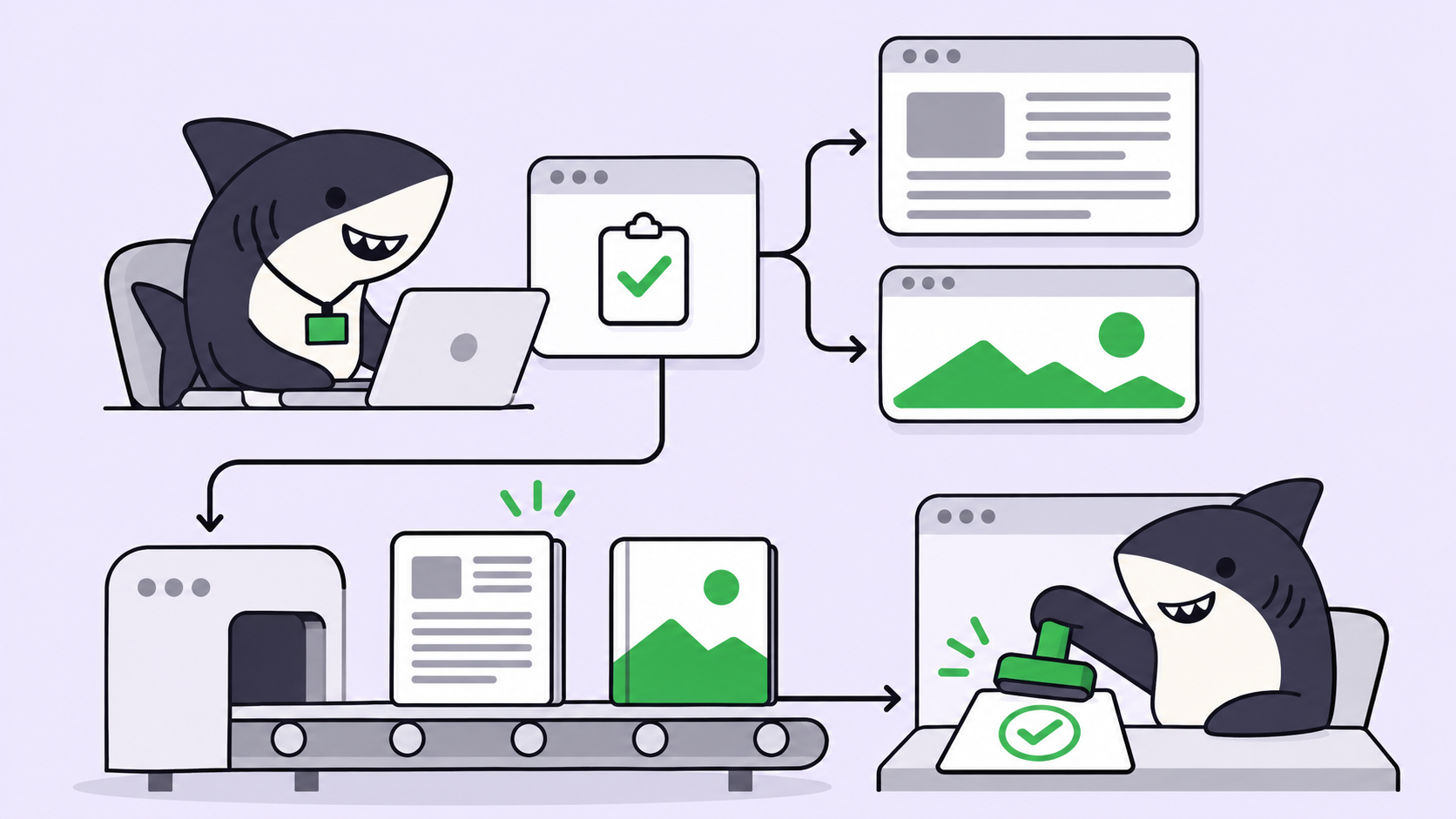
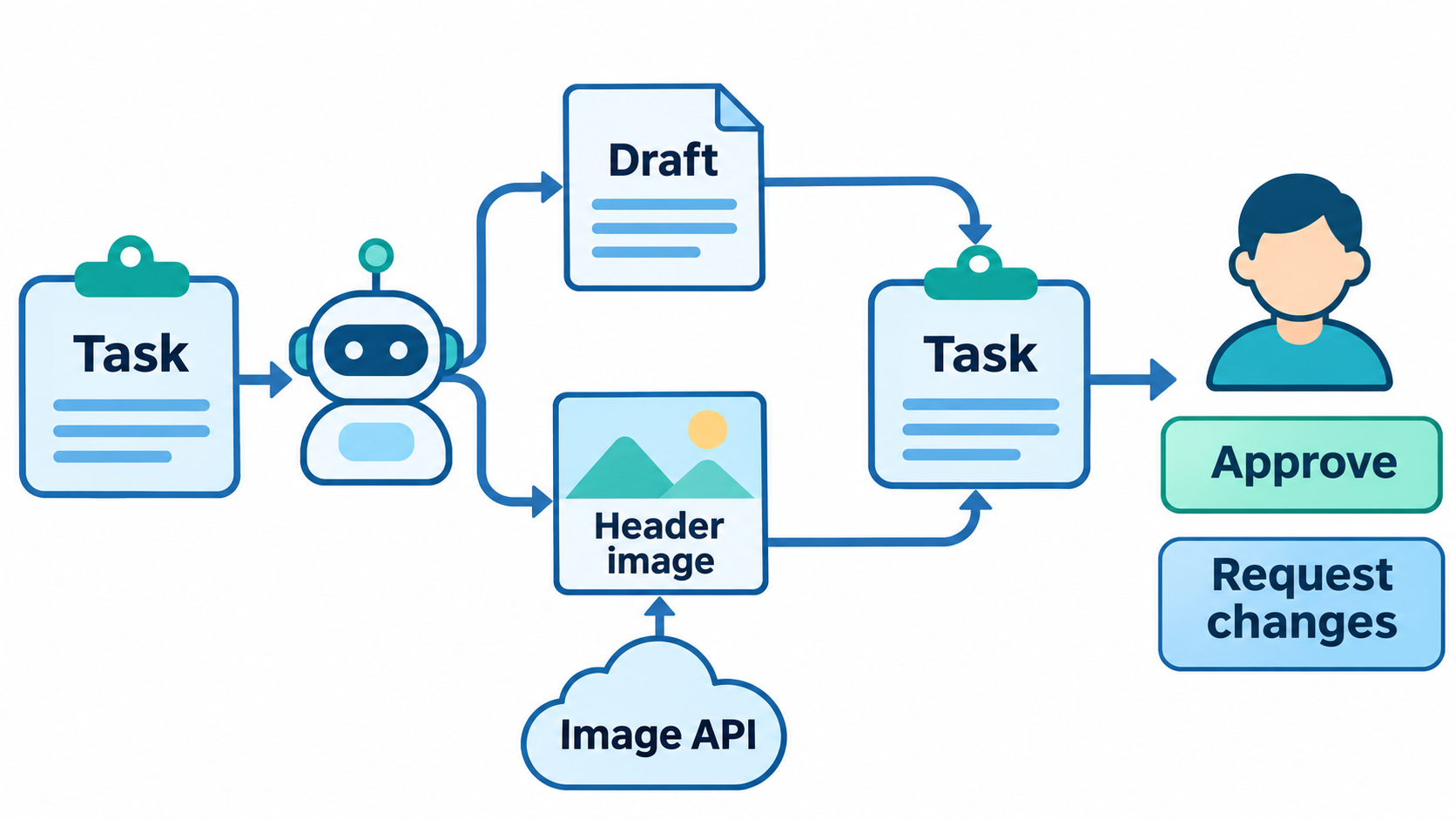
要点まとめ: AIエージェントのタスクを使ってブログ用画像を生成するには、制作ブリーフ、画像仕様、レビュー担当者を1つのTaskにまとめます。エージェントが記事を下書きし、環境変数に設定されたキーを使ってMiniMax H3-Imageなどの画像生成APIを呼び出し、両方のファイルをTaskに添付してレビュー待ちの状態で停止します。その後、人間が確認して承認または修正依頼を行います。
専用のコンテンツプラットフォームを一から構築しなくても、AIエージェントの実行環境を使ってブログ画像を今すぐ生成できます。今週、モデル側の選択肢もさらに扱いやすくなりました。2026年11月10日、MiniMaxがオープンウェイトの画像モデル「H3-Image」をリリースしました。MiniMaxによると、約16メガピクセルの画像を約10秒で生成できるとされています。もっとも、難所はこれまでもAPIの呼び出しそのものではありませんでした。下書き、生成された画像、それを生み出したプロンプト、そしてそれらに対する意思決定を一元管理し続けることこそが課題だったのです。
本ガイドでは、このワークフローを1つのTask上で完結させる手順を解説します。ブリーフに記載すべき項目、APIキーの配置場所、エージェントが実行するスクリプト、そしてレビュー担当者がチェックすべきポイントを紹介します。すでにコーディング作業をエージェントに割り当てている場合、Sharklyを使えば、コンテンツ制作でもまったく同じTask、実行、レビューのサイクルを適用できます。
執筆と画像生成を1つのエージェントに任せるべき理由
執筆者と画像制作者のステップが分かれていると、ヘッダー画像の内容が記事の主旨とずれてしまいがちです。執筆者が第3稿で記事の切り口を変えても、画像は第1稿の内容のまま残ってしまうことがあります。また、誰かがWebアプリにプロンプトを貼り付けて画像をダウンロードし、リネームして共有フォルダに放り込んだりすると、後から「どのプロンプトでどの画像が生成されたのか」が誰にも分からなくなってしまいます。
1つのTaskで管理すれば、両方の成果物に単一の責任者と統一された履歴を持たせることができるため、この問題は解決します。
- エージェントは最終稿を読み込んでから画像プロンプトを作成するため、ヘッダー画像が公開される記事の内容と正確に一致します。
- プロンプト、モデルID、サイズ、コストが、下書きと同じTask内に記録されます。
- レビュー担当者はテキストと画像をまとめて確認し、一度に判断を下せます。
- 修正依頼も、新しいチャットを一から始めることなく、完全な文脈を維持したままエージェントに届きます。
人とエージェントの役割分担はいたってシンプルです。エージェントは下書きの作成、画像生成、ファイル添付、結果の報告を担当します。人は判断、編集、そして公開を担当します。
MiniMax H3-Imageの特徴と仕様
H3-Imageは、MiniMaxのテキストから画像への生成(Text-to-Image)および画像編集モデルです。1つのチェックポイントで両方のモードを処理でき、編集モードでは1〜16枚の参照画像に対応しています。以下は、MiniMaxの画像生成ガイドおよびモデルカードで公開されている仕様です。
| 項目 | 値(MiniMax公式情報、2026-11-11確認) |
|---|---|
| モデルID | MiniMax-H3-Image, MiniMax-H3-Image-Highspeed |
| エンドポイント | POST /v1/images/generations, POST /v1/images/edits |
| サイズ指定オプション | aspect_ratio と area(1K, 2K, 4K)の組み合わせ、または直接の WIDTHxHEIGHT 指定 |
16:9(2K指定時) |
2720 x 1536 |
| 1リクエストあたりの画像数 | 1〜10枚 |
| 出力フォーマット | jpeg(デフォルト)、png、webp |
| 非対応機能 | マスク指定編集、背景透過 |
| コスト例:2K Text-to-Image | 1枚あたり $0.02333 |
| コスト例:4K Text-to-Image | 1枚あたり $0.06879(ローンチ割引期間中は $0.03439) |
ローンチ割引は、生成された画像が16,600,000ピクセル以上の場合に50%オフが適用されるというものです。MiniMaxの料金ページによると、この割引は2026年11月17日 16:00(UTC)まで実施されます。ただし、ブログのヘッダー画像で16メガピクセルが必要になるケースは滅多にないため、16:9の2K設定が最も実用的なデフォルトと言えます。
オープンウェイトをセルフホストすべきか?
大半のチームにとっては、推奨しません。このウェイトには標準的なオープンソースライセンスではなく「MiniMax-H3-Image Community License」が適用されています。ライセンス条項を確認すると、利用可能地域から除外されている地域が複数あるほか、年換算収益が100万米ドルを超える場合やホスティングサービスを提供する場合には別途書面による許諾が必要です。また、ダウンロード容量も膨大で、Diffusion Transformerが66.28GB、テキストエンコーダーが66.7GBあります。ブログのワークフローにおいては、APIを利用するのが現実的で確実な選択肢です。
ステップ1:ブリーフをTaskとして記述する
Taskの説明欄そのものが制作ブリーフになります。エージェントが途中で質問することなく作業を完了できるよう、必要な情報をすべてここに記載します。適切なブリーフの記述例は以下のとおりです。
**記事タイトル:** テストシャーディングでCI時間を40%短縮した方法
**対象読者:** プラットフォームエンジニア
**文字数:** 1,400単語程度
**ヘッダー画像:** 16:9, 2K, MiniMax-H3-Image
**画像の方向性:** 抽象的、画像内に文字入れなし、ブランドカラーのブルーを基調
**納品物:** article.md + header.jpg + prompt.txt をこのTaskに添付
**レビュー担当者:** Maria(公開前に両方を承認)
案件ごとの個別情報はTaskに記載します。一方で、文体、画像のトーン&マナー、命名規則など、すべての記事で共通するルールは「Skill」に切り出します。Sharklyでは、Skillを使って再利用可能な指示や補助ファイルをパッケージ化でき、エージェントは割り当てられたSkillを実行のたびに読み込みます。フォーマットの詳細は、コーディングエージェントのSkillについての解説記事をご覧ください。
ステップ2:エージェントに画像APIキーを設定する
エージェントの実行環境には MINIMAX_API_KEY を環境変数として渡す必要があります。Sharklyのエージェント設定ではプレーンな環境変数とシークレット環境変数を管理でき、タスクベースの実行開始時に、設定された変数とシークレットバインディングが注入されます。
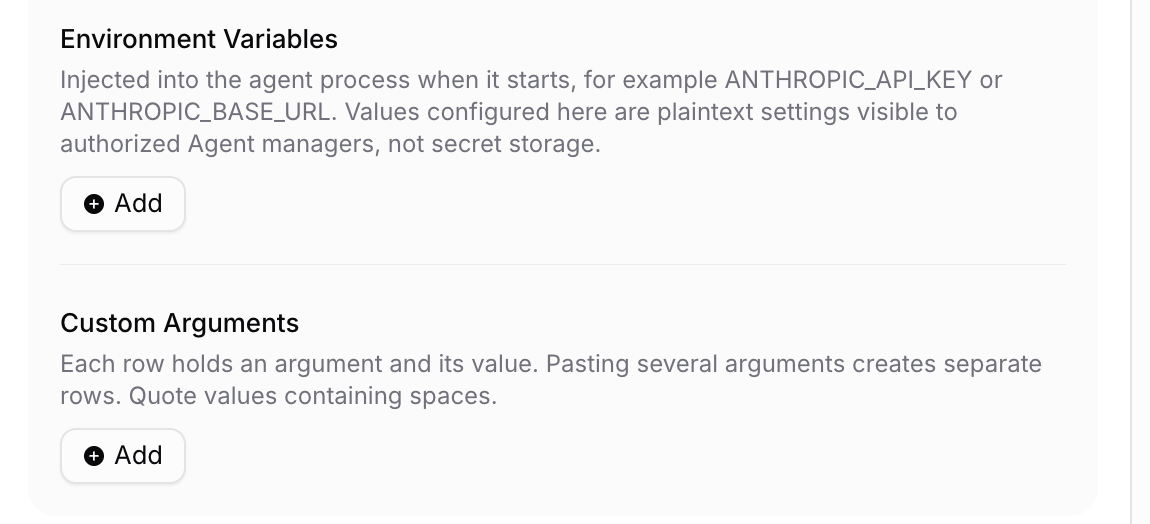
設定パネルの注意事項をよく確認してください。プレーンテキストの値は権限を持つエージェント管理者に表示されるため、機密ストレージとしては機能しません。課金が発生するAPIキーは必ずシークレット設定で管理してください。APIキーをTaskの説明欄やコメントに直接書き込むのは絶対に避けてください。その他のセキュリティ対策については、コーディングエージェントのシークレット漏洩対策チェックリストにまとめています。
なお、SharklyにはMiniMax画像生成の組み込みコネクタはありません。エージェントは、一般的なHTTPサービスを呼び出すのとまったく同じ方法で、実行中のComputer上のスクリプトからAPIを呼び出します。ただしSharklyは2026年10月26日の更新以降、ランタイムとしてMiniMax Code(mcode)をサポートしているため、すでにMiniMax Codeを導入しているチームはそこでエージェントを実行可能です。本番運用に入る前に、ヘッドレス実行で画像生成の動作テストを行っておきましょう。
ステップ3:エージェントが実行するスクリプト
すべての実行で同一のリクエスト形式が使われるよう、このスクリプトをSkillに同梱しておきます。このスクリプトはMiniMaxの公式ガイドで示されているリクエスト構造に準拠しています。
# make_header.py: MiniMax H3-Image を使って 16:9 のヘッダー画像を1枚生成する
import os, sys, json, requests

prompt = open(sys.argv[1]).read().strip()   # エージェントが書き出した prompt.txt
resp = requests.post(
    "https://api.minimax.io/v1/images/generations",
    headers={"Authorization": f"Bearer {os.environ['MINIMAX_API_KEY']}"},
    json={
        "model": "MiniMax-H3-Image",
        "prompt": prompt,
        "aspect_ratio": "16:9",
        "area": "2K",
        "n": 1,
        "response_format": "url",
    },
    timeout=600,
)
resp.raise_for_status()
result = resp.json()
item = result["data"][0]
if "error" in item:
    sys.exit(f"Image failed: {item['error']['message']}")

with open(f"header.{result['output_format']}", "wb") as f:
    f.write(requests.get(item["url"], timeout=120).content)

json.dump({"size": item["size"], "revised_prompt": item["revised_prompt"]},
          open("image-meta.json", "w"), indent=2)
チームで運用する際、特に重要なポイントが3つあります。
- 自動リトライを実装しないこと。 MiniMaxのガイドにもある通り、このAPIコールは冪等性がありません。そのため、安易にリトライを行うと画像2枚分の課金が発生する可能性があります。ループで再試行させるのではなく、エージェントから失敗を報告させましょう。
revised_promptを保持すること。 プロンプトの自動拡張機能がデフォルトで有効になっており、レスポンスには実際に使用されたプロンプトが返されます。これを保存しておくことで、レビュー担当者は当て推量に頼ることなく的確な微調整を指示できます。- 画像ファイルをローカルにダウンロードすること。 ガイドでは生成画像をダウンロードして自前で保存することが推奨されています。レビュー担当者にAPIから返された一時URLをそのまま渡してはいけません。
ステップ4:両ファイルを添付してレビュー待ちにする
下書きと画像の生成が完了したら、エージェントはそれらをTaskに添付し、実行結果を報告します。Sharkly CLIを使用すれば、1つのコマンドで両方の処理を実行できます。
sharkly task comment "$TASK_ID" \
  --body-file run-summary.md \
  --attachment article.md \
  --attachment header.jpg \
  --attachment image-meta.json
実行サマリーには、文字数、モデルID、画像サイズ、レスポンスに含まれる usage ブロック、そして確認できなかった事項などを記載します。その後、エージェントは「レビュー待ち」として会話の主導権を人間に戻します。この引き渡しはサイドバーの「Task Chats」モジュールに通知されるため、見落とされる心配もありません。
成果物はすべてTask上に集約されます。レビュー担当者がターミナルやダウンロードフォルダ、チャットログを行き来して成果物を探し回る必要はありません。
ステップ5:記事と画像をまとめてレビューする
レビュー担当者は対象のTaskを1つ開き、両方の成果物がブリーフに沿っているかを確認します。
- ヘッダー画像は初期の下書きではなく、記事の最終的な切り口と合致しているか?
- 画像内に生成された文字が含まれていないか?(画像モデルは依然としてスペルミスを起こしやすいため、ブリーフで文字入れを禁止しています)
- 実在のプロダクト画面のように見えていないか?(もしそうなら、本物のスクリーンショットに差し替えてください。AI生成のUIはあくまでモックにすぎません)
- 記事内の事実関係は、引用元のソースと一致しているか?
修正を指示したい場合は、Taskにコメントを投稿するだけです。エージェントは下書き、画像、保存されたプロンプトのコンテキストを保持した状態でスレッドを再開します。人間が介入すべきポイントの詳細は、Human-in-the-Loop型コーディングエージェントの解説記事を参照してください。
このワークフローを使うべきでないケース
単発で必要な画像の場合は、このワークフローをスキップしてください。スライド用に画像が1枚だけ必要な場合などは、わざわざブリーフを書くよりもWebアプリを直接開いて生成したほうが手早く済みます。
また、プロダクトのスクリーンショット、実データを用いたグラフ、実在の人物やイベントの写真などについては、AI生成自体を避けるべきです。これらには本物の情報ソースが必要です。生成モデルが適しているのは、コンセプトアート、抽象的なヘッダー、あるいは手作業で描き直す前提の図解などです。多数の記事にわたって視覚的な統一感を保つ方法については、AIエージェントでブランドビジュアルの一貫性を保つ方法をご覧ください。
まとめ
画像モデルの利用自体は決して難しいことではありません。MiniMax H3-Imageの価格表を見ても、2Kのヘッダー画像をわずか2セント程度で生成できます。真の業務効率化をもたらすのは、それを支える構造化された仕組みです。すなわち、1つのTask、1つのブリーフ、1回のエージェント実行、そして1回のレビューというフローです。
セットアップは一度行うだけで完了します。Computerを接続し、シークレット設定に画像APIキーを持たせたエージェントを作成し、上記のSkillとスクリプトを登録すれば、あとは来週公開分の記事タスクを割り当てるだけです。Sharklyは無料で使い始めることができます。現在のプラン詳細は sharkly.ai をご確認ください。
よくある質問(FAQ)
AIエージェントは単独でブログ画像を生成できますか?
はい。実行環境に画像APIキーと、そのAPIを呼び出すスクリプトまたはツールが用意されていれば可能です。エージェントは下書きからプロンプトを作成し、エンドポイントを呼び出してファイルを保存し、レビュー用にTaskへ添付します。
MiniMax H3-Imageとは何ですか?
H3-Imageは、2026年11月10日にリリースされたMiniMaxのオープンウェイト画像生成・編集モデルです。約16メガピクセルの画像を出力でき、編集モードでは最大16枚の参照画像に対応しています。
H3-Imageを使ったヘッダー画像の生成コストはどのくらいですか?
MiniMaxの料金ページによると、Text-to-Imageの試算例として2K生成で$0.02333、4K生成で$0.06879となっています。プロンプト自動拡張で追加されたトークンも課金対象となるため、実際のコストはプロンプトの長さによって変動します。
SharklyにはMiniMax画像生成の組み込み連携機能がありますか?
いいえ、ありません。SharklyはユーザーのComputer上でエージェントを実行し、エージェントがユーザーのAPIキーを使ってMiniMax APIを呼び出します。なお、MiniMax CodeはSharklyのランタイムとして利用可能ですが、これは画像生成コネクタとは異なる機能です。
APIキーはどこに保存すべきですか?
エージェントのシークレット設定に保存してください。Sharklyの通常の環境変数はエージェント管理者に表示され、Taskの説明やコメントはTaskの閲覧権限を持つ全員に公開されてしまうためです。
記事の公開作業もエージェントに任せるべきですか?
いいえ。公開の判断は人間が行うべきです。エージェントは下書きの作成と成果物の添付までを担当し、レビュー担当者が承認した上で公開作業を行います。


