
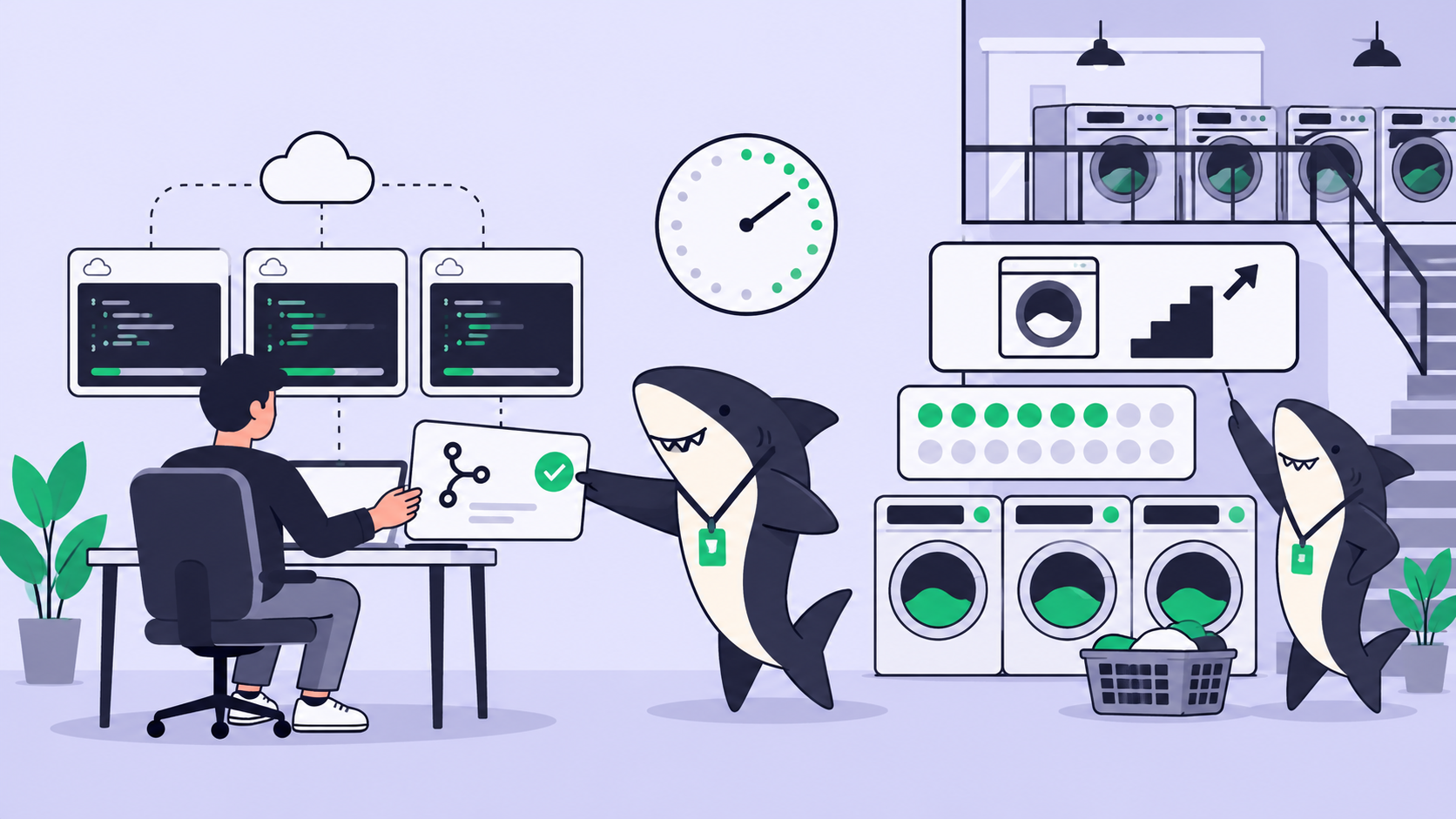
結論から言うと、Julesには無料プランがあり、実用的な内容になっています。GoogleのJulesプランページによると、基本プランでは直近24時間あたり15タスク、同時実行タスクは最大3つまでと記載されています。また、Jules FAQでも「すべてのユーザーが無料で利用可能なプラン」と明記されています。より多くのタスクを実行したい場合は、有料のGoogle AIプランへの加入が必要です。
JulesはGoogleが提供する非同期コーディングエージェントです。GitHubのリポジトリとブランチを選択してタスクの内容を指示すると、JulesがクラウドVM上にリポジトリをクローンし、作業計画を提案したうえでコードを変更し、プルリクエストを作成してくれます。
無料で使える範囲と有料プランの料金
| 利用プラン・方法 | 料金 | 利用上限 | 上限超過時の対応・移行先 |
|---|---|---|---|
| Jules(無料プラン) | 無料(Googleアカウントが必要) | 直近24時間で15タスク、同時実行3件 | 制限が解除されるまで待つか、Google AI Proへ移行 |
| Jules in Pro(Google AI Pro) | 月額19.99ドル(米国) | 1日あたり100タスク、同時実行15件 | Google AI Ultraへ移行 |
| Jules in Ultra(Google AI Ultra) | 月額99.99ドル〜(米国、20倍枠は199.99ドル) | 1日あたり300タスク、同時実行60件 | 上位プランの記載なし |
| Google AI Pro 学生向けプラン | 1年間無料(対象となる18歳以上の米国の大学生) | Proプランと同等の制限 | 1年経過後は解約しない限り月額19.99ドル |
| Jules REST APIおよびJules Tools CLI | 個別の料金記載なし | 記載なし(APIやCLIセッションのカウント方法についてGoogleによる明記なし) | 記載なし |
※料金は2026年10月23日時点のGoogle米国向け定期購入ページの情報に基づいており、国や地域によって異なります。
Julesの無料枠に含まれる機能・スペック
プラン紹介ページでは、無料プランの用途として「実際の業務でJulesを評価・検証すること」が挙げられています。利用できる製品自体は有料ユーザーと同じですが、各種上限が低めに設定されています。
- 直近24時間のローリングウィンドウで15タスク。 深夜0時にリセットされるのではなく、24時間の経過に合わせて順次枠が復活します。例えば午前10時に開始したタスクの枠は、翌日の午前10時に再び利用可能になります。
- 同時実行は最大3タスク。 一度に3件まで並行して実行できるため、ちょっとした修正であれば同時に進めることが可能です。
- タスクの全ライフサイクルをサポート。 スタートガイドによると、各タスクはクラウドVM上で実行され、Julesが「コードのクローン、依存関係のインストール、ファイルの変更」を行います。コードが変更される前に提案プランを確認し、diffをチェックしたうえでブランチやPRを発行できます。
- 最新機能も利用可能。 チェンジログによると、定期実行(スケジュール設定)タスク、TODOやパフォーマンス改善箇所を自動検出するタスク提案機能、GitHub Actionsのチェック失敗時にPRを自動再試行するCI Fixer、さらにはLinear、Stitch、Neon、Tinybird、Context7、SupabaseへのMCP接続機能なども追加されています。
搭載モデルについて: ページによって記載が異なっています。プラン比較表では無料プランのモデルとして依然「Gemini 2.5 Pro」と記載されていますが、2026年1月30日のチェンジログでは、2.5 Proに代わりGemini 3 Flashが「すべてのティアの全ユーザー向けの新ベースモデル」になったとされています。また、2026年3月9日にはProユーザーのデフォルトモデルがGemini 3.1 Proになりました。なお、Julesの公式ページにはGemini 4 Argonに関する言及はありません。このモデルを使いたい場合は、Gemini 4 Argonを無料で利用する方法をご覧ください。
コードの取り扱い: FAQには「Julesがプライベートリポジトリのコンテンツを学習に使用することはありません」と明記されています。
利用条件・対象者
Googleアカウントでサインインし、初回のみプライバシー通知に同意してGitHubと連携すれば利用できます。ただし、いくつかの条件があります。
- 18歳以上であること。 Googleのプランページには「Julesを利用するには18歳以上である必要があります」と繰り返し記載されています。これはファミリープランのメンバーであっても同様です。
- 公式サポートは英語のみ。 同ページの脚注には「現時点で公式にサポートされている言語は英語のみです」「リソースの空き状況によって利用できない場合があり、利用が保証されているわけではありません」とあります。
- 有料プランは個人アカウントが必要。 プランページによると、Julesの有料プランはGoogle AIプラン経由で提供されており、「現在は個人のGoogleアカウント(末尾が @gmail.com)のみ利用可能」とされています。Google Workspaceユーザーには事前登録フォームが案内されています。Workspaceアカウントで無料プランが利用可能かどうかについてはGoogleから明記されていないため、本番運用前に自身のアカウントでテストすることをおすすめします。
- 対応GitホスティングはGitHubのみ。 連携プロセスにより、選択したリポジトリにGoogle Labs Jules GitHubアプリがインストールされます。アクセスの範囲は、後からGitHubの「Settings」>「Applications」でいつでも変更可能です。
2026年6月18日にGemini CLIで個人のGoogleアカウントのサポートが終了した件を覚えている方もいるかもしれませんが、あの変更はGemini CLI独自のものでした。現時点で確認した限り、JulesのドキュメントではGoogleアカウントでサインインしたすべてのユーザーに引き続き無料プランが提供されており、その影響については言及されていません。
無料プランの制限と注意点
1日のタスク上限: プランFAQによると、15タスクに達すると「新規タスク作成ボタンが無効化され」、理由を示すツールチップが表示されます。ただし、実行中のタスクの確認・管理は引き続き可能で、過去のタスク履歴もそのまま保持されます。
同時実行数: Julesをバックグラウンドジョブのように連続して走らせたい場合、最大3タスクという制限は少々厳しく感じるかもしれません。また、CLIの--parallelフラグを使うと同一タスクに対して複数のセッションが立ち上がるため、スロットが複数消費される点に注意してください。
ファミリープランでの共有は不可: 「ファミリープランで共有している場合でも、メンバーはそれぞれ個別のユーザーとして扱われ、タスク上限は個別に適用されます。」
タスクのカウント基準: Googleは「タスク」という表現以上の詳細なルールを公開しておらず、スケジュール設定されたタスクや自動提案されたタスクが15タスクの枠にカウントされるかどうかも明言していません。念のためカウントされる前提で運用するのが無難です。
環境面の制約: FAQによると、セットアップスクリプト内でnpm run devのような常駐型(長時間実行される)プロセスを起動することはできません。
無料トライアルや学生割引はあるか?
Jules単体の無料トライアルはありません。Googleのページに記載されている唯一の無料アップグレード特典は、Google AI Pro 学生向けプランです。これは18歳以上の対象となる米国の大学生向けに、Google AI Proが1年間無料になるというもので、2026年12月31日まで申し込めます。登録にはクレジットカードが必要で、解約しない限り「トライアル終了後は月額19.99ドルが自動的に請求」されます。JulesのドキュメントにはJules in Proが「Google AI Proプランの特典として含まれる」と書かれていますが、学生向けプランの特設ページ自体にはJulesについての記述がないため、特典の適用後にJules上で実際の上限枠を確認することをおすすめします。
有料プランへの最安アップグレード方法
Google AI Pro(米国で月額19.99ドル)は、Julesの上限を引き上げる最も安価なプランです。1日あたり100タスク、同時実行15件まで拡張され、チェンジログによるとデフォルトモデルもGemini 3.1 Proになります。なお、Google AI Plus(月額4.99ドル)の米国の定期購入ページにはJulesの記載がなく、Google Oneの比較表でもJulesのタスク制限は「Limited(制限あり)」と表記されています。
Google AI Ultraは月額99.99ドルからで、Julesのドキュメントでは1日あたり300タスク、同時実行60件と記載されています。Ultraには現在「5x」と「20x」のバージョンがありますが、Julesのドキュメントでは「Ultra」の列が1つしかないため、199.99ドルの上位プランでJulesの利用枠がさらに増えるかどうかは不明です。
Julesを無料で使い始める手順
- jules.google.comにアクセスし、Googleアカウントでサインインします。
- 「Connect to GitHub account」をクリックし、全リポジトリまたはJulesにアクセスさせたい特定のリポジトリを選択します。
- リポジトリとブランチを選び、具体的なプロンプトを入力します。テストの実行に必要な場合は、環境セットアップスクリプトを追加します。
- 「Give me a plan」をクリックし、提案された作業計画を確認して承認します。変更内容のdiffを確認してから公開(PR作成)します。
リポジトリのルートにAGENTS.mdを配置しておくと、Julesが自動的に読み込みます。
ターミナルから操作する場合、公式CLIであるJules Toolsでも同じGoogleアカウントでサインインして利用できます。
npm install -g @google/jules
jules login
jules remote new --repo . --session "add unit tests for parseQueryString in utils.js"
jules remote list --session
jules remote pull --session <session_id>
引数なしでjulesを実行すると、左右比較ができるdiffビューア付きのダッシュボードが開きます。
また、アルファ版としてREST APIも提供されています。Julesの「Settings」でAPIキーを発行し(同時に最大3つまで)、X-Goog-Api-Keyヘッダーに付与してhttps://jules.googleapis.com/v1alpha/sessionsにリクエストを送ることでセッションを作成できます。必要に応じて"automationMode": "AUTO_CREATE_PR"も指定可能です。ただし、Googleは仕様が今後変更される可能性があると注意を促しています。
15タスクの枠を最大限に活かすコツ: ファイル単位ではなく「1つの変更目的」単位でタスクを作成しましょう。依存関係の欠落でタスクが失敗しないよう、ビルドやテストのコマンドはセットアップスクリプトに記述しておきます。また、3つの同時実行スロットは、コードレビュー時に競合しない独立したタスクに割り当てるのが効果的です。
Sharklyとの位置づけの違い
JulesはGoogleのVM上で動作しますが、Sharklyはまったく異なるタイプのアプローチをとるツールです。手元にあるコーディングエージェントを束ね、ひとつの「開発チーム」として機能させます。普段使っているClaude Code、Codex、OpenCodeなどを自身のリモート/ローカルマシン(Computer)上で割り当て可能な「Agent」として実行し、各タスクを隔離されたworktree内で処理して結果をタスクに返します。JulesはSharklyのRuntimeではありませんし、Sharklyを使うことでJulesや他のエージェントが無料になるわけでもありません。ホスト型VMとローカル/自前マシンのどちらが適しているかについては、クラウド版Codexと自前マシンの比較記事で詳しく解説しています。
Sharklyの料金ページによると、Freeプランは最大5名の組織までカバーし、それ以上はTeamプランで年払い1人あたり月額7ドルとなります。「ゲスト、Agent、Computerはシート(課金対象)を消費しません」。また「Sharklyはトークンを販売しない」ため、各Agentはそのマシン上ですでに設定されているプランやAPIキーを使用します。詳細な内訳はSharkly料金プランの解説記事を、実際のワークフローについてはGitHub IssueをAIエージェントに割り当てる方法をご覧ください。
複数のコーディングエージェントを運用しているなら、それぞれの既存プランをそのまま活かしながらSharkly経由で一元管理して実行するのがおすすめです。
よくある質問(FAQ)
Julesは無料で使えますか? はい、使えます。Julesには無料プランが用意されており、直近24時間あたり15タスク、最大3タスクの同時実行が可能です。利用にはGoogleアカウント、GitHubアカウント、そして18歳以上であることが条件となります。
「Julesは1日15タスク」の正確な意味は? カレンダー上の1日ごとではなく、任意の直近24時間の枠の中で開始できるタスクが15件という意味です。上限に達すると、古いタスクの枠が復活するまで新規タスクの作成ボタンが無効化されます。なお、実行中のタスクの進行や履歴の閲覧は上限到達後も利用可能です。
Julesを無料で使うにはどうすればいいですか? jules.google.comにサインインし、GitHubを連携して、リポジトリとブランチを選び、計画の提案を依頼するだけです。Jules Tools CLI(npm install -g @google/jules)やアルファ版のREST APIも同じアカウントで利用可能で、Googleによる別途の追加料金設定はありません。
Julesの無料枠ではどのモデルが使われていますか? プラン比較表にはGemini 2.5 Proと記載されていますが、チェンジログによると2026年1月30日以降、全ティア共通のベースモデルとしてGemini 3 Flashが採用されています。なお、ProプランのユーザーはGemini 3.1 Proがデフォルトとなっています。
Google WorkspaceアカウントでJulesを利用できますか? 有料のJulesプランは現在、個人の@gmail.comアカウントのみが対象です。Workspaceアカウントで無料プランが利用可能かどうかについては、Googleからの公式発表はありません。
1日に15タスク以上利用したい場合はどうすればいいですか? Google AI Pro(米国で月額19.99ドル)に加入すると、1日100タスク・同時実行15件に拡張されます。さらに上位のUltraでは300タスク・同時実行60件となります。また、対象となる米国の大学生であれば、Proプランを1年間無料で利用できます。


