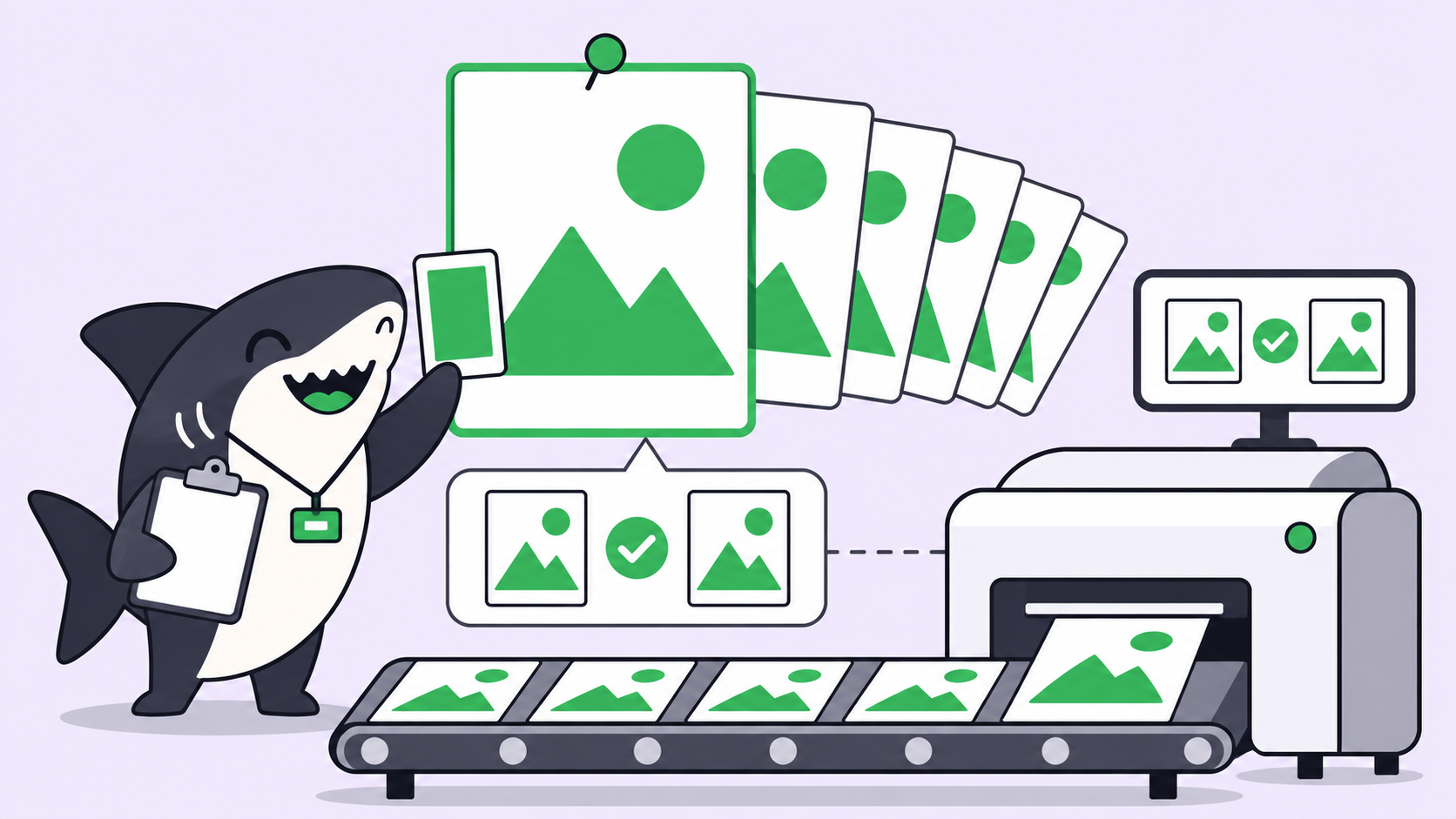
結論:AIエージェントによる生成でブランドビジュアルの統一性を保つには、すべての実行に同一のリファレンスセットと「変更してはならない要素」を明記したブリーフ(指示書)を渡すことです。直前の出力結果から編集するのではなく、必ず承認済みのマスターデータから編集してください。そして、生成結果をマスターデータと目視で比較するプロセスを設けます。弊社の検証では、編集を数珠つなぎ(チェーン)で重ねるほど、マスターからの乖離(ドリフト)が5倍以上に拡大することが分かっています。
エージェント生成でブランドビジュアルが崩れる(ドリフトする)理由
「ブランドドリフト」とは、誰も意図していないにもかかわらず、生成を繰り返すうちにロゴやマスコット、カラー、レイアウトが徐々に変化してしまう現象を指します。1回の編集ではほとんど気づきませんが、10回目を迎える頃には明確なズレとなって現れます。
モデルの進化によって改善は見られます。OpenAIのImages 2.6の発表記事では、「編集を重ねてもキャラクター、プロダクト、ブランドのディテールの一貫性が保たれる」と謳われており、現在ChatGPT、Codex、API全体で毎週40億枚もの画像が生成されていると報告されています。しかし、モデルがどれほど賢くなっても、どのファイルがマスターなのか、誰がブリーフを書くのか、誰が最終承認するのかというワークフローの課題は解決されません。
さらに、AIエージェント特有のリスクもあります。エージェントは実行ごとにその場で渡された情報から作業を開始するため、異なる2つのプロンプトで実行すれば、ブランドの表現も2通りに分かれてしまいます。すでに複数のエージェントを運用している場合、Sharklyを使えばそれらの作業を一元管理できます。具体的な構成方法は以下で解説します。
エージェントがドリフトを起こす原因
ドリフトの大部分は、モデルそのものの性能ではなく、モデルを取り巻くワークフローの不備から発生します。
| 発生要因 | 現れる兆候 | 解決策 |
|---|---|---|
| 編集の数珠つなぎ(チェーン編集) | 色が褪せる、輪郭がぼやける | 必ずマスターデータから編集する |
| プロンプトの属人化 | エージェントごとに出力スタイルが異なる | 共通のブリーフを1つ定義する |
| 参照データの陳腐化 | 古いバージョンのロゴが再発する | バージョン管理されたリファレンスセットを用意する |
| モデルのバージョン未固定 | アップデートを機にデザインが変わる | ブリーフ内でモデルを指定・固定する |
| 制約条件の未記載 | 「わずかな修正」でレイアウト全体が崩れる | 維持すべき要素をリスト化する |
| 目視チェックの欠落 | ドリフトしたまま本番リリースされる | マスターデータと目視比較する |
ステップ1:ブランドリファレンスセットを構築する
ブランドリファレンスセットとは、エージェントがビジュアル作成時に必ず参照すべき、承認済みファイルのコンパクトなバージョン管理パッケージです。人間が1分で確認できる程度のシンプルな構成に留めましょう。
- アセットごとに1点のマスター画像(ロゴ、マスコット、製品写真など)
- カラーパレットの正確な16進数カラーコード(HEX値)
- フォント名と、固定テキストの正確な文言
- 承認済みの完成形サンプル(2〜3点)
- 禁止事項リスト(避けるべきエフェクト、スタイル、要素)
このセットには、brand-refs-v3のようなバージョン名を付けます。ロゴが変更されたらバージョン番号を更新し、すべてのブリーフからその最新バージョンを参照するようにします。
ステップ2:共通のブリーフを1つ作成する
OpenAIの画像プロンプトガイドでも明確に推奨されている基本原則があります。それは「変更点と制約条件を分離すること」です。「Xのみを変更する」と指定した上で、維持すべきディテールを列挙します。共通ブリーフを用意することで、すべてのエージェントにこのルールを徹底できます。
Asset:        Spring campaign poster, 1024x1024
References:   brand-refs-v3 (master: mascot-master.png)
Model:        gpt-image-2.6-sunburst, quality high, complexity low

Change only:  background color to #DFF3E4
Preserve:     mascot shape, proportions, outlines, and colors
              body #40455D, badge position
              headline "SHIP TOGETHER", exact wording and position
Never add:    extra text, new logos, watermarks, gradients

Start from:   mascot-master.png, not a previous output
Done when:    a person has compared the result with the master
ステップ3:直前の出力ではなくマスターデータから編集する
弊社では2026年11月6日、サメのマスコットポスターを用いてこの挙動を検証しました。「指定箇所のみ変更」する同じプロンプトを使い、背景色の変更を6回行うテストを2通りの手法で実施しました。一方は出力を次の編集の入力へと渡していく数珠つなぎ(チェーン)方式、もう一方はすべての編集をマスターデータから開始する方式です。
マスコットとヘッドラインのピクセルにおける平均色差(0〜255スケール)を測定した結果は以下のとおりです。
| 編集回数 | チェーン編集 | マスター起点 |
|---|---|---|
| 1回目(両者とも同じファイル) | 4.7 | 4.7 |
| 2回目 | 9.6 | 3.9 |
| 3回目 | 15.1 | 6.2 |
| 4回目 | 17.5 | 5.5 |
| 5回目 | 21.5 | 4.7 |
| 6回目 | 23.8 | 4.2 |
チェーン編集では、マスコットの胴体カラーが#40455dから#535c7bへと変色してしまいました。一方、マスター起点のアプローチでは最終的にも#404860に留まり、並べて見比べても違いに気づかないレベルを維持できました。
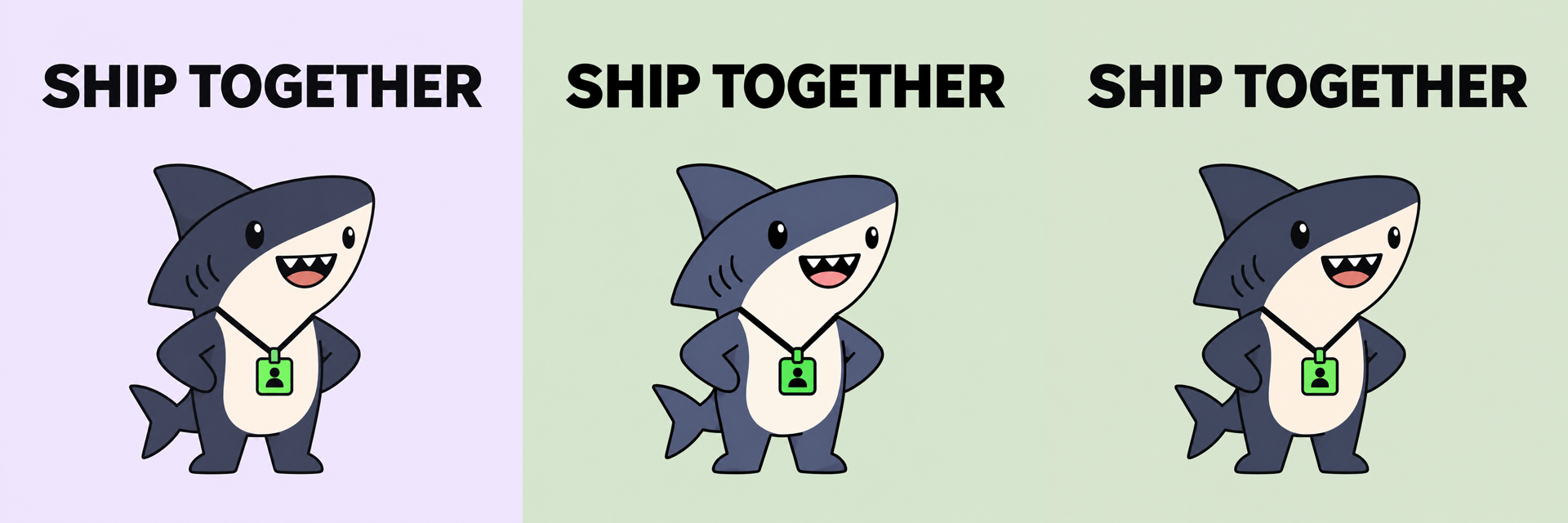
なお、本検証には2つの前提条件があります。1つは1枚の画像に対する単一の試行であり、確定的なベンチマークというよりは傾向を示すものとして捉えてください。もう1つは、弊社のゲートウェイでImages 2.6がまだ利用できなかったためgpt-image-2を使用している点です。そのため、Sunburstモデルによってこの差がどれほど縮まるかは未検証です。
OpenAIの公式ガイドでも、1枚の画像をブラッシュアップする段階では直前の出力を次の編集へ渡す手法が提案されており、それ自体は理にかなっています。単一のドラフトを作り込む段階ではチェーン編集を用い、複数のバリエーションを展開する段階では必ずマスターデータを使用してください。
ステップ4:モデルのパラメータを意図して設定する
エージェントがAPI経由で生成を行う場合、特に重要な設定項目が4つあります。これらはOpenAIの画像生成ガイドおよびリリース記事に基づいています。
| 設定項目 | 主な用途 | 注意点 |
|---|---|---|
gpt-image-2.6-sunburst |
画質mediumまたはhighにおける、編集間の一貫性維持 | 効果を得るにはmediumまたはhighの画質設定が必要 |
gpt-image-2.6-flare |
高速なドラフト作成やレイアウトの検討 | 1つのキャンペーン内ではモデルを統一すること |
complexity |
局所的な編集にはlow、要素の多いシーンにはmediumまたはhigh |
デフォルトはhighのため、不要な改変が加わるリスクがある |
markup |
変更箇所をピンポイントで指示 | 最初の入力画像にのみ適用可能。maskとの併用は不可 |
特に見落としがちなのがcomplexityのデフォルト値です。エージェントがこのパラメータを省略すると、軽微な編集であってもすべてhighで実行されてしまいます。ガイドによると、この調整に追加コストはかかりません。
マスク処理にも配慮が必要です。OpenAIのガイドによると、マスキングはプロンプトベースで行われるため、モデルが正確な形状に従わない場合があります。マスクはあくまでガイダンスとして扱い、境界部分の仕上がりを必ず確認してください。
コスト面については、料金ページにおいて、2.6系の両モデルとも画像入力トークンが100万あたり8ドル、画像出力トークンが100万あたり30ドルとなっています。キャッシュされた画像入力は2ドルです。
ステップ5:厳密なブランド要素は生成後に追加する
要素の中には、そもそもAIに再描画させるべきではないものがあります。登録商標のロゴ、法的表記、価格などはミリ単位の正確さが求められるため、生成後にデザインツール上で配置するのが鉄則です。これが境界線となります。すなわち、生成画像は「シーンの下地」であり、ブランドシンボルの「唯一の正しいマスター(Source of Truth)」ではないということです。
また、SVGの出力仕様についても事前に把握しておく必要があります。APIはSVGの生成には対応していますが、編集エンドポイントではSVGを返せず、ラスタ画像用の入力としてSVGを渡すこともできません。承認済みのベクターロゴはプロンプトで生成させるのではなく、ファイルとして手元で管理してください。
ステップ6:すべての成果物をマスターデータと突き合わせて確認する
「許容範囲かどうか」の判断には人間の主観が伴うため、ブランド資産の最終確認は必ず人間が行うべきです。生成結果をマスターデータと並べて開き、以下の項目をチェックしてください。
- カラーパレット:主要なカラーは指定のHEX値と一致しているか?
- 形状:比率や輪郭線に変更が加わっていないか?
- テキスト:すべての単語のスペルが正しく、意図した位置に配置されているか?
- 変更範囲:ブリーフで指示していない要素まで変更されていないか?
- 入力データ:最新バージョンのリファレンスが使用されているか?
不合格となった場合はリジェクトし、制約条件をより厳格に指定した上でマスターから再実行します。不合格となった出力結果に修正を重ねてパッチを当てるのは避けてください。そこからドリフトの連鎖が始まってしまいます。
Sharkly上でチームワークフローとしてブランドビジュアル制作を実行する
すでに手元にあるエージェントを、Sharklyを使えば1つのチームとして機能させることができます。Sharkly自体は画像生成モデルではなく、実際の生成は連携したRuntimeとモデルが担い、Sharklyはその周辺のワークフロー全体を統括します。
- Task(タスク)でブリーフを一元管理:リファレンスセットとブリーフを1つのTaskに紐付けることで、すべての実行が同一の入力情報から開始されます。
- Agent(エージェント)が実作業を実行:接続されたComputer上でRuntimeを介して動作します。セットアップ手順については、AIエージェントに最初のタスクを割り当てる方法のガイドをご参照ください。
- 人間が結果を承認:エージェントはタスクを人間のレビュー待ちステータスに設定でき、レビュー依頼は担当者の受信トレイに届きます。
エージェントが生成、比較、レポート作成を行い、人間が方向性の指示、マスターの管理、最終承認を担います。
それぞれのルールの適用先も明確に切り分けましょう。キャンペーン固有の詳細はTaskに記載します。一方で、禁止事項リストやレビューチェックリストのように毎回適用される恒久的なルールにはSkill(スキル)を活用します。Skillを使えば、エージェント作業用の再利用可能な指示文や補助ファイルをパッケージ化できます。
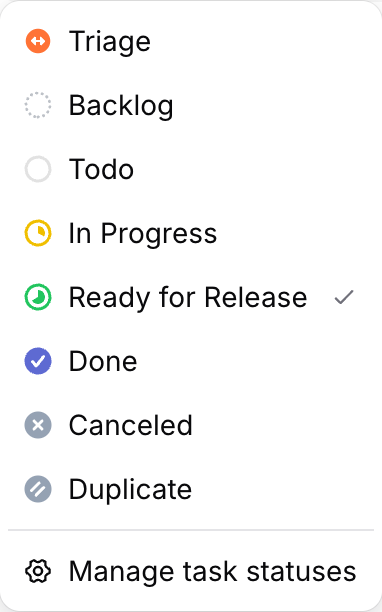
成果物はTaskに集約されるため、ブリーフ、出力結果、承認の意思決定履歴が1箇所にまとまります。進捗ステータスを見れば、どの段階で作業が止まっているかも一目で把握できます。
Sharklyは無料で使い始めることができます。無料プランは最大5人の組織に対応しており、エージェントはユーザーシート数を消費しません。モデルの利用料金は、ご自身で接続するプランまたはAPIキーにのみ課金されます。
エージェントよりも固定テンプレートが適しているケース
成果物ごとに新しいシーン、新しい背景、あるいは新たなアートディレクションが必要な場合はエージェントを活用してください。一方、テキストや画像の差し替えだけで済む場合は固定のデザインテンプレートを使用すべきです。テンプレートであればドリフトが発生する余地がないからです。
多くの場合、ハイブリッド構成が最も高い効果を発揮します。背景シーンの作成はエージェントに任せ、その上に重ねるロゴ、余白、タイポグラフィはテンプレートで固定するという手法です。
実際のユースケース
- キャンペーンのバリエーション展開:1つのマスターポスターを起点に、同一ファイルから編集することで多彩な背景バリエーションを生成。
- プロダクト画像:1枚の製品写真をベースに、形状とラベルを保持リストに指定した上で、さまざまな利用シーンの背景を展開。
- マスコットのアニメーション化:ループGIFの作成手順は、ブランドマスコットをアニメーション化する方法で詳しく解説しています。基本事項についてはImages 2.6でのGIF作成をご覧ください。
まとめ
一貫性を維持するための鍵は、「1つのリファレンスセット」「制約条件を明記した1つのブリーフ」「人間によるマスターとの比較レビュー」という3つの習慣にあります。弊社のテストでも、編集を重ねるチェーン方式では乖離度が23.8に達したのに対し、マスター起点のアプローチでは約4前後に抑え込むことができました。
まずは、頻繁に再生成するアセットを1つ選んでみてください。そのブリーフを作成し、Sharklyの無料ワークスペースのTaskに登録して、最初の生成結果を人間が承認してみましょう。セットアップの詳細はSharklyドキュメントに掲載されています。
よくある質問(FAQ)
AI生成画像でブランドの一貫性を保つにはどうすればよいですか?
承認済みのリファレンス画像、正確なHEXカラーコード、そして「変更してはならない要素」のリストをモデルに渡してください。その上で、生成された各成果物をマスターファイルと目視で比較します。
編集を繰り返すたびにAI画像が少しずつ変化してしまうのはなぜですか?
弊社のテスト結果が示すように、前回の出力を次の入力に使い回すことで、わずかな差分が雪だるま式に蓄積してしまうためです。バリエーションを作成する際は、必ずマスターから編集を開始してください。
AIで自社のロゴを完全に再現できますか?
AI任せにするのは避けてください。画像生成後にデザインツールを使い、承認済みの正式なロゴファイルを配置することをお勧めします。
ブランド関連の制作にはSunburstとFlareのどちらを使うべきですか?
OpenAIの位置づけとして、Sunburstはディテール描写や編集間の一貫性維持向け、Flareは生成スピードやレイアウト検討向けとされています。Flareで初期ドラフトを作成するのは問題ありませんが、最終仕上げは単一のモデルで統一してください。
Images 2.6のAPIは完成したGIFアニメーションを返してくれますか?
OpenAIのガイドによると可能です。output_formatをgifに設定すると、2〜16フレームで構成された完成版のアニメーションがレスポンスに含まれます。なお、弊社自身ではAPI経由での動作検証はまだ行っていません。
すべての成果物を人間がチェックする必要がありますか?
一般に公開する成果物であれば、必須です。エージェントが差分を検出して警告を出すことは可能ですが、ブランド表現として許容できるかどうかの判断は人間にしかできません。


