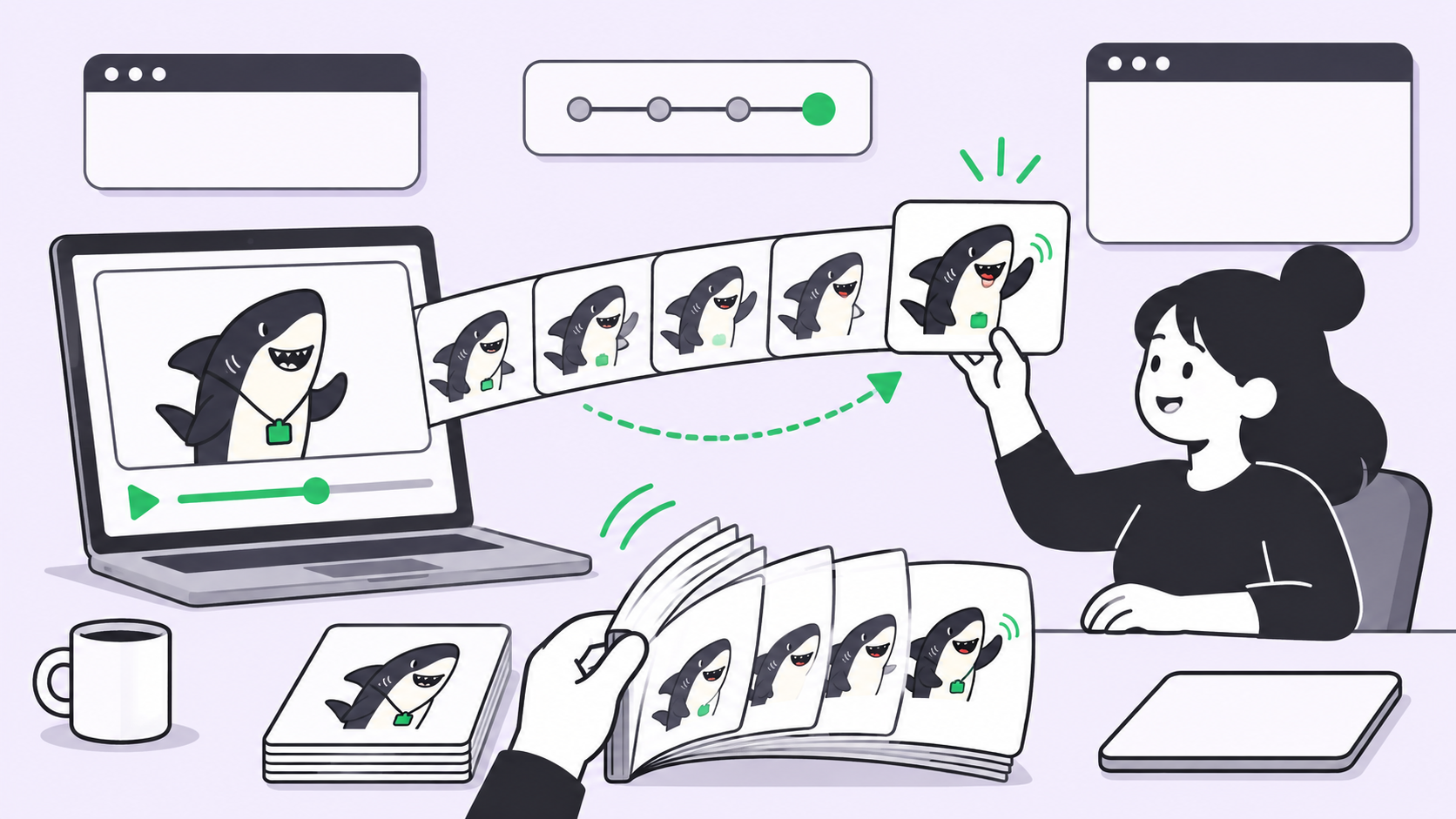
要点まとめ:ChatGPTを使えば無料でGIFアニメーションを作成できます。「ChatGPT Images」を開き、1文でループGIFのプロンプトを入力して生成を待ち、「Download GIF」をクリックするだけです。2026年11月5日にFree(無料)アカウントでテストしたところ、実際に動くアニメーションファイルが生成されました。OpenAIは現在GIF作成機能を順次ロールアウト中であり、無料枠の利用上限も公開されていないため、お使いのアカウントではまだ利用できない可能性もあります。
ChatGPTでGIFを無料作成できますか?
結論から言うと可能です。ChatGPT Images 2.6はテキストプロンプトをGIFアニメーションに変換する機能を備えており、検証したところ無料プランでも動作しました。OpenAIの公式発表記事によると、Images 2.6はすべてのサブスクリプションプランで利用可能とされています。一方で、リリースノートにはGIF作成機能は「順次提供中」と記載されています。
「すべてのプラン」という表現だけでは無料プランが含まれるのか確信が持てなかったため、実際に試してみました。無料アカウントでシンプルな1文を入力したところ、有料プランへのアップグレードを促す画面に阻まれることもなく、ループGIFが生成されました。デザインのスキルも特別なソフトウェアも不要です。
ただし、2つの制限があります。無料プランでの画像生成には上限が設けられており、OpenAIはその具体的な数値を公開していません。無料プランに関するFAQによると、画像生成には個別の利用上限が設定されており、上限に達するとChatGPT上で通知されるとのことです。今回の検証ではGIFを1つ作成したのみであるため、1日に何回生成できるかは判明していません。
チームでGIFを制作する場合、ファイルが完成した後にさらに厄介な問題が生じます。「誰が依頼したのか」「どのバージョンが承認済みなのか」「ブランドルールはどこで管理されているのか」といった点です。Sharklyはこの課題を解決するツールであり、その詳細については後ほど解説します。
ChatGPTでGIFを作成するステップバイステップ手順
手順はわずか6ステップです。以下のボタン名や表記は、実際のテスト画面に基づいています。
- ChatGPT Imagesにサインインし、「Describe a new image」と書かれた入力ボックスを見つけます。
- 「looping GIF(ループGIF)」と明記し、1つの被写体と1つの動作を指定したプロンプトを入力します。
- Enterキーを押して生成を待ちます。レンダリング中は「Creating GIF」という進捗率が表示されます。
- 動きに違和感がある場合は、GIF上の「Playback speed」を開き、0.25倍から2倍の間で速度を調整します。
- 「Expand this GIF」をクリックしてビューアを開きます。
- 「Download GIF」をクリックしてファイルを保存します。
実際に使用したプロンプトがこちらです。
Create a looping GIF of a friendly cartoon shark waving one fin.
Flat colors, plain white background, the last frame flows back into the first.
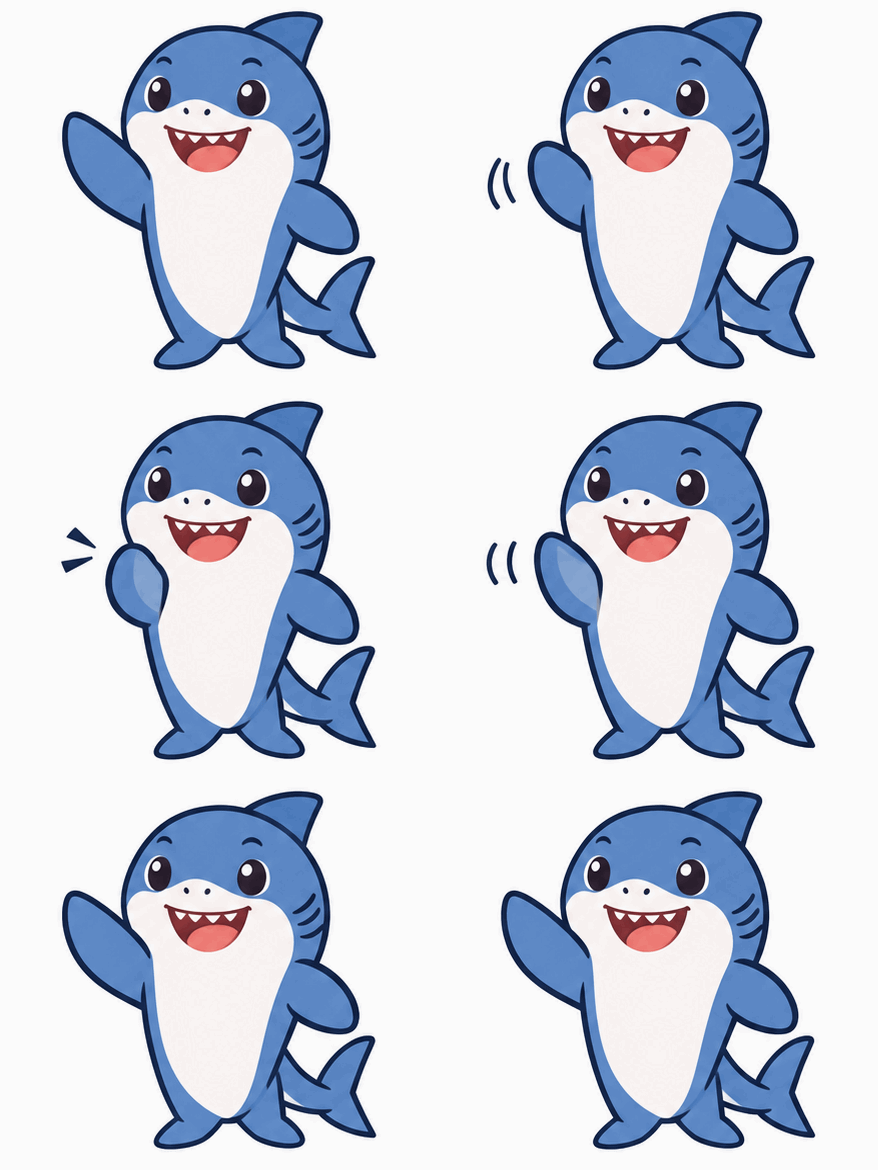
そして、未編集のまま出力された結果がこちらです。
| 測定項目 | 結果 |
|---|---|
| プラン | ChatGPT Free(無料) |
| ファイル形式 | リアルアニメーションGIF(GIF89a) |
| フレーム数 | 8 |
| 1倍速での再生時間 | 1ループあたり1.28秒 |
| サイズ | 439 x 390ピクセル、285 KB |
このファイルサイズなら、チャットメッセージやプレゼンスライド、ブログ記事などにも十分手軽に使えます。再生時間も短いため、複雑なシーンの描写よりも、リアクションやちょっとした仕草を表現するのに向いています。
ダウンロード前に再生速度を設定する
選択した再生速度は、プレビューだけでなくダウンロードするファイル自体にも反映されます。同じGIFを1倍速と2倍速でそれぞれダウンロードしたところ、フレーム数はどちらも8フレームのままでしたが、1倍速のファイルは1ループ1.28秒、2倍速のファイルは0.64秒になりました。
そのため、まず希望の速度を選択してからビューアを開き、「Download GIF」をクリックするようにしましょう。手を振るような穏やかな動きには遅めの設定が、素早いリアクションには速めの設定が適しています。
スプライトシートとは?なぜChatGPTはこれを表示するのか
スプライトシートとは、アニメーションの全フレームをグリッド状に並べて1枚にまとめた画像のことです。ビューアを開くと「Sheet」と「GIF」という2つのボタンが表示されます。「Sheet」を選択すると各フレームが並べて表示され、PNG形式で保存できる専用のダウンロードボタンも用意されています。
ChatGPT側でGIFへの結合処理を行ってくれるため、スプライトシートを直接操作する必要はありません。とはいえ、スプライトシートにも使い道はあります。各フレームを実寸大で確認できるため、完成品を共有する前に不自然なコマがないかをチェックするのに役立ちます。
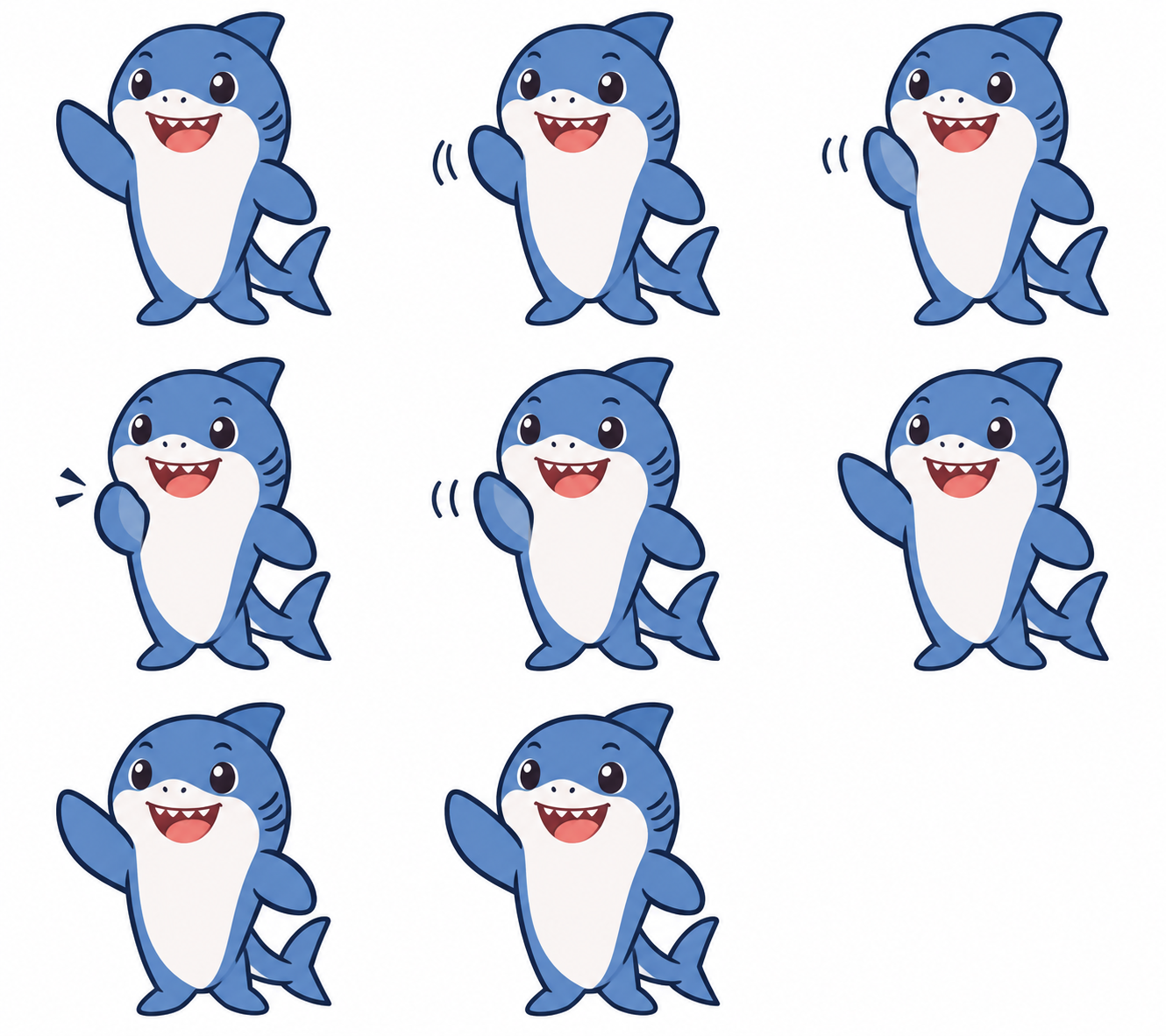
今回のスプライトシートを確認すると、通常の再生速度では見落としがちな問題点に気づきます。最後の3フレームにほとんど変化がないため、ループする直前で手を振る動作が一瞬止まってしまうのです。これが気になる場合は、すべてのフレームでより均等に動くようプロンプトで指示するとよいでしょう。ビューアには修正を指示するための「Describe edits」ボックスが用意されています(ただし、無料プランでの修正機能は今回のテストでは検証していません)。
より良いGIFを作成するためのプロンプトのコツ
質の高いGIFを作るプロンプトでは、単なる静止画の描写だけでなく「動き」を的確に言語化することが重要です。OpenAIが公開しているプロンプトのサンプルには明確なパターンがあり、参考になります。
- 主語(被写体)を1つに絞る:群衆を描くよりも、単一のキャラクターに絞ったほうが一貫性を保ちやすくなります。
- 動作の順序を時系列で説明する:単に「悲しそうな顔をする」と書くより、「グラフに気づき、目を見開き、顔を歪める」のように具体的に指示するほうが効果的です。
- カメラアングルを固定する:フレーム間でブレが生じないよう、OpenAIのサンプルでは「fixed camera(固定カメラ)」や「same character(同一キャラクター)」といった指定が使われています。
- フレーム数を指定する:OpenAIの例では、3列×2行のグリッドで「exactly 6 sequential frames(正確に6つの連続フレーム)」のように指定しています。
- ループを綺麗につなぐ:最後のフレームが最初のフレームに自然につながるよう指定します。
- 余計な要素を排除する:意図しない文字が入らないよう、OpenAIのサンプルでは「no captions, no words, no numbers, no logos(キャプションなし、文字なし、数字なし、ロゴなし)」と明記されています。
まずは今回のテストのようにシンプルなプロンプトから始め、思い通りの仕上がりにならない場合にのみ上記のような詳細を追加していくとよいでしょう。また、最初からテキストだけで作成する必要もありません。リリースノートによると、スケッチ画像をアップロードして「このキャラクターの手を振らせて」とChatGPTに指示することも可能とされています(今回はこの方法の検証は行っていないため、公式のアナウンスとしての紹介にとどめます)。
もしお使いのアカウントでまだGIF作成機能が使えない場合は、前述のフレーズを使ってスプライトシートの生成を試してみてください。通常の画像生成リクエストとして処理されるため、出力された各フレームを無料のGIF作成ツールで結合すればアニメーションを作成できます(なお、この代替手法は未検証です)。
チームワークフローとしてGIF制作を運用する方法
個人でGIFを1つ作るだけなら、ChatGPTだけで十分です。しかし、マーケティングキャンペーンなどのためにチームでGIFを制作する場合は、依頼内容や参考資料、承認の記録を残す必要があります。そうした管理がないと、最終ファイルがチャットのスレッドに埋もれ、どのバージョンが正式に承認されたのか誰にも分からなくなってしまいます。
人とAIエージェントの協業プラットフォームであるSharklyでは、このプロセスを次のように進めることができます。
- 「Task」で要件(ブリーフ)を管理する:プロンプト、ブランドカラー、参考画像をコメントや添付ファイルを使って1つのTaskにまとめます。これにより、誰でも依頼内容を一目で把握できます。
- 「Agent」が作業を実行する:TaskをAgent(接続されたコンピュータ上でRuntimeを通じて動作するAIチームメイト)に割り当てます。設定方法の詳細は、AIエージェントに最初のタスクを割り当てるガイドをご覧ください。
- 人間が確認・承認する:AgentはTaskを人間のレビュー待ち状態にして引き渡すことができ、担当者の「Inbox」に通知が届きます。担当者が明示的に承認するまで、完了扱いにはなりません。
Images 2.6はCodexでも利用可能であり、CodexはSharklyが実行するRuntimeの1つです。Codex経由でのGIF出力はまだ検証していないため、本格的に導入する前にお手元の環境でテストすることをおすすめします。ただし、どのような成果物であってもレビューのステップは同様に機能します。この仕組みについては、人間とエージェントのハンドオフ(引き継ぎ)に関する記事で解説しています。
Sharklyは無料で使い始めることができます。Freeプランは最大5人の組織に対応しており、Agentはシート数を消費しません。モデルの利用料金は、連携したプランやAPIキーに応じて発生します。
APIを使ったGIF作成(有料)
開発者はチャット画面を使わずにAPI経由で作成することも可能ですが、この方法には費用がかかります。OpenAIの画像生成ガイドによると、Image APIは完成したアニメーションを直接返すため、スプライトシートを自分で結合する必要はありません。gpt-image-2.6-flareとgpt-image-2.6-sunburstの両モデルがこの機能に対応しています。
curl https://api.openai.com/v1/images/generations \
  -H "Authorization: Bearer $OPENAI_API_KEY" \
  -H "Content-Type: application/json" \
  -d '{
    "model": "gpt-image-2.6-flare",
    "prompt": "A friendly cartoon shark waving one fin, smooth loop",
    "output_format": "gif",
    "frame_count": 8,
    "frame_duration_ms": 160,
    "size": "auto"
  }'
公式ドキュメントによると、フレーム数は2〜64フレーム(デフォルトは9)、1フレームあたりの表示時間は20〜2000ミリ秒(デフォルトは200ミリ秒)の間で設定できます。レスポンスのb64_jsonの値をデコードし、.gif拡張子を付けて保存します。なお、GIF出力に対応しているのは新規生成のみで、編集(edit)エンドポイントでは利用できません。このリクエスト例はドキュメントに基づいて記載したものであり、実際の実行確認は行っていません。
料金ページによると、画像出力のコストは両モデルとも100万トークンあたり30ドルとなっています。
ChatGPTのGIFが真価を発揮するユースケース
OpenAIはいくつかの用途を提示しており、それらは8フレームのループGIFが得意とする分野とよく一致しています。
- リアクションやミーム:SNSの投稿やチームチャットでのコミュニケーションに。
- マスコットキャラクターの動作:手を振る、頷くなど、キャンペーン用のちょっとしたアニメーションに。
- 製品のループ表示:静止画の製品写真を動きのあるビジュアルに変えるために。
- アニメーション絵コンテ:本格的な動画制作の前に、キャラクターの動きを検証するために。
いずれの用途においても、共通する2つの注意点があります。まず、OpenAIのシステムカードによると、GIFには追加のセーフガードが適用されており、静止画よりも特定のコンテンツカテゴリに対する制限が厳格になっています。そのため、静止画では通るプロンプトであってもGIFでは弾かれる可能性があります。また、生成された画像にはC2PAメタデータとSynthIDの電子透かしが付与されると明記されているため、手作業で作られたアニメーションとして見せかけることはできません。
まとめ
ChatGPTでのGIF作成は、1文のプロンプトを入力してダウンロードするだけで完了し、お使いのアカウントに機能が展開されていれば無料プランでも利用できます。動きをシンプルに保ち、「Sheet」表示でフレームを確認し、ダウンロード前に再生速度を設定するのがコツです。
GIF制作をチームで日常的に行う場合は、依頼を一元管理できる場所を用意しましょう。無料のSharklyワークスペースを作成し、次の制作要件をTaskにまとめ、担当者が成果物を承認できる体制を整えてみてください。セットアップ方法はSharklyのドキュメントに詳しく記載されています。
よくある質問(FAQ)
ChatGPTのGIF作成機能は無料ですか?
はい、現時点では無料で利用できます。2026年11月5日にFree(無料)アカウントで実際にGIFを作成できることを確認しました。ただし、OpenAIはこの機能を順次ロールアウトしているため、アカウントによってはまだ利用できない場合があります。
無料で何個のGIFを作成できますか?
OpenAIは上限数を公表していません。無料アカウントには画像生成の個別の上限があり、達した時点でChatGPTから通知されます。GIF作成がこの制限に対してどのようにカウントされるのかは現時点では分かっていません。
ChatGPTで作るGIFの長さ(秒数)はどれくらいですか?
今回のテストでは、1倍速で8フレーム、1ループあたり1.28秒でした。OpenAIはChatGPT上での固定の長さを公表していないため、結果によって異なる可能性があります。なお、APIを利用すれば最大64フレームまで指定可能です。
ChatGPTで作ったGIFの再生速度を変更できますか?
はい、変更可能です。「Playback speed」から0.25倍から2倍まで調整でき、ダウンロードするファイルにもその速度設定が反映されます。「Download GIF」をクリックする前に希望の速度を選択してください。
ChatGPTでGIF作成機能が表示されないのはなぜですか?
お使いのアカウントにロールアウトがまだ届いていない可能性が高いです。念のためプロンプトでループGIFの生成を試してみるか、時間をおいて再度確認してみてください。あるいは、スプライトシートの生成を依頼し、無料のGIF作成ツールで結合する方法もあります。
ChatGPTは写真やスケッチからGIFを作成できますか?
OpenAIによると、スケッチをアップロードしてキャラクターをアニメーション化させることができるとされています。なお、今回のテストではテキストプロンプトからの生成のみを検証しています。


