
要約(TL;DR): 3つの要素を揃えるだけで、AIエージェントを完全無料で24時間365日稼働させることができます。その3つとは、コスト0ドルのモデルルート(OpenCodeの無料モデルまたはGemini CLIの無料枠)、スリープしない手持ちのPC、そしてエージェントがタスクを取得するタスクキューです。2026年10月29日、アカウント登録もAPIキーもなしでOpenCodeの無料モデル2種を実行してみたところ、どちらも約10秒でファイルの作成と実行を完了しました。
エージェントを1時間動かすだけなら簡単です。しかし、費用を一切かけずに24時間休みなく動かし続けるとなると、話は別です。モデルのコストがゼロであること、ホストマシンが起動し続けること、そして人間が次のプロンプトを入力しなくてもエージェントが継続的に仕事を受け取れる仕組みが必要になります。
本ガイドでは、執筆時点(2026年10月29日)で検証済みのルートをもとに、これら3つの要素をすべてセットアップする方法を解説します。また、AIツールにおける「無料」には「見えない上限に達するまで無料」という意味が含まれることが多いため、各無料ルートの限界についても明示します。複数のエージェントを稼働させたい場合、ローカルPC上で各エージェントにタスクを割り振れる管理ボードとしてSharklyが便利です。現在、最大5人のチームまで無料で利用できます。
AIエージェントを24時間完全無料で稼働させるために必要なこと
常時稼働する無料のエージェント環境には3つのレイヤーがあります。どれか1つでも欠けると、コストが発生するか、夜間に停止するか、何もせずアイドル状態になってしまいます。
- コスト0ドルのモデルルート: コーディングエージェントと、有料プランなしで呼び出せるモデルの組み合わせ。
- 手持ちのホストマシン: 電源が入りっぱなしでスリープしないデスクトップPC、古いノートPC、または自宅サーバー。
- 作業キュー: 人間が毎回起動しなくても、エージェントが自律的にタスクを取得できる仕組みやスケジュール。
- 実行ログ・記録: リアルタイムで誰も監視していないため、後から確認できる出力結果。
この4つ目のレイヤーは見落とされがちです。レビュー体制については離席中のコーディングエージェント運用で詳しく解説しているため、本ガイドでは主にコストと稼働時間(アップタイム)に焦点を当てます。
ステップ1:現在利用可能な無料モデルルートを選ぶ
無料モデルの提供状況は毎週のように変化します。以下は、2026年10月29日時点で確認したルートです。
| ルート | 無料枠の内容 | アカウント登録 | 確認方法 |
|---|---|---|---|
| OpenCodeの無料モデル | Freeタグ付きの複数モデル(「期間限定」) | 不要 | 2026年10月29日に2つのモデルを実行して検証 |
| GoogleログインによるGemini CLI | 1ユーザーあたり1日1,000リクエスト | Googleアカウント | 2026年10月29日にクォータページを確認 |
| 無料APIキーによるGemini CLI | 1日250リクエスト(Flashモデルのみ) | Google AI Studioのキー | 2026年10月29日にクォータページを確認 |
| Ollama経由のローカルモデル | リクエスト単位のコストなし | 不要 | 本ガイドでの実行検証は未実施 |
OpenCodeは今でも無料で使えるか?
結論から言うと、現時点では問題なく使えます。空のフォルダ内で、auth.jsonもAPIキーも設定していないOpenCode 1.19.3を実行し、各モデルにhello.pyの作成と実行を指示しました。
opencode run --model opencode/deepseek-v4.1-flash-free \
  "Create hello.py that prints hello, then run it with python3 and tell me the output."
| モデル | 開始時刻 (UTC) | 結果 | 所要時間 |
|---|---|---|---|
deepseek-v4.1-flash-free |
07:06:55 | hello.pyを作成・実行し、helloを出力 |
約9秒 |
glm-5.3-flash-free |
07:07:08 | hello.pyを作成・実行し、helloを出力 |
約10秒 |
ただし、OpenCode公式ドキュメントには2つの注意点が記載されています。各無料モデルは「期間限定」で無料提供されていること、そして無料枠はOpenCode内部からのみ利用可能で、他のクライアントからは呼び出せないことです。実際、6日前の2026年10月23日にテストした際には、初回リクエストで「Free usage limit reached(無料利用枠の上限に達しました)」というエラーに直面しました。この制限の上限値やリセット周期は公開されていないため、制限が発生することを前提に運用を計画する必要があります。モデルの全一覧やデータ規約については、別記事のOpenCode無料モデル解説をご確認ください。
24時間稼働のエージェントにはどの無料ルートが最適か?
基本はOpenCodeの無料モデルをメインに使い、フォールバックとしてGemini CLIをスタンバイさせておく構成がおすすめです。「1日1,000リクエスト」と聞くと余裕があるように思えますが、エージェントの自律ループでは1つのタスクで数十回のリクエストを消費することもあるため、ワークロードを両ルートに分散させましょう。ローカルモデルを使えばリクエスト上限を完全になくせますが、相応のマシンスペックが必要になり、生成速度も遅くなります。各アカウントタイプの詳細については、Gemini CLIは本当に無料か?をご覧ください。
ステップ2:PCをSharklyに登録する
余っているノートPC上でエージェントを動かすにしても、そこにタスクが届かなければ意味がありません。Sharklyでは、接続されたホストマシンをComputerと呼びます。軽量なバックグラウンドプロセスであるローカルサービスがマシンを登録し、インストールされているコーディングエージェントを検出して、キューに入ったタスクを受け取ります。Computersのドキュメントにもある通り、ローカルサービスは外向き(アウトバウンド)の接続を確立するため、ルーターのインバウンドポートを開放する必要はありません。
Computersページでインストールトークンを発行し、ホストマシン上で以下のコマンドを実行します。
sharkly computer register --install-token sit_xxxxxxxxxxxx
sharkly computer list
検出されたコーディングエージェントは、それぞれRuntimeとして表示されます。SharklyがサポートしているRuntimeは、Claude Code、Codex、Gemini CLI、OpenCode、OpenClaw、Hermesです。今回の環境では、OpenCodeに「Free tokens」タグが表示されています。
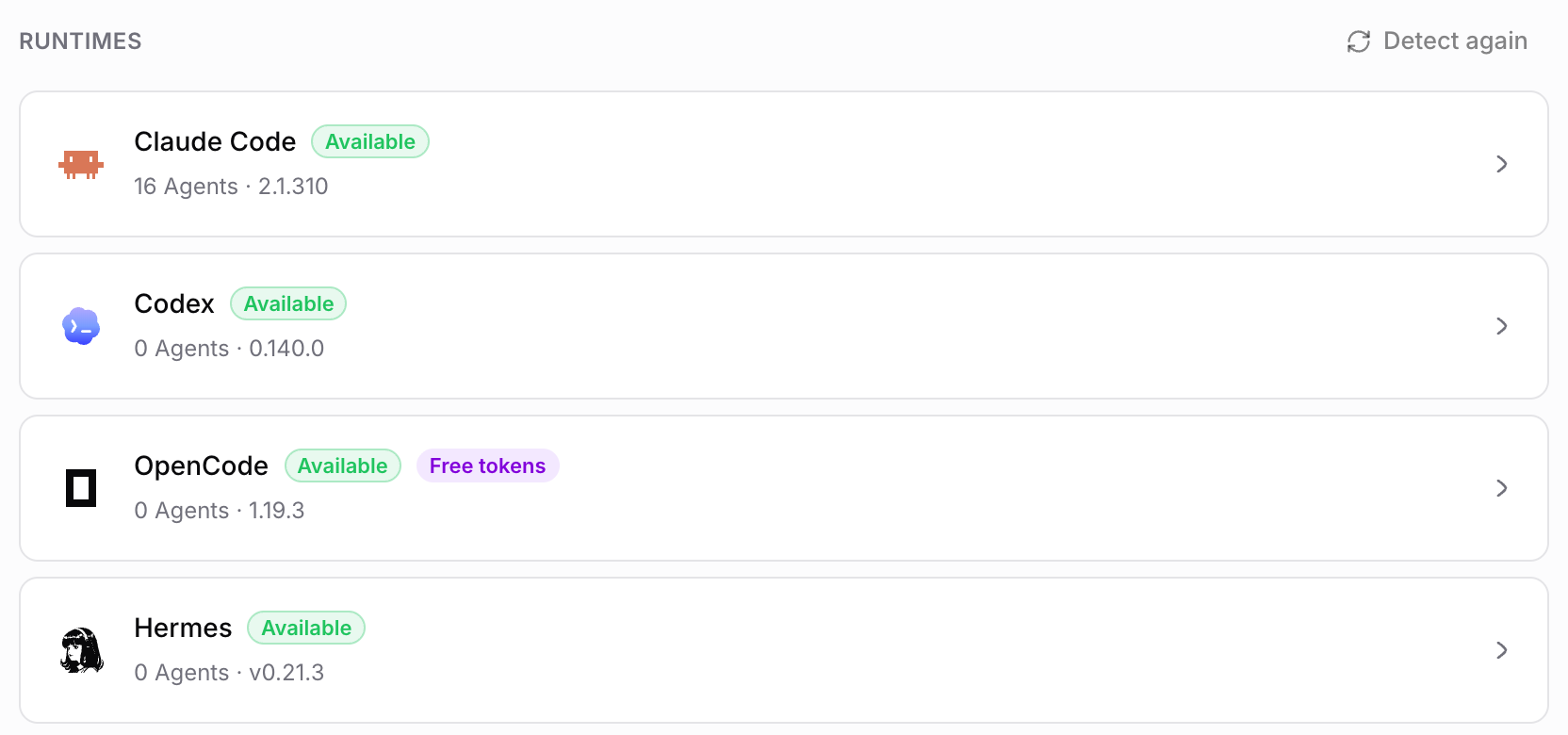
Computerがオンラインと表示されていても、それはローカルサービスからハートビートが届いていることを示しているに過ぎません。本格運用に入る前に、選択したRuntimeのステータスが「Available」になっていることを必ず確認してください。
ステップ3:PCが夜間にスリープしないよう設定する
夜間バッチの失敗原因として、モデルの利用制限よりも多いのがPCのスリープです。対処法はOSによって異なります。
- ホスト上でSharkly Desktopを使う場合: Prevent sleep(スリープ防止)をオンにし、期間をAlwaysに設定します。ディスプレイの電源が切れても、システム自体は稼働し続けます。macOSでは、システム側で対応していればKeep running with lid closed(クラムシェルモードで稼働維持)の項目も表示されますが、事前に電源アダプターの接続が必要です。
- デスクトップアプリを使わないmacOSの場合: ターミナルを開いたまま
caffeinate -sを実行します。これにより、AC電源接続中のシステムスリープを防止できます。 - Linuxの場合: 長時間実行するジョブを
systemd-inhibitでラップするか、ホストの設定でサスペンドを無効化します。
なお、スリープ防止機能はデスクトップアプリが動作しているPC上でのみ有効です。リモートから他のComputerの設定をオンにすることはできないため、ホストマシンの前で直接セットアップを済ませておきましょう。
ステップ4:定期タスクをスケジュールに登録する
キューのない24時間エージェントは、一度実行されたら次の指示を待つだけになってしまいます。人間が介入しなくても仕事が自動で届く仕組みを作りましょう。
Sharklyには、仕事を供給する手段が2つあります。1つ目はカンバンボードです。日中にタスクを作成してAgentに割り当てておけば、Agentが自身のComputer上でそれらを順次実行します。2つ目はAutomationです。これはトリガー付きの保存済み指示セットです。Automationsのドキュメントによると、以下のトリガーを設定できます。
- 5フィールドのcron式とタイムゾーンを指定したスケジュール実行
- タスクが特定のステータスに移動したとき
- 特定のフレーズを含むコメントが投稿されたとき
- 外部サービスからのWebhook
- テスト用の即時実行(Run now)

最初の候補としては、夜間の依存関係監査、朝のテストスイート一括実行、週次のドキュメント更新チェックなどが適しています。結果を追跡しやすく、万が一問題があっても元に戻しやすい作業を選び、何回か実行結果をレビューしてから適用範囲を広げていきましょう。
無料のPC1台で同時に何台のエージェントを実行できるか?
各Computerにはタスクの同時実行数(並行性)の制限があり、各Agentにも個別の実行設定があります。ノートPCであれば、まずは1〜2並行から始めるのが無難です。また、エージェントを並行して動かす場合は作業ディレクトリ(ワーキングコピー)を分ける必要があります。その理由についてはワークツリーの分離による並行エージェント運用を、特定ランタイムでの実践例はCodexでの並行エージェントガイドをご覧ください。
「無料」の限界と注意点
ここで何が本当に無料なのかを正確に整理しておきましょう。
- モデルの利用: OpenCodeの無料モデルが提供されている間、およびGemini CLIの1日のクォータ内に収まっている限りは無料です。ただし、どちらも予告なく変更される可能性があります。
- 電気代とハードウェア: 無料ではありませんが、すでに所有している機材やインフラを利用します。
- Sharkly: モデルはBYO(持ち込み)方式であり、Sharkly自体がトークンを販売することはありません。料金ページにある通り、最大5人の組織であればFreeプランで利用でき、それを超える場合はTeamプラン(年払いで1人あたり月額7ドル)となります。なお、AgentやComputerはシート数(ユーザー枠)を消費しません。
- 人間のレビュー時間: これこそが実質的なボトルネックです。夜通し働いたエージェントは、朝一番に大量のレビュータスクをあなたに残します。終了条件の設定や朝の効率的なチェック方法については、就業時間を超えて動くエージェント運用の勘所をご覧ください。
常時稼働エージェントの実践的なユースケース
- 夜間のバックログ整理: 特定のラベルが付いた軽微なIssueに対してエージェントが修正案を作成し、レビュー待ちの状態にしておく。
- 夜間のヘルスチェック: スケジュール実行でテストスイートを走らせ、テストが落ちた場合にタスクを自動作成する。
- ドキュメントの乖離チェック: 週に一度、READMEに記載されたコマンドとCLIの
--help出力を比較検証する。 - 個人開発・サイドプロジェクト: 就寝前にタスクを5件キューに入れておき、翌朝コーヒーを飲みながら差分(diff)を確認する。
まとめ
AIエージェントを24時間完全無料で稼働させるポイントは、利用可能なコスト0ドルのモデルルート、スリープしないホストPC、そしてタスクを供給するキューの3点に集約されます。現時点でOpenCodeの無料モデルは正常に動作しており、Gemini CLIの1日あたりのクォータも代替手段として有効ですが、いずれも仕様変更の可能性があるため、運用前には必ず動作確認を行ってください。まずは手始めに、余っているPCをsharkly computer registerで登録し、スリープ防止(Prevent sleep)をAlwaysに設定して、今夜実行されるスケジュールAutomationを1つ作成してみましょう。SharklyはFreeプランから今すぐ開始できます。
よくある質問(FAQ)
AIエージェントを完全無料で動かせますか?
はい、可能です。OpenCodeはアカウント登録不要の無料モデルを提供しており、Gemini CLIもGoogleログインを行えば1日あたり1,000回のリクエストが可能です。いずれも2026年10月29日時点で動作確認または公式ドキュメントで確認されていますが、ベンダー側の都合により上限や条件が変更される可能性があります。
ノートPCでAIエージェントを24時間動かし続けることはできますか?
はい、電源アダプターを接続し、スリープしない状態を維持できれば可能です。Sharkly DesktopでPrevent sleepをAlwaysに設定するか、macOSでcaffeinate -sを実行した上で、エージェントに処理させるタスクキューを用意してください。
OpenCodeは無料で使用できますか?
現時点では、OpenCodeの無料モデルは完全無料でサインインも不要です。ただし「期間限定」と明記されており、非公開の利用制限に達するとリクエストが停止する場合があります。
バックグラウンドでエージェントを動かすには専用サーバーが必要ですか?
いいえ、手持ちの通常のPCで問題ありません。Sharklyのローカルサービスは外向き(アウトバウンド)に接続するため、自宅のノートPCを使う場合でもポート開放やパブリックIPアドレスは不要です。
SharklyはAIエージェントの利用に料金を請求しますか?
いいえ、請求されません。AgentやComputerはシート数を消費せず、Sharklyがモデルトークンを販売することもありません。料金体系はユーザー単位となっており、5人までの組織であればFreeプランで利用可能です。


