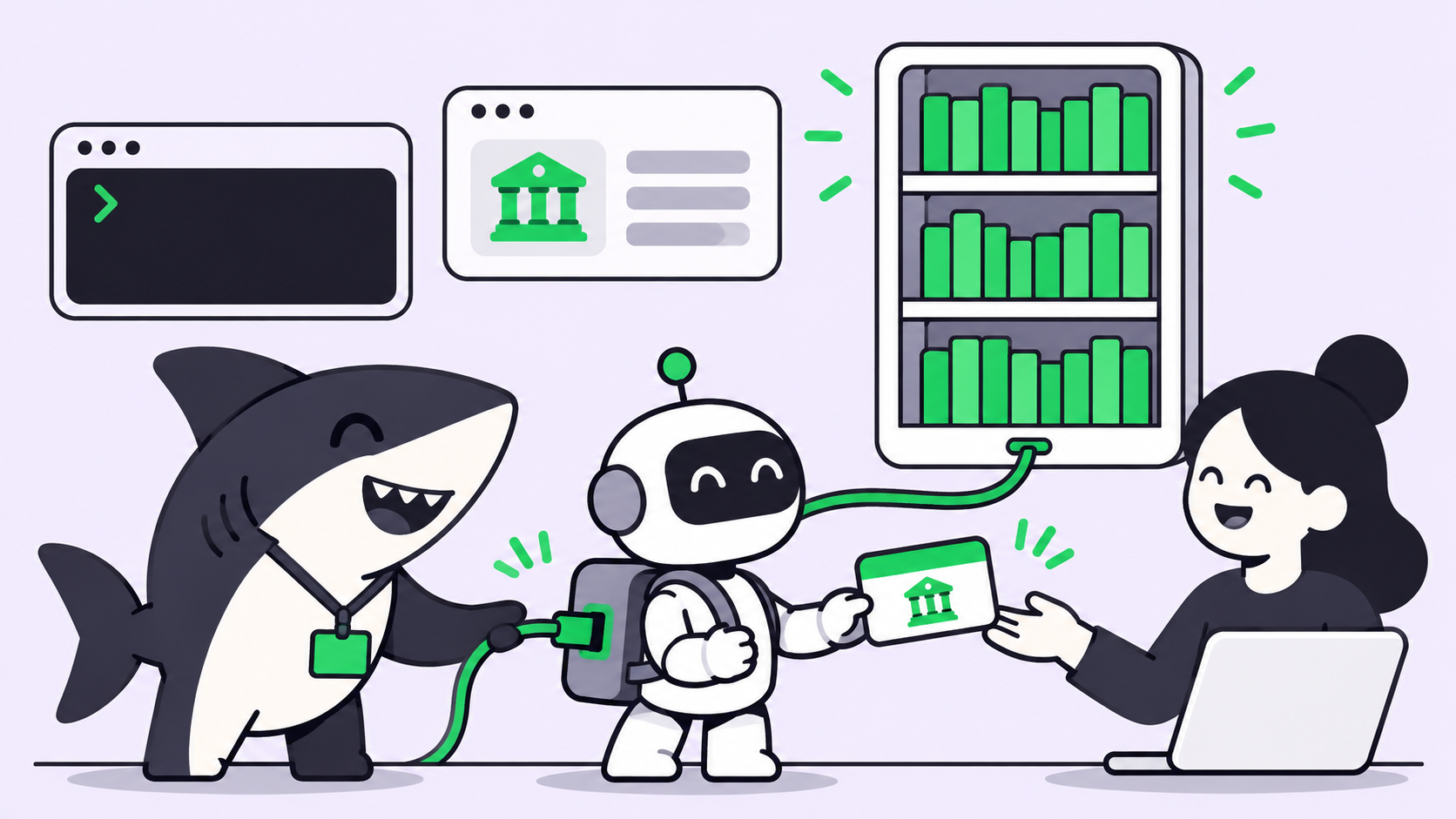
Sharkly のエージェントに MCP サーバーを追加するには、エージェントを開いて Settings をクリックし、Tools, Knowledge & MCP を展開して、Add connection > Add custom MCP を選択します。小文字の名前を付け、Streamable HTTP または STDIO を選び、サーバー URL またはコマンドを貼り付けて、認証方式を選び、Connect をクリックします。Sharkly は保存前にサーバーが応答するかを確認し、次回のエージェントの実行からツールが使えるようになります。
リポジトリを読むことしかできないサポートエージェントでは、質問の半分しか答えられません。ユーザーが依存関係について尋ねたとき、正直な答えはその依存関係のドキュメントの中にあります。このチュートリアルでは、サブスクリプション解約 CLI を開発する小さなチーム「Cancel Anything」を例に、実際にエージェントへ MCP サーバーを追加します。チームのサポートエージェントである Echo が、キー不要の公開ドキュメントサーバーを取得し、それを使って実際のリクエストに回答した後、サーバーを再度削除するところまでを行います。
最終的に、1 つのエージェントに 1 つの MCP サーバーが設定され、ツール呼び出しが確認できる実行結果と、途中で私たちが遭遇した問題が手に入ります。製品が初めてという方は、Sharkly は無料で始められ、スタートガイドで最初の実行まで進められます。
始める前に
3 つのものが必要です:
- ランタイムを備えたコンピュータ。 私たちは Claude Code と Codex が動く Mac を使用しています。接続されていない場合はコンピュータの仕組みを参照してください。
- サーバーを渡すエージェント。 私たちは Claude Code 上の Sonnet 5.5 で動くサポートエージェント Echo を使用します。返信の下書きを作成しますが、投稿はしません。
- キーが不要な MCP サーバー。 私たちは
https://mcp.deepwiki.com/mcpの DeepWiki の公開サーバーを選びました。サインインなしで公開 GitHub リポジトリについての質問に答えてくれます。cancel-anything は Playwright 上で動いており、Playwright はまさにその対象です。
MCP、つまり Model Context Protocol は、エージェントが外部のツールを呼び出すための標準的な手法です。MCP サーバーと手順書のどちらを使うか迷っている場合は、まず Skills vs MCP をお読みください。
エージェントの MCP サーバーが実行に届く仕組み
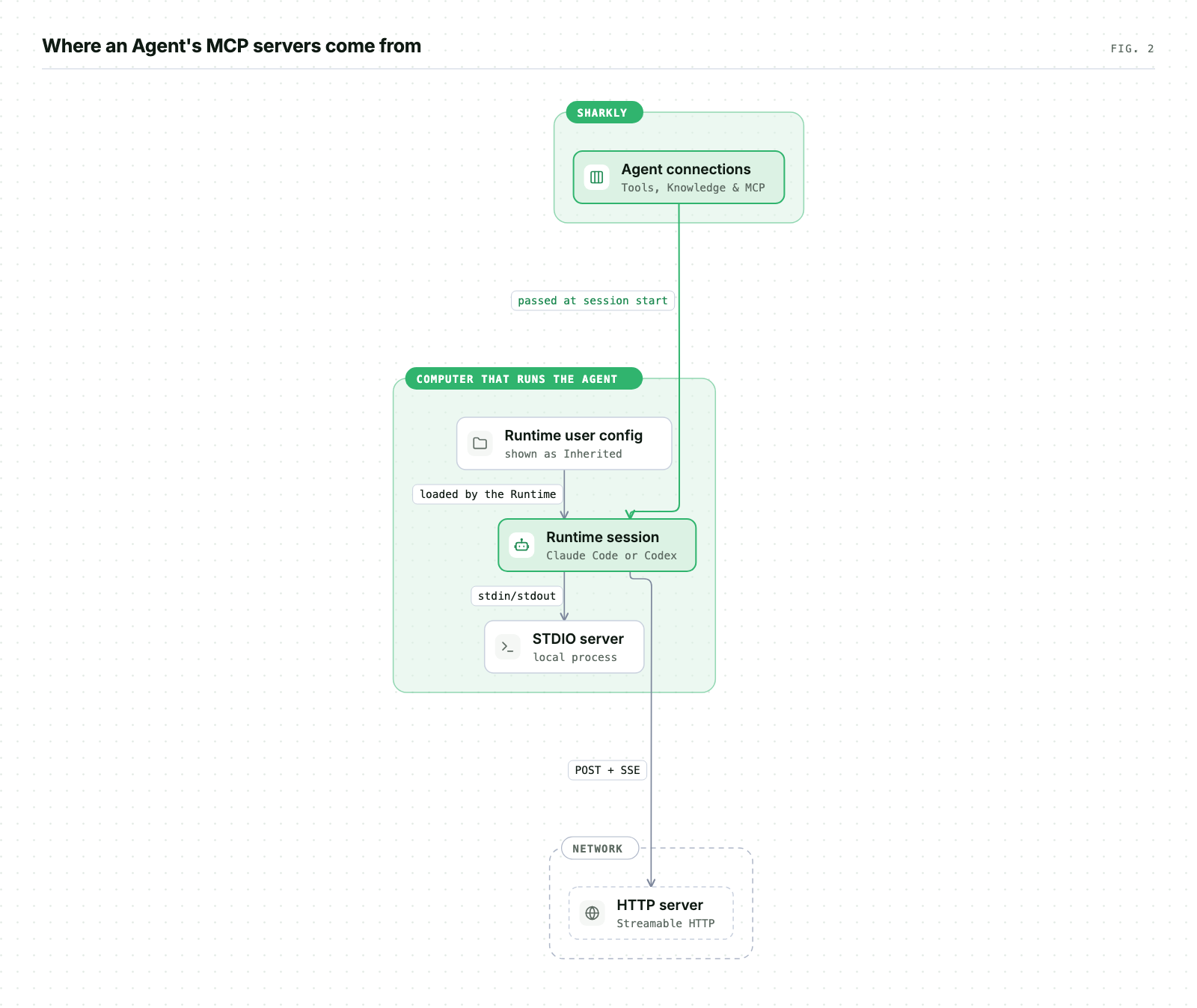
エージェントの MCP サーバーは 2 つの場所から来ます。Tools, Knowledge & MCP で追加したサーバーは Sharkly 上でそのエージェントに属し、エージェントと一緒に動きます。コンピュータ上のランタイム自身の設定にあるサーバーは Inherited(継承) として表示されます。実行が開始されると、Sharkly はエージェントのサーバーをランタイムのセッションに渡し、ランタイムがそれらを自分で呼び出します。
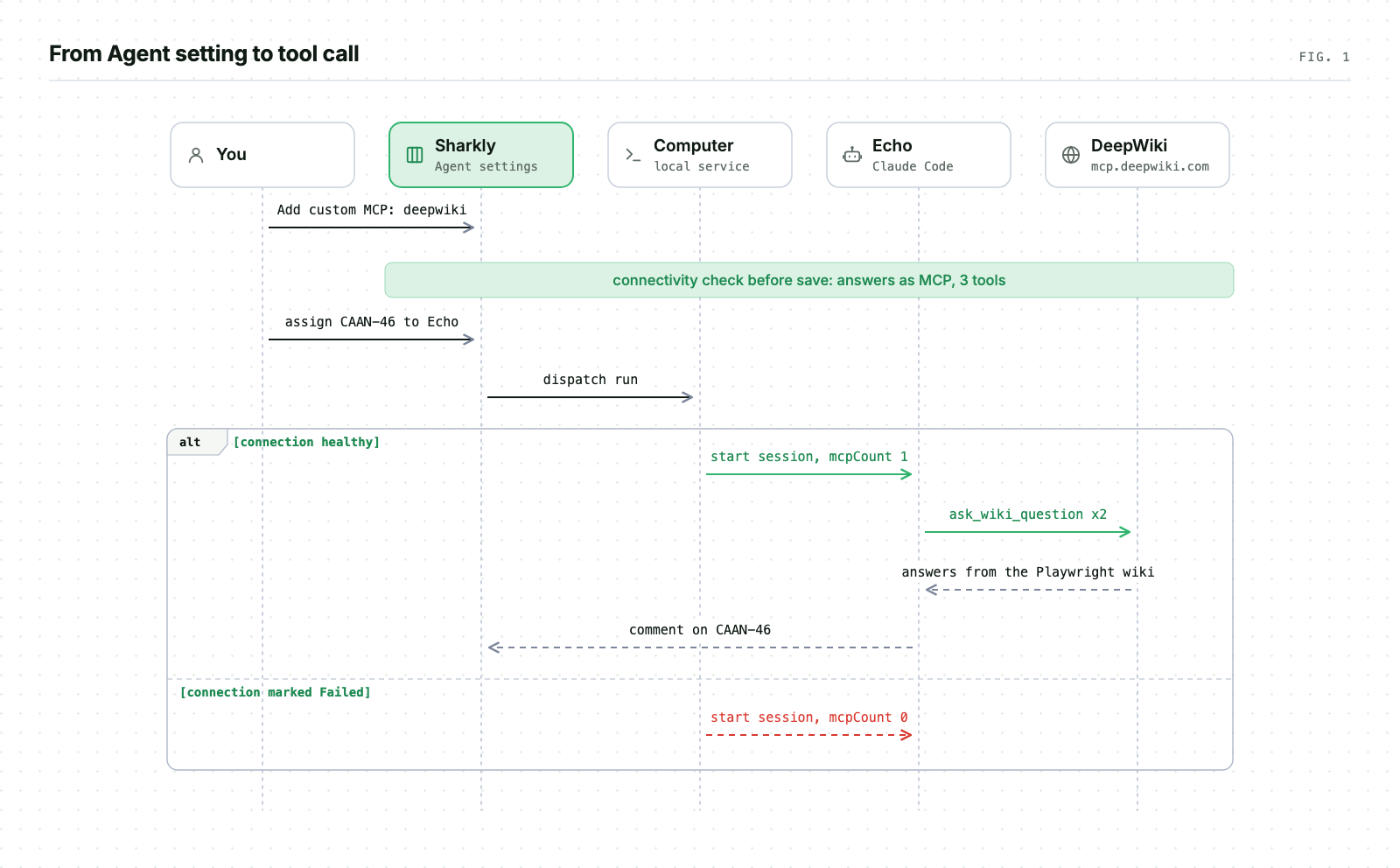
実行ログでそれを確認できます。各実行のセッション開始には mcpCount、つまりランタイムが受け取ったエージェントのサーバー数が記録されます。私たちの最初の実行では 0、2 回目の実行では 1 と表示されました。次のセクションでその理由を説明します。
Sharkly エージェントに MCP サーバーを追加する手順
ステップ 1:Tools, Knowledge & MCP を見つける
All Agents に移動し、エージェントを開いて Settings をクリックします。Tools, Knowledge & MCP(「このエージェントが使える外部アプリデータ、ツール、MCP を設定」)を展開します。このセクションでは、エージェント自身のサーバーが先に表示され、その後にランタイムの名前が付いたブロックが続きます。
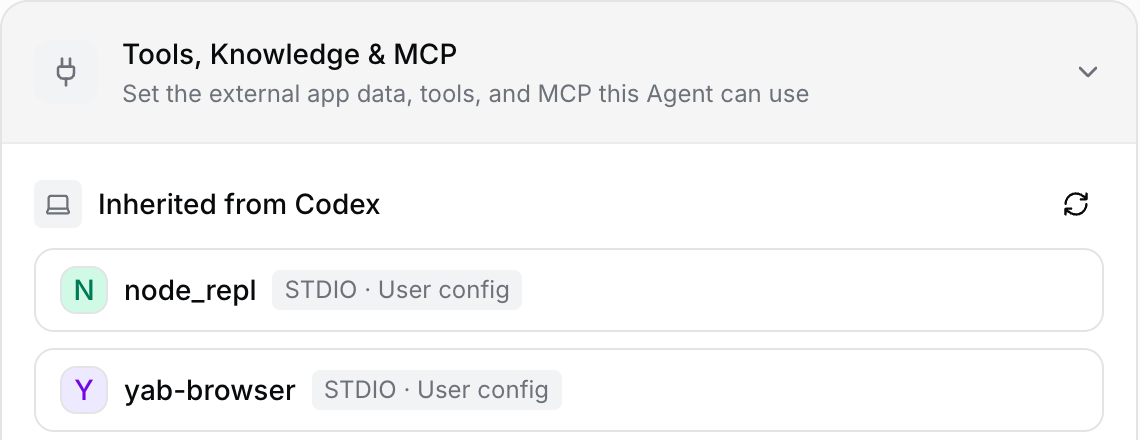
ブロックのタイトルに注目してください。レシピエージェントの Hex では Inherited from Codex、Echo では Inherited from Claude Code と表示されます。このヒントが、この設定が届くランタイムを示しています。
継承されたサーバーは、コンピュータ上のランタイムのユーザー設定から来ており、STDIO · User config または HTTP · Claude Plugin とタグ付けされています。ここでは編集できず、そのコンピュータ上のランタイム自身の設定で変更します。
ステップ 2:サーバーを追加する
Add connection をクリックします。カテゴリ別にグループ化された既製のコネクタのカタログが開きます。Developer tools の下に GitHub、Linear、Sentry、Supabase などがあります。そのほとんどは、まずあなたのアカウントにサインインする必要があります。
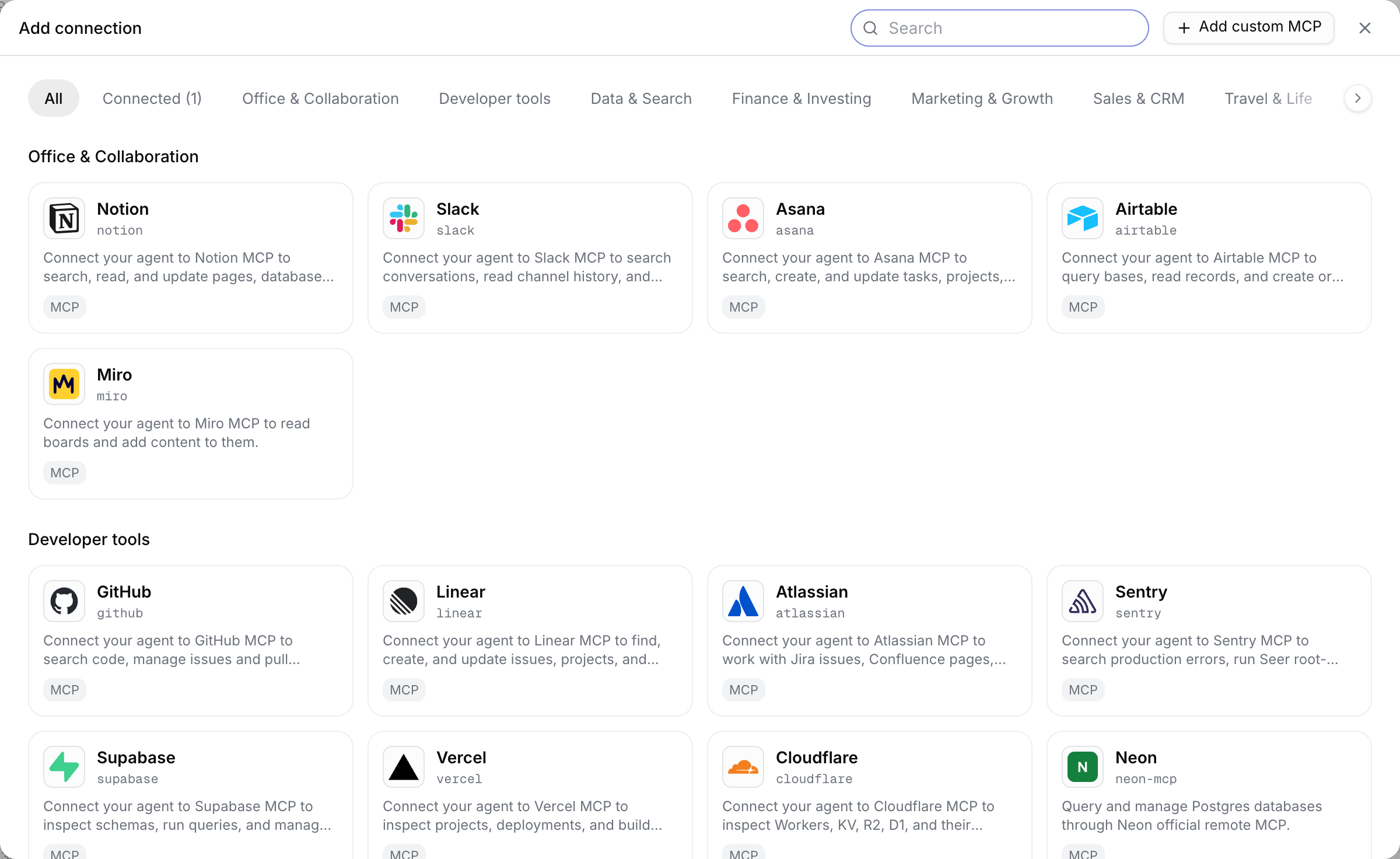
Connected タブには、エージェントがすでに持っているものが表示されます。Add custom MCP は検索ボックスの隣にあります。
DeepWiki はカタログにないので、Add custom MCP をクリックします。Name に deepwiki と入力し(小文字、数字、ハイフンが使えます。ツール名の一部になります)、Streamable HTTP を選択したままにし、URL を Server URL に貼り付け、Authentication は None のままとしました。
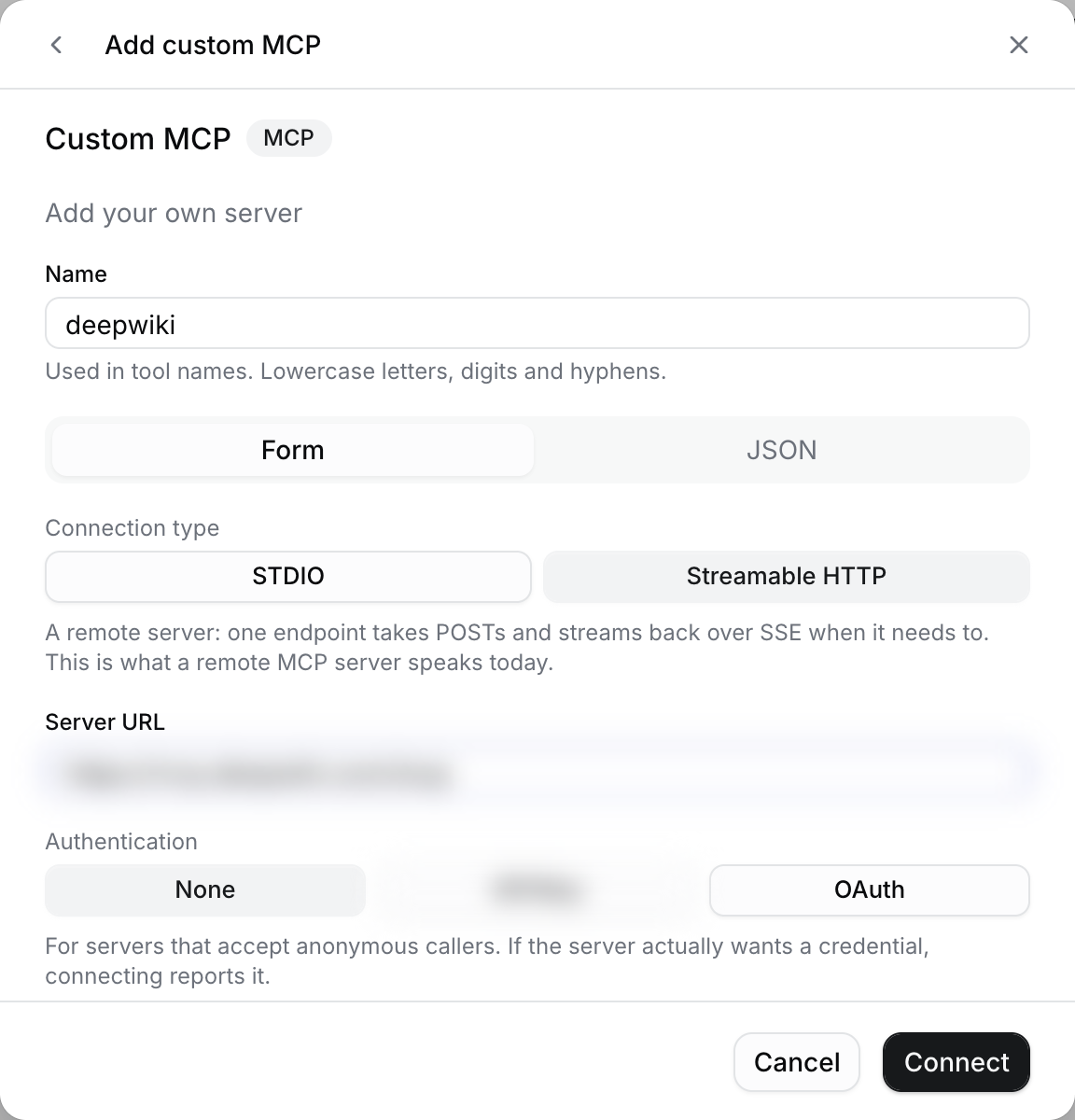
キャプチャでは URL をぼかしています。None の下のヒントは重要です。「サーバーが実際に認証情報を必要としている場合、接続時にそれが報告されます。」
Connect をクリックします。数秒以内に、deepwiki がセクションの先頭に 3 available のツールとともに表示されました。
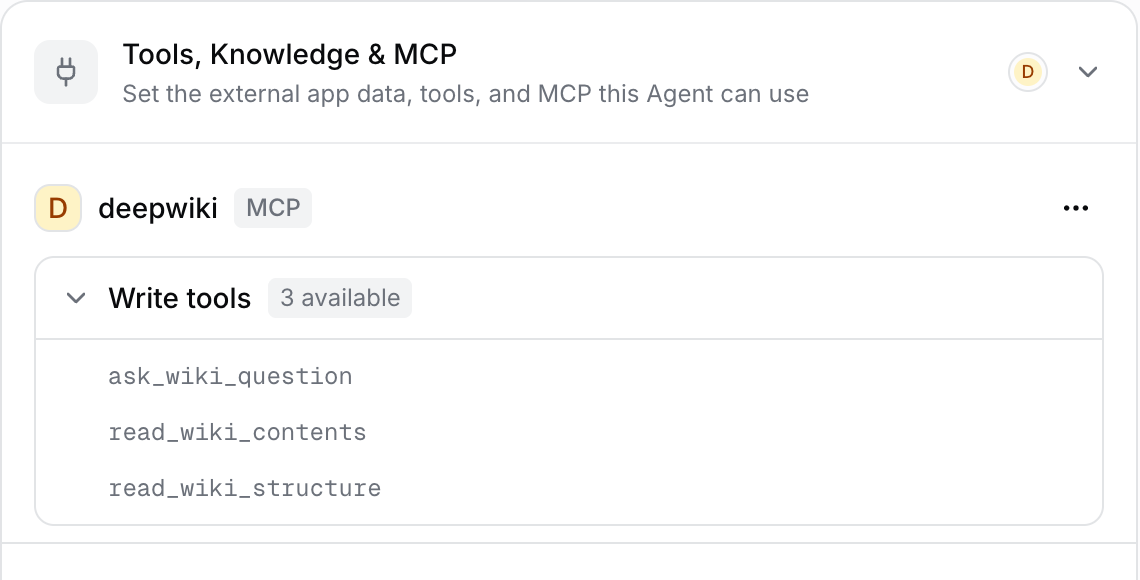
グループを展開すると、Sharkly がサーバーから読み取ったツール名が表示されます:ask_wiki_question、read_wiki_contents、read_wiki_structure。
他に 2 つの方法があります。STDIO は Command、Arguments、Environment variables を入力すると、エージェントを実行するコンピュータ上でプロセスとしてサーバーを起動します。JSON タブでは、1 つのサーバーまたは mcpServers ドキュメント全体を入力できます:
{
  "mcpServers": {
    "deepwiki": { "url": "https://mcp.deepwiki.com/mcp" }
  }
}
ステップ 3:接続を編集してチェックを実行する
サーバーの … メニューを開いて Edit を選択します。名前、URL、認証、そして Advanced settings の下では HTTP ヘッダーを変更できます。トランスポートは固定です。HTTP と STDIO を切り替えるには、一度切断してサーバーを再度追加する必要があります。
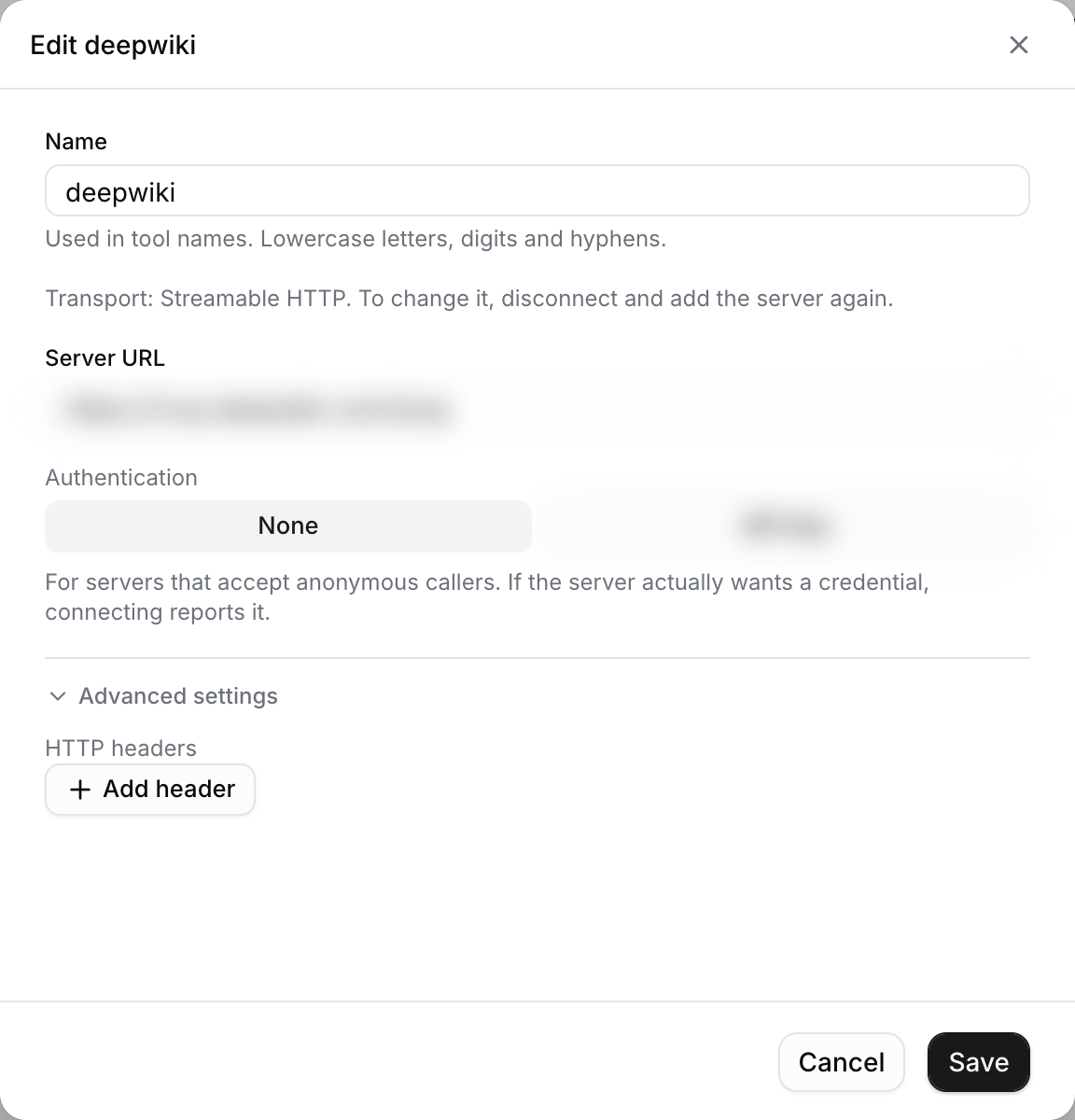
以前保存したシークレットがここに表示されることはありません。changelog によれば、シークレットフィールドを空のままにすると保存済みの値が保持されます。
Save が接続チェックです。私たちは /mcp の代わりに /mcpx というタイプミスでテストしたところ、保存は「エンドポイントが MCP サーバーとして応答しませんでした」というメッセージで停止しました。このチェックはイントラネット限定のアドレスも受け付けるため、オフィスネットワーク内のサーバーでも動作します。
ステップ 4:エージェントに実際のタスクを与える
Discord のユーザーから「仕事用のノートパソコンには Microsoft Edge しかなく、Chrome がなく、ソフトウェアもインストールできません。cancel-anything は Edge を使えますか?」という質問がありました。私たちはこれを CAAN-46 として Echo に割り当てられたリクエストとして登録し、deepwiki を通じて Playwright のドキュメントを確認する下書き返信を依頼しました。
ステップ 5:OAuth サーバーとサーバーの削除
サーバーが独自のページでサインインを求める場合は、追加フォームで OAuth を選択します。OAuth Client ID と OAuth Client Secret を空のままにすると、Sharkly が自身を登録します(Dynamic Client Registration、RFC 7591)。サーバーが事前作成済みの OAuth アプリを必要とする場合は、フォームに表示されるコールバック URL を登録してください。ボタンは Connect ではなく Authorize と表示されます。
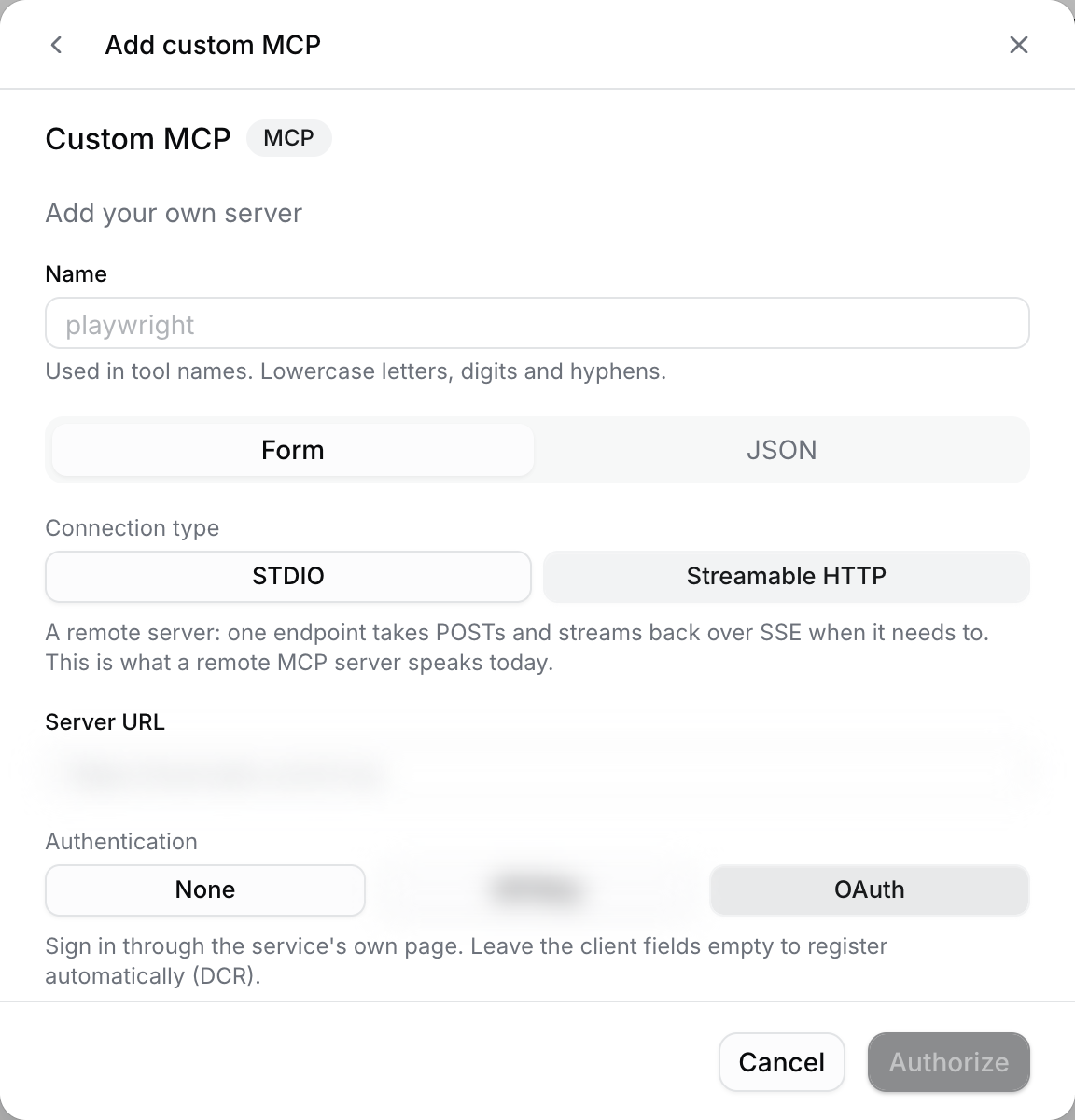
クライアントフィールドとコールバック URL はこのダイアログでは折り返し以下にあります。スクロールして表示してください。
サインインページが戻ってこない場合は、待機ページに Reopen authorization page と Copy authorization link が表示されるので、別のブラウザやプロファイルで完了できます。このチュートリアルでは OAuth サーバーは実行しませんでした。候補はすべて外部アカウントを必要としたからです。
サーバーを削除するには、その … メニューを開いて Disconnect をクリックします。確認ステップはありません。「Disconnected deepwiki」というトーストが表示され、サーバーはリストから消えます。実行が終わった時点で削除したので、Echo は継承されたサーバーに戻っています。
実際の結果
CAAN-46 に対する Echo の実行は 1 分 22 秒かかりました。deepwiki のツールを読み込み、microsoft/playwright について ask_wiki_question を 2 回呼び出し、私たちの起動コードを読みました。そのコメントによれば、Edge はデフォルトではサポートされていません。コードが Chrome のみを起動するためです。Playwright の msedge チャンネルは存在し、--cdp フラグで Chrome DevTools Protocol 経由で Edge にアタッチする方法も動くかもしれませんが、誰もテストしていませんでした。
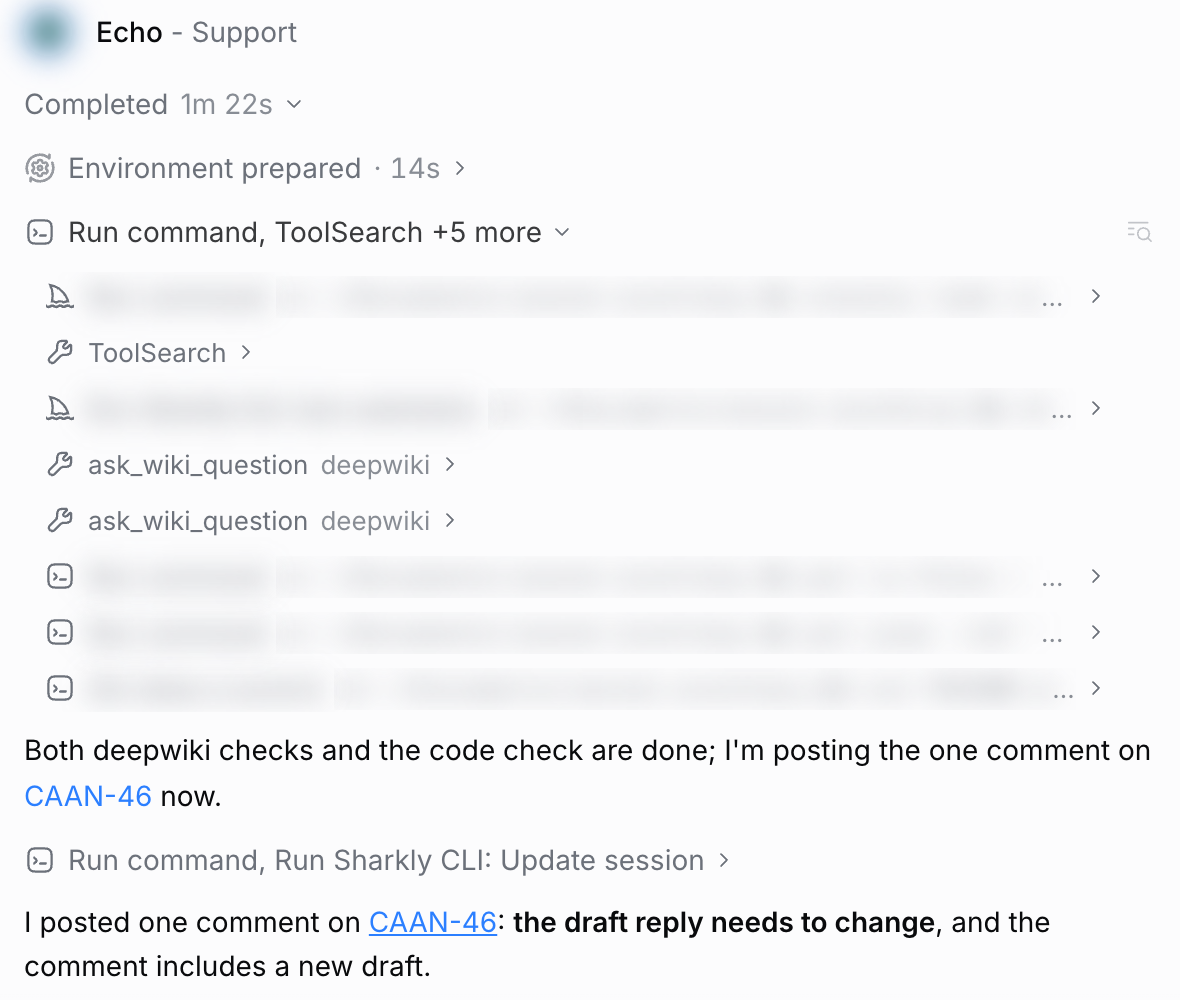
Completed を展開し、さらにツールグループを展開してください。各 MCP 呼び出しには、サーバー名とともにツール名が表示されます。
Echo は自身の限界も指摘しました。DeepWiki の回答は、リポジトリの wiki から AI が生成したものであり、逐語的な引用ではないという点です。それでも下書きは Needs your review に設定され、ユーザーには何も送信されていません。
私たちが遭遇した問題
- 保存に失敗しても保存されていた。 タイプミスのテストが失敗した後、Cancel をクリックしましたが、誤った URL がそのまま残っていました。サーバーはセクションヘッダーに「0/1」と表示された Failed 状態になっていました。Echo の最初の実行は 4 分後に
mcpCount0 で開始され、手動で Playwright のドキュメントを読む方法にフォールバックし、DeepWiki が接続されていないと報告してきました。編集に失敗した後は、必ずメニューを開き直して URL を確認してください。 - 読み取り専用ツールが Write tools に分類された。 Sharkly は、読み取りしかしないにもかかわらず、3 つの DeepWiki ツールすべてを Write tools の下に表示しました。DeepWiki のツール定義には読み取り専用アノテーションがないため、安全なものとしてマークする情報がないのです。サーバーはラベルではなく、実際の動作で判断しましょう。
- 1 つのタスクで 2 回の実行。 リクエストの作成が Space の受け入れワークフローも起動し、それが Echo を独自にもう 1 回実行していました。実行回数を数える前に、自動化を確認しましょう。
- ヘルプページは静か。 Agents ページには MCP への言及がありません。実際の情報は changelog と、Agent task execution の STDIO トラブルシューティングの項目にあります。
応用例:他の 2 つのチーム
- 社内ドキュメントサーバーを持つプラットフォームチーム。 このチームの MCP サーバーはオフィスネットワーク上にしか存在しません。イントラネット URL で Streamable HTTP として追加し、オンコールエージェントだけに渡します。これにより、コーディングエージェントが呼び出すべきでないツールを取得することはありません。
- Codex を使うデータチーム。 このチームはローカルで起動するデータベースサーバーを望んでいます。一部のランタイムは単独の
npxを解決できないため、コマンドの完全なパスで STDIO として追加し、ブロックが Inherited from Codex と表示されることを確認して、どのランタイムがそれを受け取るかを把握します。
まとめチェックリスト
- [ ] Settings > Tools, Knowledge & MCP を開き、ヒントに示されているランタイムを確認する。
- [ ] Add custom MCP でサーバーを追加するか、カタログのコネクタを選ぶ。
- [ ] None は匿名の呼び出しを受け付けるサーバーにのみ使う。
- [ ] 編集後は、サーバーが Failed と表示されていないか確認する。
- [ ] 1 つの実際のタスクを実行し、Completed の下にツール呼び出しがあるか確認する。
- [ ] エージェントがツールがないと言う場合は、実行ログの
mcpCountを確認する。 - [ ] エージェントがもう必要としないサーバーは Disconnect する。
FAQ
継承されたサーバーはエージェントの MCP サーバー数に含まれますか?
いいえ。継承されたサーバーはそのコンピュータ上のランタイム自身の設定から来ており、ランタイムが自分で読み込みます。実行ログの mcpCount は、Sharkly で追加したサーバーのみを数えます。
どのトランスポートを選ぶべきですか?
URL を持つリモートサーバーには Streamable HTTP を選びます。コマンドとして起動するサーバーには STDIO を選びます。STDIO はエージェントのタスクを実行するコンピュータ上で動作し、フォームにはすべてのランタイムが対応していると表示されます。
すべてのエージェントに一度に MCP サーバーを追加できますか?
このパネルからはできません。エージェントごとの操作です。ランタイムのユーザー設定にあるサーバーは、そのランタイムとコンピュータ上のすべてのエージェントに届きますが、通常それは望む範囲より広すぎます。
API キーはどこに入れますか?
Authentication の下で API Key を選択します。Sharkly は保存されたシークレットを決して再表示しないため、編集フォームは空のフィールドを表示します。空のままにすると保存済みのキーが保持されます。
エージェントが MCP ツールが利用できないと言うのはなぜですか?
まず Tools, Knowledge & MCP でサーバーのステータスを確認してください。Failed のサーバーは実行に渡されません。その上で、実行ログのセッション開始部分の mcpCount を確認してください。
次のステップ
記憶に頼って回答し続けているエージェントを 1 つ選び、キー不要のドキュメントサーバーを 1 つ追加して、実際の質問を 1 つ与えてみてください。答えを信頼する前に、ツール呼び出しを読みましょう。周辺の設定については、Agents の解説、実行を割り当てた後に何が起こるか、そしてワーキングディレクトリのチュートリアルを参照してください。Playwright 自身のブラウザ一覧については、browsers ページをご覧ください。