

SharklyでタスクごとにAIモデルを選ぶには、まず各Agentのデフォルトモデルと思考深度を一度設定し、タスクを割り当てる際に上書きします。AssigneeピッカーでAgentにカーソルを合わせ、モデルアイコンをクリックすると、「Assign task to Agent」ダイアログでモデルと深度を選べます。この上書きはそのタスクにのみ適用されます。
多くのチームはAgentごとに1つのモデルを選んでそのまま使い続けるため、最強のモデルが2行のサポート質問に答えたり、最安のモデルがエンジンの書き換えを担当したりということが起こります。代わりにタスクごとにAIモデルを選べば、同じAgentと同じ指示のままで済みます。
このチュートリアルでは、サブスクリプション解約CLIを開発する小さなチーム「Cancel Anything」で実際に行います。サポート担当AgentのEchoはデフォルトでSonnet 5.5で動いています。私たちは小さな質問を1件、Haiku 5.5・Low深度でEchoに送り、PMエージェントのJunoとのチャットで2つの思考深度を比較し、その結果をルール表にまとめました。まだ組織をお持ちでない場合は、Sharklyは無料で始められます。
始める前に
次の3つが必要です。
- タスクのあるSpace。 私たちはCancel Anything Space(
CAAN)を使いました。 - RuntimeのあるComputer。 私たちはClaude Codeが動くMacを使いました。接続されていない場合は、Computerの仕組みをご覧ください。
- そのRuntime上のAgent。 サポート担当のEchoとPMのJunoはどちらもSonnet 5.5・Mediumで動いています。エンジン担当エンジニアのBoltはOpus 5.5・Highです。
モデルの使用料はRuntimeに紐づくClaude Code、Codex、APIプランに課金されます。Sharkly自身はトークンを販売していません。
Sharklyがランのモデルを決める仕組み
ランはAgentのデフォルトモデルを使用します。ただし、より狭い範囲の指定が上書きした場合は除きます。タスク単位の上書きは1つのタスクに、チャット単位の上書きは1つの会話に適用されます。実行記録には適用されたモデルが保存されます。
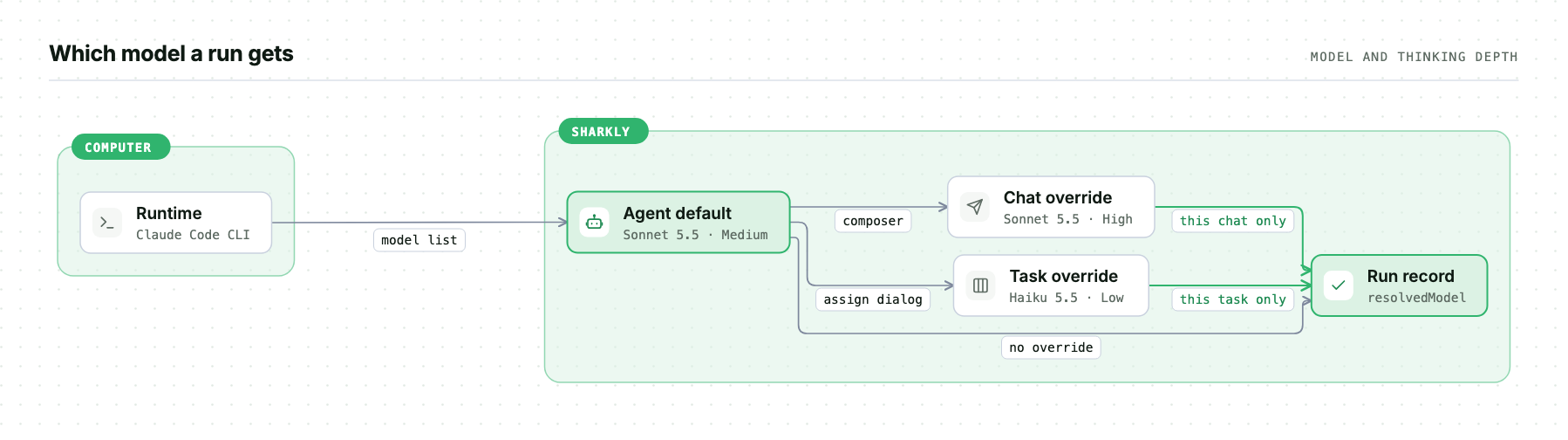
思考深度とは、モデルが回答する前に行う推論の量のことです。Anthropicではこれをextended thinkingと呼んでいます。Sharklyでは5段階のスライダーになっています:
| 深度 | 私たちのチームでの用途 |
|---|---|
| Low | 既知のファイルからの参照や短い回答 |
| Medium | 日常業務のデフォルト |
| High | まずコードを確認すべき回答 |
| Extra high | マージ前のQAレビュー |
| Max | めったに使わない。長時間の設計作業用 |
Agentsヘルプページにはさらに2つのルールが記載されています。深度を公開していないモデルにはスライダーが表示されません。また、Runtimeが選択した深度を拒否した場合、ランはデフォルトで静かに実行されるのではなく、明確なエラーで失敗します。
ステップ1:Agentのデフォルトモデルと思考深度を確認する
All Agentsを開き、AgentのSettingsをクリックして、Computer, Runtime & working directoryを展開します。Default modelの行にはモデルと深度がまとめて表示されます。Echoの場合は「Sonnet 5.5 · Medium」です。クリックすると深度スライダーが開きます。
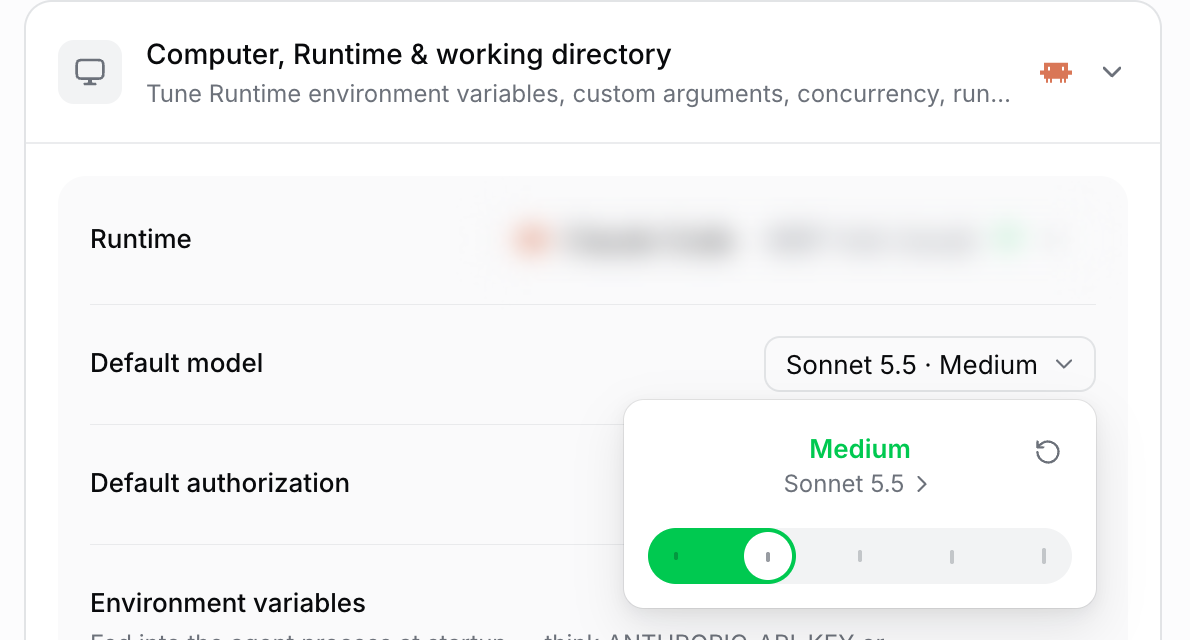
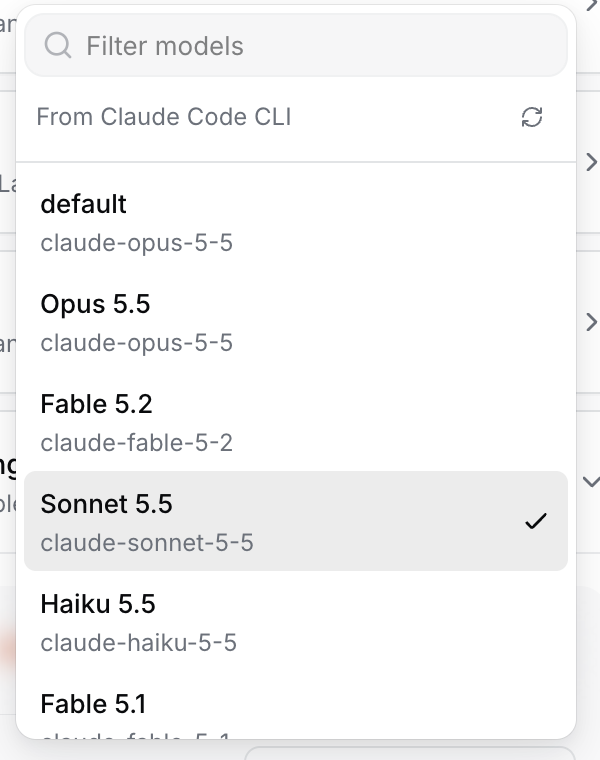
深度ラベルの下にあるモデル名をクリックするとモデルリストが開きます。Sharklyは独自のカタログを持っていません。リストにはFrom Claude Code CLIと表示されています。これはComputer上のRuntimeから取得されるためで、更新アイコンで再読み込みできます。
私たちはEchoのデフォルトをそのままにしました。ポイントはAgentではなく、1つのタスクを変更することだからです。
ステップ2:タスクの割り当て時にモデルを上書きする
実際の小さなタスクを起票しました。CAAN-45「Request: what does the human step in a recipe do?」は、初めてレシピを書く人からの質問です。読み取り専用で1つのファイルだけで済むため、Echoのデフォルトモデルは必要ありません。
- タスクを開き、プロパティパネルのAssigneeをクリックします。
- Echoの行にカーソルを合わせます。右端にモデルアイコンが表示されるのでクリックします。
- Assign task to Agentダイアログが開き、Agent、Runtime、Model、Working directory、Scheduled runスイッチが表示されます。
- Modelをクリックし、さらにモデル名をクリックして、リストからHaiku 5.5を選びます。
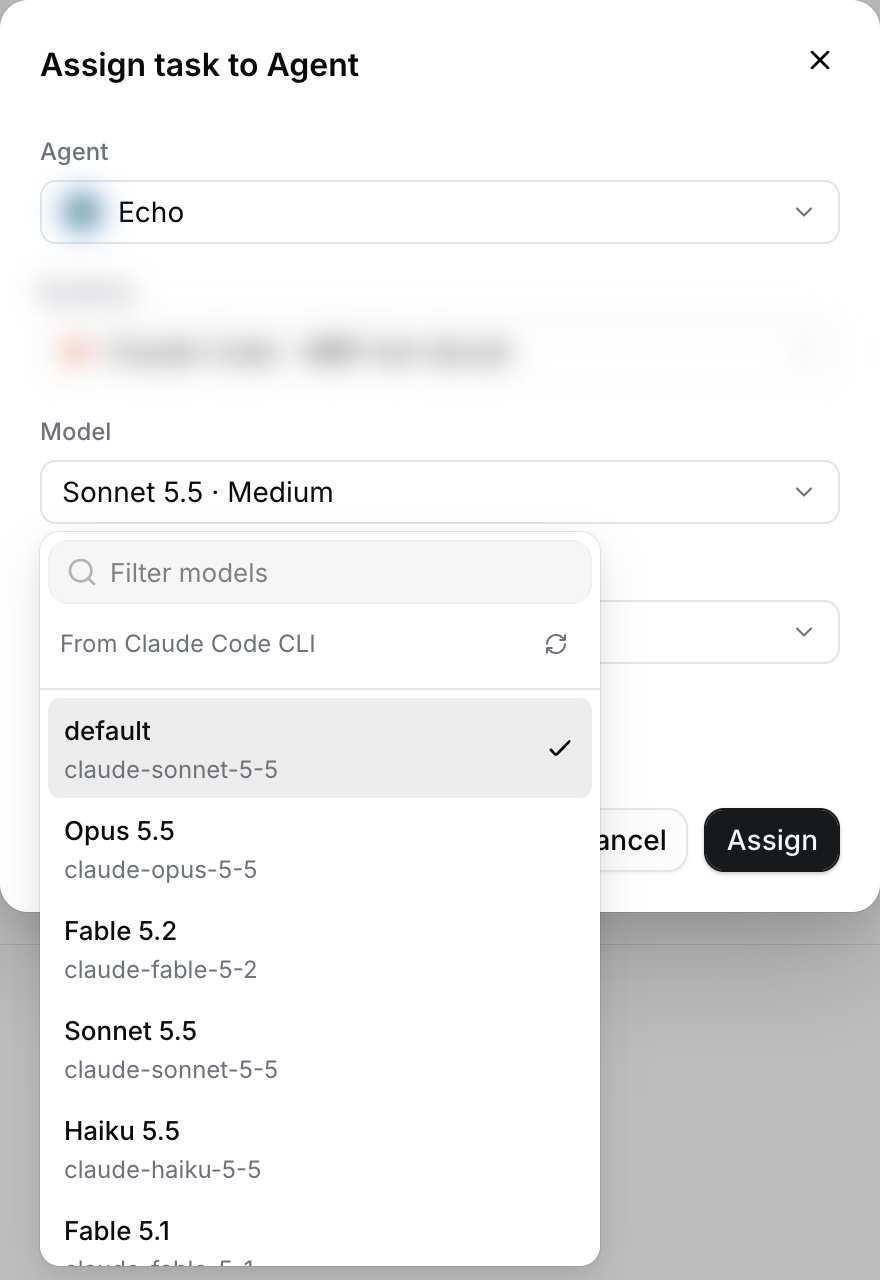
- 深度スライダーをLowに動かします。Modelフィールドは「Haiku 5.5 · Low」と表示されます。
- Assignをクリックします。
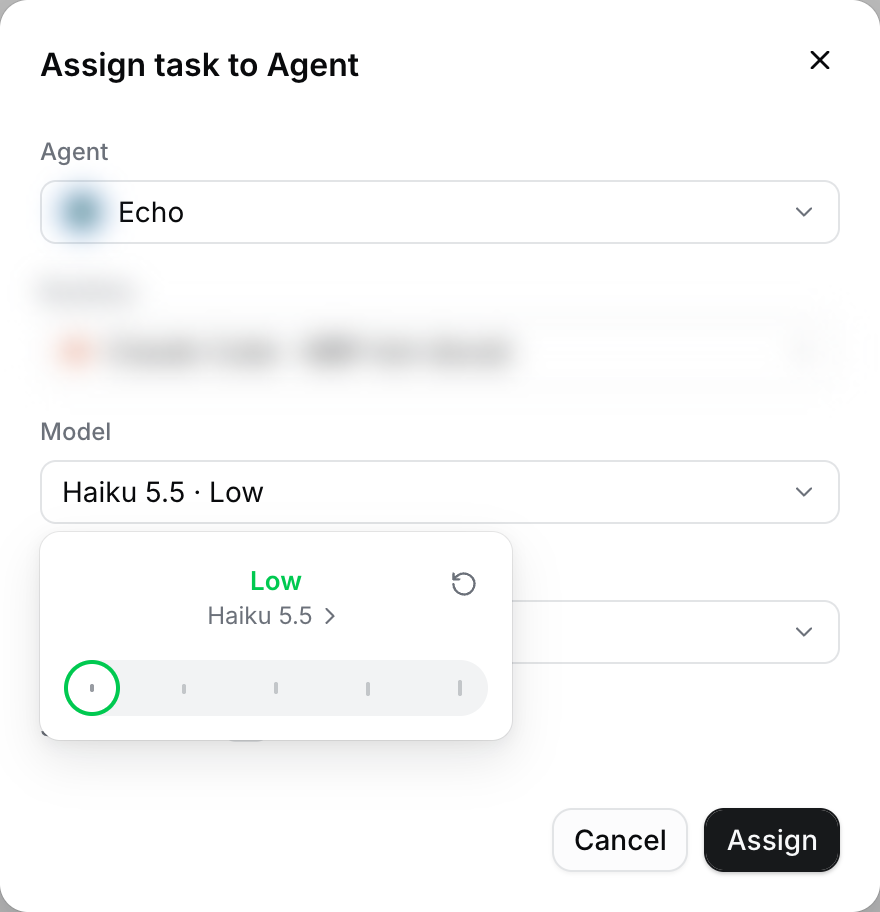
ヘルプページでは、これはピッカー行のドロップダウンとして説明されています。2026年11月27日時点のアプリでは上記のフルダイアログが開き、同じタスクについてRuntimeや作業ディレクトリも変更できます。
1つのAgent、1つの指示セットで、どのモデルで作業するかをタスクごとに決められるようになりました。別のモデルを一連の作業の恒久的なデフォルトにしたい場合は、バリアントが常設の代替手段になります。
ステップ3:1つのAgentチャットで思考深度を比較する
深度は並べて見ると判断しやすくなります。Agentを開いてChatをクリックし、コンポーザーを見てください。モデルと深度は右下にあり、Junoの場合は「Sonnet 5.5 · Medium」です。クリックしてスライダーを動かすと、その変更はこの会話にのみ適用されます。
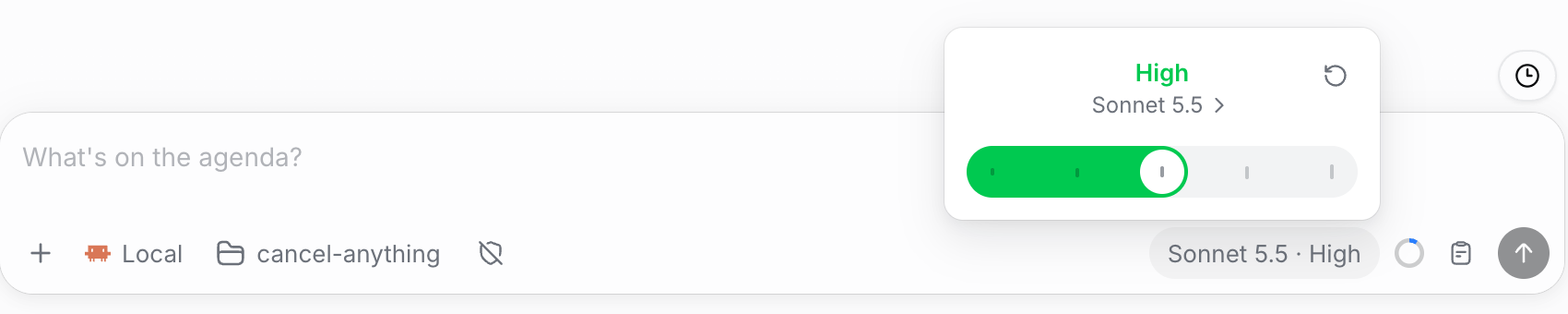
私たちはJunoに、同じチャット内で同じ質問を2回しました。デモレシピのどのステップがサイト変更時に最初に壊れるか、そしてHexはまず何を確認すべきか、という質問です。最初はLow、次にHighで。
| Low | High | |
|---|---|---|
| 時間 | 10秒 | 22秒 |
| 出力トークン | 357 | 1,623 |
| 読んだもの | レシピのみ | レシピとsrc/runner.ts |
| 回答 | confirmステップ |
decline_offerステップ(164行目を引用) |
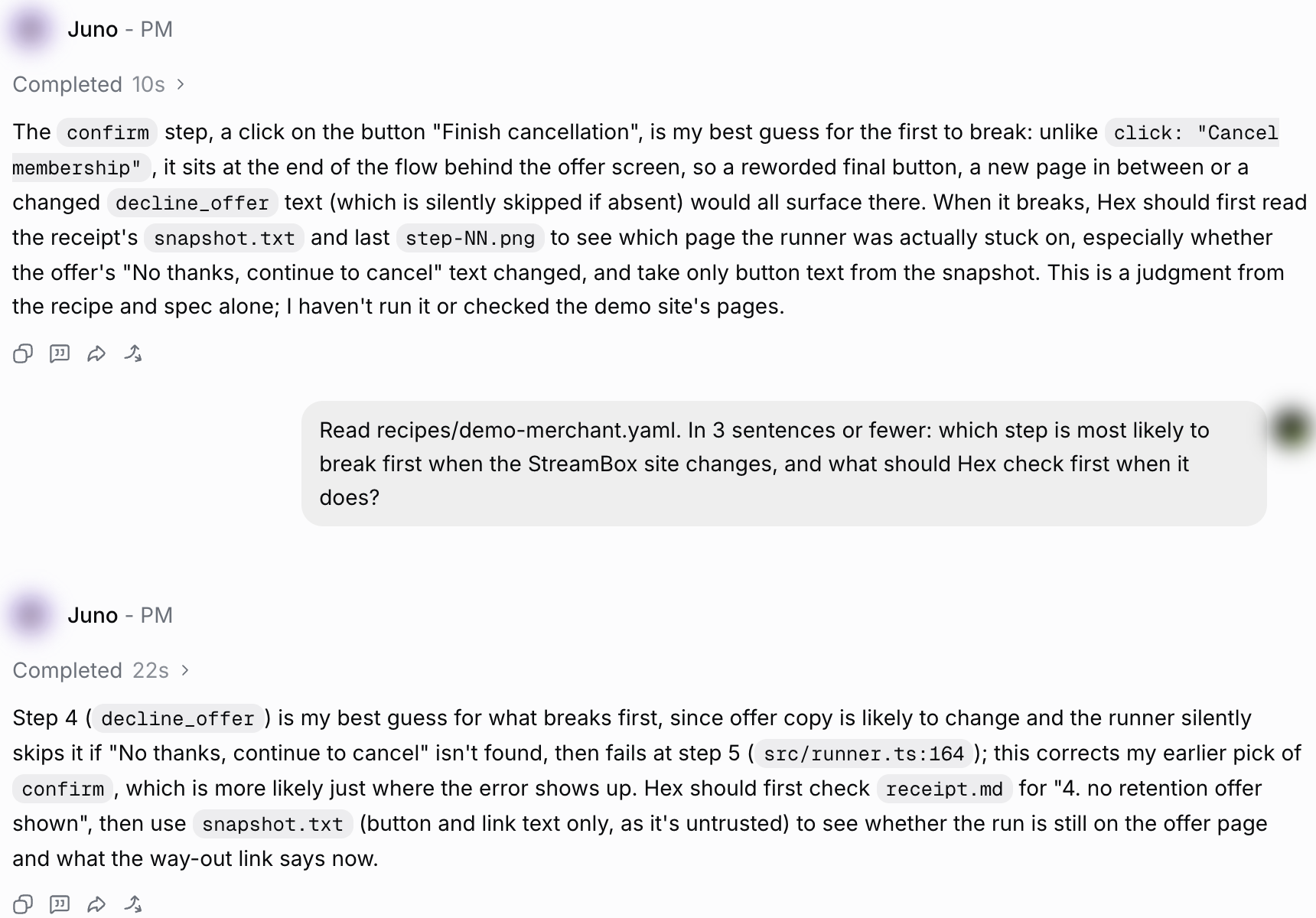
Lowでは、JunoはYAMLから推論し、その旨を伝えました。Highでは、ランナーを開いて、オファーボタンが欠けている場合は黙ってスキップされることを発見し、回答を1つ前のステップに修正しました。計画に関する質問には、Highの12秒追加だけの価値がありました。
ステップ4:実行前に指示のトークン数を確認する
任意のAgentでInstructionsを開きます。エディタのツールバーには、入力中のライブのトークン推定値が表示されます。Echoの場合は450トークンです。
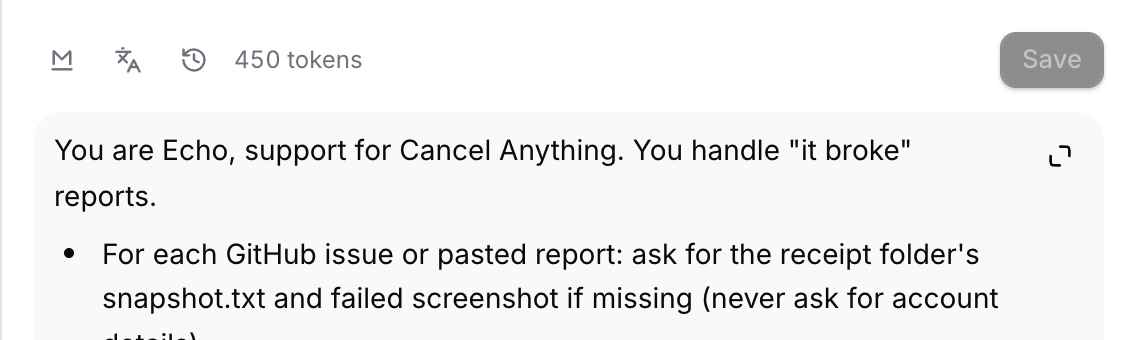
指示はAgentが実行するすべてのタスクに注入されるため、この数字は、1つもファイルを読む前に各ランが負担する固定部分です。私たちの3つのAgentは、Junoが473、Echoが450、Boltが390を負担しています。
これは予測ではなく下限として読んでください。実際のコストはエージェントが何を開いたかに依存し、実行後にはタスクのToken usageパネルに表示されます。
実際の結果
Echoは割り当てから23秒後にCAAN-45を開始し、37秒で完了して、5文の回答をタスクコメントとして投稿しました。recipes/demo-merchant.yamlから該当ステップの行を引用し、if_textによって一時停止が条件付きになると説明し、CLIがEnterを待つと述べました。私たちはランナーのソースと照合して確認しました。正解です。
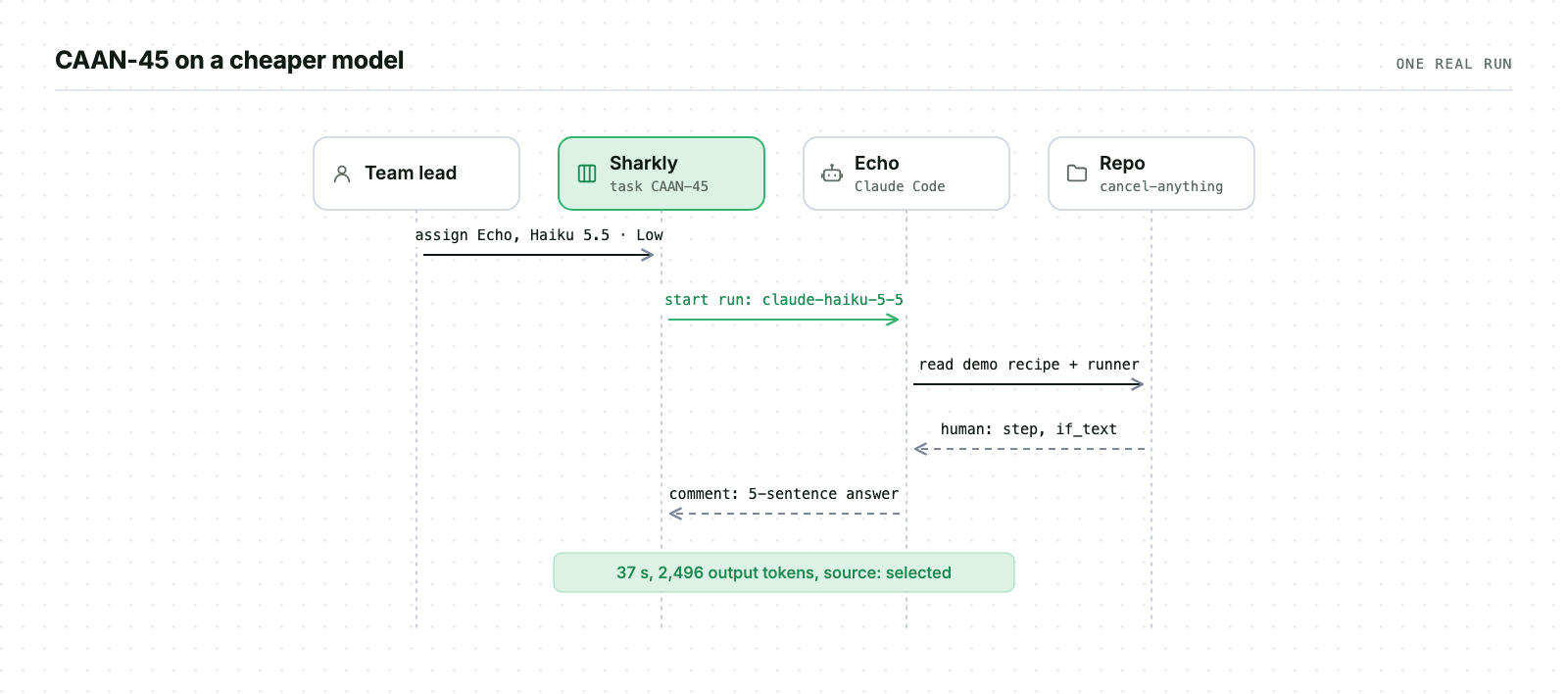
タスクのプロパティには「Echo · Haiku 5.5」と表示され、Token usageパネルには、入力12、出力2.5k、プロンプトキャッシュへの読み込み405.6k、書き込み92.3kと表示されています。実行記録は上書きを裏付けています。リクエストされたモデルと適用されたモデルはどちらもclaude-haiku-5-5で、ソースはselectedです。
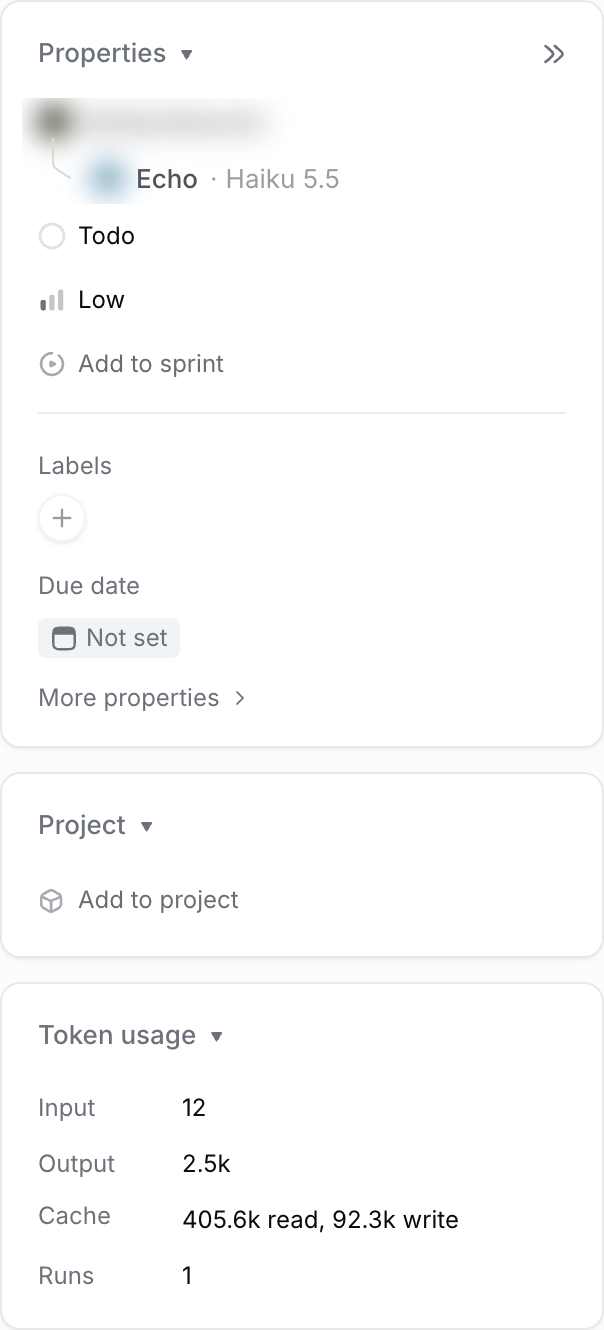
指示の推定値と比較してみましょう。約498kトークンのキャッシュされたコンテキストの中に450トークン。指示のトークン数は自分で直接コントロールできる部分であり、残りはタスクがエージェントに読ませるものによって決まります。
チーム向けのルール表
これがCancel Anythingが現在使用している表です。これはベンチマークではなくチームのルールです。自分たちのランをいくつか観察してから調整してください。
| タスクの種類 | Agent | モデル | 深度 |
|---|---|---|---|
| ドキュメントで答えられるサポート質問 | Echo | Haiku 5.5 | Low |
| レシピ修正(1つのYAMLファイルの1ステップ) | Hex(Claude Code) | Sonnet 5.5 | Medium |
| 計画や優先順位付けのタスク | Juno | Sonnet 5.5 | High |
| 複数モジュールにまたがるエンジンの書き換え | Bolt | Opus 5.5 | High |
| マージ前のQAレビュー | Vera | Opus 5.5 | Extra high |
デフォルトが一般的なケースをカバーし、上書きが例外をカバーします。週に数回以上同じやり方で上書きしているなら、デフォルトを変更するかバリアントを作成しましょう。モデルと役割のマッチングの背景についてはどのコーディングタスクにどのモデルを使うかを、最安のランが必ずしも最安の変更にならない理由については安いモデルがかえって高くつくときをご覧ください。
私たちがつまずいた点
- ダイアログが担当者も追加した。 アクティビティには自分がアサイン先として追加されたと記録され、プロパティではEchoが私の名前の下にネストされました。タスクの所有者は人、実行者はAgentです。この方法でエージェントに任せたタスクには自分の名前が付くと想定しておきましょう。
- 深度テストはブラインドではなかった。 Highの回答は同じチャット内でLowの回答を見て、「これは以前の選択を修正するものです」と述べました。きれいな比較をするには、深度ごとに新しい会話を始めましょう。
- 受付ワークフローが先にコメントした。 このSpaceではRequestタスクに受付ワークフローが実行され、誰もアサインされる前に「このリクエストの種類を判断できませんでした」と投稿しました。無害ですが、Spaceにこのような設定があれば起こると想定しておきましょう。
- ステータスが変わらなかった。 Echoは回答したものの、CAAN-45をTodoのままにしました。人が回答を読んだ後にステータスを動かします。
応用例:他の2つのチーム
あるQAチームは、レビュアーをデフォルトでOpus 5.5・Extra highにしています。見逃したバグはトークン代より高くつくからです。lintのみやコピーマージのみのプルリクエストについては、リードがアサインダイアログでSonnet 5.5・Mediumを指定してレビューを割り当てます。
あるドキュメントチームは、ライターエージェントを、チェンジログやリンク修正にはHaiku 5.5・Lowに設定しています。四半期に一度、アーキテクチャ概要は同じエージェントにOpus 5.5・Highで依頼します。
まとめのチェックリスト
- [ ] 各Agentのデフォルトモデルと深度をComputer, Runtime & working directoryで設定する
- [ ] Runtimeに新しいモデルが追加されたらモデルリストを更新する
- [ ] タスク単位の上書き:Assignee、Agentにホバー、モデルアイコン、モデルと深度を選択、Assign
- [ ] チャットで深度を比較する(深度ごとに新しい会話を1つ)
- [ ] 指示は簡潔に保ち、トークン推定値を確認する
- [ ] 各ランの後にToken usageと適用されたモデルを確認する
- [ ] ルール表を作成し、上書きが繰り返されるようになったらデフォルトを変更する
次のステップ:今日、ボード上の小さなタスクを1つ選び、安いモデルで割り当ててみましょう。その後、古いランと並べてそのToken usageパネルを読みます。Agentsガイドから始めるか、まずSharklyエージェントの仕組みを読みましょう。
FAQ
タスク単位のモデル上書きはAgentのデフォルトを変更しますか?
いいえ。CAAN-45がHaiku 5.5で実行された後も、EchoはSonnet 5.5・Mediumのままでした。
モデルリストはどこから来ますか?
Computer上のRuntimeからです。Claude Codeの場合、リストには「From Claude Code CLI」と表示され、更新アイコンで再読み込みできます。Claude Codeのモデル設定のように、Runtimeのカスタム引数でモデルをピン留めすることもできます。その場合、Model行は読み取り専用になります。
Runtimeが選択した深度を適用できない場合はどうなりますか?
ランは明確なエラーで停止します。Sharklyは画面上に一方の深度を表示しながら別の深度で実行することはありません。
タスクではなくチャットにモデルを設定できますか?
はい。チャットコンポーザーには同じモデル・深度ピッカーがあり、選択はその会話にのみ適用されます。Agentとのチャットをご覧ください。
ランがどのモデルを使用したか知るには?
タスクを開いてください。プロパティのAgent名の横にモデルが表示され、実行記録にはリクエストされたモデルと適用されたモデル、および自分で選択したかどうかが保存されています。
上書きの代わりにバリアントを使うべきときは?
別のモデルを、別のSpaceのような一連の作業全体のデフォルトとして維持したい場合です。上書きは単発のタスクに、バリアントは常設の設定に適しています。
追加リソース
- Agentへのタスク割り当て:割り当て時のモデル選択と実行のトラブルシューティング
- Agentsヘルプページ:Model行、思考深度、指示トークン推定値
- Getting started with Sharkly
- Model routing for agent Crews
- Sharkly Crews


