SharklyでAIエージェントの所有権を移譲するには、エージェントの設定を開き、名前の下にある可視性の行をクリックして、オーナーの隣にあるTransferを押します。メンバーを選択し、Hand over ownershipをクリックします。会話の場合は、More actionsメニューを開いてTransfer this conversation to another memberを選びます。コンピューターの所有権の移譲は別途行われ、オーナーのみが実行できます。
エンジニアが休暇に入っても、その人が始めた仕事は止まりません。その人のエージェントはタスクを受け続け、タスクの会話には返信が集まり続け、コンピューターはジョブを実行し続けます。誰もこれらを所有していないと、返信は空の受信箱に届き、設定は誰も修正できないままズレていきます。
このチュートリアルでは、サブスクリプション解約用CLIを開発する小さなチーム「Cancel Anything」での引き継ぎ手順を解説します。私たちは一人が所有しているすべてのものを特定し、すべての移譲ダイアログを開き、各確認ボタンの手前で止まりました。最終的には、それぞれの引き継ぎのメニューパスと、コピーして使えるオフボーディングチェックリストが手に入ります。まだorganizationをお持ちでない場合は、Sharklyは無料で始められます。
始める前に
以下の3つを用意する必要があります:
- 実際の仕事があるスペース。 私たちの場合はCancel Anything(
CAAN)です。引き継ぐ会話はCAAN-31「Request: Hulu recipe fails at the confirm step」で、サポートエージェントのEchoが返信の下書きをしていました。 - organizationにもう一人のメンバー。 すべての移譲には受け手が必要です。メンバーとゲストの招待方法を参照してください。私たちのorganizationには受け手がいなかったため、それがこのチュートリアルの展開を左右しました。
- 移譲対象に対するオーナー権限。 会話を移譲できるのはそのオーナーだけ、エージェントにTransferを表示できるのもそのオーナーだけです。
Sharklyにおける所有権の仕組み
所有権とは、エージェント、コンピューター、会話を誰が制御するかを指します。可視性とは、誰がそれを見て使えるかを指します。Sharklyはこの2つを分けて管理しており、公開エージェントでもオーナーは必ず1人であり、そのオーナーだけが引き継ぎを実行できます。
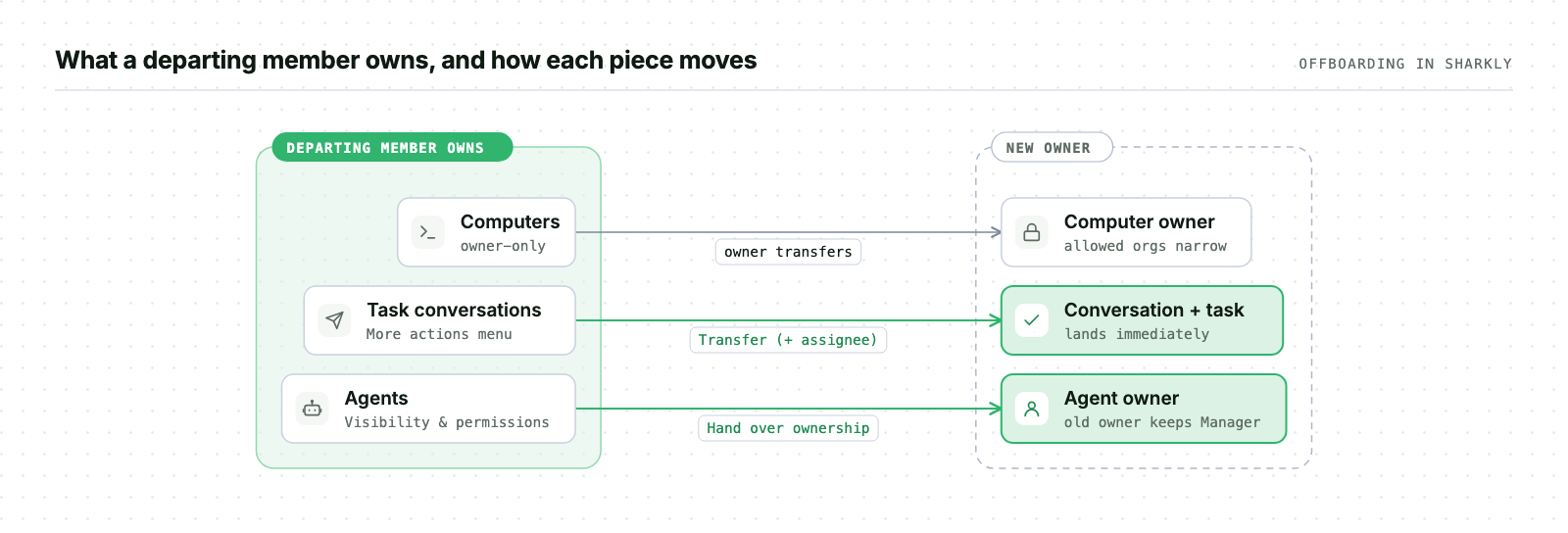
退職する人が所有している可能性があるものは3種類あり、それぞれ別の経路で引き継ぎます:
| 所有しているもの | 引き継ぎの場所 | 旧オーナーに残るもの |
|---|---|---|
| タスクの会話 | 会話ヘッダーのMore actions | なし:リストから外れる |
| エージェント | Visibility and member permissionsからTransfer | Manager権限 |
| コンピューター | オーナー専用の移譲(ヘルプページ) | なし |
コンピューターとは、Sharklyに接続されたラップトップやサーバーで、Runtimeを通じてエージェントを実行します。Runtimeとは、実際の作業を行うコーディングエージェントCLI(Claude Codeなど)のことです。詳しくはコンピューターの仕組みをご覧ください。
ステップ1:一人が所有しているものを特定する
まず棚卸しから始めましょう。見落とした移譲が、後で必ず足を引っ張ります。All settingsを開き、Agents and resourcesを順に確認します:
- Agentsには、コンピューター、Runtime、可視性、そしてOwner列とともにすべてのエージェントが表示されます。
- Computersには、各コンピューターのRuntime、ステータス、可視性、Ownerが表示されます。
- サイドバーのConversationsリストには、自分が所有しているタスクチャットとスタンドアロンのチャットが表示されます。
コンピューターをクリックしてページを開きます。下部のComputer infoカードに、オーナー、可視性、許可されたorganizationが表示されます。
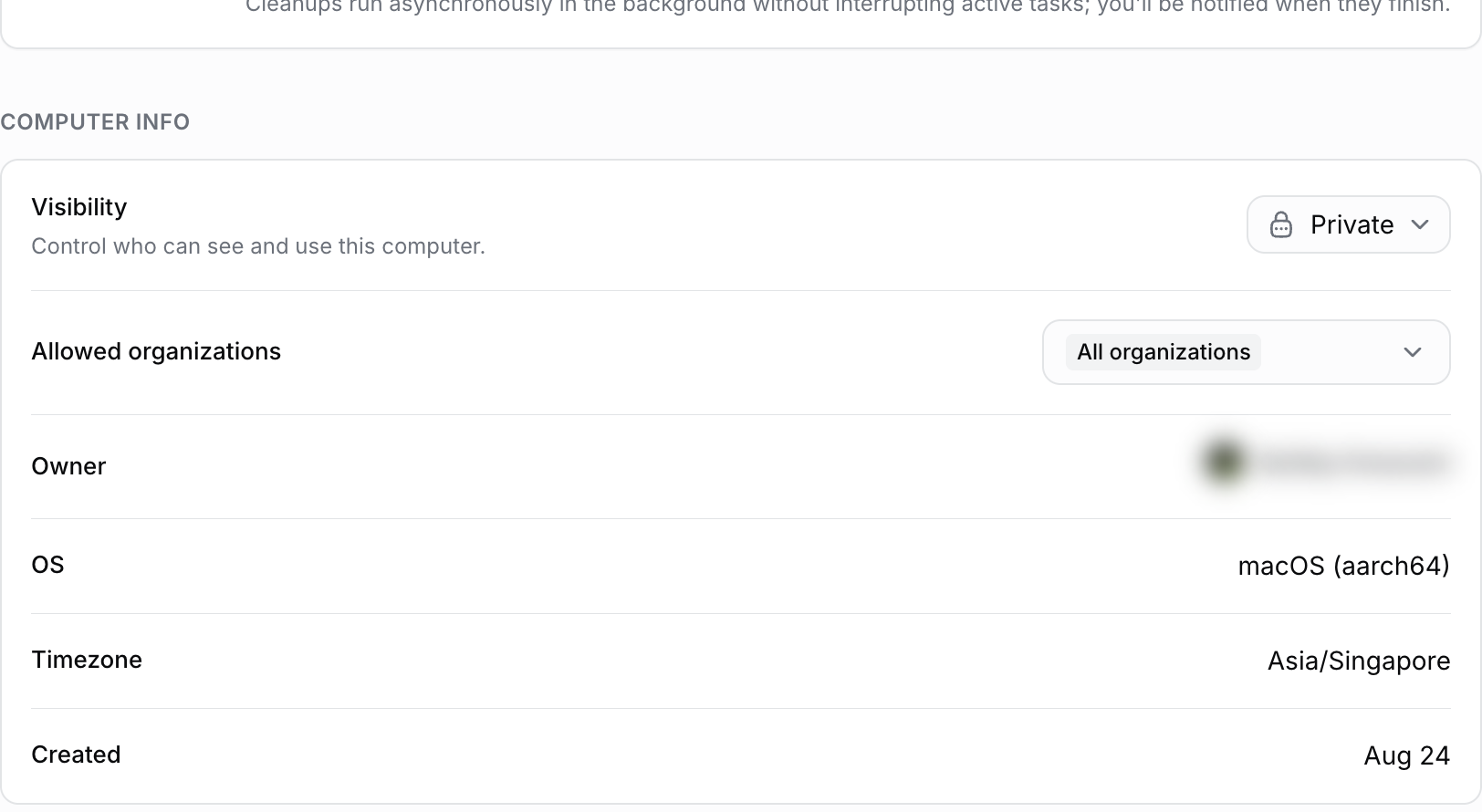
そこにあるAgentsの数も確認しましょう。私たちの場合は8でした。Cancel Anythingのエージェントはすべて1台のMac上で動いています。このコンピューターのオーナーが退職すると8個すべてが影響を受けるため、エージェントを移す前にまずコンピューターを移す必要があります。
ステップ2:タスクの会話を移譲する
タスクを開き、会話に切り替えて、More actions(会話ヘッダーの⋯)をクリックします。引き継ぎ用の項目はメニューの中央にまとまっています。
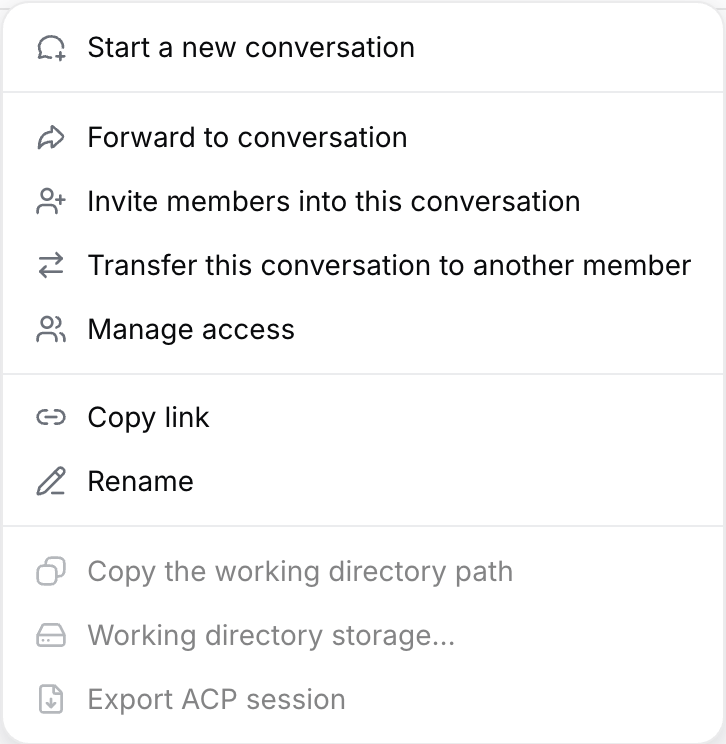
Transfer this conversation to another memberを選びます。ダイアログには3つの要素があります:
- Pick a member:受け手となるメンバー。
- Add a note (optional):引き継ぐ人へのコンテキスト。
- Hand over the task’s assignee too:「会話と一緒にタスクの担当者も再割り当てします。」
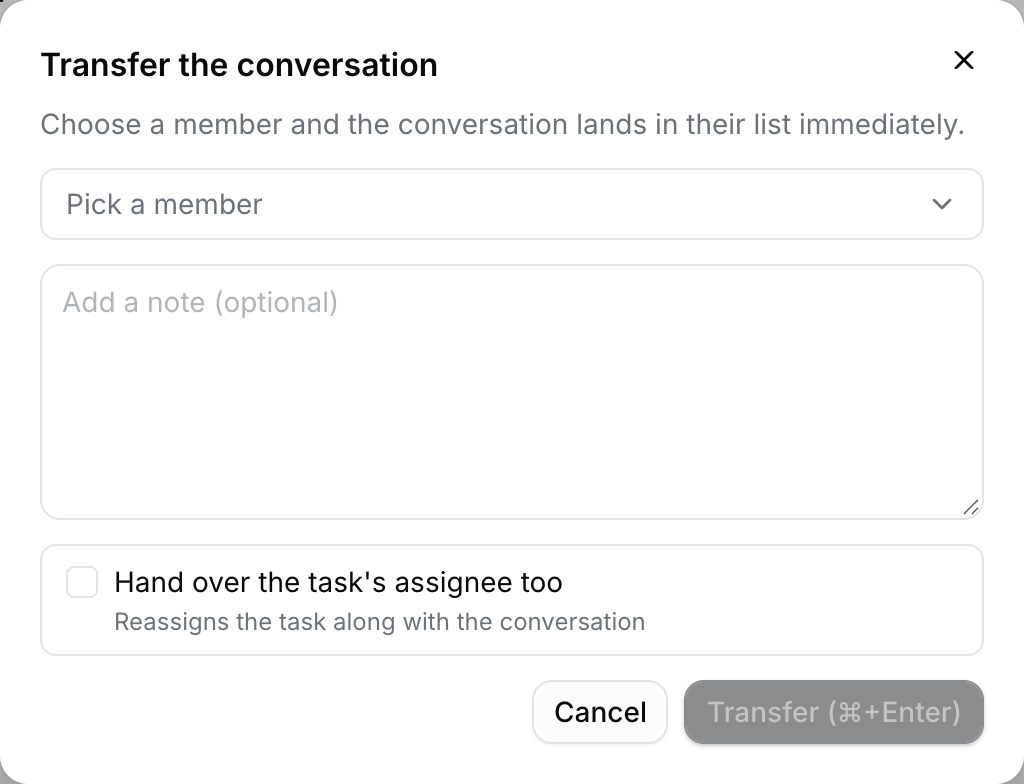
Transferをクリック(または⌘+Enter)すれば完了です。承認ステップはありません。会話は「即座に相手のリストに届きます」。 チャットのヘルプページによると、受け手にはInboxアイテム、デスクトップバナー、IM通知が届きます。以後、エージェントからの新しい返信は新しいオーナーに通知されます。これこそが目的です。Echoの次の下書きが、実際に働いている人のところへ届くのです。
退職する人がタスクの担当者でもあった場合は、担当者のチェックボックスにチェックを入れましょう。そうしないと、会話は移動してもタスクが不在の人を指したままになります。
ステップ3:移譲の代わりに招待する
オーナーが1週間だけ不在ということもあります。その場合は新しいオーナーではなく、もう一組の目が必要なだけです。同じメニューからInvite members into this conversationを選びます。会話が見えるメンバーなら誰でも招待でき、招待された人はダイレクトメッセージで招待カードを受け取り、承認すると参加します。
会話がプライベートエージェントに属している場合、招待された人はそのエージェントへのアクセスも自動的に得られます(2026-11-06の変更履歴)。エージェント設定へ二度足を運ぶ必要がなくなります。
誰が参加しているかを確認するにはManage accessを選びます。オーナーとすべての許可されたメンバーが一覧表示され、オーナーはいつでもアクセスを取り消せます。
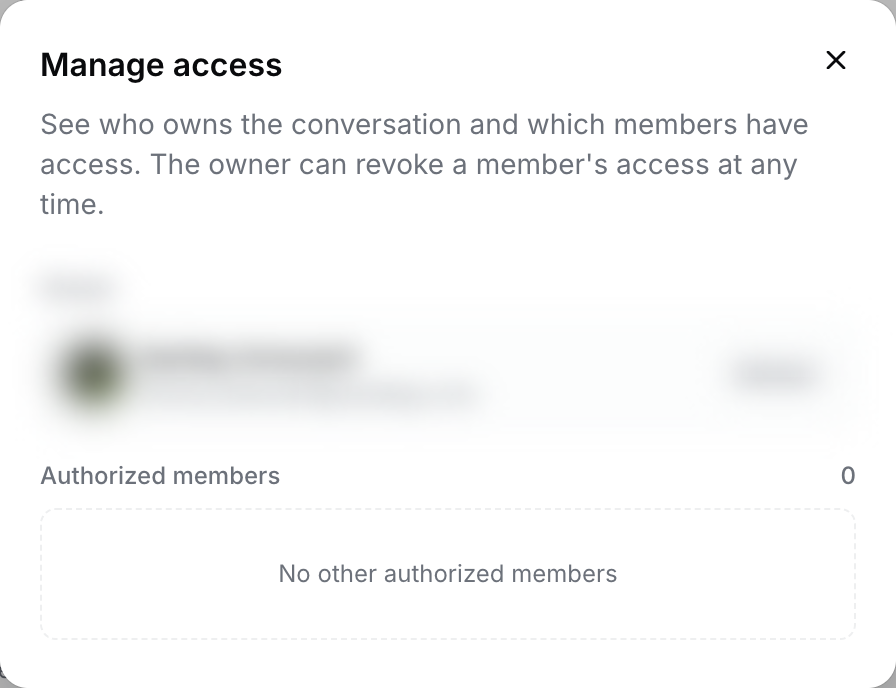
逆のパターンもあります:チームメイトが、自分の所有していないプライベートエージェントのチャットを開くと、メッセージボックスの代わりにRequest to joinが表示されます。オーナーにリクエストが届き、拒否されたリクエストは再送できます。これは2人目のメンバーが他人のチャットを見る必要があるため、今回は確認できませんでした。
ステップ4:エージェントを移譲する
All Agentsを開き、エージェントのSettingsをクリックします。名前の下にスペース、可視性、オーナーを示す行があるので、クリックしてVisibility and member permissionsを開きます。
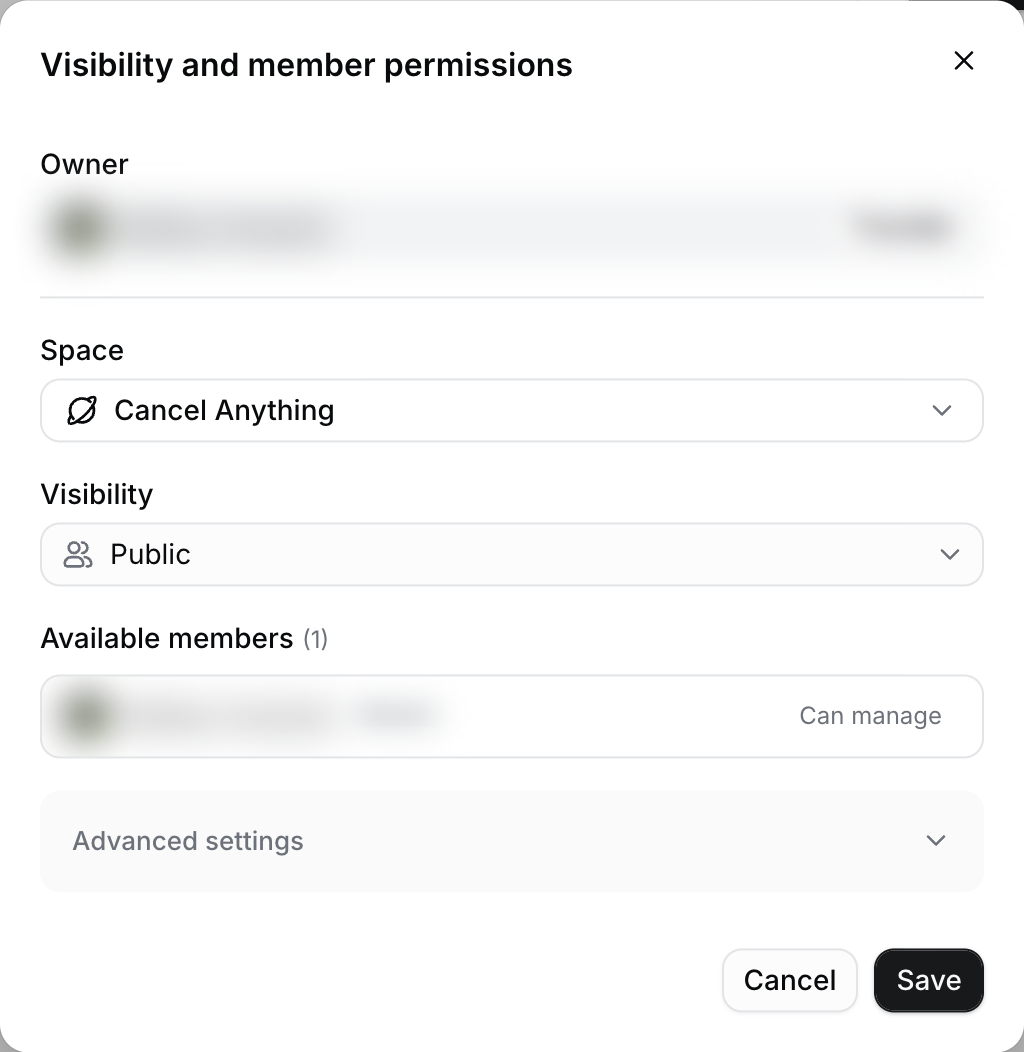
一番上のOwner行にはTransferボタンがあり、これは現在のオーナーにのみ表示されます。クリックするとTransfer ownershipが開きます:
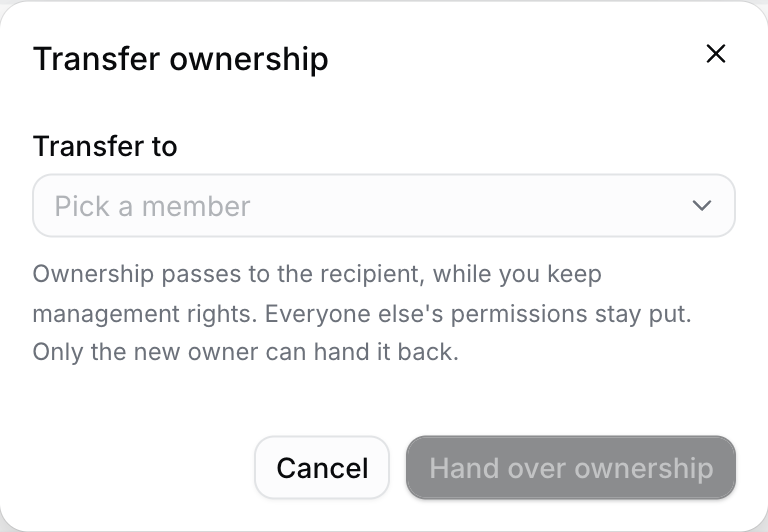
ダイアログにはルールが明記されています:「所有権は受け手に移りますが、あなたは管理権限を保持します。他の全員の権限は変わりません。戻せるのは新しいオーナーだけです。」 Hand over ownershipは、メンバーを選択するまで無効のままです。私たちはここで止まり、確認はしませんでした。
クリックする前に2点確認しましょう。1つ目はエージェントの可視性です。Privateエージェントは招待されたメンバーしか使えないため、新しいオーナーのチームがリストに含まれていることを確認してください。2つ目はエージェントのコンピューターです。エージェントが退職者のコンピューター上で動いている場合、エージェントだけを移譲してもコンピューターは移動しません。
ステップ5:コンピューターを移譲する
Computersのヘルプページによると、オーナーは「organization内の別の人に所有権を移譲できる唯一の存在であり、削除もその人しかできません。」移譲後、許可されたorganizationは「新しいオーナーの現在のOrganizationのみを含む」場合があります。
私たちが使用したWebページでは、コンピューターのMore actionsメニューにDetect again、Remove from this organization、そしてコンピューターを完全に削除する別の項目があり、移譲の項目はありませんでした。削除系のオプションはいずれも移譲ではなく、ヘルプページによれば、アクティブなエージェントがバインドされている間は削除がブロックされます。移譲が見つからない場合、オーナーは特定のエージェントに対してUnbind runtime、またはUnbind allを実行できます。エージェントは残り、アクティブな実行はキャンセルされるため、別の人が所有するコンピューターに再バインドしてください。
実際の結果
Cancel Anythingでは何も所有権が動いておらず、それが正直な結果です。CAAN-31の会話も、Echoも、Macも、同じ人が所有したままです。確認できたのは経路です。すべてのダイアログが開き、ルールを明示し、受け手が存在するまで確認ボタンを有効にしません。
私たちがつまずいた点
移譲先がいない。 Cancel Anythingにはメンバーが1人しかいませんでした。会話のピッカーには「Nobody to transfer to」、招待ピッカーには「No one to invite」と表示され、エージェントのピッカーにはオーナーしか灰色で表示されません。まず後継者を招待してから移譲しましょう。
ドキュメントとアプリで1つのステップが異なる。 エージェントのヘルプページでは、受け手を選ぶと「即座に所有権が移る(別途保存は不要)」とされています。一方アプリでは、メンバーを選ぶとHand over ownershipが有効になり、別の確認操作が必要です。ボタンを信じましょう。
Webページにコンピューターの移譲がない。 ヘルプページには記載されていますが、私たちが使ったページには表示されませんでした。上記のアンバインド経路を想定して計画してください。
応用シナリオ
契約社員をローテーションさせるエージェンシー。 各契約社員はいくつかのプライベートエージェントと、多数のクライアントの会話を所有しています。最終日にリーダーが担当者チェックを入れて会話を移譲し、その後エージェントを引き継ぎます。旧オーナーはManager権限を保持するため、引き継ぎ週の間、契約社員は自分のセットアップについて質問に答えられます。指定オーナーが1人いることの重要性については、エージェント作業の人間による所有を参照してください。
共有ビルドサーバーを持つプラットフォームチーム。 コンピューターの所有者は、登録した人です。その人がチームを異動する際、多数のエージェントが依存しているため、コンピューターの移譲が最初に行われます。会話は最後で、多くの場合移譲ではなく招待を使います。
オフボーディングチェックリスト
これを退職者のオフボーディングタスクにコピーしてください:
Before the last day
[ ] Successor is a member of the organization and the Space
[ ] Settings > Agents: list every Agent where Owner = leaver
[ ] Settings > Computers: list every Computer where Owner = leaver
[ ] Note which Agents run on the leaver's Computers

Hand off
[ ] Computers first: transfer, or unbind the Agents and rebind them
[ ] Agents: Visibility and member permissions > Transfer > Hand over ownership
[ ] Private Agents: confirm the new owner's team is invited
[ ] Task conversations: More actions > Transfer, tick "Hand over the task's assignee too"
[ ] Short absences: invite a member instead of transferring

After
[ ] Manage access on each private conversation: revoke what's no longer needed
[ ] Check the Inbox of the new owner: Agent replies now arrive there
実際のチームでチェックリストを実行する準備はできましたか?Sharklyでorganizationをセットアップし、後継者を追加して、誰かの最終日の前に上記の4つのダイアログを一通り確認してください。通知面については、タスクのサブスクリプションがエージェントの更新をルーティングする仕組みをご覧ください。
FAQ
管理者は他人のエージェントを移譲できますか? ヘルプページによると、Transferを使えるのは現在のオーナーだけです。退職者がまだアクセスできるうちに引き継ぎを計画しましょう。
エージェントの移譲後、旧オーナーはアクセスを失いますか? いいえ。Manager権限は保持され、他の全員の権限も変わりません。
エージェントの移譲を取り消せますか? 戻せるのは新しいオーナーだけです。
会話の移譲に受け手の承認は必要ですか? いいえ。即座に有効になり、受け手には通知が届きます。
招待と移譲の違いは何ですか? 招待は会話にメンバーを追加するもので、所有権は変わりません。移譲は所有権と通知を受け手に移します。
エージェントが動いているコンピューターを削除できますか? いいえ。アクティブなエージェントがいずれかのRuntimeにバインドされている間は削除がブロックされます。先にアンバインドしてください。