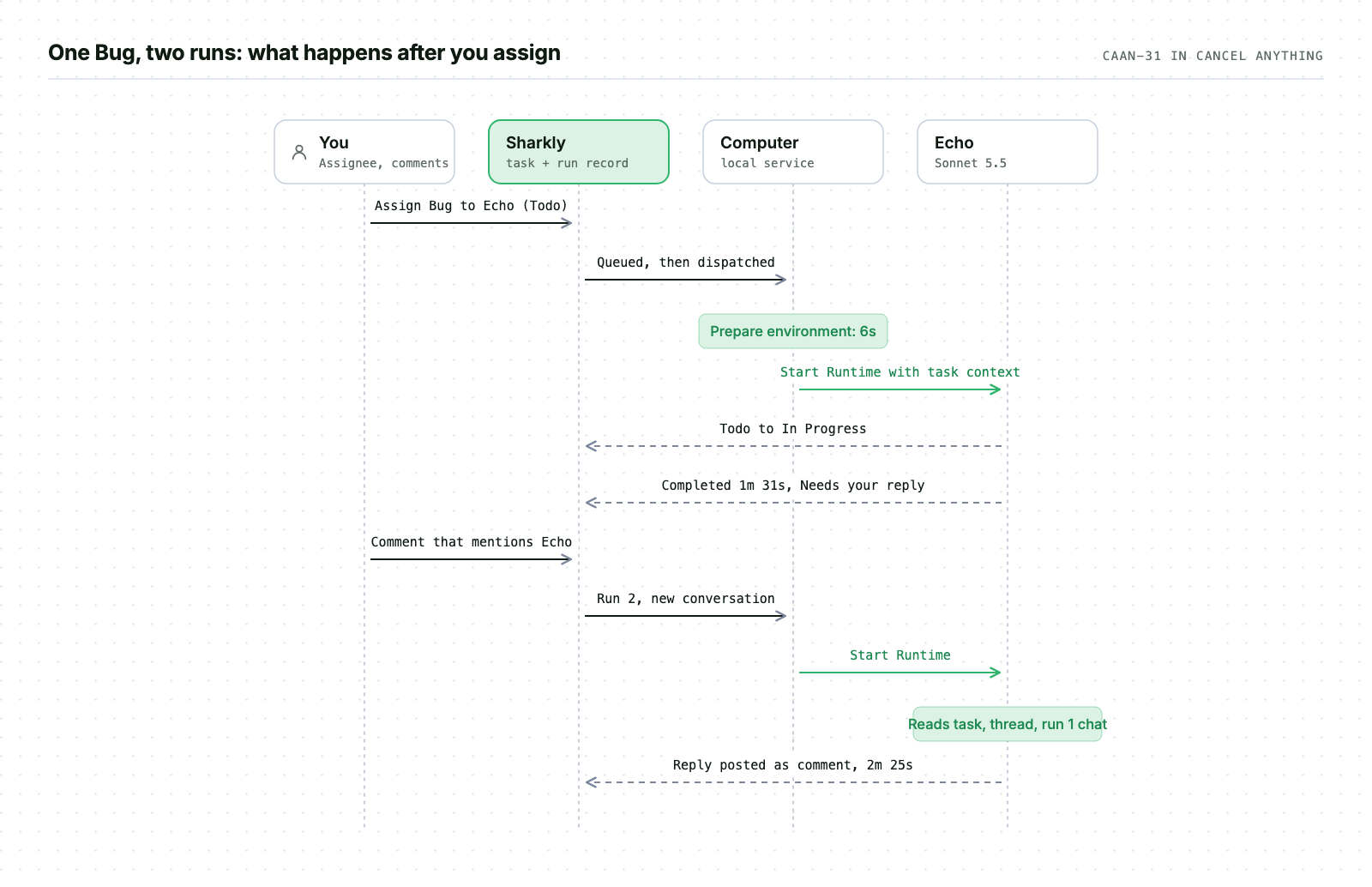
TL;DR: SharklyでAIエージェントのタスク実行は、Backlog以外のステータスのタスクをエージェントにアサインした瞬間に始まります。Sharklyが実行をキューに入れ、Computerがそれを受け取り、ローカルサービスが環境を準備してタスクのコンテキスト付きでRuntimeを起動し、結果がタスクに返されます。その後、エージェントを@メンションしたコメントでフォローアップの実行を開始できます。
やることと、最後に得られるもの
エージェントにバグをアサインしたとき、クリックから結果が返ってくるまでの間に何が起きているのかを知りたいものです。どこで実行が待機し、エージェントが何を見て、どうやって再実行を依頼するのかを解説します。
この記事を読み終える頃には、実際のAIエージェントのタスク実行をアサインから結果まで追跡し、コメントで開始される2回目の実行も確認できています。ここで紹介したのは、2026年11月26日、サブスクリプション解約CLIを開発する小さなチーム「Cancel Anything」組織での出来事です。どちらの実行も本物でした。サポートエージェントのEchoが、チームの#it-brokeチャンネルからバグを引き受けています。
Sharklyは無料で始められます。自分のSpaceで試してみたい方はぜひ。
始める前に
次の3つが必要です。
- Backlog以外のステータスのタスクがあるSpace。今回使ったのはCAAN-31という「Request: Hulu recipe fails at the confirm step」というタイトルのバグ( intake WorkflowがタイプをBugに変更した際にプレフィックスを維持したもの)で、ステータスはTodoです。
- オンラインのComputer。Sharkly Computersの仕組みを参照してください。
- そのComputer上にRuntimeを持つエージェント。EchoはSonnet 5.5でClaude Codeをmedium thinkingで実行しています。エージェントの構築方法についてはAgents in Sharklyを参照してください。
実行の流れ
実行は3つの要素をつなぎます。タスク、エージェント、そしてComputer上のRuntimeです。記録を管理するのはSharkly、実際の作業を行うのはComputerです。
エージェントタスク実行のヘルプページには実行状態の一覧があります。
| 実行状態 | 意味 |
|---|---|
| Queued | 受け付け済み、空き容量待ち |
| Dispatched | Computer上で取得され、開始中 |
| Waiting for local directory | 設定されたディレクトリに空きがない |
| Running | Runtimeが作業中(アプリではWorkingと表示) |
| Completed | 正常に完了 |
| Failed | 実行エラーで終了 |
| Canceled | 人またはシステムによって停止された |
実行状態とタスクステータスは別物です。実行が完了してもタスクはIn Progressのままの場合があります。どのステータスで実行が開始されるかについてはSharkly task statuses and agent runsを参照してください。
ステップ1: タスクをエージェントにアサインする
タスクを開き、プロパティ行のAssigneeをクリックします。ピッカーにはCrews、Agents、Peopleが表示され、各エージェントには役割が付随しています。
エージェントの行にマウスを合わせると、行末にモデルアイコンが現れ、そのドロップダウンからこの実行のみに適用するモデルを選べます。Defaultのままだとエージェント自身のモデルが使われます。今回はEchoをDefaultのままにしました。
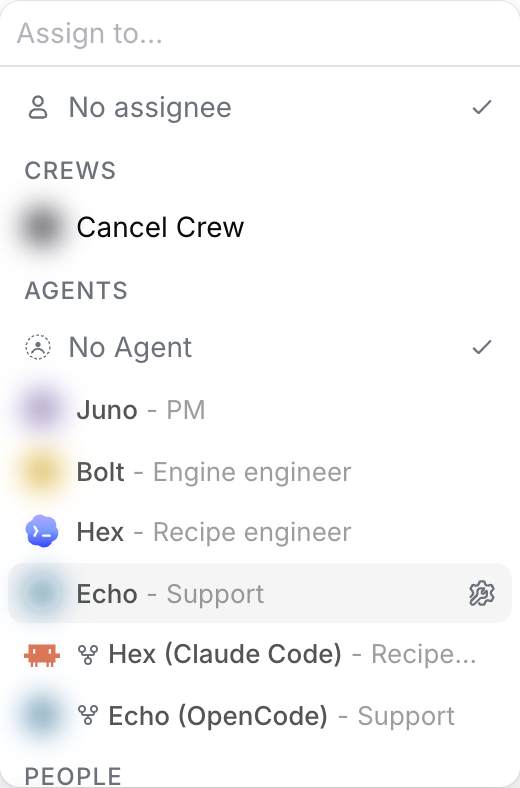
エージェントをクリックします。タスクがBacklogにある場合は何も始まりません。Backlogは駐車エリアです。CAAN-31はTodoにあったため、実行は即座に開始されました。
ステップ2: 実行が受け取られる様子を見る
会話パネルが自動的に開き、ヘッダーにはEcho · Runs current taskと表示されました。1秒以内にWorking 1sとなり、その下にPreparing environmentとStartedが表示されます。
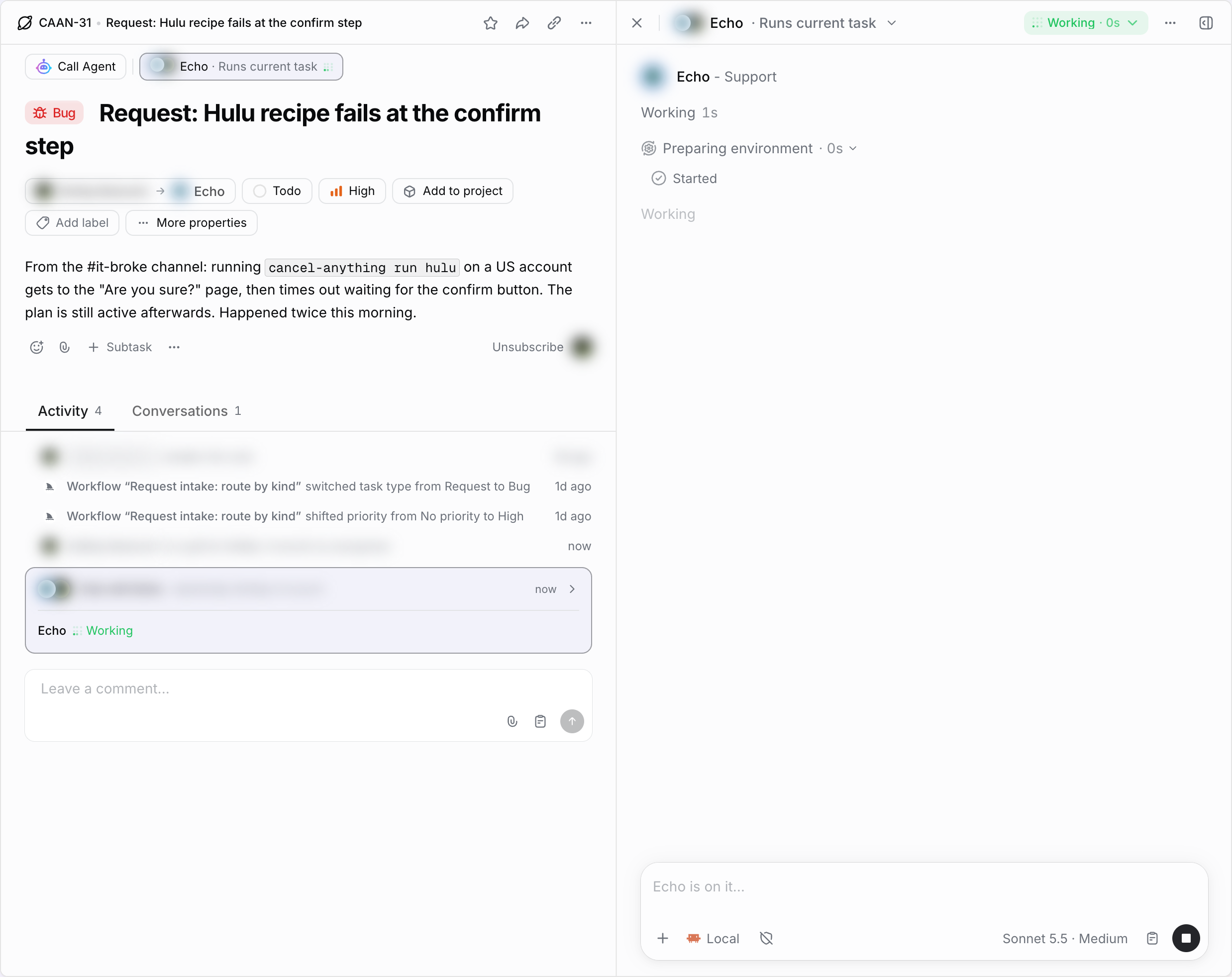
Queuedは見られませんでした。実行ログによると、02:01:46 UTCに作成・ディスパッチされ、1秒後に開始しています。Queuedが表示されるのは、エージェントの同時実行数がいっぱい、Computerの同時実行数がいっぱい、負荷やメモリ保護が有効で発動している、またはエージェントがすでにそのタスクで作業中といった場合です。キューのカードには理由が表示され、該当する設定へのリンクが付きます。
ステップ3: Sharklyが準備したものを見る
Runtimeが開始する前に、Computerのローカルサービスが実行の準備を整えます。エージェントの設定に応じて、空きディレクトリの待機、一時ディレクトリの作成、リポジトリのチェックアウト、環境変数とクレデンシャルのプロジェクション、Runtimeコマンドの構築などを行います。
Echoの場合、Environment preparedまで6秒かかりました。Echoはインプレースで実行されるSpecified directoryを使っているため、クローンやworktreeは不要で、コンポーザーにはそのフォルダがチップとして表示されます。Use temporary directoryを使うエージェントは実行ごとに専用のgit worktreeを取得するため、並行タスクが同じファイルを触ることはありません。両方のモードについてはworking directoryガイドを参照してください。
実行にはタスクのコンテキストも渡されます:
- タイトル、説明、ステータス、優先度、タイプ、ラベル
- Space、Project、Sprint
- 最近のコメントと、実行を引き起こしたコメント
- タスクタイプのWorkflowと、その許可ステータス
- エージェントの指示とSkills
- リポジトリ、環境変数、タイムアウト
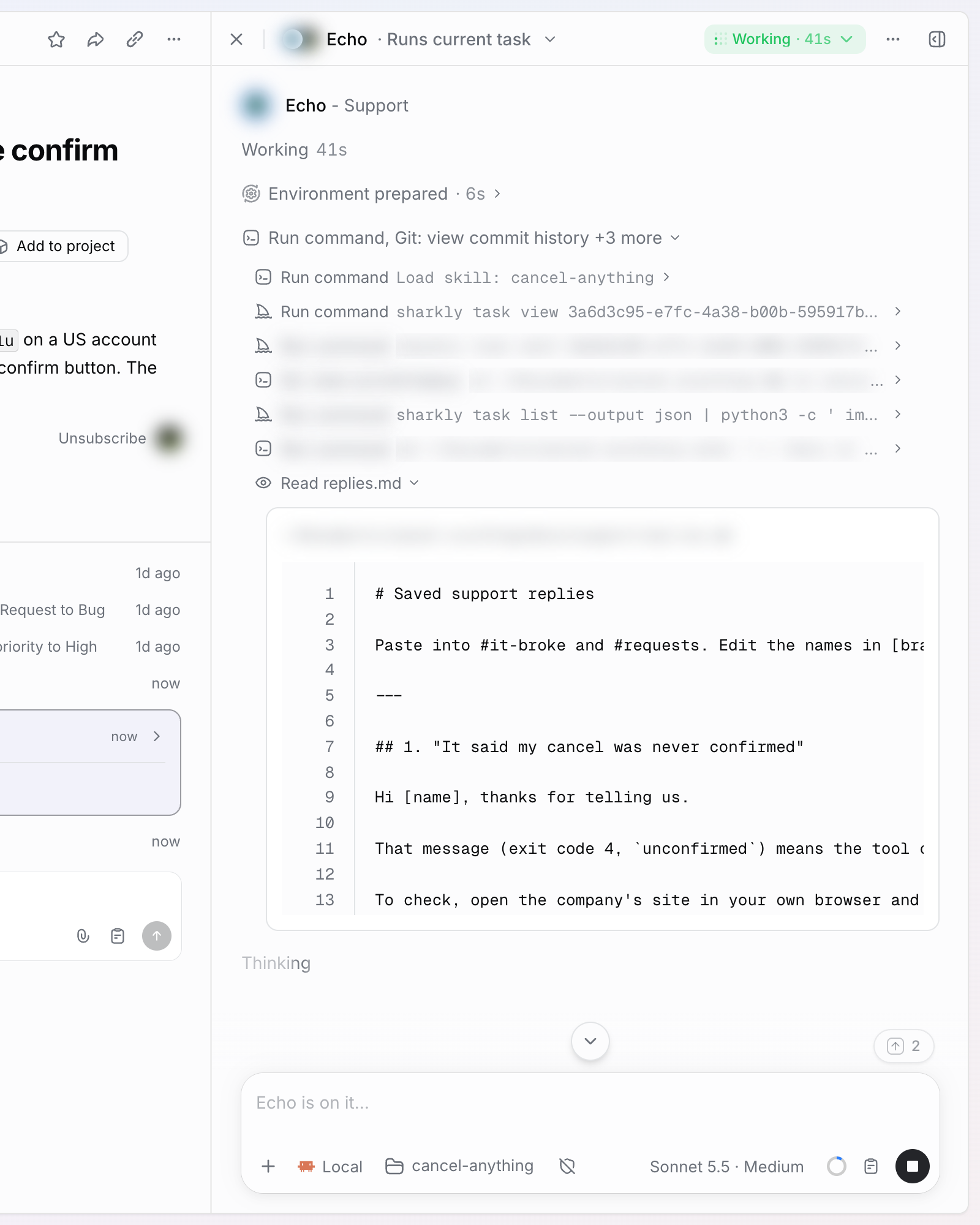
すべてのコマンドがパネルにストリーミングされます。Echoはcancel-anythingスキルをロードし、タスクを読み、リポジトリからHuluのレシピを検索し、報告者のコマンドを試しました。コンポーザーの中の四角いボタンで実行を停止できます。キャンセルされた実行はその場で再開できません。新しい実行を開始することになります。
ステップ4: タスクで結果を読む
実行はCompleted 1m 31sで終了しました。会話のヘッダーはNeeds your replyに切り替わり、ActivityにはEcho switched status from Todo to In ProgressとEcho completed the runの2行が記録されました。
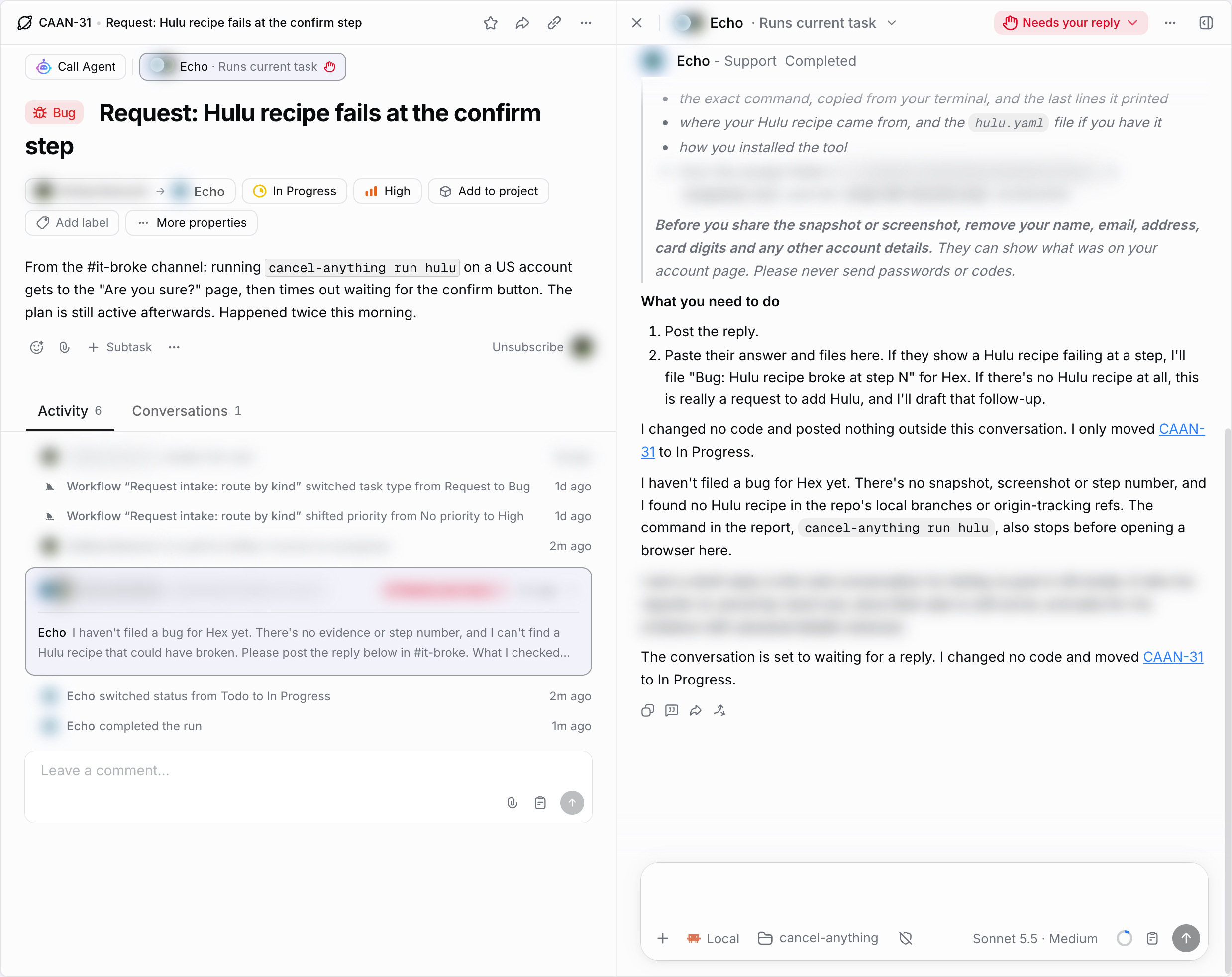
実際の結果には驚かされました。Echoは検索したどのブランチにもHuluのレシピが見つからず、しかもrunはCLIのコマンドではないのです(正しくはcancel)。そこでEchoはレシピエージェントHexへのバグ登録は行いませんでした。代わりに#it-broke用の返信ドラフトを作成し、報告者に今すぐ手動でキャンセルするよう伝えるとともに、正確なコマンドと(個人情報を除いた)レシートファイルの提供を依頼する内容でした。
ステップ5: 後から実行を見つける
すべての実行はエージェントの履歴に記録されます。エージェントを開き、Settingsをクリックし、Run historyタブを開いてください。各行にはソース(Bug、Automation、Request、Workflow)、回答の最初の行、経過時間、会話がどの状態で終わったかが表示されます。
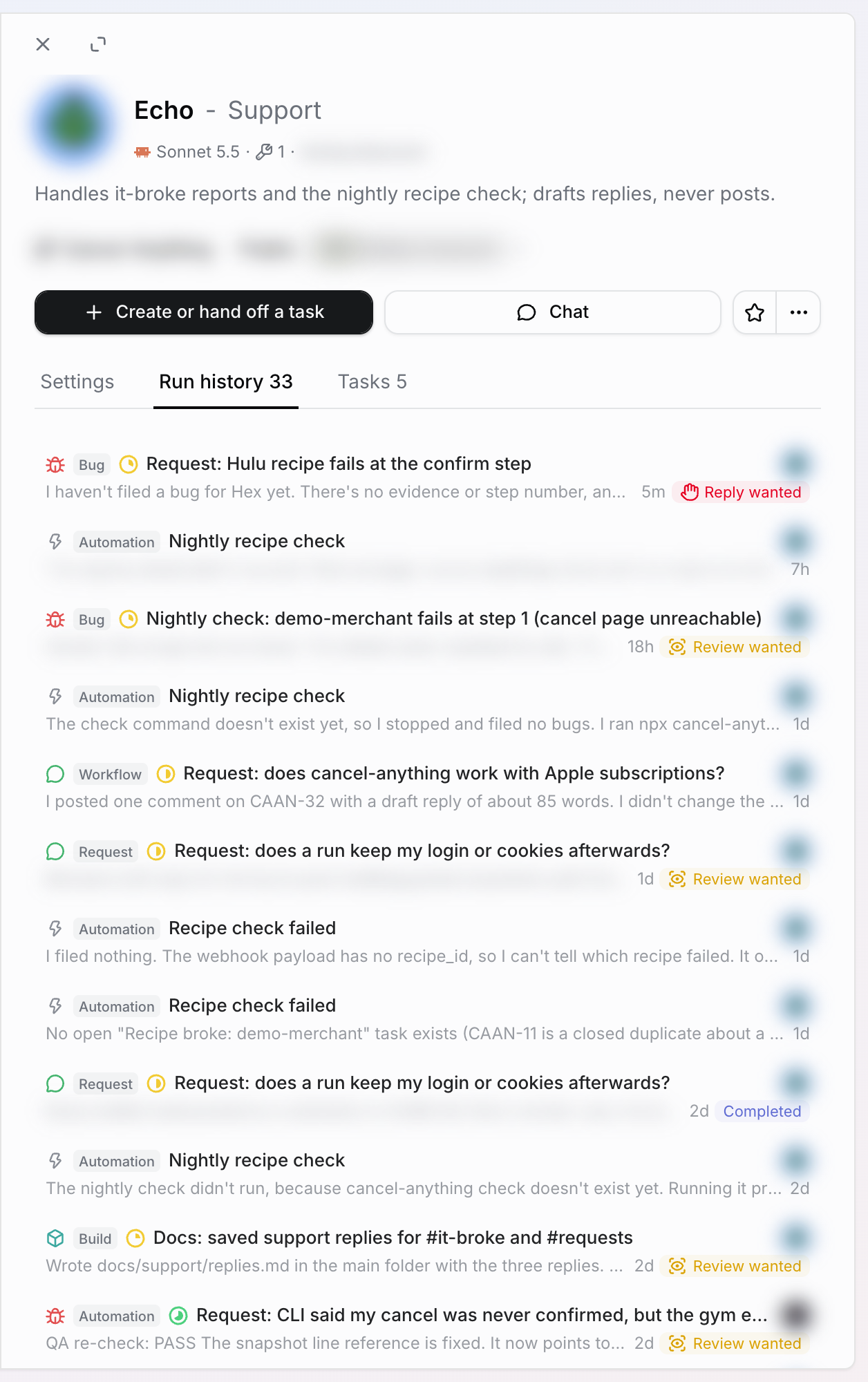
各実行にはTriggered byも記録されます。実行はその人の権限で実行され、エージェントオーナーの権限が上限となります。
ステップ6: フォローアップを送る
通常のコメントではアサイン先のエージェントは起こりません。2回目の実行を開始するには、エージェントを@メンションします。私たちは次のように投稿しました。
@Echo No answer from the reporter yet. Before I post it, add one line to your draft reply:
if `cancel-anything cancel hulu` prints `No recipe "hulu"`, Hulu isn't supported yet and
they can ask for it in #requests. Then post the final reply as a comment here so it lives
on the task. Keep it under 150 words.
2回目の実行は数秒で開始し、2分25秒で終了しました。コメントのスレッドにはEchoの125語の返信が残り、サイドパネルには2つの会話とToken usageの下にRuns 2が表示されています。
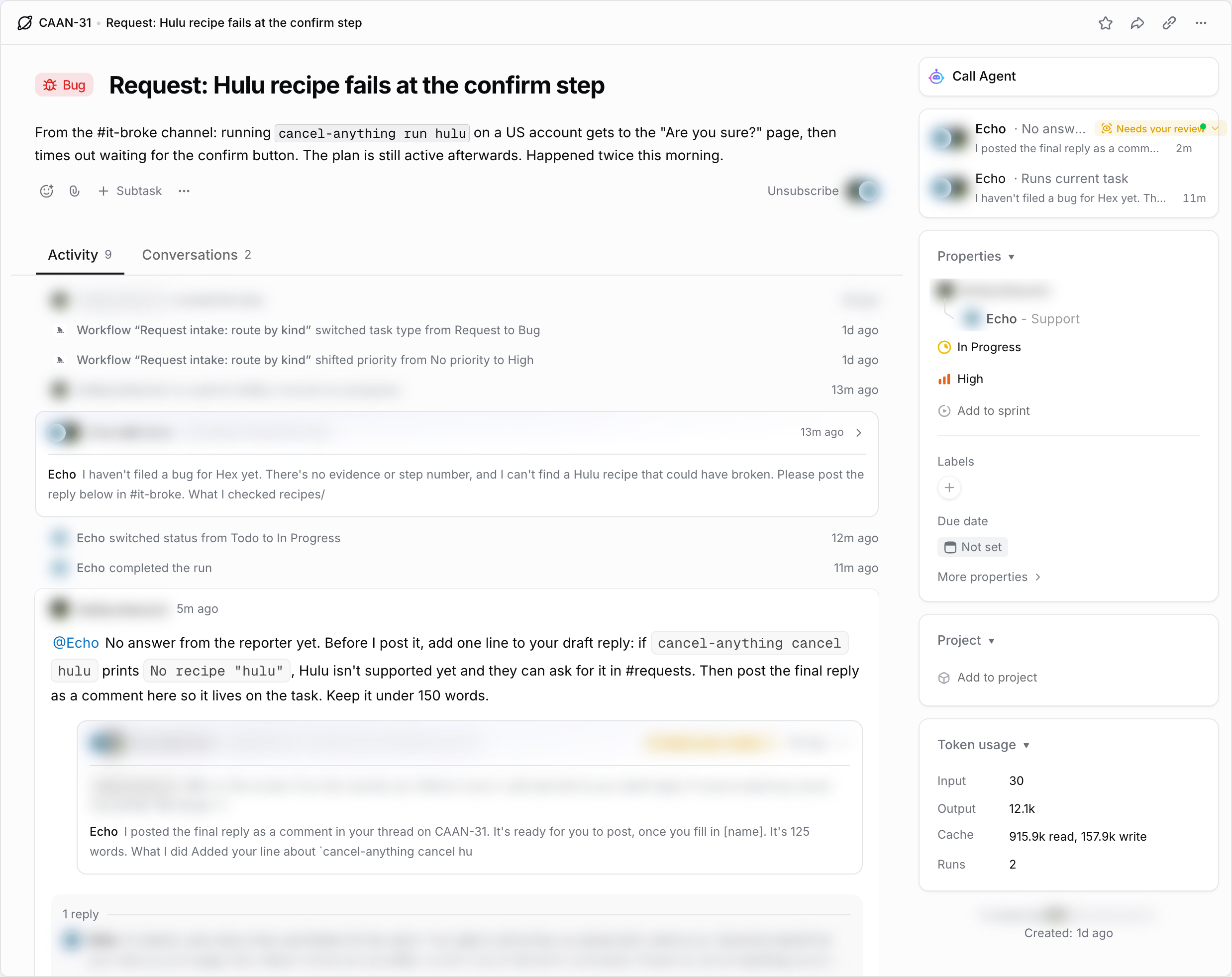
メンションは新しい会話を開きました。最初の会話ではありません。それでもEchoは1回目の実行の成果を再利用しました。タスクとコメントスレッドを読み、続いて最初の会話のメッセージを読み、自分のドラフトをもとに構築したのです。
知っておきたい制限
エージェントのSettingsを開き、Computer, Runtime & working directoryを表示してください。
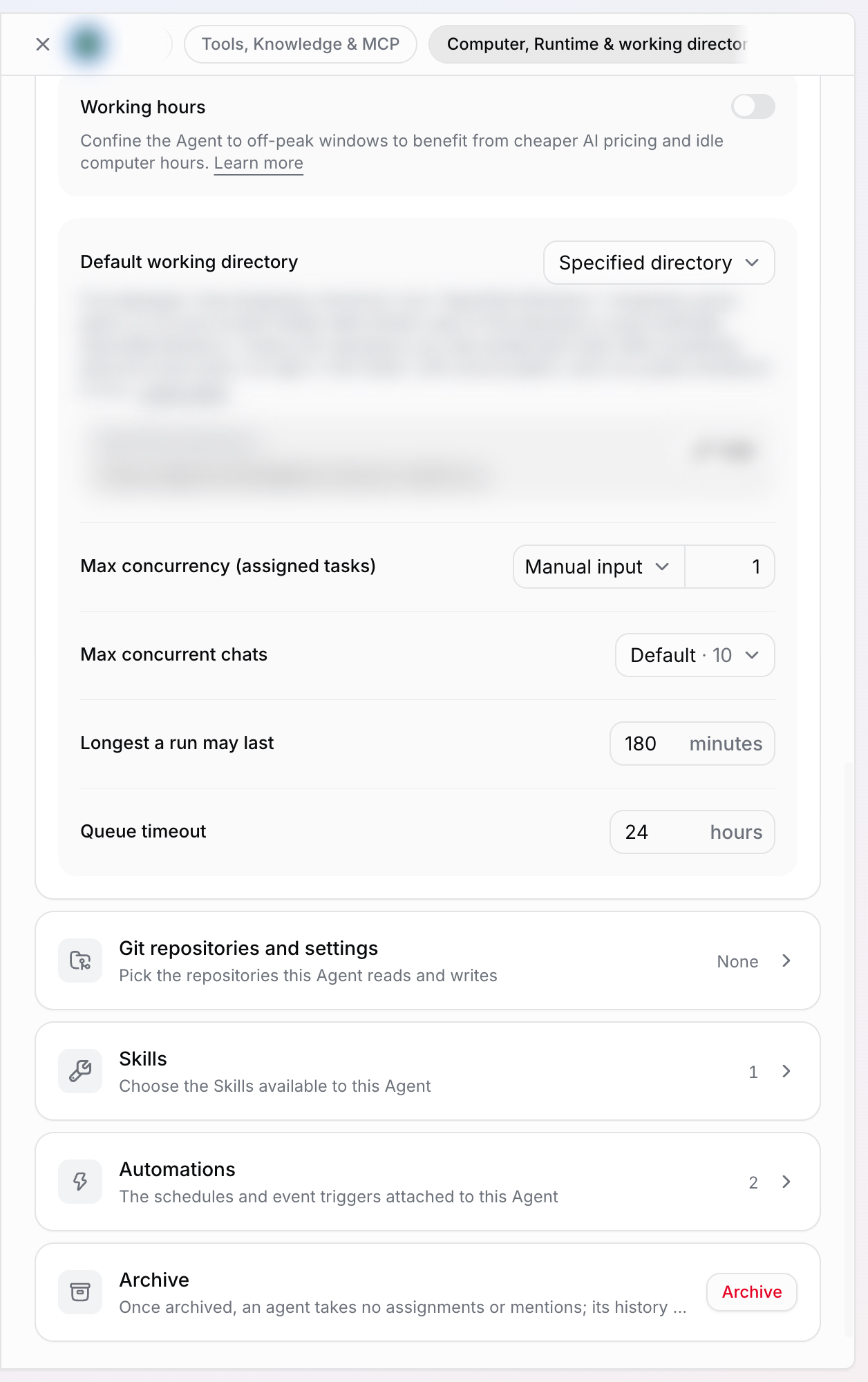
- Queue timeout: デフォルトは24時間、範囲は1〜168時間。超過すると実行は失敗とみなされ、再トリガーが必要になります。
- Longest a run may last: デフォルトは180分、範囲は15〜43,200分(30日)。
- Max concurrency (assigned tasks): Echoは1なので、2つ目のアサインされたタスクはキューに入ります。
- 失敗した実行は実行ログを保持します。タイトル、モデルサービスの技術的詳細、そしてView help docsとGet helpです。HTTPステータスは手がかりであって診断ではありません。429はレート制限の場合もあれば、クォータ枯渇の場合もあります。詳細はAnthropicのエラーリファレンスを参照してください。
私たちがつまずいた点
- Queuedが表示されなかった。 Echoはアイドル状態だったため、ディスパッチは1秒以内に完了しました。Queuedを見たい場合は、先にエージェントの同時実行数を埋めてください。
- フォローアップが2つ目の会話を開いた。 最初の会話が続くと予想していました。Echoはそれでもドラフトを見つけられましたが、1つのスレッドで続けたい場合は、タスクコメントではなく会話パネルで返信してください。
- ヘルプページとアプリでラベルが異なる。 ヘルプページではRunningとMax run duration、アプリではWorkingとLongest a run may lastです。ここではアプリの表記を使いました。
- 最初のコメントが投稿されなかった。 CLIがネットワークエラーを返しました。再試行前にコメントを読み戻したことで、重複した実行を避けられました。
チームのその他の使い方2例
- コードチームはエンジニアエージェントにUse temporary directoryを設定しています。実行ごとに専用のworktreeが与えられるため、1つのリポジトリで3つのバグを並行して処理できます。
- 長時間ジョブがあるチームは、マイグレーションエージェントのためにLongest a run may lastを引き上げ、working hoursと組み合わせて、実行を夜間に開始させ待ち時間をなくしています。そのような実行のレビューについてはwhen an agent run outlives your workdayを参照してください。
まとめチェックリスト
- [ ] アサイン前にタスクがBacklogから出されている
- [ ] 必要ならAssignee行から実行ごとのモデルを選ぶ
- [ ] Preparing environment、その後Workingを確認する
- [ ] 結果、ステータス変更、会話の状態を読む
- [ ] 過去の実行はエージェントのRun historyで見つける
- [ ] フォローアップはエージェントを@メンションして開始する
- [ ] 長時間ジョブの前にQueue timeoutとLongest a run may lastを確認する
自分の実行を見てみたいですか?Sharklyで無料で始めて、Computerを接続し、実際のバグを1つアサインしてみてください。
FAQ
エージェントの実行がQueuedのまま止まるのはなぜ?
何かが実行を妨げています。エージェントまたはComputerの同時実行数がいっぱい、負荷やメモリ保護が発動している、あるいはエージェントがすでにそのタスクで作業中です。キューのカードに理由が表示されます。どれも該当しない場合は、Computerがオンラインか確認してください。
通常のコメントでもエージェントは再開する?
いいえ。エージェントまたはCrewを@メンションしたコメントだけがフォローアップ作業を開始します。通常のコメントはコメントのままです。
実行がqueue timeoutに達するとどうなる?
失敗として扱われ、自動的には開始しません。再試行、エージェントの@メンション、タスクの再アサインのいずれかで再度トリガーしてください。
実行を途中で止められる?
はい。会話のコンポーザーにある停止ボタンを使います。タスクとその履歴はそのまま残ります。準備ができたら新しい実行を開始してください。
実行状態はタスクステータスを変更する?
いいえ。実行状態とタスクステータスは別物です。今回の実行では、EchoがWorkflowを通じてタスクをIn Progressに移動することを選びました。