
TL;DR: Sharklyの自動化ワークフローとは、スペース内で何かが起きたときに実行されるブロックのキャンバスです。このワークフローは新しいRequestタスクが作成されるたびに起動し、Conditionブロックでタイトルをチェックして、各リクエストを4つのブランチのいずれかに振り分けます。質問はサポートエージェントへ、バグはInboxへ、レシピのリクエストはPMエージェントへ、それ以外は担当者へ送られます。Classifierブロックを使えばモデルで分類できますが、自前のプロバイダーキーが必要です。
この記事のゴールと完成形
Cancel Anythingは、サブスクリプション解約用のCLIを開発している小さなチームです。ユーザーからのリクエストはRequestタスクとして届き、その内容は3種類に分かれます。「この会社を追加してほしい」「このレシピが壊れた」、そして単純な質問です。毎朝これを手作業で仕分けるのは、まさにSharklyの自動化ワークフローが担うべき仕事です。
この記事を読み終える頃には、新しいRequestを自動で分類・優先順位付け・振り分けするデプロイ済みのワークフロー、2026-11-24に実際に振り分けた3件の実リクエスト、そしてタスクがどのブランチを通ったかを確認する方法が手に入ります。Sharklyが初めての方は無料で始められます。
始める前に
必要なものは4つです。
- Requestタスクタイプと、振り分け先となるタスクタイプを持つスペース。私たちのスペース
CAANには、Build、Recipe、Bug、Requestがあります。 - オンライン状態のComputer。エージェントの実行には実行環境が必要です。
- ワークフローからの呼び出しを許可したエージェント。各エージェントにはワークフローからの呼び出しを許可するスイッチがあり、デフォルトでオンになっています。私たちはEcho(サポート)とJuno(PM)を使い、どちらもClaude Code上でSonnet 5.5を動かしています。
- デプロイを行うための、スペースへの管理者アクセス権。
受付ワークフローがRequestを振り分ける仕組み
ワークフローとオートメーションは別のツールです。Automationsページでは、オートメーションを「1つのエージェントを起動する1つのルール」と説明しています。ワークフローは複数のブロックを連結するため、1つのイベントでフィールドを変更し、関係者に通知し、エージェントを順番に呼び出すことができます。
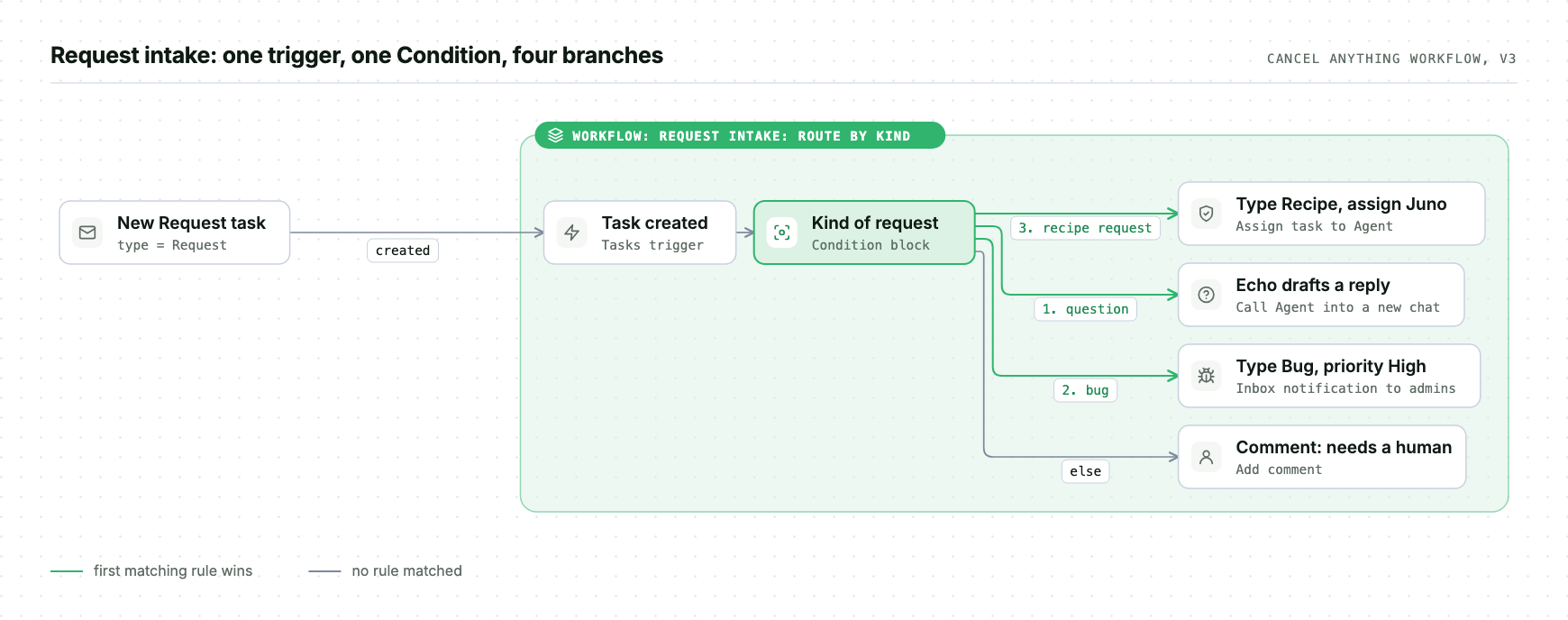
Conditionブロックはルールを上から下へチェックし、最初に一致したものが採用されます。順序が重要です。その理由はデバッグのセクションで説明します。
ステップ1:ワークフローを作成する
サイドバーでスペースを開き、Workflowをクリックします。ページにはWorkflows、Skills、Variables、Runsの4つのタブがあります。New from templateをクリックし、Task automation rulesタブを開いてAssign new tasks of a type to an Agentを選択します。Tasksトリガーと1つのassignステップが用意され、そこから組み立てられます。私たちは「Request intake: route by kind」と名付けました。
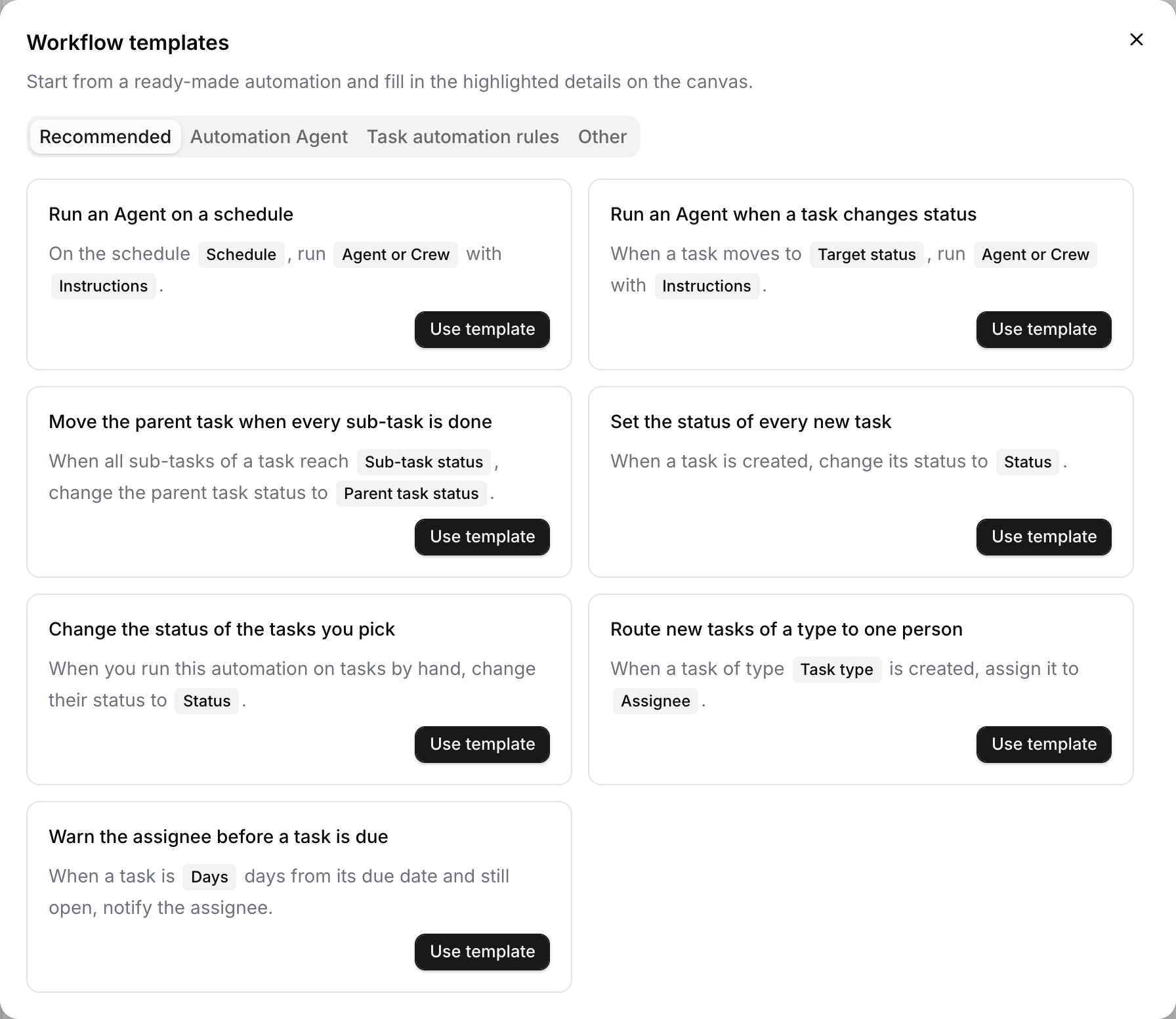
CLIからも同じことができます。私たちはこちらでグラフを保存し、バージョン管理しました。
sharkly workflow template use task-rules.ai.delegate-on-created-by-type \
  --space CAAN --locale en --name "Request intake: route by kind"
ステップ2:トリガーを設定する
トリガーブロックをクリックします。Trigger TypeをTask createdに、Task typeをRequestに、Run asをSystemに設定します。優先度は空のままにしておき、すべての新しいRequestで起動するようにします。
以降のブロックはすべて、<taskcreated.task.title>や<taskcreated.task.identifier>のような参照を通じてタスクを読み取れます。プレフィックスはトリガーブロックの名前を小文字にし、スペースを除いたものです。
ステップ3:Conditionブロックを追加する
トリガーの右端にカーソルを合わせて+をクリックし、Conditionブロックを追加します。私たちは「Kind of request」と名付けました。各行は詳細モードでのJavaScript式で、ブロックは行ごとに1つの出力を持ちます。
// if: question
/\?\s*$/.test(<taskcreated.task.title>) || /^(how|can|does|do|is|are|what|why|will)\b/i.test(<taskcreated.task.title>)
// else if: bug
/(broke|broken|fail|error|crash|stuck|not working)/i.test(<taskcreated.task.title>)
// else if: recipe request
/^(request:\s*)?(add|support|please add)\b|recipe for/i.test(<taskcreated.task.title>)
// else: no match
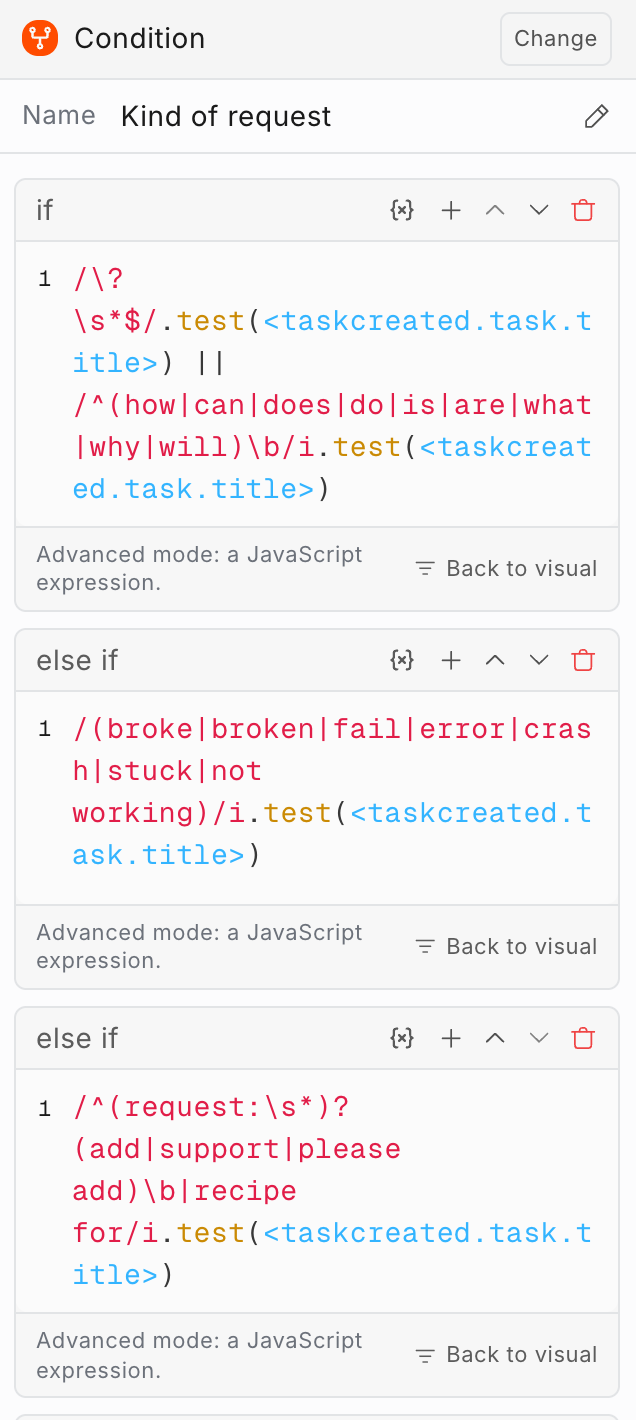
パターンは通常の正規表現で、RegExp.prototype.test()によって実行されます。ルールはキャンバス上ではなくパネルで読んでください。キャンバスでは各ルールが1行で切り捨てられます。
ステップ4:4つのブランチを配線する
各ブランチは1つ以上のTasksブロックで構成されます。まず操作を選ぶと、それに応じてフィールドが変わります。
- 質問:Call Agent or Crew into a new chat、ExecutorはEcho。プロンプトでは、READMEとspecに書かれている内容だけを使い、120語以内の下書き返信を1つのコメントとして投稿すること、フィールドは変更しないことを指示します。呼び出しを行うとタスクの担当者はそのまま維持されます。
- バグ:Set a task field(Task type、Bug)、次にChange task priority(High)、そしてSend inbox notificationをSpace administratorsへ送信。エンジンエージェントのBoltには自動でアサインしません。ユーザーからのバグは、Opusを実行する前に再現手順が必要だからです。
- レシピリクエスト:Set a task field(Task type、Recipe)、次にAssign task to Agent or Crew、ExecutorはJuno。レシピのブリーフを作成してBacklogに移動するプロンプトを付けます。ワークフローはJunoが完了するまで待機します。
- Else:Add commentで、担当者が仕分けることを伝えます。
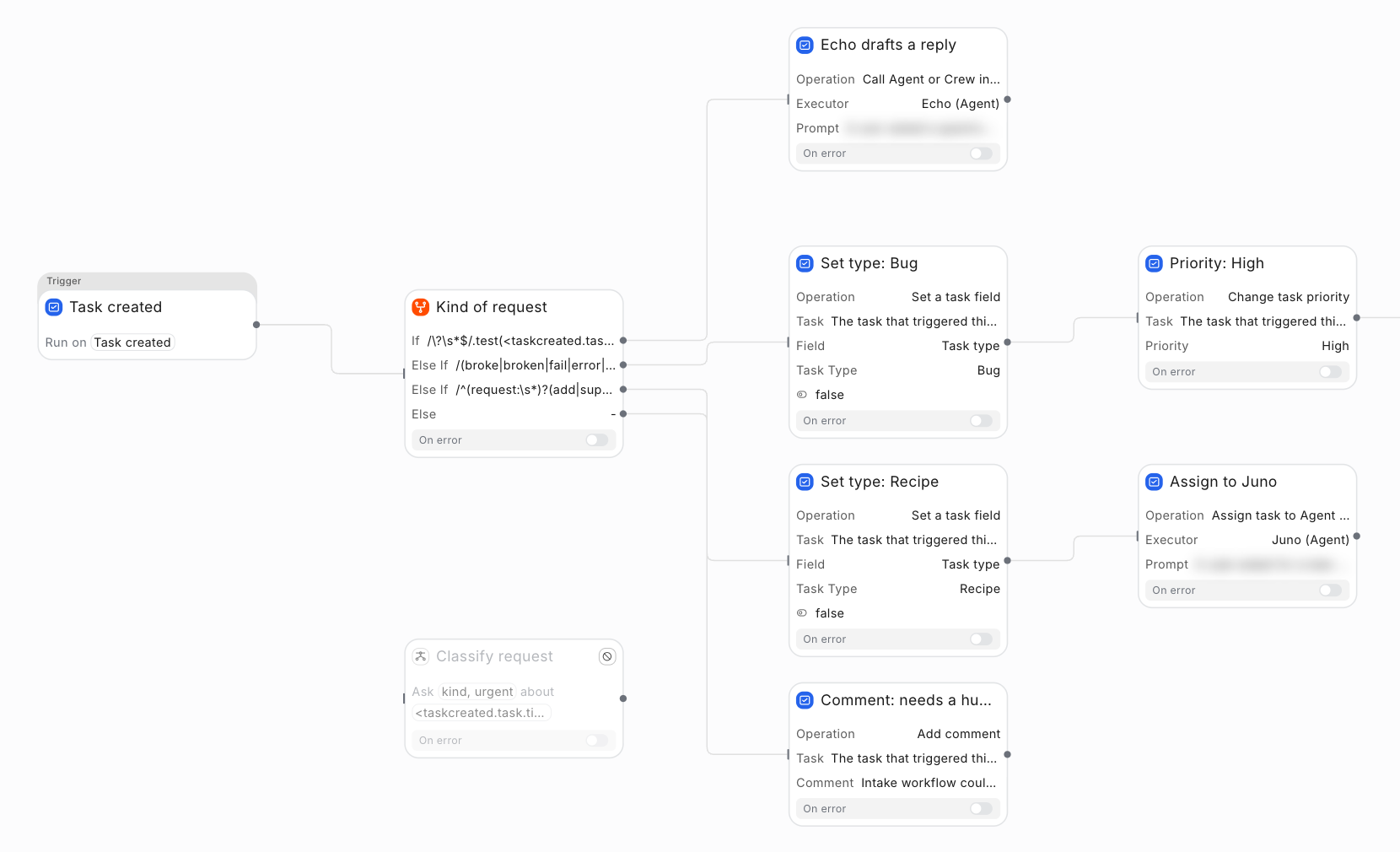
この組織ではSlackが接続されていないため、バグブランチはInbox経由で通知します。スペースのコネクタでSlackを接続済みなら、Slackブロックを同じ位置に差し込んで、代わりにチャンネルへ投稿できます。
ステップ5:Classifierブロックの位置づけ
Classifierブロックはテキスト分類のステップです。1回の呼び出しで、あるテキストについて型付きの質問をします。choice(1つの選択肢を選ぶ)、noul(はい・いいえ)、またはscore(2〜10段階の評価基準)です。回答はanswers.<name>として返るため、Conditionはキーワードの代わりにanswers.kind.choiceで分岐できます。
私たちはkindという選択式の質問(bug、question、recipe_request)とurgentというはい・いいえの質問を、タスクのタイトルと説明を入力として設定しました。しかし、外部の分類プロバイダーのBase URLとAPI Keyが必要なため、その後無効化しました。ベンダーは組み込まれておらず、実行ごとにそのプロバイダーのプリペイドクレジットを消費し、失敗した実行はリトライされません。もう1つのモデルベースの選択肢であるRouterブロックも、自前のモデルキーが必要です。
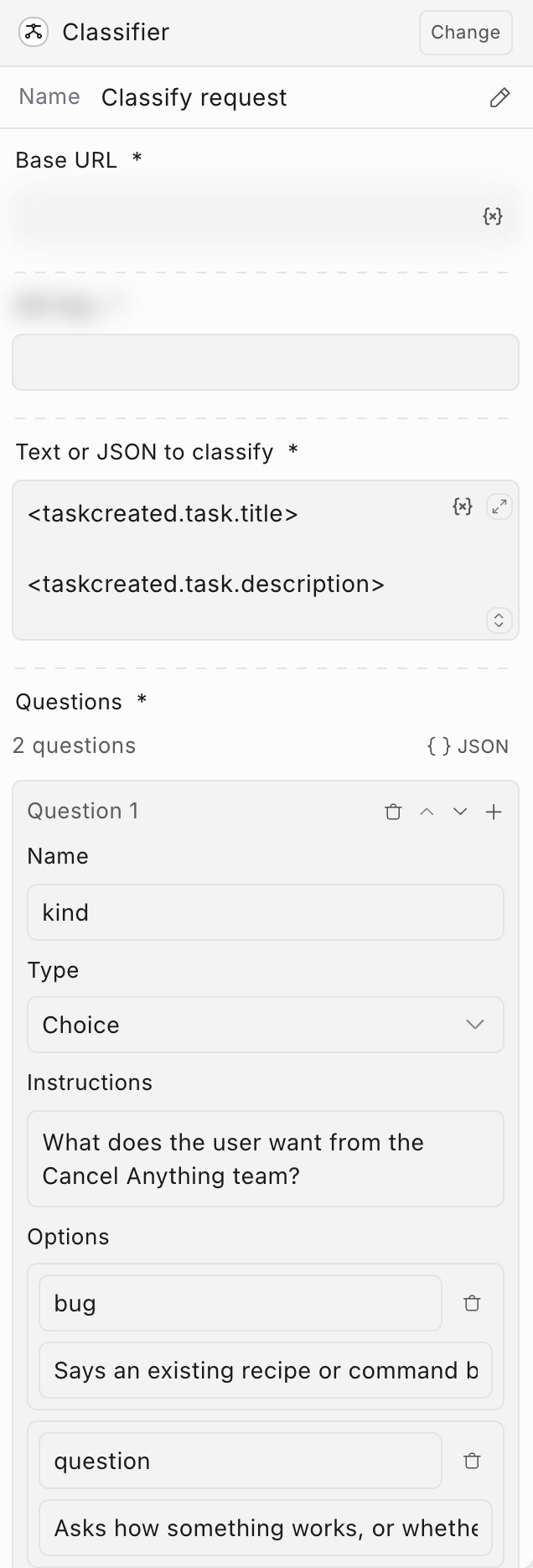
キーワードルールはプロバイダーコストがかからず、ミリ秒単位で実行でき、読みやすいという利点があります。Classifierは、パターンでは捉えきれない言い回しを扱えます。まずはルールで始め、誤分類によるコストがプロバイダー費用を上回るようになったらClassifierを加えましょう。
ステップ6:デプロイして実際のRequestを登録する
Deployをクリックします。隣のバッジがDraftからPublishedに変わります。私たちは3件の実際のRequestを登録しました。
| タスク | タイトル | ブランチ | 結果 | ワークフロー所要時間 |
|---|---|---|---|---|
| CAAN-31 | Huluレシピが確認ステップで失敗する | bug | タイプをBug、優先度をHigh、Inbox通知 | 703 ms |
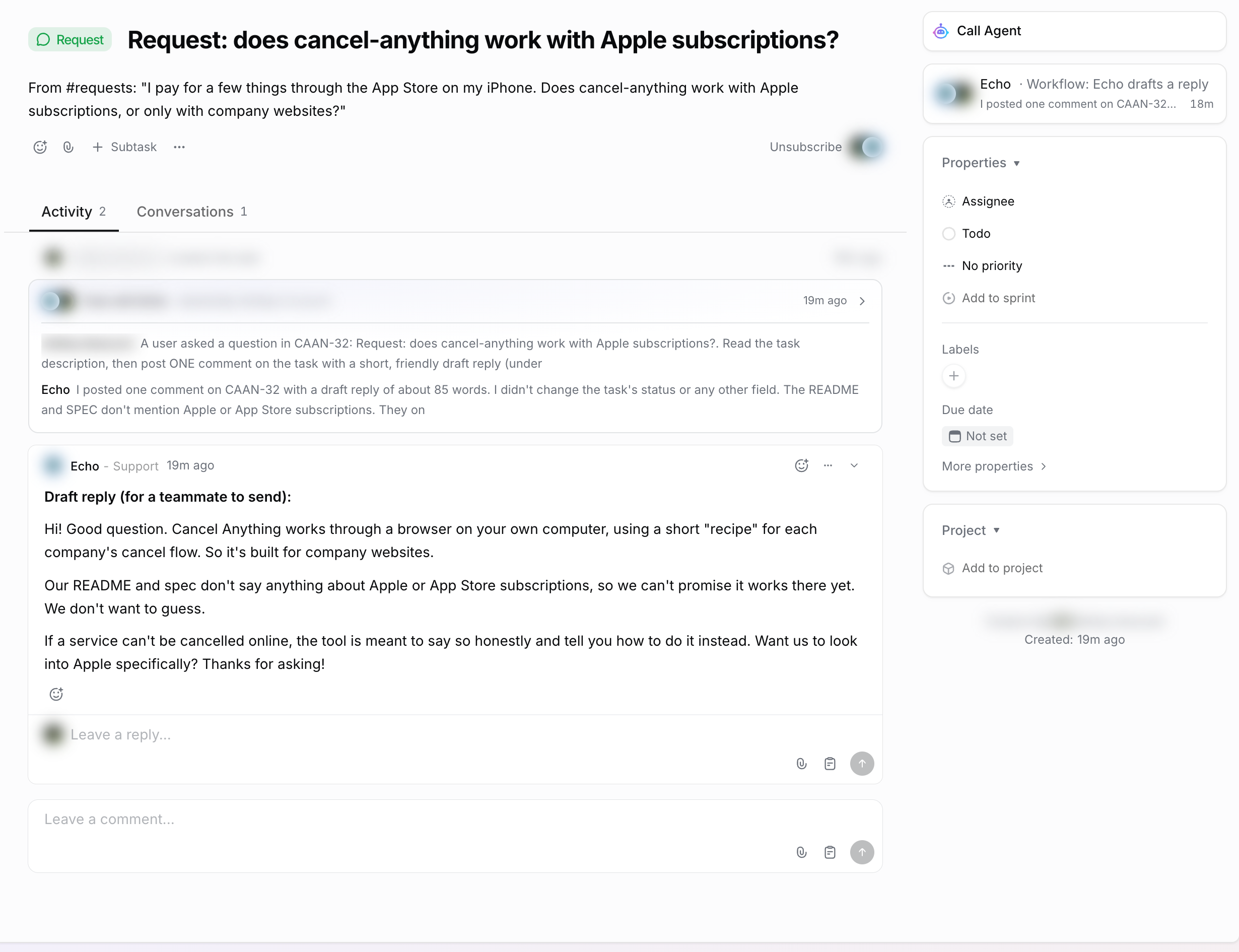
| CAAN-32 | cancel-anythingはAppleのサブスクリプションに対応していますか? | question | Echoが下書き返信を投稿 | 67秒 |
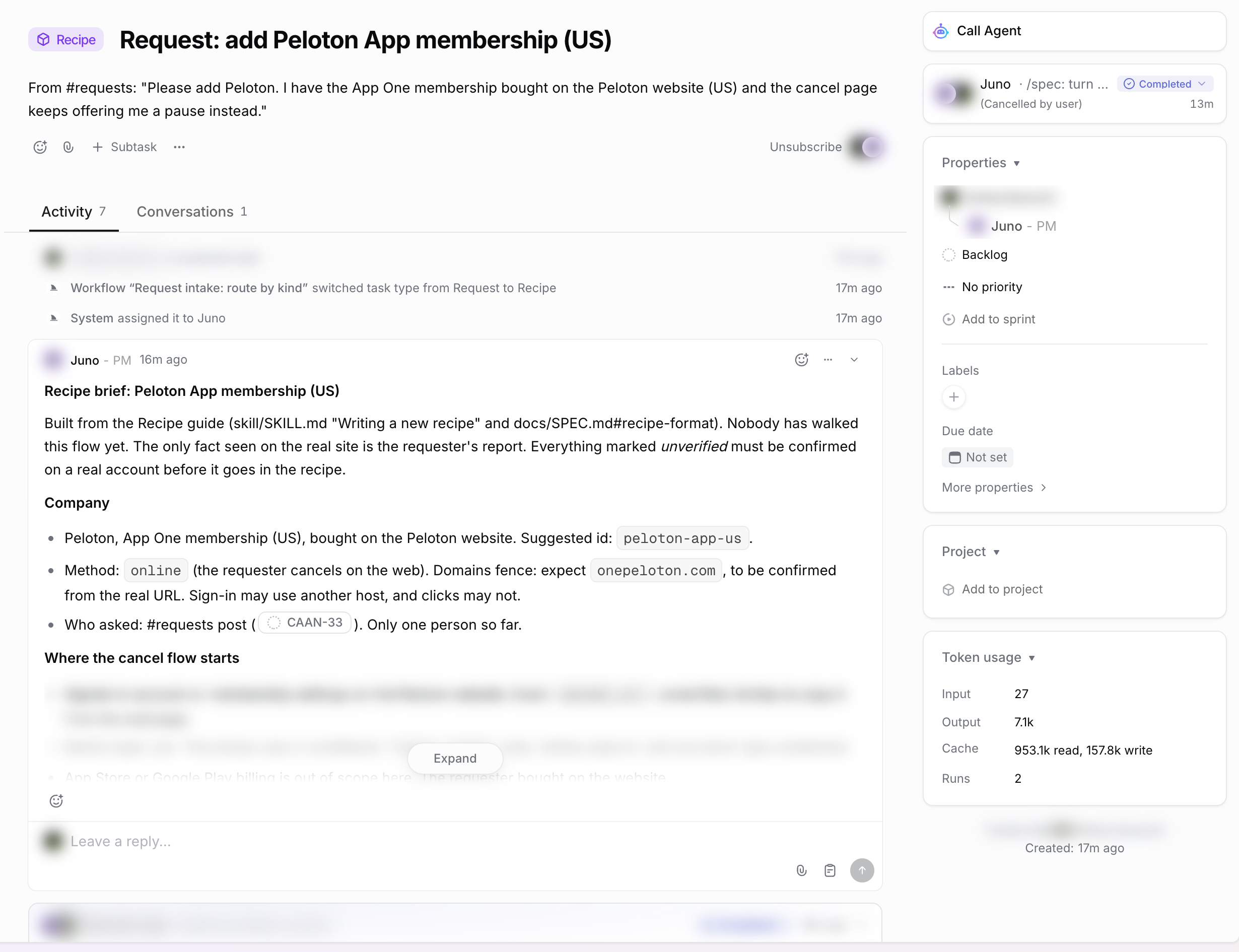
| CAAN-33 | Peloton Appのメンバーシップ(US)を追加 | recipe request | タイプをRecipe、Junoのレシピブリーフ、Backlogに移動 | 2分10秒 |
Echoの返信は正直なものでした。READMEとspecにはApp Storeのサブスクリプションについて記載がないため、対応を約束しませんでした。
CAAN-33では、Activityフィードに「Workflow “Request intake: route by kind” switched task type from Request to Recipe」と表示され、続いて「System assigned it to Juno」と表示されました。Junoのブリーフには、会社名、想定される手順、そして未確認の点がすべて記載されています。
ステップ7:タスクがどのブランチを通ったかを確認し、誤分類を修正する
Workflowを開き、Runsタブを選択します。実行ごとに日時、ステータス、コスト、トリガー、所要時間が並びます。私たちの実行はいずれも1クレジットと表示され、パネルには基本料金にモデルとツールの使用量が加算されたものと説明されています。行をクリックしてTraceを開くと、実行された各ブロックを確認できます。
私たちは4件目のRequestを試しました。「why does the Audible recipe fail on UK accounts?」これは質問ですが、トレースではKind of requestの後にSet type: Bugが実行されていました。「fail」という単語がバグルールに一致し、そのルールが質問ルールより上にあったためです。
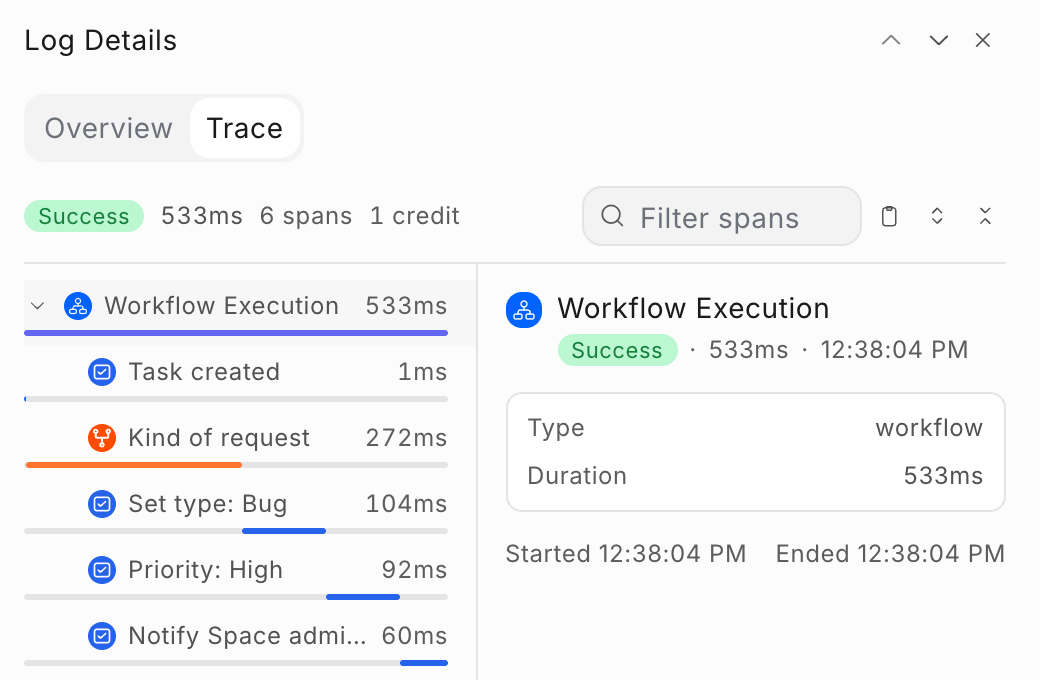
修正には2分かかりました。質問ルールを行の矢印で一番上に移動し、バージョン3として再デプロイしました。その後、CAAN-35をRequestに戻し、優先度をmediumに設定し、手動で振り分けたというコメントを付けました。ワークフローは自分の変更を元に戻さないため、タスクは自分で修正する必要があります。
私たちがつまずいた点
エージェント自身の言葉でコメントトリガーが発火しました。Junoのブリーフがdocs/SPEC.mdを引用していました。スペースには/specというフレーズに対するコメントオートメーションが既にあり、コメントのマッチングは大文字小文字を区別しない部分一致でした。これが2回目のJunoの実行を開始し、キャンセルする前にRecipeタスク(CAAN-34)を登録してしまいました。ファイルパスに現れないトリガーフレーズを選び、追加する前にコメントトリガーのルールを読んでおきましょう。
疑問符はキーワードより強い。ルールを「より具体的なものを先に」並べるだけでは不十分です。最もコストの低い信頼できるシグナルを最初に置きましょう。末尾の「?」はどんな動詞よりも信頼できます。
ヘルプページとアプリでラベルが異なります。ヘルプページにはPublishボタンがあると書かれていますが、アプリにはDeployとPublishedバッジが表示されます。アプリに従いましょう。
バリエーション
アラート用スペースを持つプラットフォームチーム。Task createdでタイプIncidentをトリガーにし、タイトルではなくseverityフィールドで分岐し、高severityのときだけ調査エージェントを呼び出します。
クライアントフィードバックを扱う代理店。タイトルではなくラベルで振り分けます。area/designは担当者へ、area/copyはライティングエージェントへ、それ以外はアカウントリードのInboxへ。ワークフローがタスクを受け取る前にタイプを付けるため、Triageルールと組み合わせましょう。
まとめチェックリスト
- トリガーはTask createdで、1つのタスクタイプに絞り、Systemとして実行する。
- Conditionルールは最もコストの低いシグナルから始め、人に引き継ぐelseブランチを用意する。
- 各ブランチではまずタイプを設定し、次に優先度、その後に通知またはエージェントの呼び出しを行う。
- 呼び出すべきエージェントはワークフローからの呼び出しを許可しておく。
- デプロイ後、ブランチごとに実際のタスクを1件登録し、RunsとTraceを確認する。
- Classifierは、プロバイダーキーがあり、誤分類がコストを正当化する場合にのみ追加する。
さあ、自分で作ってみませんか。Sharkly task types and workflowsを読んで振り分け先のタイプを設定し、スペースでWorkflowを開いてテンプレートから始めましょう。製品が初めての方は、Getting started with Sharklyでまずスペース、Computer、エージェントについて解説しています。


