
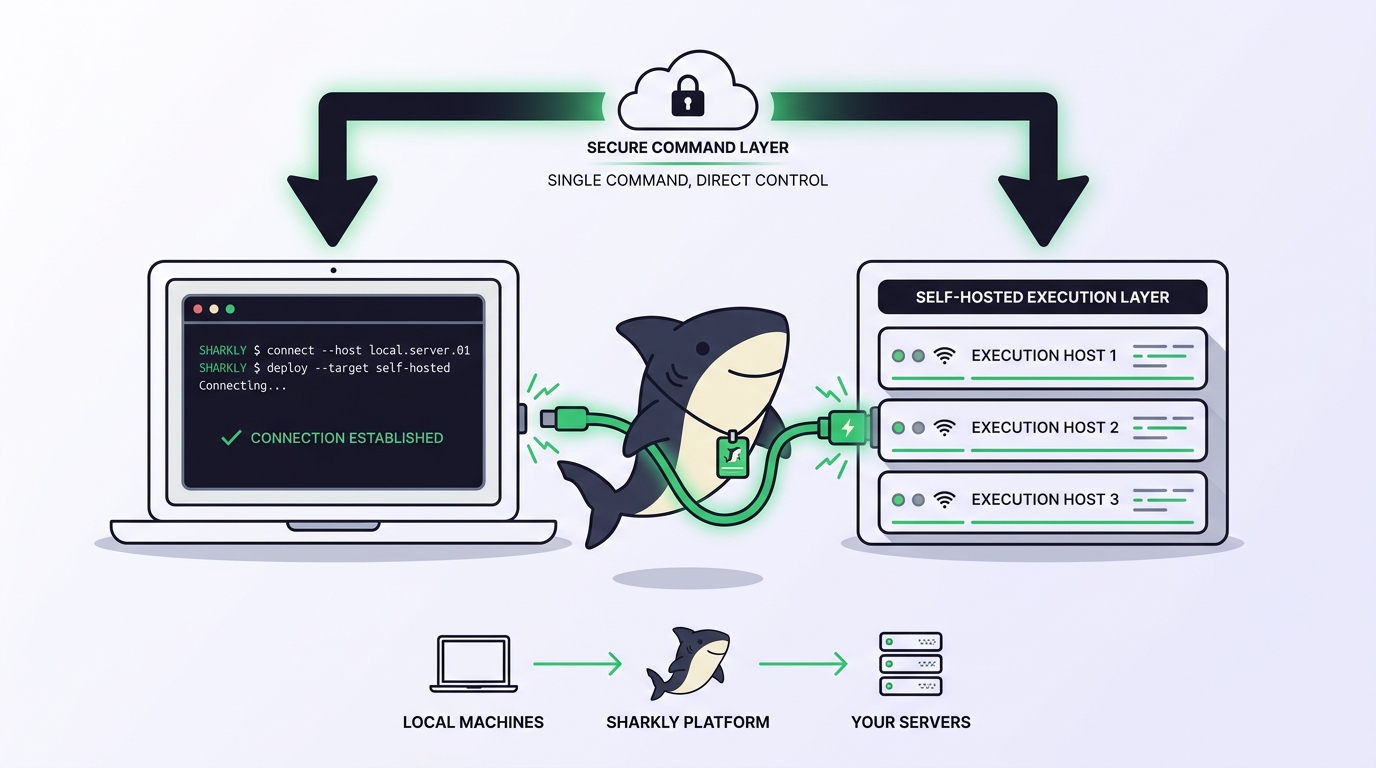
AI コーディングエージェントの話をしていれば、必ず同じ実用的な疑問に行き着きます。しかも、気づくのが遅れがちな疑問です。コードは実際どこで動くのか? どのモデルかではなく、あなたのリポジトリ、認証情報、キャッシュ、そしてエージェントが文字を打ち込んでいるシェルを、どのマシンが保持しているのか、という問いです。
Sharkly はこの答えを「Computer」という一級の概念として扱います。Computer はエージェントの作業を実行するホストを提供します。ローカルコンピューター、リモートサーバー、コンテナ、対応するクラウドホストのいずれでも構いません。あなたのノート PC も該当します。ラックにある Linux マシンも同じです。ホストを選ぶのも管理するのもあなたで、Sharkly はコードをあなたに見えない場所で実行するのではなく、そのホスト上に作業を調整して流し込みます。
Sharkly は Claude Code や Codex などの実行ツールを置き換えるものではありません。チームがすでに使っているツールの周囲に、共有されたタスク、Computer、コンテキスト、制御、レビューのレイヤーを追加します。ツールは引き続きあなたのマシンにインストールされたままで、モデルの利用もそれらに設定されたサブスクリプションや API キーを通じて行われます。
TL;DR
Computer とは Sharkly におけるエージェント作業の実行ホストであり、自分で管理できるローカルコンピューター、リモートサーバー、コンテナ、または対応クラウドホストのことです。小さなローカルサービスが Computer と Sharkly をつなぎ、利用可能な Runtime(そこにインストールされている具体的なエージェントツール。たとえば Claude Code や Codex)を検出し、キューに入った実行を受け取り、タスクディレクトリを準備し、選択された Runtime を起動して、進捗を Task にストリーミングで返します。個人のマシンは Sharkly Desktop で、リモートホストは Sharkly CLI とワンタイムのインストールトークンで接続します。モデルの利用は、ツールにすでに設定済みのサブスクリプションと API キーを通じて行われます。同時実行数の上限が、1 つのホストがどれだけの並列作業を担うかを決めます。
Computer とは何か、そうでないものは何か
Sharkly は実行を 4 つの役割に分けており、それぞれが担う仕事はただ 1 つです。
- エージェントは作業の進め方を定義する:指示、Skills、リポジトリ、実行設定。
- Computer はホストとローカルリソースを提供する:OS、ファイル、認証情報、ネットワーク、ツール。
- Runtime は実際のエージェントセッションを実行する:その Computer 上で検出されたコーディングツール。
- Task は共有される記録であり続ける:ゴール、議論、実行状態、トレース、結果。
この分離が、以降のほとんどの内容を説明します。エージェントは実行ホストではありません。同じエージェント設定が、時とともに別の Computer を指すこともあります。Computer はエージェントではなく、1 つ以上の Runtime を保持し、作業がディスパッチされるまで何もしません。そして 1 つの Computer は、同時実行数の上限の範囲内で、複数のエージェントを同時に担当できます。
これは Sharkly の立ち位置も説明します。ホスト型プラットフォームはモデル、ランナー、インフラを 1 つの製品にまとめて提供するため、あなたのコードは自分が運用していないインフラ上で実行されます。Sharkly は逆の立場を取ります。実行ホストはあなたのものであり、Sharkly がその上に加えるのは割り当て、キューイング、レビューです。このモデルが初めてなら、Sharkly とは何かで全体像を解説しています。
ローカルサービス:実際に作業を行う部分
各 Computer は、小さなローカルサービスを介して Sharkly に接続します。このサービスは Computer を登録し、インストール済みの Runtime を検出し、ハートビートを送信し、キューに入った実行を受信し、タスクディレクトリを準備し、選択されたエージェントツールを起動して、進捗と結果を報告します。
設計上の 1 つのポイントが、運用上きわめて大きな意味を持ちます。接続はローカルサービス側からサーバーへ開始されるため、一般的な構成ではインバウンドポートを開ける必要がありません。だからこそ、家庭用ルーターの裏にあるノート PC、企業ファイアウォールの内側にあるワークステーション、プライベートサブネット内のサーバーが、すべて等しく Computer として使えるのです。
ハートビートは、Sharkly が Computer の生存を判断する手段です。サーバーが受信している間は Online、止まると Offline になります。トラブルシューティングの時間を節約してくれる境界線はここです。Online はハートビートが届いているという意味にすぎません。選択した Runtime が Task を実行できるという意味ではありません。
Runtime:あなたの Computer が実際に実行できるもの
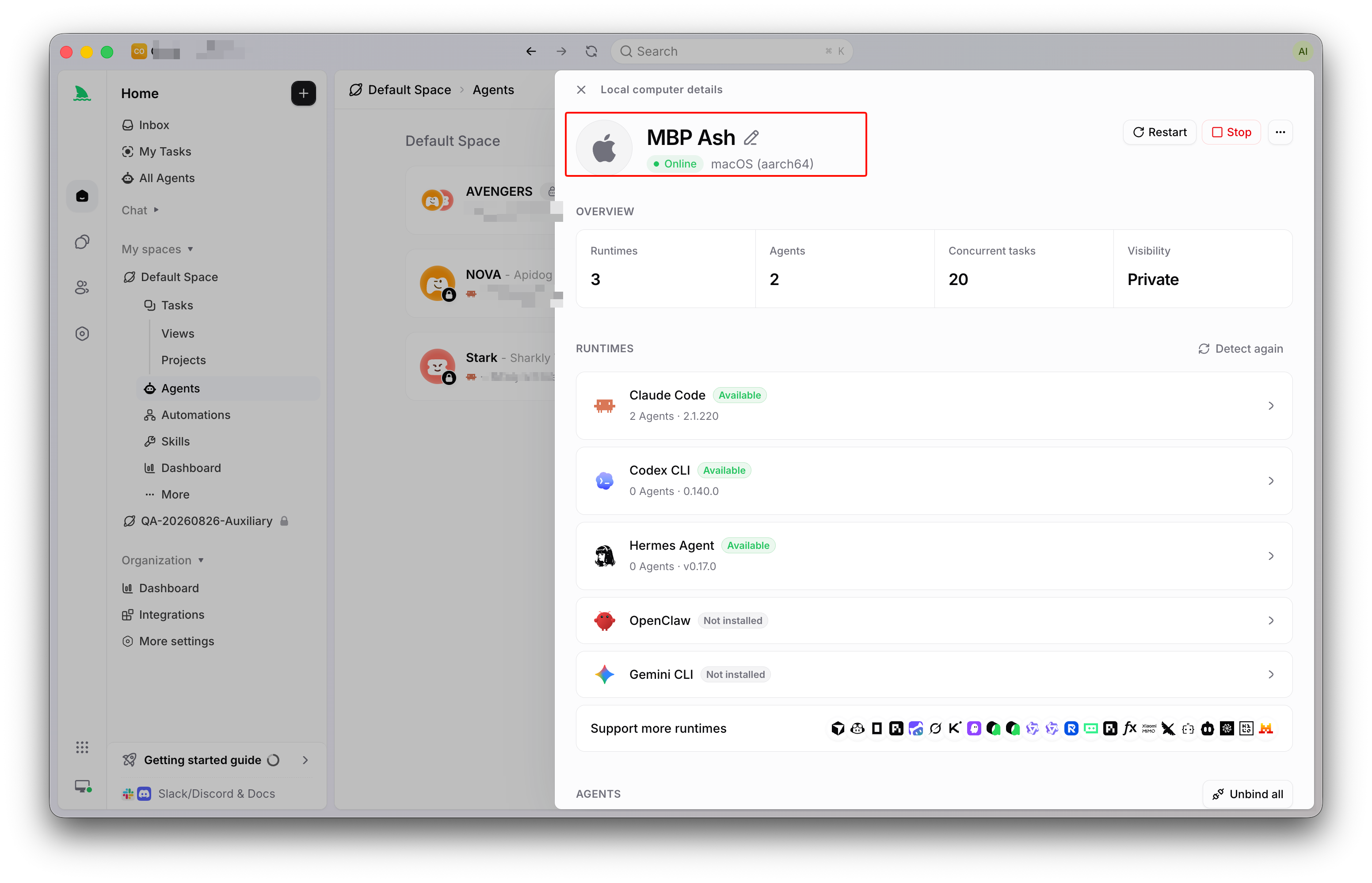
Runtime とは、Computer 上で検出された、対応済みのエージェント実行機能です。ローカルサービスは対応するエージェントツールをスキャンし、使えるものをそれぞれ報告します。そのため Claude Code と Codex がインストールされた Computer では、両方がエージェントから選択できる Runtime として公開されます。
Computer の詳細ページには、Runtime ごとのケイパビリティステータスが表示されます。
- Available: Runtime が接続されており、エージェントの作業を実行できます。
- Needs configuration: ツールは検出されていますが、必要な設定が不足しています。
- Not installed: ローカルサービスからそのツールを利用できません。インストールするか、別の Runtime を選んでください。
- Unsupported: その Runtime または環境は対応範囲外です。
インストールは設計上、あくまであなたの担当です。各ツールは、直接使うときと同じ方法でインストールし、認証します。Computer の詳細ページには公式のインストールガイドへのリンクがあり、再スキャンすればローカルサービスがツールを認識できるか確認できます。依存している機能が検出されない場合は、名前と起動コマンドを指定してカスタム ACP Runtime を追加し、接続をテストできます。
ここから 2 つの帰結が生まれます。Bring-your-own-subscription(サブスクリプション持ち込み)という表現は文字どおりです。モデルのクォータは、チームが接続する AI コーディングツール、プラン、API アカウントに依存するため、クォータエラーは Sharkly の設定ではなく、ツールに設定されたアカウントを指し示します。そしてモデルの選択はツール側にあります。エージェントはその Runtime のデフォルトモデルに従います。エージェントの設定方法についてはSharkly のエージェントで解説しています。
最初の Computer を接続する
最初の Computer は、たいてい今自分が座っているマシンです。設定を開き、Computers に進み、Connect Computer を選んで、お使いの OS に合ったセットアップ手順を選びます。対応している個人向けコンピューターの場合、推奨されるのは Sharkly Desktop のインストールです。ローカルサービスが同梱され、登録手順も案内されます。はじめかたガイドでは、この一連の流れを約 10 分で最後まで実行できます。
接続できたら、少なくとも 1 つの Runtime が Available と表示されることを確認してください。ここが飛ばされがちなチェックポイントです。接続済みの Computer でも、使える Runtime がなければエージェントの作業は実行できません。
ラップトップでは、デスクトップ専用の 2 つの設定が重要です。Prevent sleep は長時間の実行が中断されないようマシンを起きたままにし、Keep running with lid closed は別途 macOS のオプションです。どちらもローカルマシンにのみ表示され、リモートの Computer には表示されません。
リモートサーバーを追加する
ラップトップは最初の Computer としては十分ですが、常設には向きません。スリープするし、持ち運ぶし、IDE とメモリを奪い合います。自然な次のステップは、常時稼働するリモートホストです。そこに Sharkly CLI とローカルサービスを直接インストールします。
curl -fsSL https://file-assets.sharkly.ai/download/install.sh | bash
sharkly version
次に、Computers ページでワンタイムのインストールトークンを生成し、対象ホストで表示された登録コマンドを実行します。
sharkly computer register --install-token sit_...
登録すると Computer が組織に記録され、ローカルサービスが起動し、Runtime の検出が始まります。インストールトークンは 30 分で失効し、1 回しか使えません。そこから、ドキュメントがはっきり示している衛生ルールが導かれます。再利用可能なイメージ、スクリプト、Task、コメントにこのトークンを書かないでください。
認証情報はここで意図的に分離されています。パーソナルアクセストークンでコンピューターを登録することはできず、インストールトークンで人が使う CLI ログインを作ることもできません。shk_ のパーソナルアクセストークンは sharkly task list のようなリソース系コマンドであなたを認証し、sit_ のインストールトークンはローカルサービスが使うセッションを作成します。より広いコマンド群についてはSharkly CLI と API ガイドで扱っています。
登録後は、同じ CLI が診断ツールとしても機能します。sharkly computer status と sharkly computer logs はホスト上のローカル状態を読み取り、sharkly computer list、show、usage、ping はどこからでも登録済みの Computer を調べられます。リモートホストにも、ラップトップと同じものが必要です。エージェントツールのインストールと認証、そしてプライベートリポジトリへの Git アクセスです。
ローカル、リモート、コンテナ:正直な比較
唯一の正解となるホストはありません。ドキュメントはそのすべてを Computer として扱っており、トレードオフはごく普通のインフラのそれです。
| ホスト | 最適な用途 | 強み | 注意点 |
|---|---|---|---|
| ローカルコンピューター(Sharkly Desktop) | 最初のセットアップ、個人作業、既存のチェックアウトとキャッシュを再利用する指定ディレクトリでの実行 | 追加インフラがゼロ。使い慣れた環境と認証情報をそのまま利用できる。指定作業ディレクトリはローカルの Computer でのみ利用可能 | スリープやシャットダウンで利用できなくなる。実行が自分の作業と CPU・メモリを奪い合う |
| リモートサーバー(CLI + ローカルサービス) | チームのワークロード、常時稼働のキャパシティ、より高い同時実行数 | 常にオンライン。エージェントの負荷を誰かのラップトップから切り離せる。1 つのホストで複数のエージェントを担当できる | Runtime と Git アクセスは自分でインストールして認証する必要がある。キャパシティ設計も自分の責任 |
| コンテナまたは対応クラウドホスト | 再現性が高く、使い捨てできる実行環境 | クリーンに再構築できる環境。インストールトークンによる同じ登録フロー | ワンタイムトークンは登録ごとに生成が必要で、再利用可能なイメージに埋め込んではいけない |
最も重要な判断はこの 2 択です。すでに信頼している環境でエージェントに作業させたいならローカルの Computer を、ラップトップを閉じている間も Task を流し続けたいならリモートを使います。作業を別のホストに振り分けるのはワークフローの変更ではなく設定変更なので、多くのチームは最終的に両方を使うことになります。
実行中に何が起きるか
エージェントに割り当てられた Task が実行可能になると、Sharkly は実行をキューに入れ、選択された Computer にディスパッチします。Runtime が起動する前に、ローカルサービスは同時実行数の空きを待ち、ディレクトリを準備し、リポジトリを取得し、許可された環境変数を反映させることがあります。
ディレクトリの準備には 2 つのモードがあります。一時モードでは、各 Task に独立したディレクトリが割り当てられ、リポジトリを使う実行ではキャッシュされたリポジトリデータから新しい Git ワークツリーを準備できます。ほとんどのリポジトリ作業や、複数の Task が同じコードベースを並行して変更する可能性がある場合に使ってください(Sharkly がマージコンフリクトなしでエージェントを並行実行する仕組みで詳しく解説しています)。指定モードでは、ローカルの Computer 上で設定済みの絶対パスディレクトリを 1 つ再利用し、その中にある依存関係やキャッシュもそのまま使います。1 つの指定ディレクトリが同時に扱える実行は 1 つだけです。
Runtime が作業している間、進捗がストリーミングで返ってきます。実行状態は Queued、Dispatched、Waiting for local directory、Running と進み、その後 Completed、Failed、Canceled のいずれかになります。トレースイベント、ツール呼び出し、最終応答はすべて Task に返ります。実行が物理的に行われるのは Computer 上で、受け入れが行われるのは Task 上です。
同時実行数:1 つの Computer にどれだけ任せるべきか
各 Computer にはタスクの同時実行数の上限があり、各エージェントには並行実行する Task の独自の最大数があります。デフォルトが意図的に控えめなのは、一時ディレクトリを使うエージェントは Computer の上限の 50%、指定ディレクトリを使うエージェントは設定されたディレクトリ数がデフォルトになるからです。その数を超える値を手動で設定すると、書き込みが衝突する可能性があるという警告が表示されます。この警告は信じてください。
従うべきはドキュメントの指針です。同時実行数を上げるほど CPU、メモリ、ディスク、プロバイダーのキャパシティ、リポジトリの帯域をより多く消費するため、現在の構成が既存のワークロードを安定して処理できてから増やしてください。忘れられがちな上限がプロバイダーのキャパシティです。1 つのモデルアカウントで 10 件を並行実行すれば、レート制限に 10 倍の速さで到達します。スケーリングのパターンについては、複数の Claude Code エージェントを並行実行するをご覧ください。
オンラインのエージェントでも、単に同時実行数やディレクトリの空きが埋まっているために待ち行列ができることがあります。Queued は正常な状態であり、止まっているわけではありません。
共有、所有権、ホストをクリーンに保つこと
Computer がチームで使われるようになると、3 つの制御が重要になります。可視性は誰がそれを見て使えるかを決めます:Personal、Organization、Space です。所有権は別で、オーナーは Computer を譲渡でき、削除できるのはオーナーだけです。ローカルの個人用 Computer では、どの組織がそれを使えるかをオーナーが決められるため、新しい組織に参加しただけで自分のラップトップが黙って提供されることはありません。
エージェントの実行は作業ディレクトリ、キャッシュ、成果物を残すため、クリーンアップが組み込まれています。デフォルトでは、完了またはキャンセルされた実行が約 7 日後に削除対象になり、空き容量の最低しきい値を強制でき、実行中・待機中の作業、ピン留めされた実行、まだ調査中の失敗した実行には決して触れません。すぐに確認したい場合は、sharkly daemon disk-usage で使用量を確認し、sharkly daemon cleanup で何が解放されるかをプレビューできます。
手持ちのマシンから始めよう
Computer という概念は、ホスト型プラットフォームが聞かれたくない質問に答えます。エージェントは誰のインフラ上にいるのか? ここでの答えはあなた自身のものであり、1 台のラップトップから共有サーバーフリートまで幅があります。初日からフリートは必要ありません。1 つの Computer を接続し、1 つの Runtime が Available と表示されることを確認し、1 つのエージェントを作成して、退屈な作業を割り当ててみてください。ラップトップの限界が見えてきたら、その隣にサーバーを登録しましょう。Sharkly のドキュメントでは、ここで触れたすべての設定をより詳しく解説しています。
よくある質問
Sharkly における Computer とは何ですか?
Computer とはエージェント作業の実行ホストであり、エージェントが必要とする OS、ファイル、認証情報、ネットワークアクセス、ツールを提供する、接続済みのデバイス、サーバー、またはコンテナです。小さなローカルサービスがそれを Sharkly に接続し、Runtime を検出し、実行を受け取り、進捗を Task にストリーミングで返します。
Sharkly は自社クラウドで私のコードを実行しますか?
いいえ。エージェントの作業は、あなたが接続した Computer 上で実行されます。それはあなたが管理するマシンです。Sharkly はそれらのホストの周辺で、割り当て、キューイング、進捗、レビューを調整します。モデルの利用もあなたのものです。各 Computer にインストールされたコーディングツールに設定されたサブスクリプションまたは API キーを通じて行われます。
リモートサーバーを Computer として接続するには?
ホストに Sharkly CLI をインストールし、Computers ページでワンタイムのインストールトークンを生成し、そのマシンで sharkly computer register --install-token sit_... を実行します。トークンは 30 分で失効し、有効なのは 1 回だけなので、イメージやスクリプトに埋め込まないでください。その後、使いたいエージェントツールをインストールして認証し、各 Runtime が Available と表示されることを確認します。
Computer が Online と表示されるのに実行が始まらないのはなぜですか?
Online はローカルサービスがハートビートを送信しているという意味にすぎず、選択した Runtime が作業を実行できるという意味ではありません。Computer の詳細を開き、Runtime のケイパビリティステータスを確認してください。Needs configuration と Not installed はどちらも実行をブロックします。sharkly computer ping を使えば、特定の Runtime がラウンドトリップを完了できるかを確認できます。


