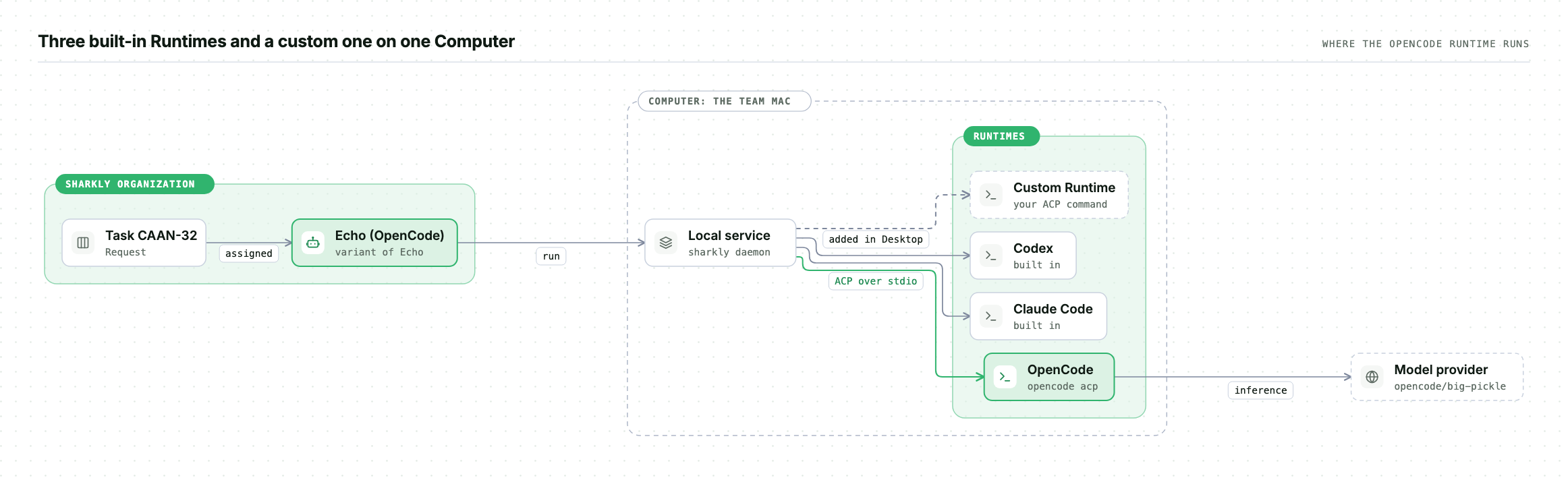
SharklyにおけるカスタムACPランタイムとは、自分で定義するランタイムのことです。表示名と、Agent Client Protocol(ACP)サーバーを起動するコマンド(opencode acp など)を組み合わせて設定します。Sharkly Desktopの「コンピュータ」ページから追加できます。OpenCodeのように、ツールがすでに組み込みランタイムとしてサポートされている場合は、このステップは不要です。エージェントを組み込みランタイムに向けて、モデルを選択するだけでOKです。
ほとんどのチームは、Sharklyを1つのコーディングエージェントランタイム(多くはClaude CodeかCodex)から始めます。しかしすぐに、3つ目が欲しいという要望が出てきます。無料モデルが使えるOpenCode、非公開コード用のローカルモデル、あるいはまだ誰も知らない新しいCLIなどです。このチュートリアルでは、サブスクリプション解約用CLIを開発する小さなチーム「Cancel Anything」を例に、それを実際に行います。目標は、Claude CodeとCodexのエージェントと同じコンピュータ上に、OpenCodeを使うサポートエージェントを1つ追加することです。
最終的には、「Echo (OpenCode)」というエージェントバリアントと、それが実際に回答した1つのタスク、そしてその過程で必要になった2つの修正を手に入れることができます。まだ組織をお持ちでない場合は、Sharklyは無料で始められます。
始める前に
以下の3つが必要です。
- 接続済みのコンピュータ。 私たちの場合は、チームのMacで、すでに5つのエージェント向けにClaude CodeとCodexが動いています。接続されていない場合は、コンピュータの仕組みを参照してください。
- そのコンピュータにランタイムのCLIがインストールされていること。 ターミナルで
which opencodeを実行します。私たちの環境ではパスが表示され、opencode --versionは1.19.3を出力しました。Sharklyはインストール済みのツールを検出しますが、インストールまでは行ってくれません。 - コピー元のエージェント。 私たちはサポートエージェントのEchoを使いました。Echoはユーザーの質問への返信文案を作成しますが、投稿はしません。
SharklyがACP経由でランタイムを動かす仕組み
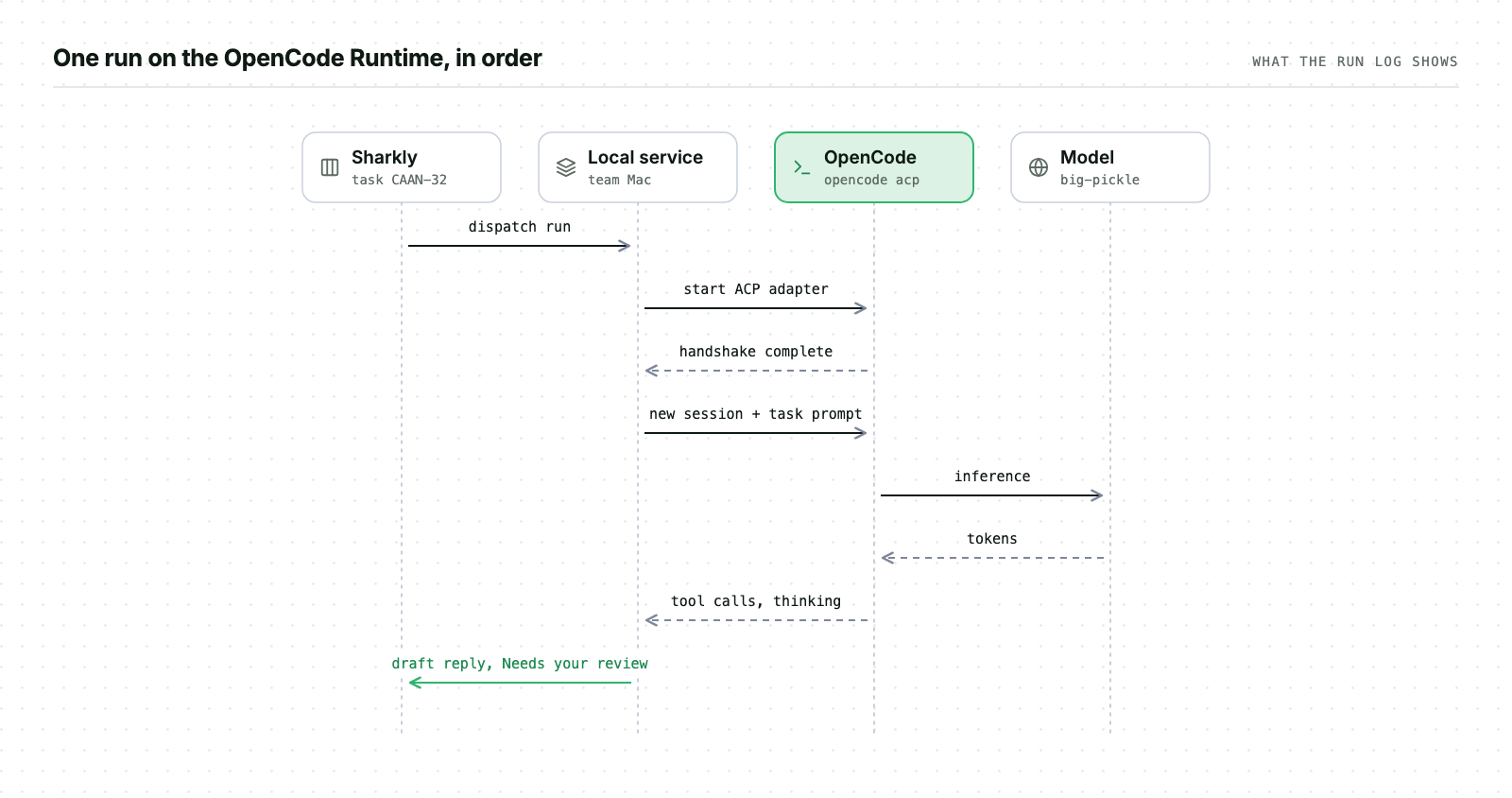
ACP(Agent Client Protocol)は、エディタやプラットフォームがstdioを通じてコーディングエージェントを操作できるようにするJSON-RPCプロトコルです。クライアントがエージェントのプロセスを起動し、ハンドシェイクを行い、セッションを開いてプロンプトを送信します。エージェントはその思考プロセス、ツール呼び出し、回答をストリーミングで返します。
Sharklyのローカルサービス(各コンピュータ上のバックグラウンドプロセス)が、まさにそのクライアントです。ランタイムとは、ローカルサービスが起動方法を知っているツールのことです。Claude Code、Codex、OpenCode、Hermesは、設定なしで私たちのMac上で検出されました。カスタムランタイムは、これと同じ考え方を、自分で書いたコマンドに対して適用したものです。
ステップ1:コンピュータ上のランタイムを確認する
すべての設定 > コンピュータを開き、自分のコンピュータをクリックします。ランタイムの下に、検出された各ツールのステータスが表示されます。私たちの環境では、Claude Code、Codex、OpenCode、Hermesが利用可能として表示され、OpenCodeには無料トークンのバッジが付いていました。
OpenCodeの行をクリックして展開します。バージョン、再確認、接続テスト、実行ファイルのパス、そして3つのランタイム全体設定(デフォルトモデル、起動引数、環境変数)が表示されます。
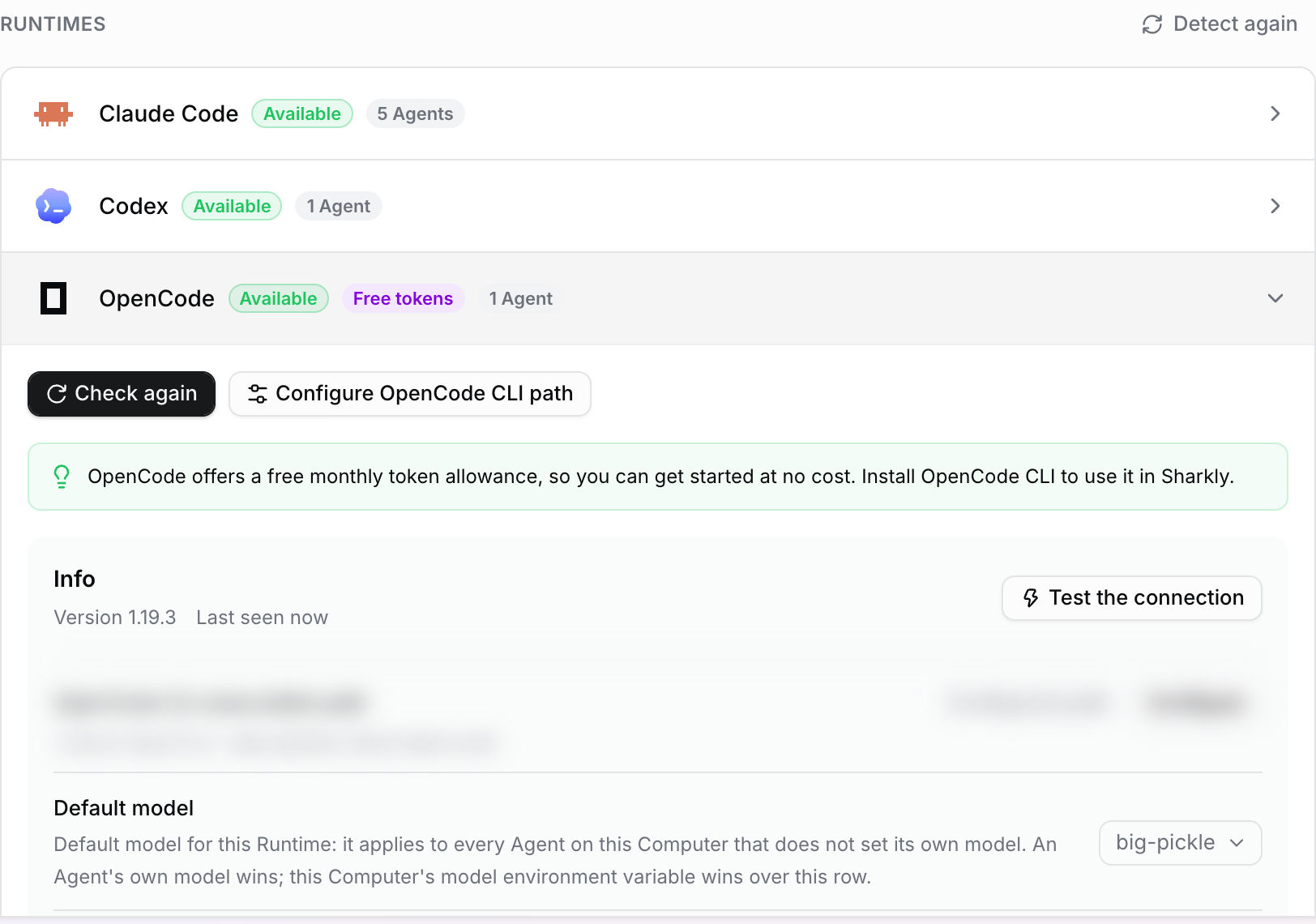
デフォルトモデルに手を加える前に、注意書きをよく読んでください。「このコンピュータ上の、独自のモデルを設定していないすべてのエージェントに適用されます」とあります。私たちのMacは別のSharkly組織にも使われているため、ランタイム全体の設定には一切触れず、エージェントだけを変更しました。コンピュータを共有している場合は、同じようにしてください。
ステップ2:エージェントのバリアントを作成する
すべてのエージェントに移動し、Echoのカードにカーソルを合わせ、⋯の行メニューからバリアントを作成を選択します。名前を Echo (OpenCode) にして、バリアントを作成をクリックします。
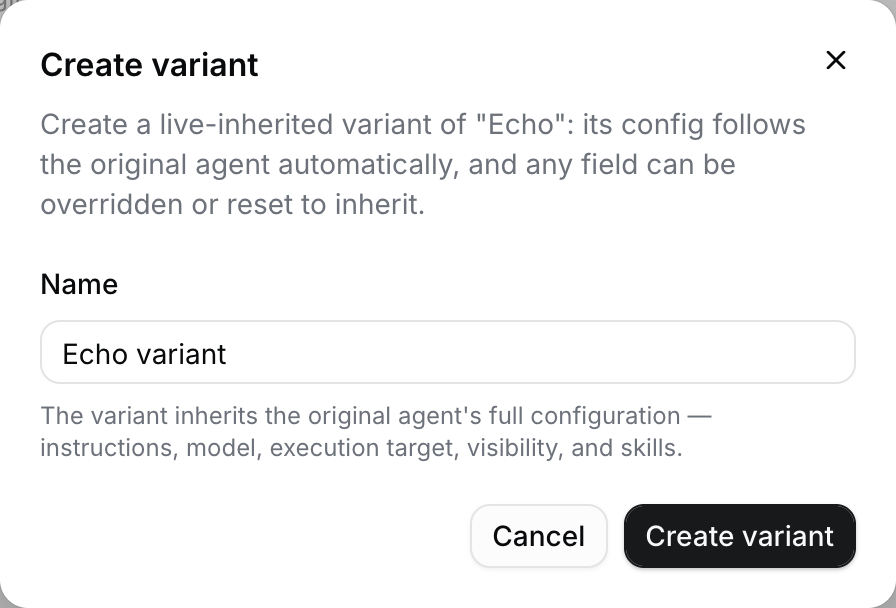
バリアントは、元のエージェントの指示、スキル、公開設定を同期し続けつつ、個々のフィールドだけを上書きできるようにするものです。まさにここで欲しい機能です。Echoのサポートに関するルールは1か所にまとめられたまま、ランタイムだけが変わります。
ステップ3:バリアントをOpenCodeに向ける
バリアントの設定で、コンピュータ、ランタイム&作業ディレクトリを開きます。ランタイムボタンをクリックします。ランタイムを選択リストには、コンピュータごとにランタイムがグループ化されて表示されます。自分のコンピュータの下にあるOpenCodeを選びます。
Sharklyはすぐに保存し(「変更がエージェントに保存されました」)、ランタイムを上書きとしてマークします。同時に、デフォルトモデルがSonnet 5.5からOpenCodeのデフォルトである opencode/big-pickle に切り替わりました。
ステップ4:モデルを手動で設定する
デフォルトモデルリストを開きます。OpenCode CLIから取得と表示され、ランタイムが報告したすべてのモデルが示されます。私たちのMacでは47個で、opencode/big-pickle、opencode/beam-free、opencode/deepseek-v4.1-flash-free などが含まれていました。
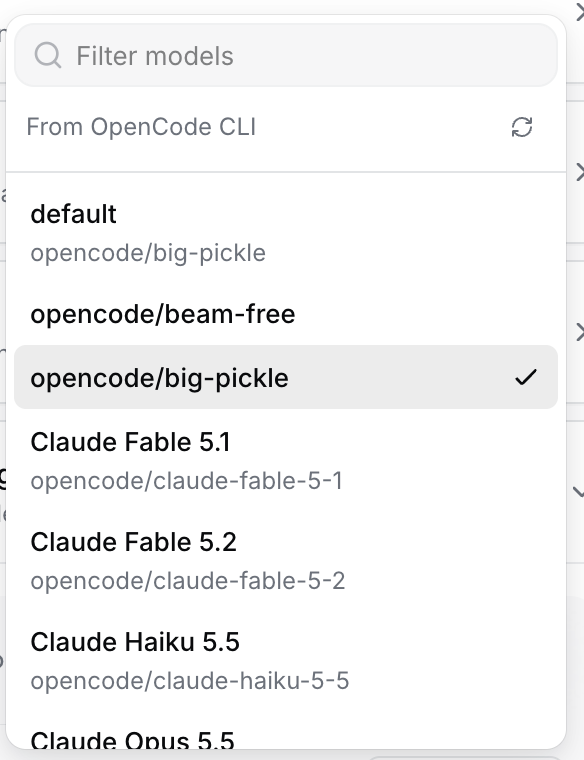
1つ選びます。私たちは最初に opencode/deepseek-v4.1-flash-free を選びました。検出に失敗してリストが空の場合は、ヘルプページのモデルを手動で設定に説明があります。<provider-id>/<model-id> 形式のモデルIDを、ランタイムからコピーして入力します。表示名から推測してはいけません。
ステップ5:実際のタスクを実行する
Cancel Anythingには、Todoに放置されていた実際の質問CAAN-32がありました。App Storeで購入したAppleのサブスクリプションに対応しているか、というユーザーからの質問です。Echo (OpenCode)を担当者に設定しました。実行は1秒以内に開始されました。
実行ログはACPの流れそのものです。「opencode ACPアダプターを起動中」、「ACPハンドシェイク完了」、「ACPセッション準備完了」と続き、その後、リポジトリとスキル内で「Apple」を検索する際のエージェント自身の思考プロセスとシェル呼び出しが記録されます。
実際の結果
2回目の実行は約100秒かかり、入力トークン1.4k、出力トークン125、キャッシュトークン37.6kを使用しました。Echo (OpenCode)はこの文案をタスクの会話に投稿し、レビューが必要に設定しました。
[お名前]さん、ご質問ありがとうございます。現在、Cancel Anythingはお使いのコンピュータ上のブラウザで動作し、各企業のウェブサイトに応じた短い手順に従って解約を行います。iPhoneでのAppleサブスクリプションは企業のウェブサイトではなくiOSの設定から管理されるため、Apple/App Store用の手順がなく、本日時点ではそれらの解約はお手伝いできません。
また、前日にClaude Code版のEchoが返信文案を作成していたことにも言及し、こちらを代替案として提示しました。同じ指示、別のランタイム、そして使える回答です。
私たちが直面した問題
最初の実行は無料枠の制限で止まりました。 「opencodeの応答を待っています」のまま数分間固まり、Sharkly上にはエラーが表示されませんでした。OpenCode自身のログ(~/.local/share/opencode/log/opencode.log)には、DeepSeekの無料モデルについて「Free usage limit reached」と記録されていました。実行をキャンセルし、バリアントを opencode/big-pickle に切り替えて、タスクを再割り当てしました。無料モデルで実行が止まった場合は、それ以上待つ前にこのログを確認してください。
2回目の実行は処理を終えたのに失敗しました。 文案は投稿されたのに、実行は失敗のまま記録されていました。「モデルサービスのクォータを使い切りました」。原因は私たちが選んだモデルではありませんでした。OpenCodeは各セッションのタイトル付けに別の小さなモデルを使っており、私たちのMacでは有料の gpt-5.4-nano でした。アカウントにクレジットがなかったため、回答が送信された後にそのバックグラウンド呼び出しが失敗したのです。
修正方法は、OpenCodeの small_model 設定を、このエージェントだけに影響するようにエージェントの環境変数として渡すことです。
OPENCODE_CONFIG_CONTENT={"small_model":"opencode/big-pickle"}
バリアントの環境変数に追加します。ターミナルで opencode run --print-logs を使って確認しました。設定なしではタイトル生成ステップが gpt-5.4-nano を呼んで失敗し、設定ありでは両方のステップが big-pickle を使いました。
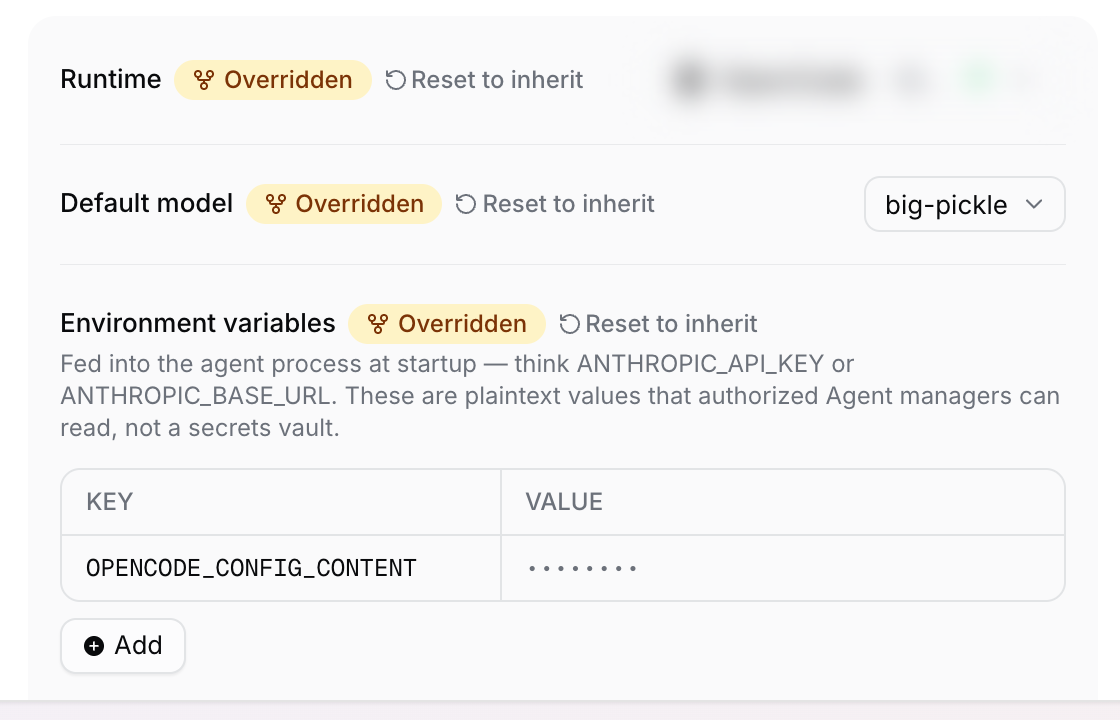
カスタムランタイムのフォームはWebアプリにはありませんでした。 詳細は次のセクションで。
カスタムACPランタイム:ツールが組み込みでない場合
コンピュータページの他のランタイムに対応の下に、Sharklyがすでにサポートしているランタイムが並んでいます。GitHub Copilot、Gemini CLI、Kimi Code、Qwen Code、Goose、Clineなど、私たちのリストでは20個でした。お使いのツールがそこにあれば、CLIをインストールして再確認をクリックするだけです。
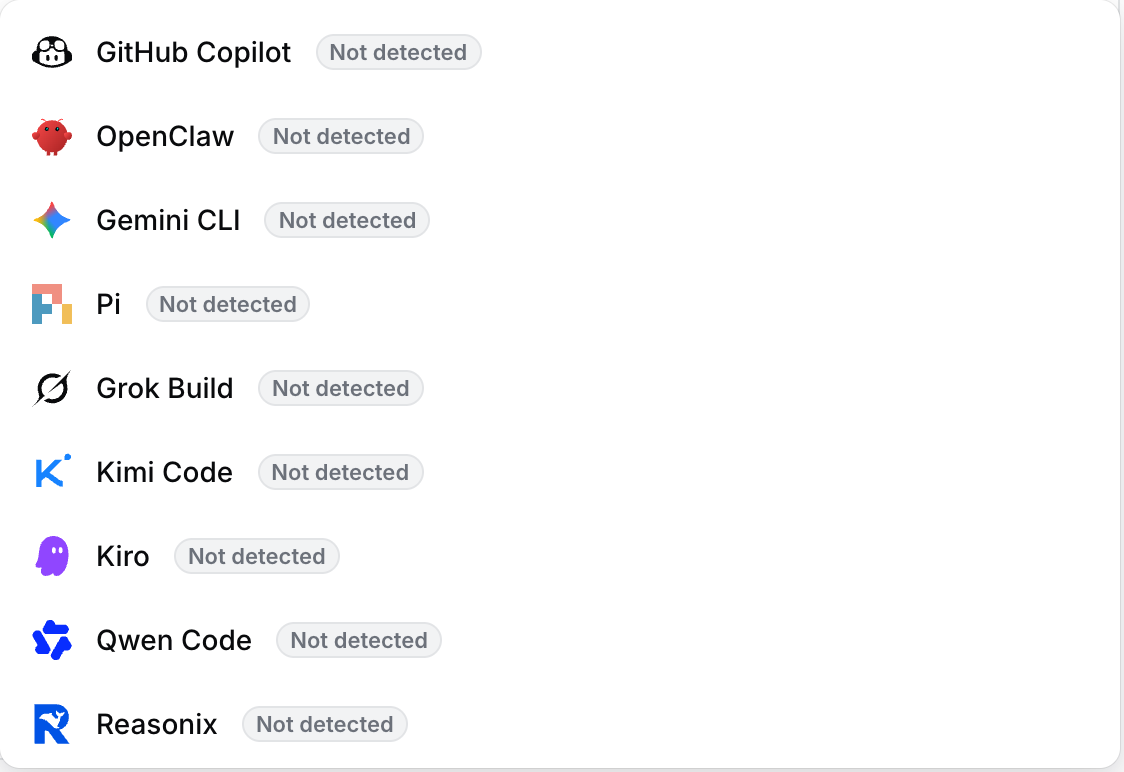
ない場合は、カスタムランタイムを定義します。ヘルプページでは、アイコン、名前、起動コマンドを指定して「コンピュータの詳細」から追加し、その後接続テストを行うようにと説明されています。しかし私たちのテストでは、そのフォームはSharkly Desktopにしか存在しませんでした。Webアプリのコンピュータページにはそれ用の入口がないため、このチュートリアルでは作成していません。
フォームの項目は、アプリのラベルのままだと以下の通りです。
- 互換プロトコル: ACP互換、または組み込みランタイムのプロトコルとの互換。
- 表示名: そのコンピュータ上で一意である必要があります。
- コマンド: ACPの場合は、ACPサーバーを直接起動するコマンド。モデルやプロトコル関連の引数は含めないでください。
- 説明とアイコン、どちらも任意。
プロトコルは、ランタイム作成後には変更できません。編集はその後に開始される実行に適用され、進行中の実行は開始時の定義をそのまま使います。不要になったら、カスタムランタイムをアーカイブしてください。
ロールバックするか、そのまま使うか
ロールバックするには、タスクを元のエージェントに再割り当てしてバリアントをアーカイブするか、ランタイムの継承にリセットをクリックしてClaude Codeに戻します。その前に、バリアントのモデルと環境変数を記録しておいてください。バリアントでは、一部の設定が一緒にリセットされます。
そのまま使う場合は、バリアントを残します。安価で頻度の高い質問をこのバリアントに割り当て、難しい質問は元のエージェントにClaude Codeで対応させましょう。
チームがこれを使う他の2つの方法
非公開コードを扱うチーム。 ACPに対応したCLI越しにローカルモデルを、ロックダウンされた1台のコンピュータ上でカスタムランタイムとして実行します。そのランタイムに向けられたエージェントだけが、そのコンピュータで実行されます。
新しいエージェントCLIを試すチーム。 1台のコンピュータにCLIをカスタムランタイムとして追加し、テストしたいエージェントごとにバリアントを1つ作成します。1週間実際のタスクを実行した後、実行結果を比較して優れた方を採用します。詳細は実際のタスクで新しいモデルをテストする方法を参照してください。
まとめチェックリスト
- [ ] ランタイムのCLIがインストールされ、コンピュータ上で利用可能と表示されている
- [ ] 共有コンピュータでランタイム全体のデフォルト設定には触れていない
- [ ] エージェントでバリアントを作成し、ランタイムにちなんだ名前を付けた
- [ ] ランタイムを新しいランタイムに設定し、モデルを選択した(または手動で追加した)
- [ ] OpenCodeの場合のみ:
small_modelを、支払い可能なモデルか無料モデルに設定した - [ ] 実際のタスクを1つ割り当て、実行ログと結果を確認した
- [ ] 組み込みでない場合?Sharkly Desktopでカスタムランタイムを追加する
チームに3つ目のランタイムを追加する準備はできましたか?Sharklyで無料で始めて、コンピュータを接続し、1つのエージェントにOpenCodeのバリアントを試してみてください。
FAQ
SharklyにおけるカスタムACPランタイムとは何ですか? 名前と、ACPサーバーを起動するコマンドを指定して定義するランタイムです。Sharklyのローカルサービス...