

要約: Sharkly での AI エージェント通知は 2 つの設定で決まります。タスクをフォローしているかどうかと、各チャネルがどのイベントを配信するかです。タスクをフォローし、設定 > 通知 でチャネルを選び、「実行が完了したとき」のアラートをオンにして、結果を Inbox で確認しましょう。フォロワーはその他(Other)に、担当者はプライマリ(Primary)に振り分けられます。
今回設定するもの
タスクを AI エージェントに任せて、ボードを更新せずに完了を知りたい——そんなときに使える機能です。この記事の最後には、タスクをフォローして、エージェントがコメントしたり完了したりしたときに Inbox にアイテムが届くようにし(Sharkly Desktop を使っている場合はデスクトップバナーも表示)、うるさいタスクを静かにする方法も身につけています。
手順はすべて、実際に運用している Cancel Anything——Sharkly 上で作業を進めている小さなサブスクリプション解約 CLI チーム——で試しました。タスクは CAAN-35、チームの #requests チャネルに寄せられたユーザーからの質問「なぜ Audible のレシピは UK アカウントで失敗するのか?」です。エージェントは Echo、チームのサポートエージェントで、Claude Code と Sonnet 5.5 で動いています。
始める前に
- Sharkly の組織とスペース(私たちは
CAAN)。 - Runtime が動くオンラインのコンピューター。エージェントが実行できる環境です。まだ設定していない場合は「Sharkly エージェントの仕組み」を参照してください。
- そのスペースに 1 つのエージェント(私たちは Echo を使用)。
- 回答の価値がある実際のタスク。アラートを試すためだけに作ったタスクは使わないでください。
Slack や Lark は必要ありません。Desktop・ブラウザ・Sharkly Inbox は連携設定なしで動作します。
ステップ 1:Sharkly でタスクをフォローする
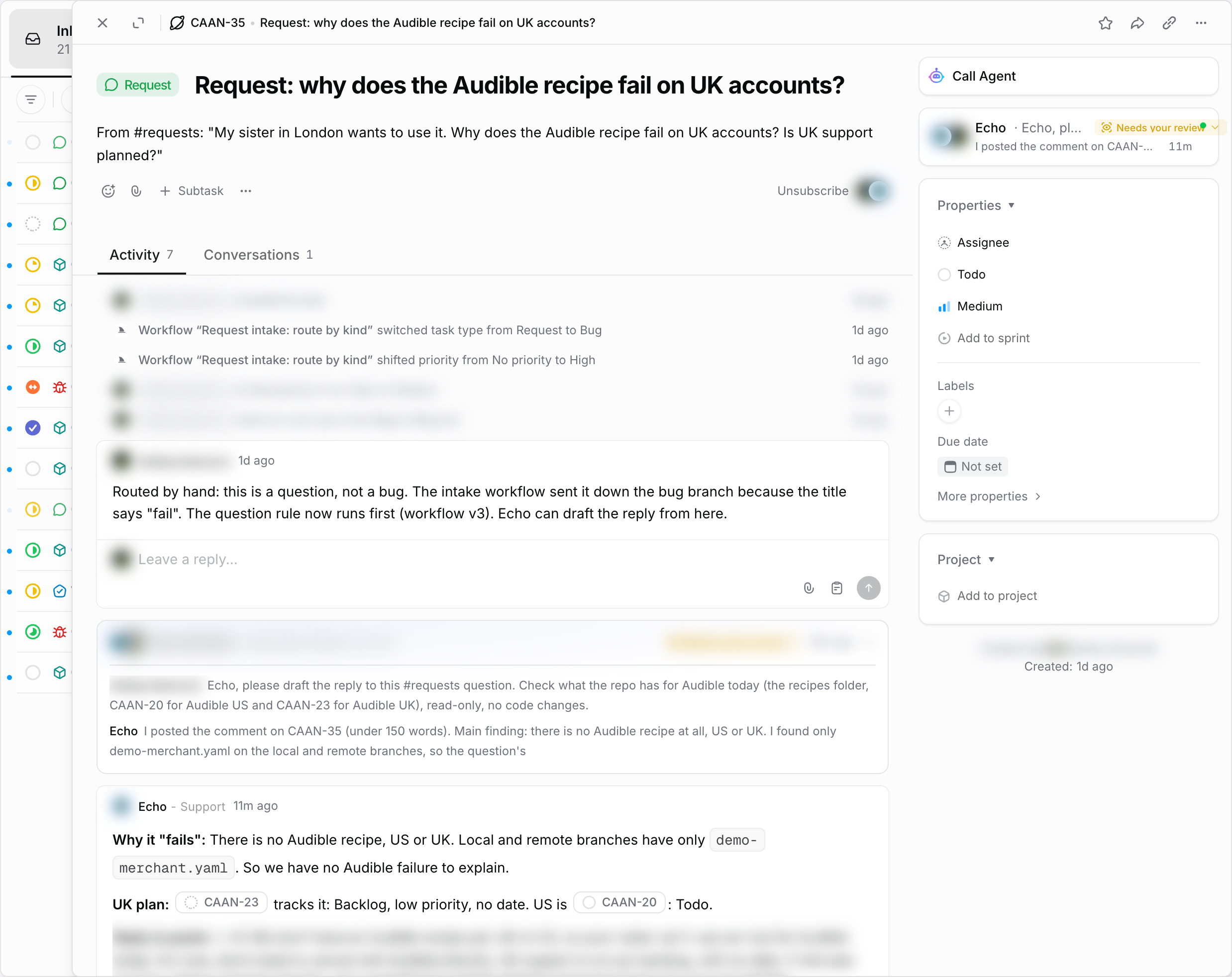
タスクを開きます。説明欄の下、サブタスクの隣に購読(Subscribe)ボタンがあります。クリックすると購読解除(Unsubscribe)に変わり、その横に自分のアバターが表示されます。アバターをクリックすると(購読者を変更)、すべてのフォロワーを確認できます。
CAAN-35 では、Ashley は何もクリックしなくてもすでに購読していました。Sharkly は次の場合に自動的に購読します:
- タスクを作成したとき
- 担当者になったとき
- 説明欄でメンションされたとき
- コメントしたとき
- メンバーセレクター型カスタムフィールドで選ばれたとき
自動フォローでは「購読されました」というアイテムは届きません。手動でチームメイトに追加された場合には届きます。
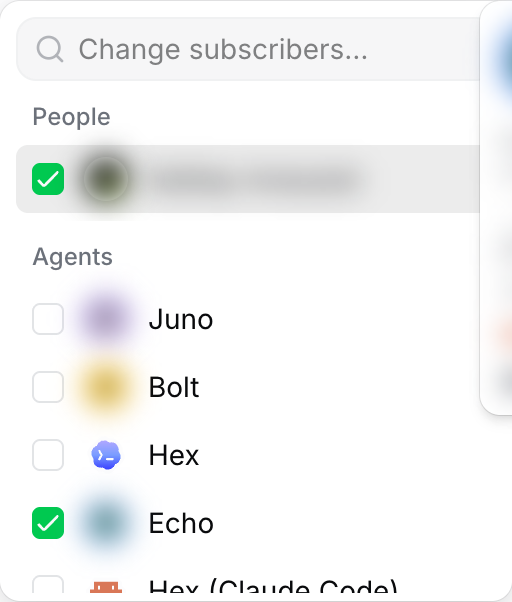
人に Inbox アイテムが届きます。エージェントにもチェックを入れることができますが、これはあくまで文脈を示すためのもので、エージェントのフォロワーには何も届きません。
ステップ 2:Sharkly 通知の配信先を選ぶ
設定 > 通知 に移動します。ページのタイトルはプッシュ通知(Push notifications)で、チャネルごとに 1 行ずつ並んでいます。
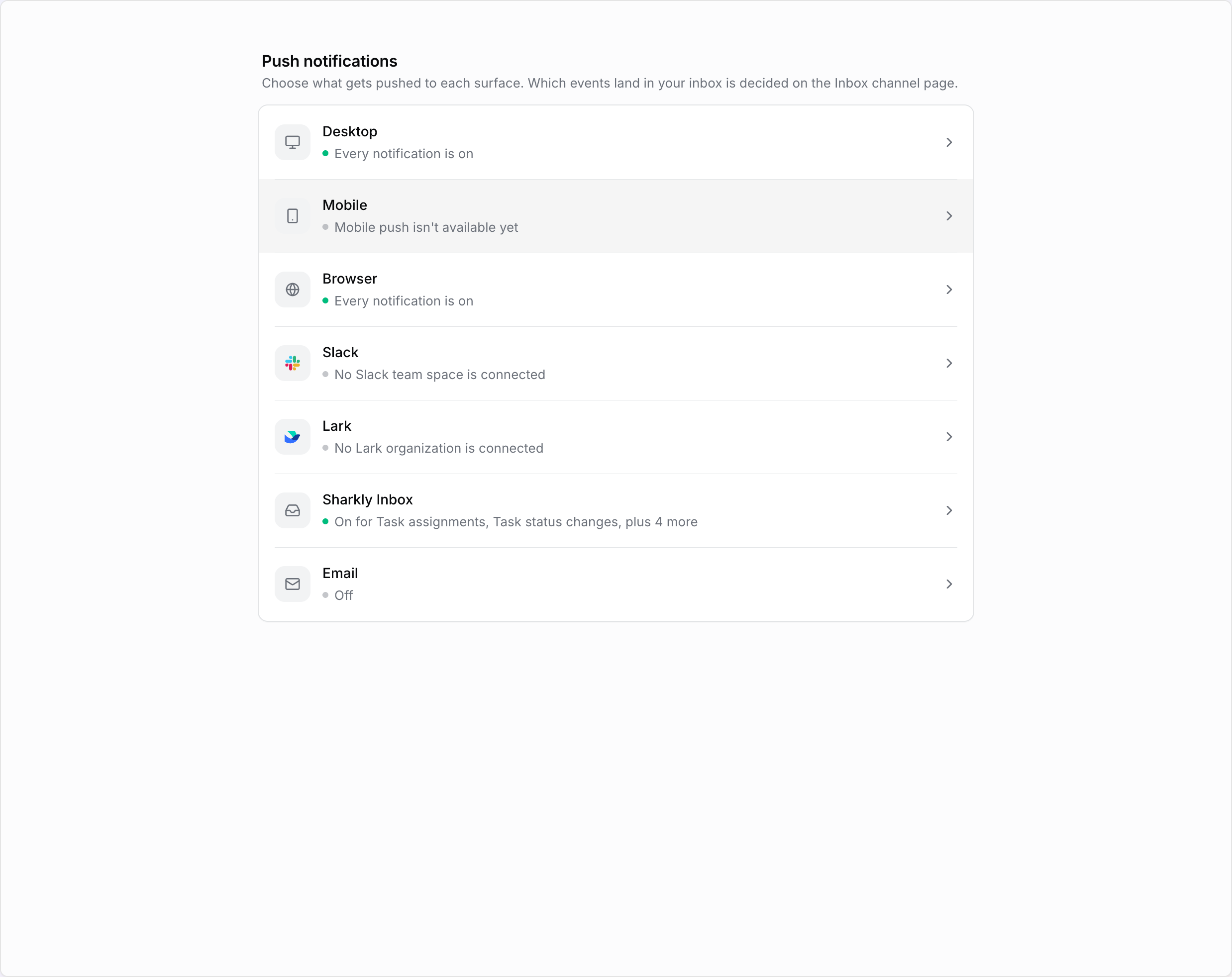
2026-11-26 時点で、各行が私たちに何をもたらしたかは次のとおりです:
| チャネル | Cancel Anything での状態 |
|---|---|
| Desktop | すべての通知がオン |
| Mobile | モバイルプッシュはまだ利用不可 |
| Browser | すべての通知がオン |
| Slack | 接続済みの Slack チームスペースなし |
| Lark | 接続済みの Lark 組織なし |
| Sharkly Inbox | タスク割り当て、タスクステータス変更など計 6 項目がオン |
| オフ |
最も重要なのは Inbox の行です。このページが、そもそもどのイベントが自分に届くのかを決めます。他の行はコピーの配信先を決めるだけなので、Desktop であるタイプをミュートしても Inbox には残ります。
ステップ 3:「エージェント完了」アラートをオンにする
Sharkly Inbox をクリックします。7 つのイベントグループが、それぞれの件数とともに表示されます。エージェントとの会話(Agent conversations)を開きます。私たちの場合は 1/6 と表示されており、実行ブロック時のアラートだけがオンでした。「会話内のエージェントが実行を完了したとき」はオフ、「会話内のエージェントの実行が失敗したとき」もオフでした。
会話内のエージェントが実行を完了したときをオン(重要)に設定します。メニューには 3 つの選択肢があります:オフ、オン(重要)、オン(通常)。グループの件数は 2/6 になります。
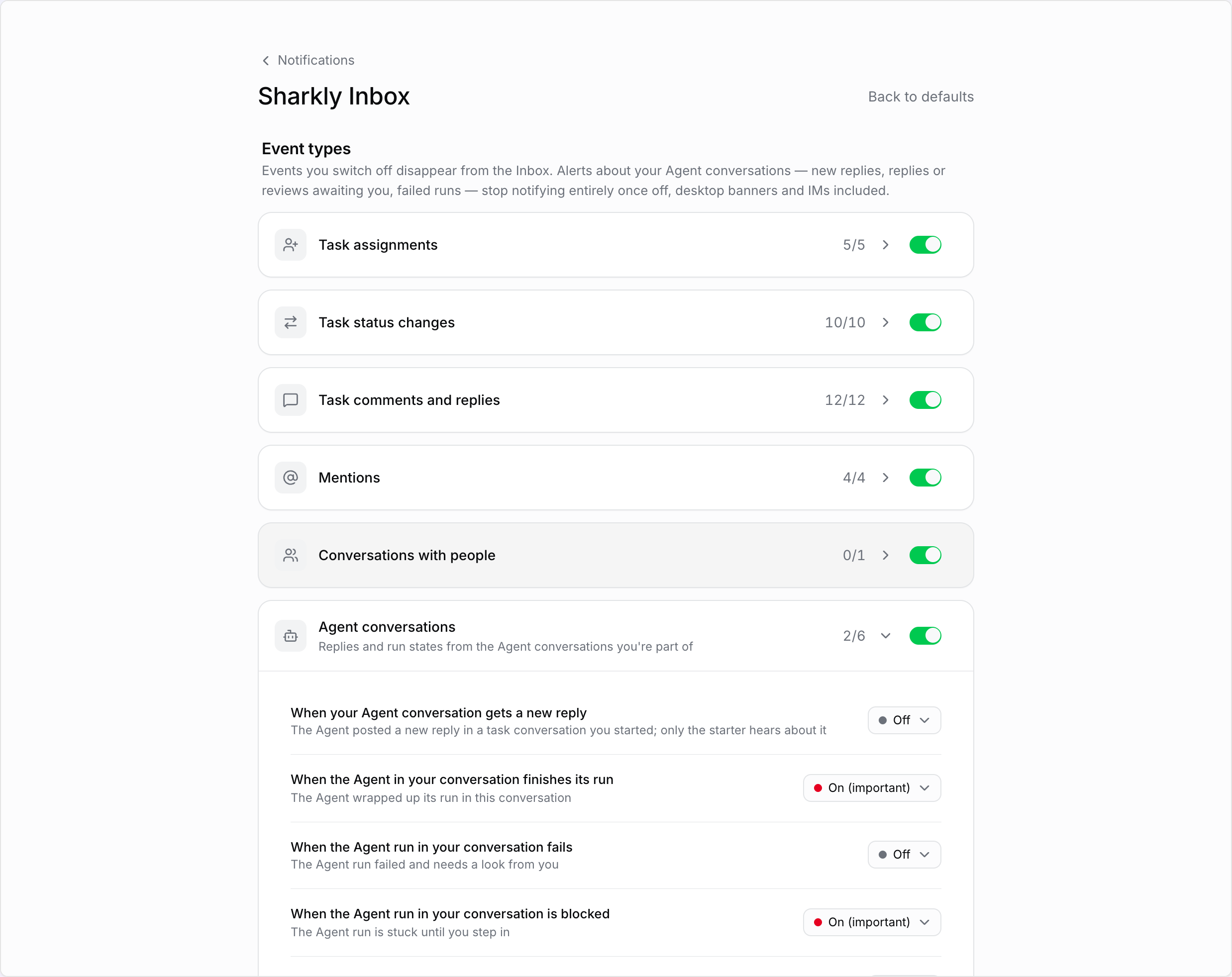
このページには 2 つのルールがあります。タスク会話への新しい返信が届くのはその会話を開始した人のみ、そしてこれらのアラートのいずれかをオフにすると、デスクトップバナーや IM を含めてどこでも届かなくなります。
ステップ 4:エージェントをタスクに呼ぶ
CAAN-35 に戻り、右サイドバーの上部にあるエージェントを呼ぶ(Call Agent)をクリックして、エージェントを選択します。私たちは次の依頼内容で Echo を呼びました:
Echo、この #requests の質問への返信案を作成してください。リポジトリに Audible 用のものが今あるかを、読み取り専用で確認してください。UK アカウントで失敗する理由、UK サポートを追跡しているタスク、そのまま貼り付けられる返信文を、1 つのコメントにまとめて投稿してください。
私たちは Sharkly CLI で送信しました。これも同じ動作をし、自分が会話の開始者になります:
sharkly task summon CAAN-35 --agent "agent:<echo-agent-id>" \
  --body "Echo, please draft the reply to this #requests question..."
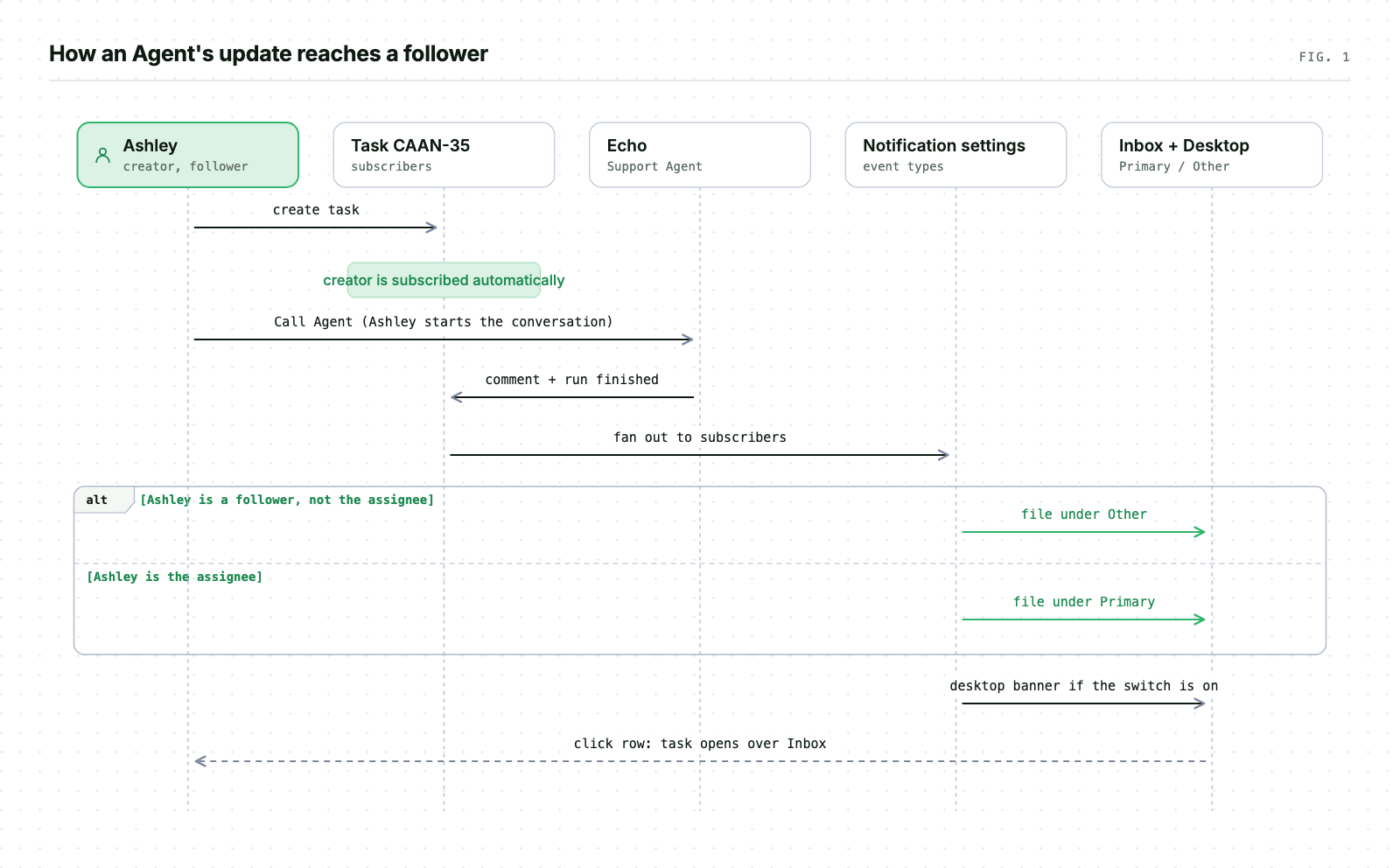
実行は 02:30 UTC にキュー入りし、02:35 に開始、02:37:29 に完了しました。エージェントの作業は 2 分弱です。タブを閉じましょう。
ステップ 5:Inbox で AI エージェントの通知を読む
サイドバーで Inbox を開きます。上部のバーには Inbox、後で(Later)、クリア済み(Cleared)の 3 つのタブがあります。その下では、すべて(All)、プライマリ(Primary)、その他(Other)がアクティブなリストを分類しており、それぞれに件数が表示されます。
CAAN-35 は その他 の一番上にあり、確認待ち(Waiting on your review)タグが付き、Echo からの新しいアクティビティが 2 件ありました。プライマリには表示されていません。
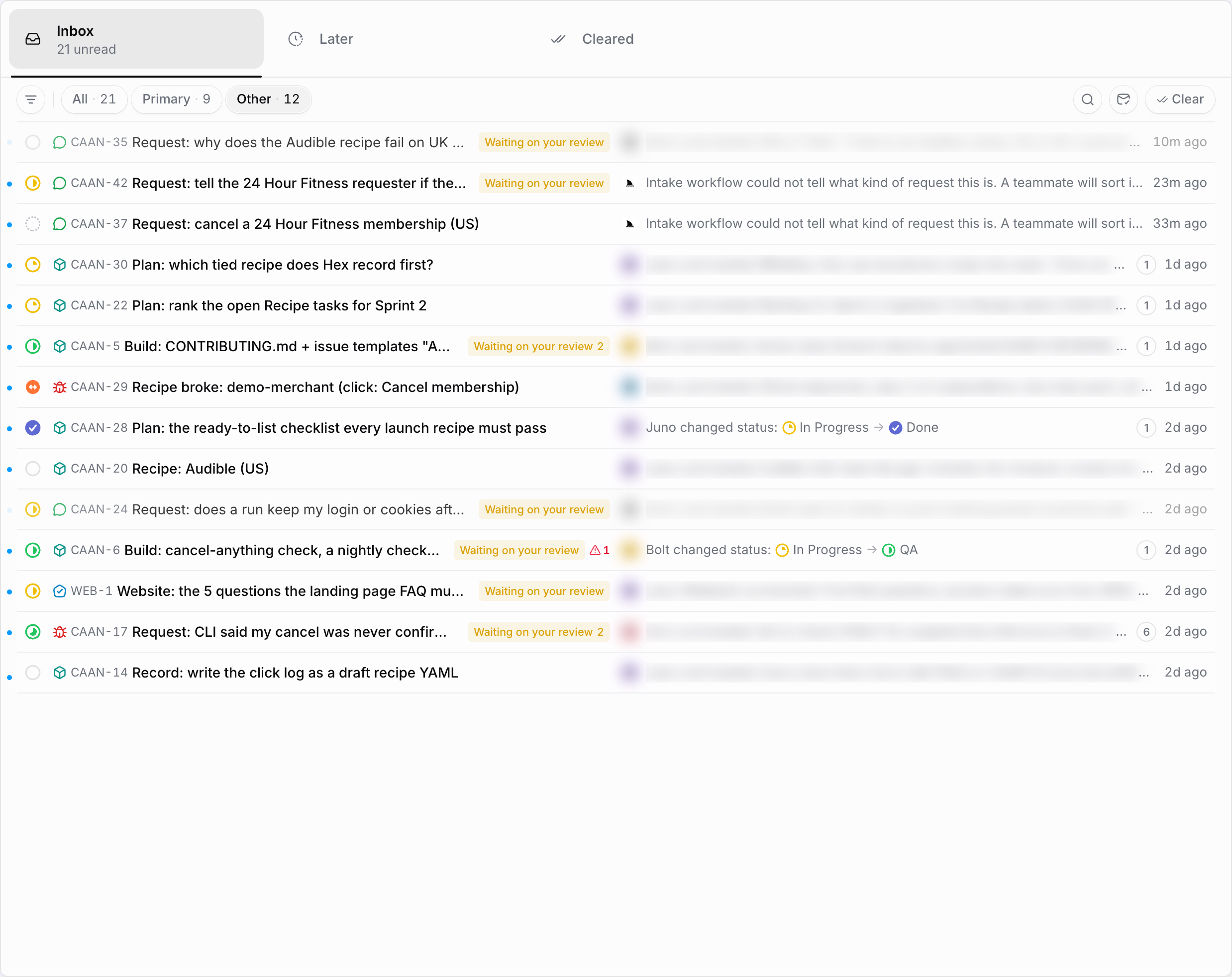
これは Inbox ヘルプページ にあるルールです:
- プライマリ:失敗またはブロックされた作業、直接のメンション、自分に割り当てられたタスク。赤いドット。
- その他:フォローしているが自分の所有物ではないタスクのアクティビティ。青いドット。
- 後で:スヌーズしたタスク。設定時刻に戻ってきます。
- クリア済み:削除した行。タスクとコメントはそのまま残ります。
1 つのタスクへの複数の更新は、1 つの行にまとめられます。この振り分けの背景にある考え方については「AI エージェント Inbox の解説」をお読みください。
行をクリックすると、Inbox の上に重なる形でタスクがドロワーで開き、行は既読になります。X で閉じれば、同じリストに戻ります。
ステップ 6:通知のノイズを減らす
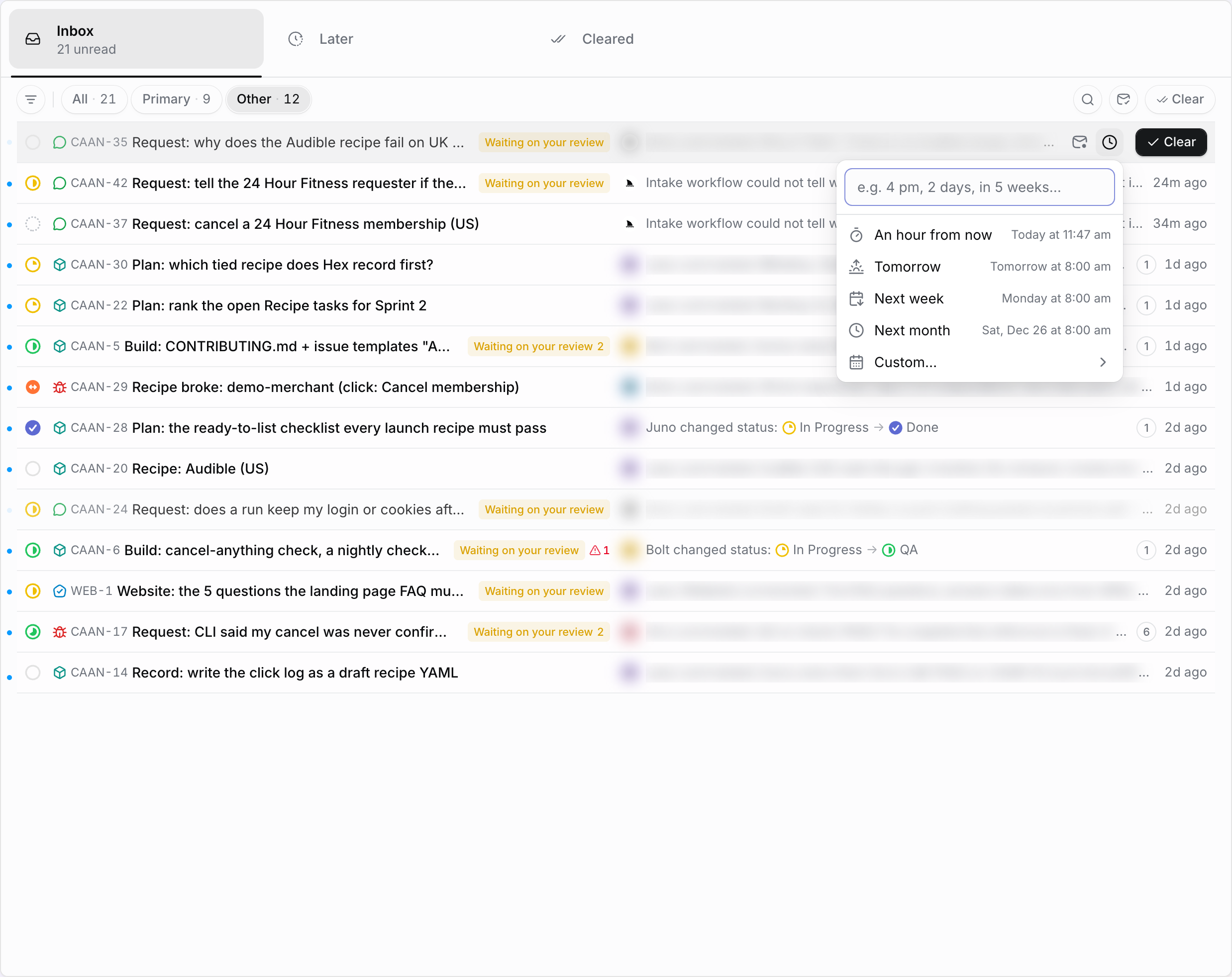
Inbox の行にカーソルを合わせると、3 つのボタンが現れます:既読にする、スヌーズ、クリアです。スヌーズを押すと 1 時間後、明日、来週、来月、カスタム…のメニューが開き、「午後 4 時」や「5 週間後」といった自由入力フィールドも使えます。
問題に合った手段を選びましょう:
- あるタスクの通知は多いが、内容自体は気になる:スヌーズします。「後で」に移動し、設定時刻に戻ってきます。
- そのタスクにはもう用がない:タスクで購読解除をクリックします。過去のアイテムは残り、将来のメンションや割り当ては引き続き届きます。
- ある種類のイベント全体がノイズ:Sharkly Inbox のページでそのイベントタイプをオフにするか、Inbox には残したい場合は Desktop のみオフにします。
- 読んだだけで、やることはない:クリアします。「クリア済み」タブから取り消すこともできます。
あるタスクに何度も再購読される場合は、自分が担当者になっていないか、説明欄でメンションされていないか、まだコメントしていないかを確認してください。いずれも再購読の原因になります。
実際の結果
Echo が見つけたのは誰も予想しなかった答えでした:Audible のレシピは US も UK も存在しない——リポジトリにあったのはデモ用のレシピだけだったのです。Echo は CAAN-23(Audible UK、Backlog)と CAAN-20(Audible US、Todo)をリンクし、当面は Audible で直接解約するようユーザーに伝える返信文を下書きしました。そして判断を Ashley に返しました:返信を投稿するか、UK からの 1 件の要望で CAAN-23 を上げるかどうか。
Echo はコードもタスクのフィールドも変更しませんでした。1 つのコメントと、確認が必要(Needs your review)とマークされた 1 つの会話だけです。
私たちがつまずいた点
- 実行が 5 分間キューに滞留した。Echo には同時実行 1 タスクの制限があり、別の Echo の実行がまだ続いていました。2 つ目の実行は起こさないでください。通知はどのみち届きます。
- 「完了」=プライマリではありませんでした。「オン(重要)」のアラートなら CAAN-35 はプライマリに入ると期待していましたが、「その他」に入りました。Ashley が担当者ではなくフォローだけしていたためです。エージェントの結果をプライマリで受け取りたいなら、自分を担当者に設定してください。エージェントを呼ぶは担当者を変更せずにエージェントを実行します。
- 実行失敗のアラートはデフォルトでオフでした。「会話内のエージェントの実行が失敗したとき」は初期状態でオフです。オンにしておかないと、失敗した実行は自分で確認するまで黙ったまま待ち続けます。
- スマホへのプッシュはまだありません。Mobile の行にそう書かれています。Desktop か Browser を使ってください。
応用例
2 人のエージェンシー。リードがすべてのクライアントタスクで自分を担当者に設定し、エージェントを呼ぶでエージェントを呼びます。結果はすべてプライマリに届き、Slack の DM がステータス変更を運び、コメントイベントは Desktop でオフにしています。
オープンソースのメンテナー。リリースをブロックするタスクだけをフォローし、コメントイベントを「オン(通常)」にして「その他」に留まるようにし、残りは月曜のトリアージまでスヌーズします。新しいリクエストは個人のフォローではなくSharkly トリアージインボックスを通して受けます。
まとめ
- [ ] タスクをフォローする、またはすでにフォローしていることを確認する。
- [ ] 設定 > 通知 でチャネルを確認する。
- [ ] 「会話内のエージェントが実行を完了したとき」をオン(重要)に設定し、実行失敗のアラートもオンにする。
- [ ] エージェントを呼ぶで自分からエージェントを開始し、会話の開始者になっておく。
- [ ] フォローしているだけならその他、担当者ならプライマリを確認する。
- [ ] うるさくなったら、スヌーズ、クリア、購読解除を行う。
Sharkly は無料で始められます:組織を作成し、エージェントを 1 つ追加して、最初に任せるタスクをフォローしましょう。詳細なリファレンスはタスク購読のヘルプページにあります。
FAQ
エージェントはタスクをフォローしていると通知を受け取りますか? いいえ。エージェントは文脈を示すために購読者リストに表示されることはありますが、Inbox アイテムを受け取るのは登録済みの人のみです。
自分自身の変更について通知が届くのはなぜですか? 届きません。変更を行った本人にその変更の通知は届きません。
Sharkly の通知を Slack で受け取れますか? はい。組織で Slack が接続されていれば可能です。フォローしているタスクのステータス変更は Slack の DM として届き、Slack をミュートしても Inbox のアイテムは消えません。詳しくは Slack 連携ページ をご覧ください。
親タスクのフォロワーはサブタスクについても知らされますか? はい。サブタスクのサポート対象の更新は親タスクのフォロワーに届き、Inbox アイテムはサブタスクを指します。詳しくは「サブタスクとリンクされたタスク」をご覧ください。


