

要約: AIエージェントにSharklyでタスクを作成させるには、Agent Chatを開き、エージェントを選び、求める構造を明記してリクエストを記述します。親タスク1つ、その下のスコープ定義済みの作業、タイプ、ラベル、リレーションを伝えます。エージェントはタスクを直接作成し、タスクごとにタスクカードを返信します。その後、入力内容を確認し、問題があれば手動で修正し、実際の実行用に1つのタスクをアサインします。
今回の作業と最終的な成果物
あるユーザーが「ジムの会員を解約したい」と書いたとします。誰かがその一文を実際の作業に変換しなければなりません。追跡すべきリクエスト、作成するレシピ、その下のステップ、既存のものへのリンクです。5つのタスクを手入力するのは、計画自体より時間がかかります。
このチュートリアルでは、AIエージェントがその1つのリクエストからタスクを作成し、最終的にあなたが検証済みの、リンクされた小さなタスクツリーが手に入ります。以下はすべて、2026年11月26日に、サブスクリプション解約CLIを開発する小規模チームのCancel Anything組織で、2回の実際のエージェント実行を通じて行われたものです。Sharklyは無料で始められますので、ぜひ試してみてください。
始める前に
以下の3つが必要です:
- 自分の作業に合ったタスクタイプを持つスペース。私たちの場合はCancel Anything(キーは
CAAN)で、Build、Recipe、Bug、Requestの各タイプがあります。 - 接続されたコンピュータ上で、チャット可能なエージェント。私たちはチームのPMエージェントであるJunoを使用しました。Sonnet 5.5で動作するClaude Codeです。エージェントが初めての方は、Sharklyエージェントとは何かを参照してください。
- 最初の実際の実行用に、2つ目のエージェント。私たちはサポートエージェントのEchoを使用しました。
Sharklyで1つのリクエストがタスクになる仕組み
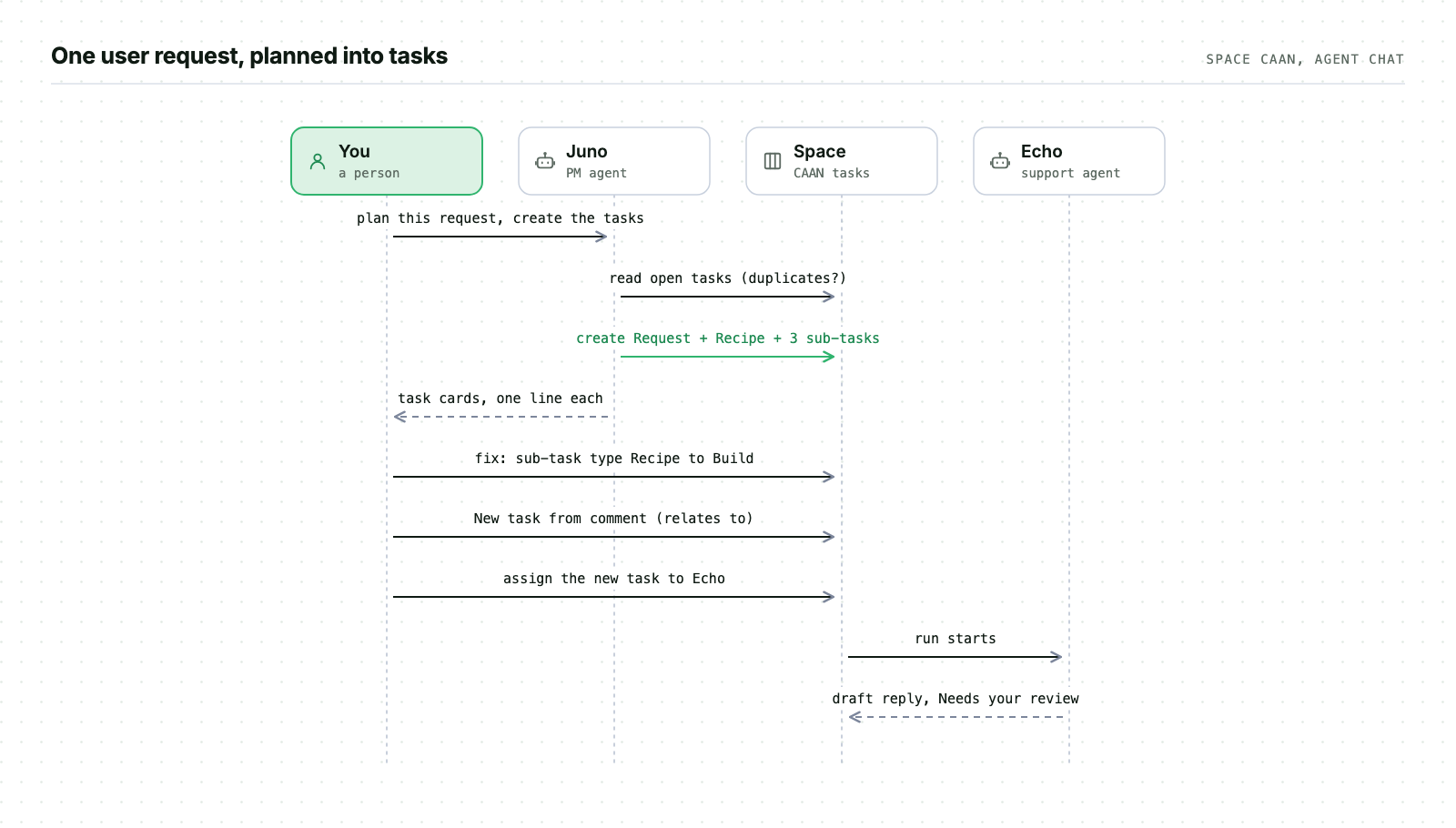
エージェントが計画し、登録します。あなたはレビューし、修正し、何を最初に実行するかを決めます。確認ステップはありません: 2026年11月5日のリリース以降、Sharkly changelogによると、エージェントはタスクを直接作成し、クリックして開けるタスクカードを送信します。
ステップ1: エージェントにリクエストの計画とタスクの作成を依頼する
左側のレールでChatを開き、+をクリックします(ツールチップは「新規タスクまたは会話」と表示されます)。新しいエージェントとチャットを選択し、エージェントまたはクルーを検索にエージェント名を入力して選択します。そのエージェントにすでにチャットがある場合、Sharklyは最新のものを開きます。チャットタイトルの横にある新規会話アイコンをクリックすると、「Junoとチャットを開く」の空の画面になります。
リクエストは、チームメイトにブリーフィングするように書きます。私たちのリクエストには、親タスクの名前、望んだ分割方法、既存の例(CAAN-13からCAAN-15)、重複確認対象のタスク(CAAN-25)、設定すべきフィールド、そして3つの制限が含まれていました: すべてを未アサインのままBacklogに置くこと、リポジトリファイルに触れないこと、そして誰も確認していないジムに関する内容は未検証としてマークすること。Enterキーを押します。
Junoの作業には7分31秒かかりました。スペースを検索し、Docs内のチームのレシピガイドを読み、5つのタスクを作成しました: Request CAAN-37、その下にRecipe CAAN-38、そして3つのステップサブタスクCAAN-39からCAAN-41です。
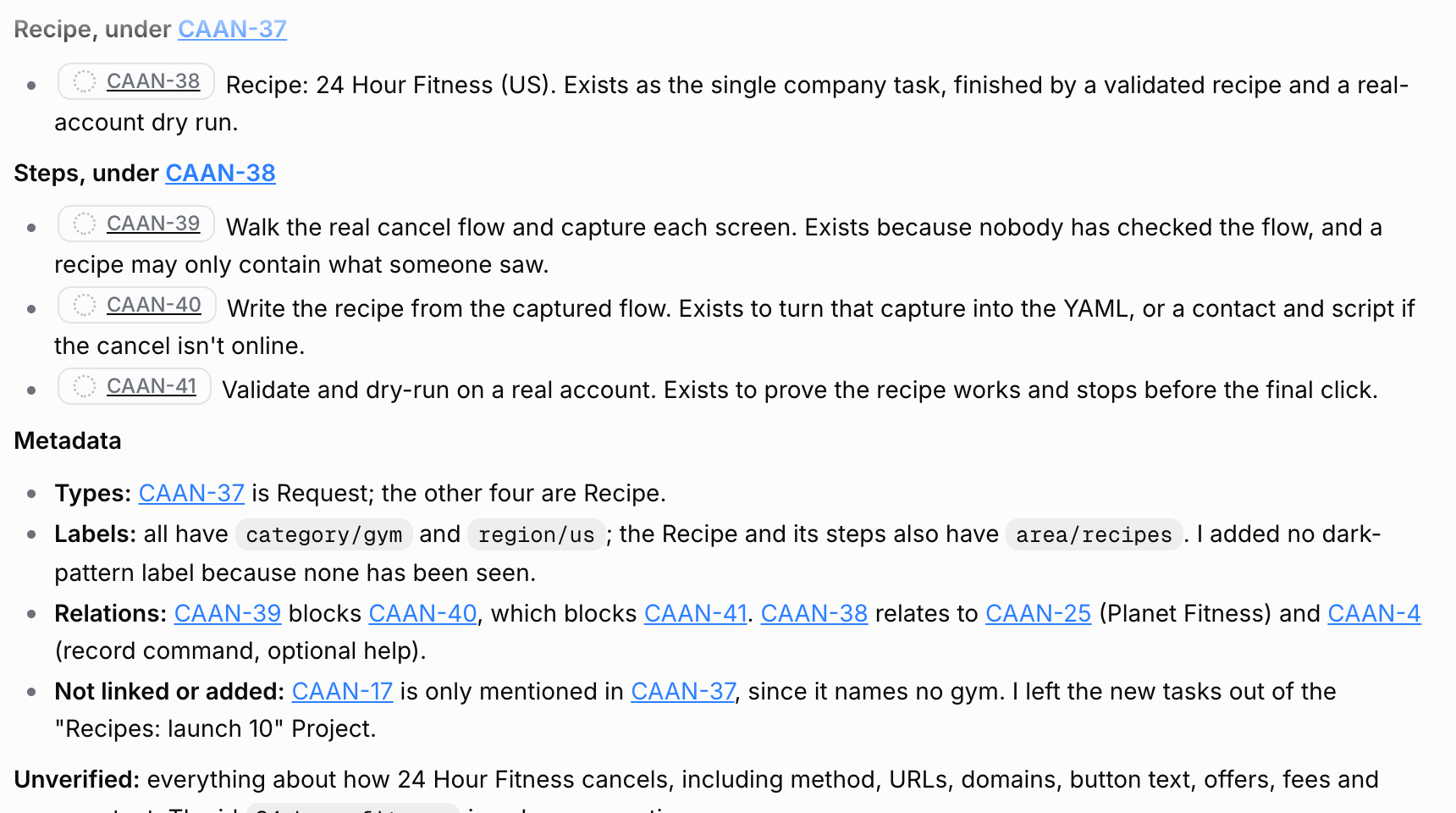
各タスクカードをクリックするとタスクが開きます。カードの下の「Metadata」ブロックを読んでください。これはエージェント自身がまとめた、確認すべき項目のリストです。
「各タスクに、そのタスクが存在する理由を1行で」お願いするのがここで効果を発揮します。5つの説明文ではなく、5つの理由をレビューすればよいのです。
ステップ2: コメントを独立したタスクに変換する
フォローアップはコメントとして届くことがよくあります。CAAN-37には次のようなコメントを投稿しました: 同じユーザーが、来月も会費を支払う必要があるかどうかを知りたがっている。これはサポート対応の回答であって、レシピ作業ではありません。
コメントにホバーし、…メニューをクリックして、コメントから新規タスク…を選択します。(別のタスクの子にする場合はコメントから新規サブタスク…を選びます。)ダイアログにはコメントテキストがタイトルと説明に自動入力され、上部に「CAAN-37 > 関連する別のタスク」と表示されます。タイトルを書き直し、タイプを設定して、作成をクリックします。
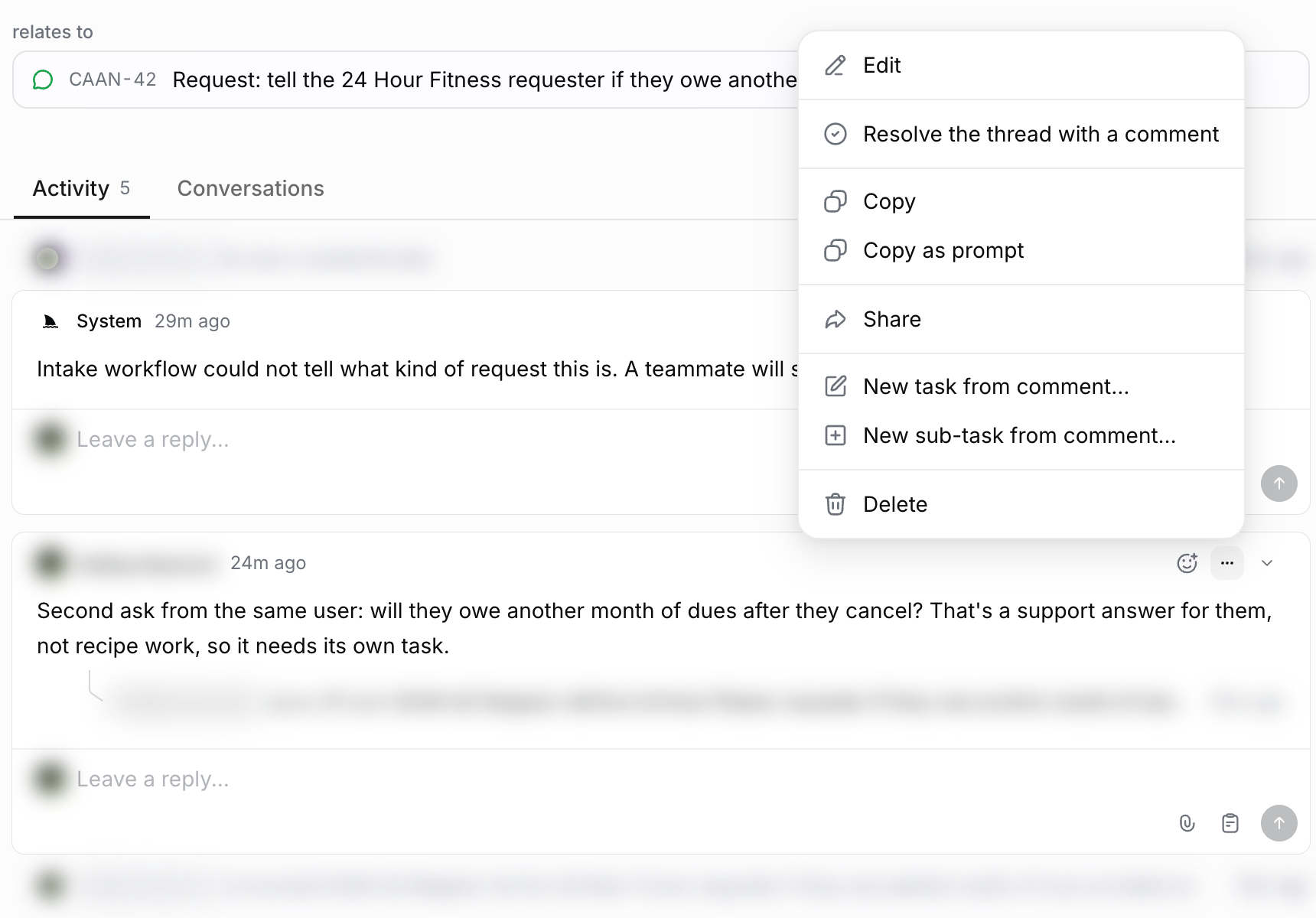
Linked itemsにはすでに「relates to CAAN-42」と表示されています。コメントの下には、このタスクがそこから派生したことを示すスレッド行が記録されます。
新しいタスクCAAN-42は、自動的に元のタスクへリンクされます。タスクリレーションのページによると、コメントから作成されたタスクは、元のコメントのタスクへの「relates to」リンクを自動的に取得し、手動の作業は不要です。
ステップ3: エージェントが入力した内容を確認する
親タスクを開き、順番に見ていきます。Junoが構築したものは以下の通りです:
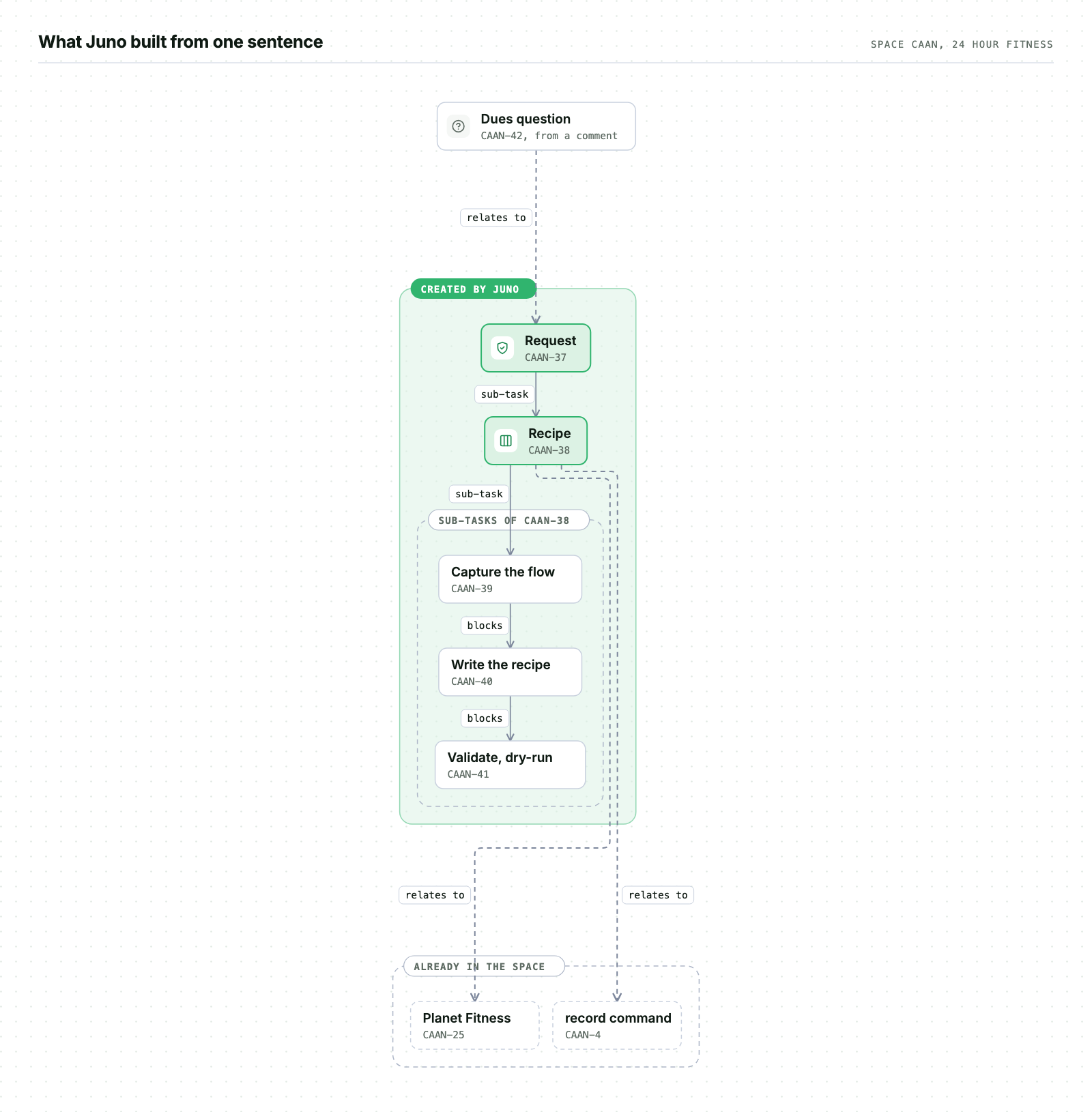
各タスクで4つの項目を確認します:
| フィールド | Junoが設定した内容 | 判定 |
|---|---|---|
| タイプ | CAAN-37はRequest、他の4つはRecipe | 3つのステップが誤り |
| ラベル | category/gym、region/us、Request配下にはさらに area/recipes |
正しい |
| サブタスク | CAAN-37 > CAAN-38 > CAAN-39、40、41 | 正しい |
| リレーション | 39は40をブロック、40は41をブロック。CAAN-38はCAAN-25とCAAN-4に関連 | 正しい |
タイプがミスでした。私たちのRecipeボードビューにはRecipeタイプのタスクすべてが表示されるため、1つのジムだけで4枚のカードが並ぶことになりました: 8枚ではなく11枚です。チームの既存のステップCAAN-13からCAAN-15は、Buildタイプです。
修正するには、サブタスクを開き、タイトルの左にあるタイプチップをクリックし(タスクタイプを選択)、Buildを選びます。Sharklyはまず確認を求めます:
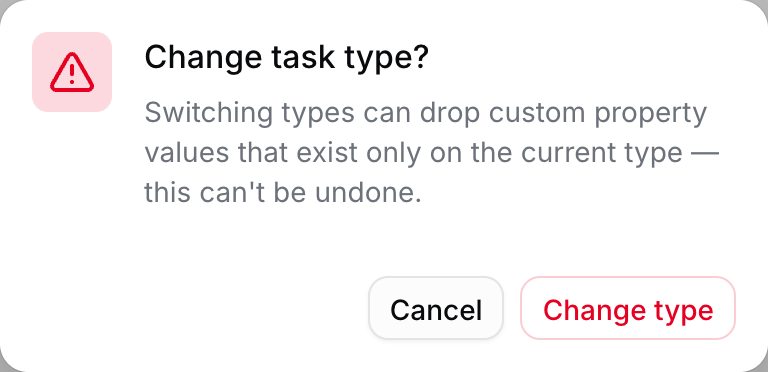
「タイプを変更」をクリックする前に警告文を読んでください: 旧タイプにのみ紐付いているカスタムフィールドの値は失われます。
私たちのステップにはカスタムフィールドがなかったため、3つすべてでタイプを変更をクリックしました。Recipeボードは元の1社につき1枚、合計8枚のカードに戻りました。
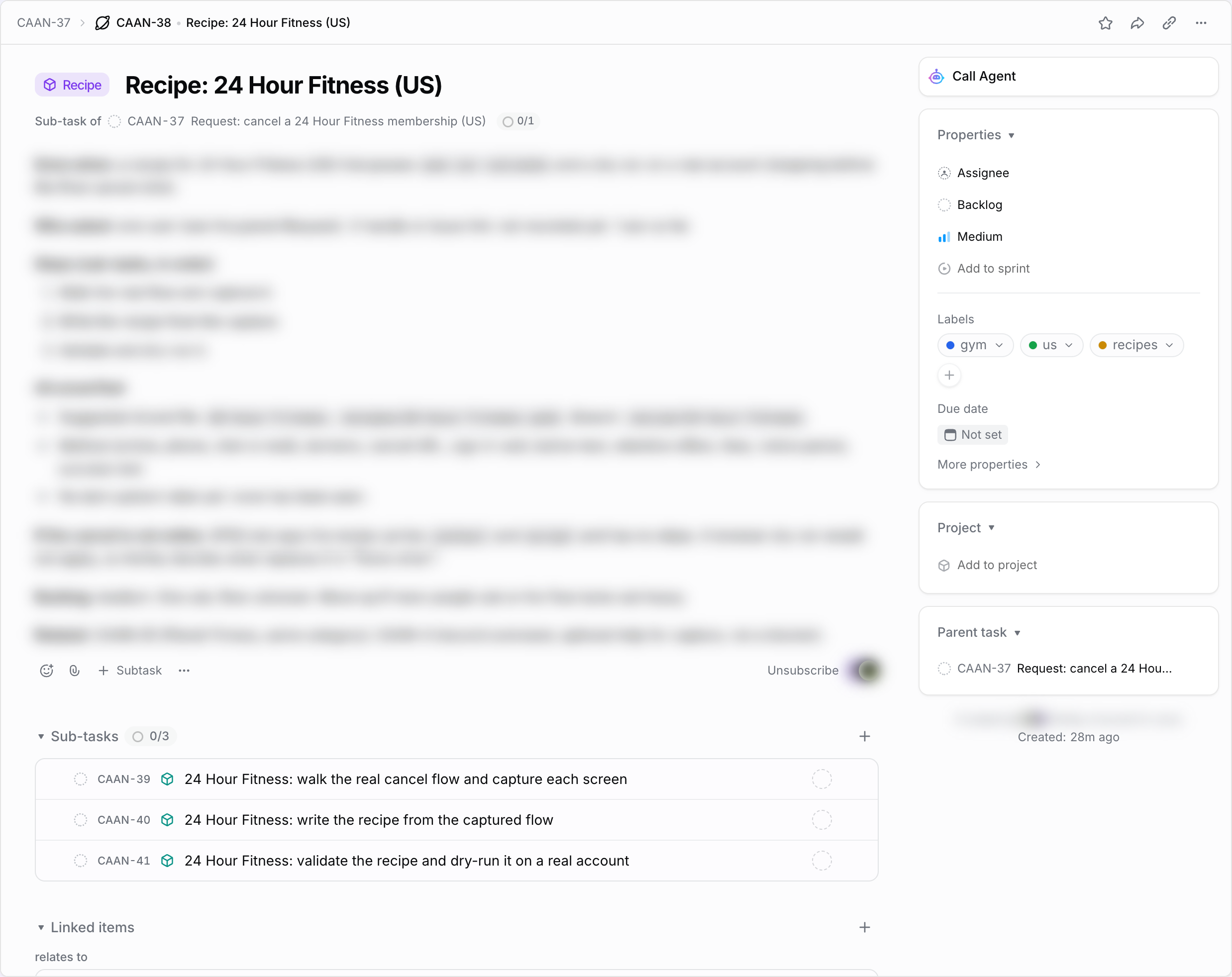
親タスクの行と、3つのステップの緑色のBuildアイコンが確認ポイントです。
タイプシステムそのものについては、タスクタイプとワークフローを参照してください。
ステップ4: 実際の実行用に1つのタスクをアサインする
エージェントが単独で完結できる最初のタスクを選びます。CAAN-39は該当しません: 実際の解約フローを進めるには、実際のアカウントにサインインした人が必要です。会費に関する質問であるCAAN-42が該当しました。
CAAN-42を開き、プロパティの担当者をクリックして、Echoを選びます。タスクはTodoにあったため、実行は即座に開始されました。EchoはそれをIn Progressに移動し、7分32秒作業しました。
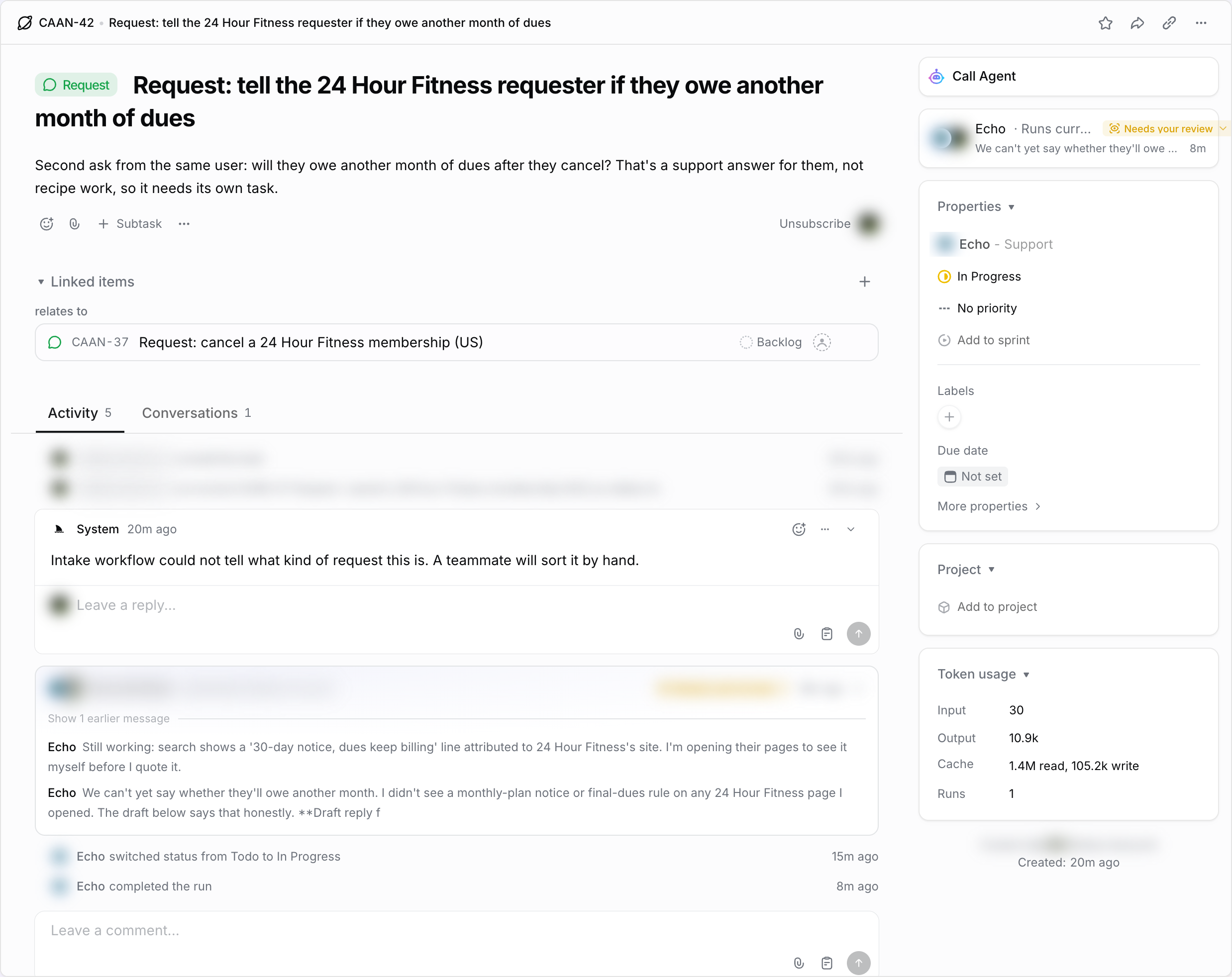
チャットカードの「要確認(レビューが必要)」が次のアクションの合図です。トークン使用状況パネルには、このタスクの1回の実行が表示されます。
Echoの下書きは正直なものでした: 開いたどの24 Hour Fitnessのページでも会費ルールを確認できなかったと報告しています。検索結果の要約には30日間の通知期間への言及があったため、それを未検証としてフラグを立て、回答には含めませんでした。これはステップ1のブリーフィングから期待していた動作です。
ステップ5: エージェントが作成したタスクを整理された状態に保つ
タスクを素早く登録できるエージェントは、ノイズも素早く登録できます。私たちをきれいに保った習慣は以下の通りです:
- 最初に検索させる。確認させる既存タスクを1つブリーフに指定します。JunoはCAAN-25を見つけてリンクし、2つ目のジムレシピを登録せずに済みました。
- Backlogに未アサインで登録する。タスクのヘルプページによると、Backlogは一時置き場の状態です: そこにタスクを作成したり、エージェントをアサインしても、実行は開始されません。
- タスクごとに1つの理由を求める。存在理由のないタスクは、レビューで削除されます。1週間後に発見されることはありません。
- 内容を読むまでProjectsに入れない。Junoは意図的に、新しいタスクを「Recipes: launch 10」から除外しました。
- 1タスクのリクエストには使わない。作業がツリーではなく1つのタスクで済む場合は、新規タスクダイアログのエージェントと作成を使用します。
リクエストが8タスクを超えそうな場合は、まず計画を求め、その後にタスクを求めます。
私たちが直面した問題
- サブタスクが親のタイプをコピーした。ステップ3で手動で修正しました。ブリーフにはレベルごとのタイプを明記しましょう。
- オートメーションが新しいタスクにコメントした。私たちの分類子チュートリアルで設定したスペースの受付ワークフローが、CAAN-37とCAAN-42に「このリクエストの種類を判断できませんでした」と投稿しました。エージェントが作成したタスクも、他のタスクと同じようにあなたのオートメーションを通ります。
- コメントダイアログに独自のデフォルトがあった。タイプBuild、ステータスTodoで開き、コメント全体がタイトルになっていました。作成をクリックする前に両方を設定しましょう。
- ヘルプページとアプリで表現が異なる。ヘルプでは作成者行が「human → Agent」と読めるとされていますが、アプリでは2つの名前が「&」で結ばれて表示されます。Samからのリクエストなら「Sam & Juno」のようになります。メニュー項目は「コメントから新規タスク…」です。実際のアプリ表示が正です。
応用例
プロダクトチームは、顧客からの機能リクエストをAgent Chatに貼り付け、フロントエンド、バックエンド、ドキュメントのサブタスクを、それぞれ完了の定義付きで依頼します。リードがツリーをレビューした後、バックエンドタスクをコーディングエージェントにアサインします。
オンコールチームは、インシデント中にコメントから新規サブタスク…を使用します。スレッドで誰かが書いたフォローアップがすべてインシデントタスクの子になるため、事後分析リストが自動的に構築されます。
どちらも軽量なワークブレイクダウン構造です: エージェントが分割案をドラフトし、人がそれを管理します。INVESTの意味での小さくテスト可能な単位は、次に実行するエージェントにとっても容易です。
まとめチェックリスト
- [ ] ブリーフに親タスク、分割方法、レベルごとのタイプ、重複確認用の1つのタスクが明記されている
- [ ] エージェントがBacklogに未アサインで、タスクごとに1つの理由付きで登録している
- [ ] すべてのタスクでタイプ、ラベル、サブタスク、リレーションを確認した
- [ ] コメントのフォローアップをコメントから新規タスク…でタスク化した
- [ ] エージェント単独でも安全な1つのタスクを、実際の実行用にアサインした
- [ ] 実行結果を要確認からレビューした
FAQ
AIエージェントは、確認を求めずにSharklyでタスクを作成できますか? はい。エージェントはタスクを直接作成し、タスクごとにタスクカードで返信します。レビューはその後、タスク自体で行います。
エージェントが作成したタスクの作成者は誰と表示されますか? 依頼した人とエージェントの両方が「作成者」行に表示されるため、誰が作業を依頼したかが分かります。
コメントからタスクを作成すると、元のタスクにリンクされますか? はい。コメントから新規タスク…は、元のタスクへの「relates to」リンクを追加します。コメントから新規サブタスク…は、代わりに子タスクにします。
エージェントが作成したタスクが実行を開始しないようにするには? エージェントにBacklogへ登録させます。Backlogは、エージェントがアサインされていても実行を開始しません。
タスクの外でエージェントとチャットするには? 左側のレールのChatから、Agent Chatを利用します。詳細はAIエージェントとのチャットガイドを参照してください。
その他のリソース
- Sharklyのサブタスクとリンクされたタスク: CAAN-39からCAAN-41のようなブロックチェーン
- タスクのヘルプページとエージェントとのチャット
- Claude Codeの概要: JunoとEchoの基盤となるランタイム
次のステップ: 自分のスペースでAgent Chatを開き、バックログから実際のリクエストを1つ貼り付けて、ツリーを依頼しましょう。何かが実行される前に、ステップ3の表で確認してください。sharkly.aiから始めましょう。


