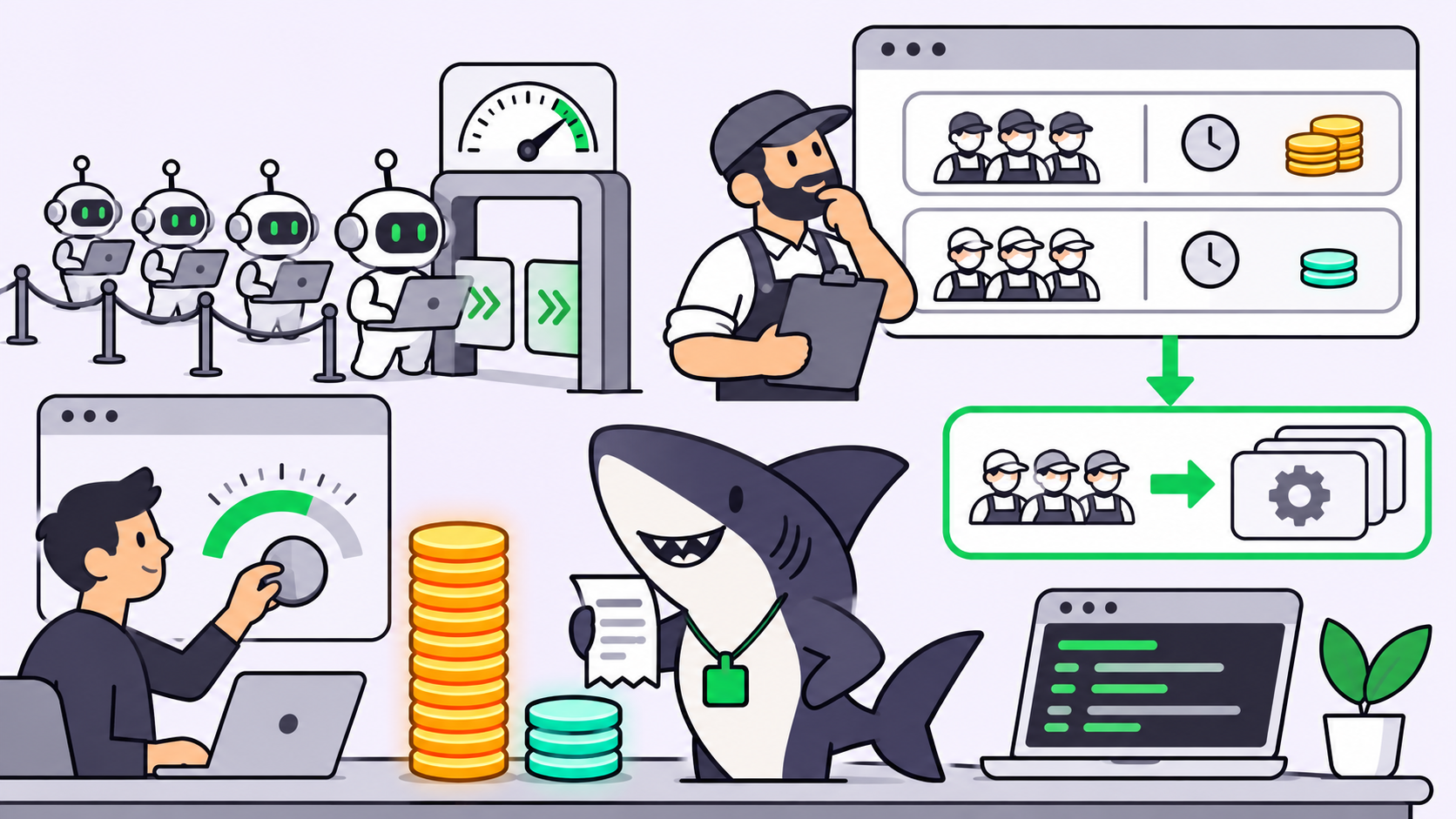
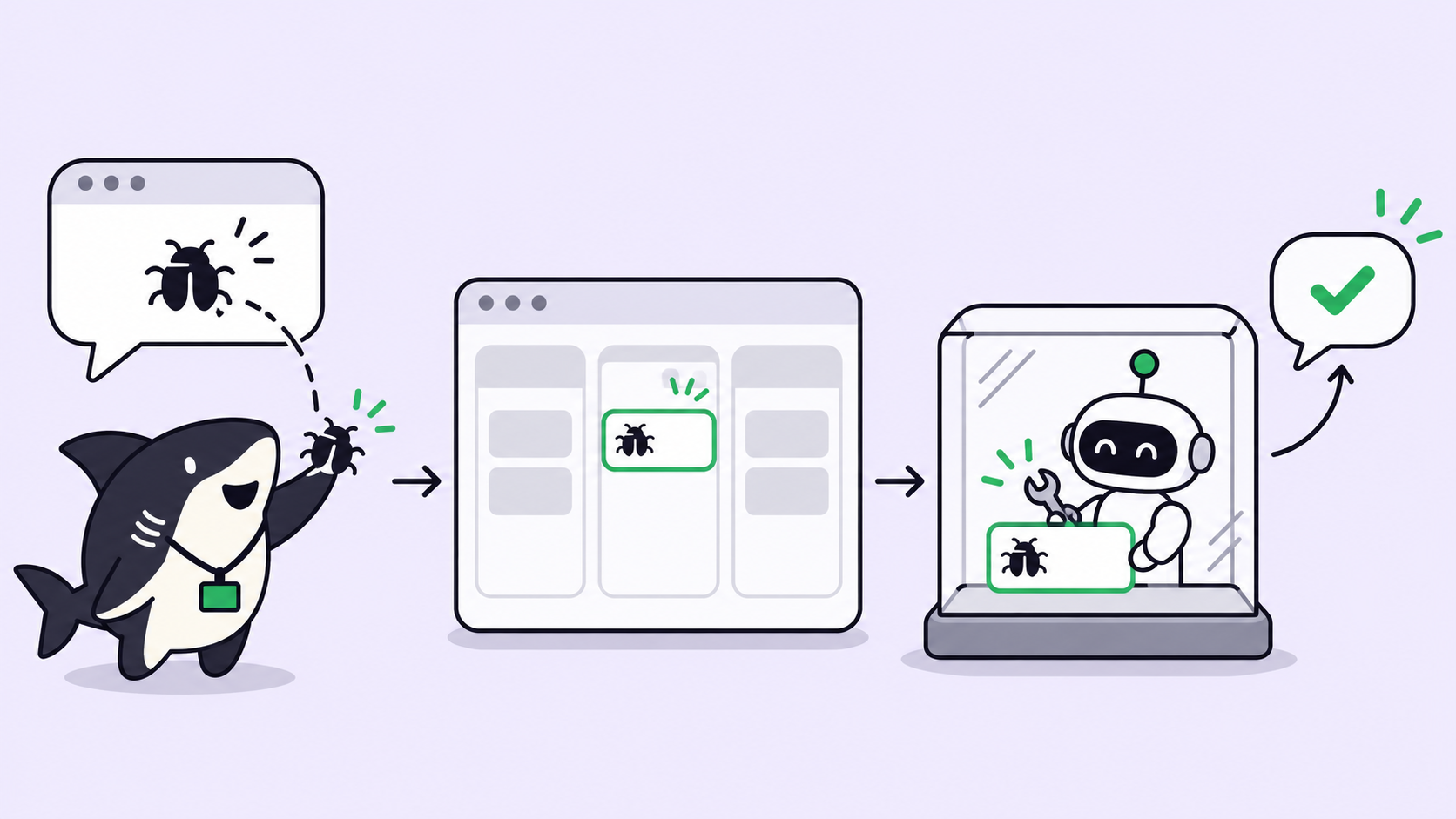
要点:Slackのバグ報告をAIエージェントによる修正につなげるには、Slackスレッドから直接タスクとして起票し、コーディングエージェントに割り当てて、コードに触れる前にクリーンなworktreeでバグを再現させます。修正内容はブランチにドラフトプルリクエストとして作成され、スレッドにはPRリンクを含む簡潔な返信が1通だけ投稿されます。
Slackに投稿されたバグ報告は、大抵どちらかのパターンで行き詰まります。誰も対応せず昼休みまでには画面外に流れていってしまうか、あるいは3人が同時に対応しようとしてスレッドで同じ質問を投げかけ合い、結局誰も責任を持って回答を追わなくなってしまうかです。
すでにClaude CodeやCodexを運用しているなら、バグ修正を任せられる作業リソースは揃っています。不足しているのは、「誰かが#supportに投稿した」状態から「エージェントが対応中であり、報告者もその状況を把握している」状態へとつなぐ導線です。本ガイドでは、現在のSharklyのSlack連携機能のみを使って、その仕組みを構築します。
なぜSlackスレッドのバグ報告は放置されてしまうのか
スレッドはあくまで「会話の場」であり、「作業項目(タスク)」ではありません。報告内容やスクリーンショットを一箇所にまとめておくのには便利ですが、いざ作業が始まると途端に機能しなくなります。
- 担当者が曖昧:2人から「見てみます」と返信がつく状態は、誰も対応していない状態よりも悪化しがちです。
- ステータスが不明:修正済みのバグも忘れ去られたバグも、スレッド上では見分けがつきません。
- 対応の記録が残らない:再現手順やPRのリンクがDMに埋もれるか、どこにも記録されずに終わります。
- 通知のノイズ:作業ステップを逐一投稿するエージェントは、1週間もしないうちにミュートされます。
その解決策は、実作業をタスクへと移行させつつ、スレッドは報告者向けの窓口として機能させることです。実行ごとにSlackスレッドを増やさずに1つのコーディングエージェントワークフローを共有する方法についての記事では、チーム運用側の視点を解説しました。本記事では、バグ対応フロー全体をエンドツーエンドで解説します。
Slackのバグ報告からAIエージェントによる修正までのフロー
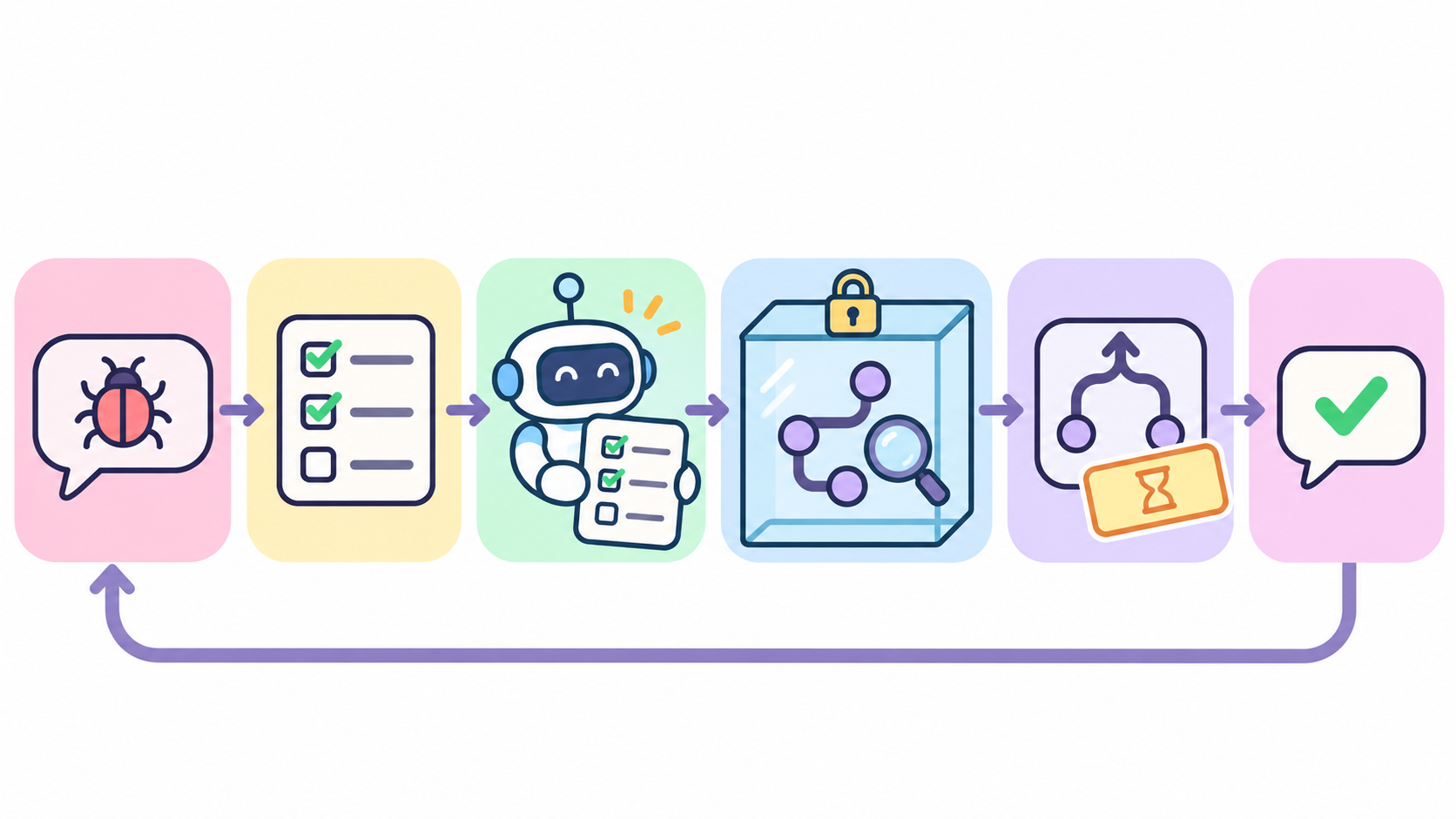
- Slackチャンネルにバグが報告されます。
- スレッド内のタスクアシスタントがそれをタスクとして起票し、本文に報告内容や添付ファイルを転記します。
- タスクがコーディングエージェントに割り当てられます。
- エージェントが自身のComputer上のクリーンなworktreeでバグを再現します。
- バグが再現した場合、エージェントはブランチ上で修正を行い、ドラフトPRを作成します。
- エージェントがタスクに簡潔なコメントを投稿すると、連携しているスレッドにもそれが表示されます。
3種類のSlack連携機能とタスク起票に使うべき連携
SharklyのSlack連携には3つの独立した設定があります。これらは互いに連動していないため、設定を始める前にどれが必要なのかを把握しておくとスムーズです。
| 連携機能 | 機能概要 | タスク作成可否 |
|---|---|---|
| Slackワークスペース連携 | 共通アプリ:スラッシュコマンドやメッセージショートカットからのタスク作成、タスクのリンクバック、リンクプレビュー、InboxイベントのSlack DM通知 | 可能(ユーザーがフォームに入力して作成) |
| タスクアシスタント | Spaceごとに組み込まれたアシスタント:チャンネルでメンションすると会話を読み取り、リクエストをまとめてタスクとして起票 | 可能(スレッドの文脈から作成) |
| エージェントBot | 1つのSlackアプリを特定のエージェントに紐付け:メッセージがエージェントとの会話になる | 不可 |
バグ報告にはタスクアシスタントを使用します。スレッドの内容を読み取ってくれるため、報告内容を再入力する手間が省けます。エージェントBotはここでは適していません。ドキュメントにも記載がある通り、Botとの会話からタスクが自動作成されることはないため、作業の担当者やステータスが管理できなくなります。
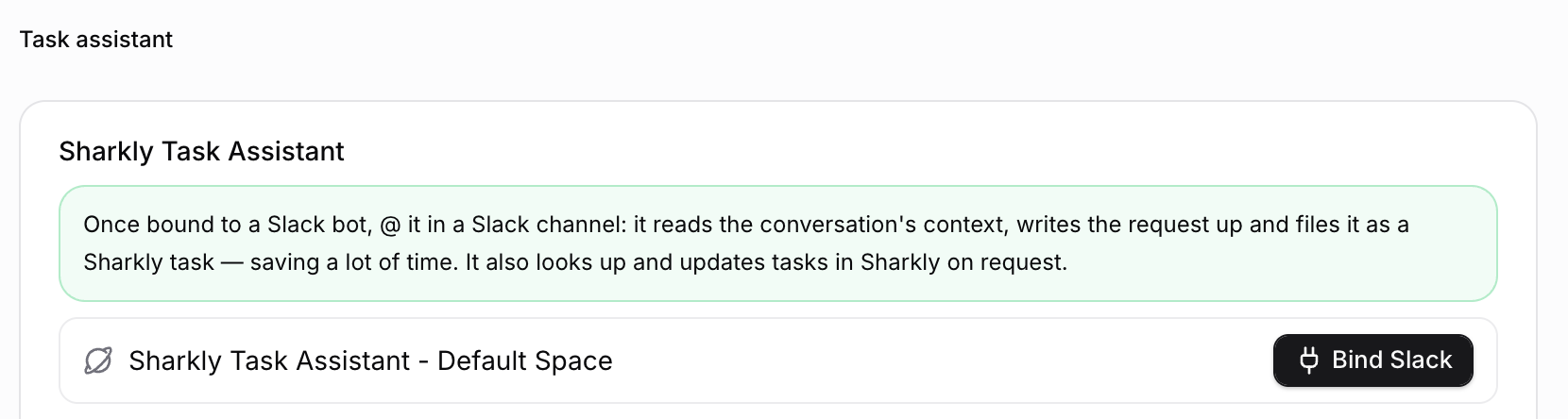
ステップ1:Slackを接続し、タスクアシスタントを紐付ける
組織のOwnerまたはAdminが「Integrations」を開き、Slackを選択してOAuth経由でSlackワークスペースを接続します。なお、1つのSlackワークスペースを同時に接続できるSharkly組織は1つだけです。
次に、バグを集約したいSpaceに対してタスクアシスタントを紐付けます。「Task assistant」セクションで該当のSpaceを選択し、アシスタントを実行するRuntimeを指定して、同じダイアログ内からSlackアプリを作成・インストールします。事前にエージェントを作成しておく必要はありません。アシスタントはSpaceごとに1つ用意され、その設定パネルはエージェントと同様に、Computer、Runtime、デフォルトモデル、指示(Instructions)、Skillsで構成されています。
管理者は共有の指示テンプレートを管理でき、Spaceごとに個別のオーバーライドも可能です。バグ報告用には以下のように設定します。
When asked to file a task from a thread:
- Title: "Bug: <one-line symptom>" (under 70 characters).
- Body: reporter's words quoted, then steps to reproduce,
  expected vs actual, environment, links to logs or screenshots.
- If the thread has no steps to reproduce, add a line:
  "Repro steps missing" and ask for them in the thread.
- Set type Bug and status Todo. Do not assign anyone.
ステップ2:スレッドからバグ報告をタスク化する
バグ報告が届いたら、スレッド内の誰でもアシスタントをメンションできます(例:@Sharkly Task Assistant file this as a bug)。アシスタントが会話を読み取り、内容をまとめた上でタスクを起票します。Slack上の画像や動画などの添付ファイルもタスク本文に引き継ぐことができます。
各項目を手動で入力したい場合は、ワークスペースアプリが提供するメッセージショートカットやスラッシュコマンドも利用できます。フォーム上でSpace、タスク種別、ステータスを選択して作成します。権限はSlackユーザーのアカウントおよびSharkly組織のメンバーシップに紐付いているため、メンバーでないユーザーがSpaceにタスクを起票することはできません。
続いてスレッドを紐付けます。ドキュメントによると、Slackからエージェントがタスクを作成する際、同時にそのスレッドを紐付けることができます。紐付け後はタスクのコメントとスレッドのメッセージが同期され、ステータスの変更もスレッドに通知されます。タスク詳細画面には接続中のスレッドが表示され、データを削除することなくそこから同期を解除することも可能です。
ステップ3:コーディングエージェントにタスクを割り当てる
これでバグがタスク化され、担当者を設定できるようになりました。修正を担当させるエージェントにタスクを割り当てます。この操作はカンバンボード上から行うことも、Slack内のタスクカードから行うことも可能です。Slackカードからはステータス、優先度、担当者、ラベル、期限などをメンバーが更新できます。
人手を介さずに自動でルーティングしたい場合は、ステータストリガーを使用します。Sharkly Automationを使えば、タスクが指定したステータス(例:Ready for agent)に遷移した際にエージェントへの指示を自動実行できます。ただし、Automationsのドキュメントに記載されている注意点として、現在のステータスマッチングは組織全体に適用されます。2つのSpaceで同じステータス名を使用している場合、どちらのSpaceからでも実行がトリガーされる可能性があるため、指示の冒頭でタスクのSpaceと種別を検証させる必要があります。
SlackおよびFeishuのチャットブリッジはSharklyのFreeプランおよびTeamプランに含まれており、エージェントの実行費用は各自のClaude Code、Codex、またはAPIプランに対して直接請求されます(Sharkly自体はトークンを販売していません)。無料で利用を開始できます。
ステップ4:クリーンなworktreeでバグを再現する
エージェントはComputer上で実行されます。Computerとは、独自のRuntime、ファイル、Git認証情報を持つ接続済みホストのことです。エージェントのリポジトリを一時ディレクトリ、またはworktreeが分離された指定ディレクトリに設定します。これにより、実行ごとに固有のGit worktreeが割り当てられるため、1分差で起票された2件のバグが互いのファイルを上書きしてしまう心配がありません。その仕組みの詳細は、分離されたworktreeによるエージェントの並列実行で解説しています。
各Computerには同時実行タスク数の上限が設定されており、worktreeでの実行はデフォルトでその上限の半分までに制限されます。上限に達した追加のタスクはキューに入り、空きが出次第自動的に開始されます。月曜日の朝に15件のバグ報告が殺到しても、1台のPC上で15体のエージェントがリソースを取り合うことなく、整然とキューで処理されます。
あとは指示(Instructions)に任せます。バグ再現に関するルールを最優先に記述してください。
You are fixing a bug filed from Slack. The task body has the report.

1. Check out the default branch in a fresh worktree.
2. Write a failing test or script that shows the bug.
3. If you cannot reproduce it in 3 attempts, comment what you
   tried and what you need from the reporter. Change no code. Stop.
4. Make the smallest fix. Rerun your repro and the nearest tests.
5. Push branch fix/<TASK-ID>, open a draft PR with the task ID in
   the title, and put the full write-up in the PR body.
6. Post one task comment, 100 words or fewer: cause, fix, PR link.
ステップ5:ドラフトPRとして修正を作成する
エージェントはComputerのGit認証情報を使ってプッシュし、gh pr create --draftでPRを作成します。GitHub連携が有効になっていれば、ブランチ名やPRタイトルに含まれるタスクIDによって、プルリクエストがタスクへと自動で紐付けられます。マージ作業は必ず人間が担当するようにしてください。エージェントの仕事はドラフトPRの作成までです。レビューの関門をどの段階に設けるべきかについては、Human-in-the-loop型コーディングエージェントを参照してください。
ステップ6:スレッドに簡潔な返信を投稿する
スレッドが紐付いているため、エージェントがタスクに残したコメントをスレッド側にも反映できます。どのコメントをSlackに送信するかはUI側の設定によるため、本格運用する前にテスト用のタスクで挙動を確認しておきましょう。
この返信は短く制限します。DeepSeek Harnessチームが公開した設計エッセイでは、プロトタイプで採用されたマルチチャネルのルールが紹介されています。それは「チャットへの返信は100語以内に抑え、構造化された詳細なレポートはGitHub、メール、ドキュメントに送る」というものです。このエッセイはリリース済みの製品ではなく設計段階の話ですが、実務にも大いに応用できます。詳細な内容はタスクやPRに残し、スレッドには概要の見出しだけを届けるのが鉄則です。
適切な返信の例は以下の通りです。
Reproduced: checkout fails when the cart has a 0-price item
(division by zero in tax rounding). Fixed and covered by a test.
Draft PR: <link>. Ships after review.
フローの健全性を保つためのルール
- 再現できなければ修正しない:再現が確認できていないパッチは、単にテストが通っただけの当て推量にすぎません。その場合、エージェントは推測でコードを直さず、報告者に詳細を尋ねます。
- チャットの返信は100語以内:詳細な説明はPRの本文に記述します。
- 原則として静かに実行:作業の進捗を逐一投稿するのではなく、結果が出たときや質問があるときにのみ投稿します。
- ドラフトPRの作成まで:エージェント自身がマージを行うことは決してありません。
その他の選択肢
自動生成を使わずに、すべてメッセージショートカットから起票する方法もあります。まとめの自動生成はありませんが、何を作業タスク化するかを人間が精査できます。あるいは、まずエージェントBotで一次トリアージを行ってからタスク化することも可能です。SlackとAIエージェントを無料で併用する方法では、これらの選択肢の比較を行っています。また、大量のタスクを捌くキャパシティについては、10台のAIコーディングエージェントを同時並行で動かす方法で解説しています。
まずは1つのチャンネルから始める
まずはバグ報告が集まるチャンネルを1つ選び、1つのSpaceにタスクアシスタントを紐付けて、次の3件の報告を手動でタスク化してみましょう。エージェントに対応させる前に、アシスタントがまとめた内容を確認します。内容に問題がなければ、エージェントへの割り当てステップを追加します。SharklyでComputerを接続し、既存のコーディングエージェントに次のバグ修正を任せてみてください。
よくある質問(FAQ)
SharklyはSlackのメッセージからタスクを作成できますか?
はい、作成できます。Slackワークスペースを接続すると、スラッシュコマンド、グローバルショートカット、またはメッセージショートカットからタスクを作成できます。また、紐付け済みのタスクアシスタントをチャンネルのスレッド内でメンションすることでも起票可能です。
SlackのエージェントBotはタスクを作成しますか?
いいえ、作成しません。エージェントBot宛てのメッセージはエージェントとの会話として扱われ、ドキュメントに記載されている通り自動でタスクを作成することはありません。担当者を割り当てて管理する必要がある作業には、タスクアシスタントやショートカットをご利用ください。
エージェントの進捗状況はSlackスレッドに表示されますか?
Slackから作成されたタスクがスレッドに紐付いている場合、タスクのコメントとスレッドのメッセージは同期され、ステータスの変更もスレッドに通知されます。タスク詳細画面から同期を停止することも可能です。
エージェントがバグを再現できない場合はどうなりますか?
エージェントはコードを一切変更しません。試した内容をコメントし、不足している再現手順を報告者に質問します。その質問は紐付けられたスレッドへと自動的に届けられます。
SlackメッセージをトリガーにしてAutomationを開始できますか?
SpaceのAutomationは、スケジュール、タスクステータス、コメントの特定フレーズ、Webhook、または「Run now」から実行されます。Slackイベントをトリガーに別の自動化ワークフローを開始することも可能ですが、それには独自のSlack接続を使用します。