はい、Slackは無料で利用できます。フリープランは月額0円で、90日分のメッセージ履歴の保持と最大10個のアプリ連携が可能です。AIコーディングエージェントもMCPサーバー経由で無料ワークスペースを利用できますが、「無料」で済むのはワークスペース側までです。Slackの公式MCPサーバーが連携できるのはClaude CodeとCursorのみで、どちらも有料プランが必要となります。また、AnthropicのClaude Tagを使うにはClaude TeamプランまたはEnterpriseプランに加え、従量課金の利用クレジットが必要です。あらゆるレイヤーで完全にコストをゼロに抑える唯一のルートは、「Slackのフリープラン」「コミュニティ製Slack MCPサーバー」「無料モデルを利用したOpenCode」の組み合わせです。
要約(TL;DR)
Slackのフリープランでは、エージェントは検索可能な90日間の履歴と10枠のアプリ枠を利用できます。ボットやMCPクライアントを追加するたびに、この枠を1つ消費します。mcp.slack.comでホストされているSlackの公式MCPサーバーは、Claude CodeやCursorを利用する際のスマートな選択肢です。一方、CodexなどのエージェントはSlack Skillsのみに対応しているため、コミュニティ製サーバーが必要になります。Claude TagはAnthropicによるSlack連携チームメイトですが、有料かつ従量課金制のプロダクトです。SharklyのSlack連携は、Slackメッセージをタスクに変換し、エージェント専用のSlackボットを提供します(現在5人まで無料でボードを利用可能)。
| レイヤー | 無料の内容 | 制限事項 | 費用 |
|---|---|---|---|
| Slack フリープラン | メッセージ機能、アプリ、API | 90日間の履歴、アプリ10個まで | 0ドル(Proプランは年払い時1ユーザーあたり月額7.25ドル) |
| Slack公式MCPサーバー | 接続費用は無料 | Claude CodeおよびCursorのみ、管理者承認が必要 | 各エージェントの利用プラン料金 |
| コミュニティ製MCPサーバー | MITライセンス、任意のMCPクライアントに対応 | 10枠のアプリ枠を1つ消費 | 0ドル |
| Claude Code | Claudeの無料枠では利用不可 | Proプラン 年払い時月額17ドル〜 | |
| Codex | デスクトップアプリでのクイックタスク | CLIの利用はPlusプランから | Plusプラン 月額20ドル |
| OpenCode | 無料モデル、サインイン不要 | 無料モデルは定期的に入れ替わり | 0ドル |
| Claude Tag | 無料枠なし | TeamプランまたはEnterpriseプランのみ | Teamプランのシート料金+従量課金クレジット |
| Sharkly | 全機能 | 最大5人まで | 現在は0ドル(Teamプランは年払い時1人あたり月額7ドル) |
Slackフリープラン:エージェント利用に影響する制限事項
Slackのヘルプセンターにはフリープランの制限事項が記載されています。そのうち、エージェントの動作に大きく関わる制限が3つあります。
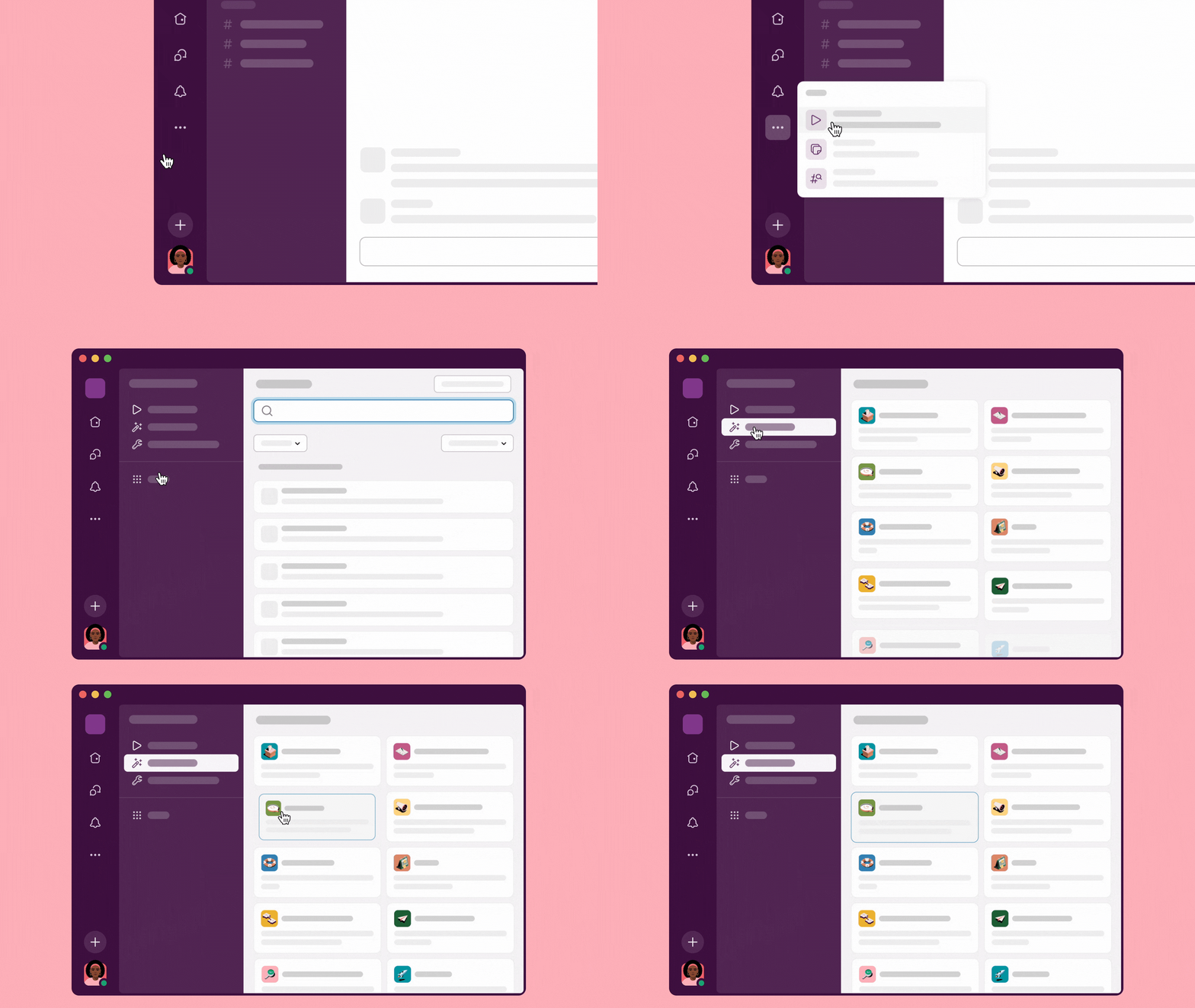
メッセージ履歴は90日間:無料ワークスペースでは「直近90日間のメッセージ履歴とファイル履歴」のみが表示され、1年を超えたメッセージは削除されます。エージェントがSlack内を検索する際もユーザーと同じ範囲しか参照できないため、「リトライ方針を決定した投稿を探して」と指示しても、その決定が4か月前のものであればヒットしません。
アプリは合計10個まで:無料ワークスペースは「サードパーティ製アプリまたはカスタムアプリのインストール数が最大10個」に制限されています。Slack公式のMCPサーバーはクライアントごとにバックエンドアプリを必要とし、コミュニティ製サーバーはトークン発行用のSlackアプリが必要で、エージェント用のSlackボットもアプリ1個としてカウントされます。アプリを複数追加する前に、残りのスロット数を確認しておきましょう。
ワークフローとAI要約は有料機能:フリープランではワークフロービルダーを使ったワークフローの作成ができず、料金ページでもフリープランで利用できるのは「ベーシックなAI」のみと記載されています。ただし、エージェント側が独自のモデルを利用するため、この制限は見た目ほど大きな問題にはなりません。
レート制限はプラン固有ではありません。SlackのMCPサーバーのドキュメントによると、各ツールは対応するWeb APIメソッドの制限に準拠します。チャンネルやスレッドの読み取りはTier 3(毎分50回以上のリクエスト)、ユーザーやチャンネルの検索はTier 2(毎分20回以上)です。
SlackをClaude Code、Codex、またはOpenCodeに接続する
Slackのホスト型サーバーはhttps://mcp.slack.com/mcpに配置され、Streamable HTTP経由かつユーザートークンOAuthで動作します。検索、チャンネルやスレッドの読み取り、メッセージの送信と予約送信、キャンバス、ファイル、リストに対応しています。Slackのドキュメントには2つのルールが記載されています。それは「ワークスペース管理者がMCPクライアントを承認すること」、そして「MCPを使用できるのはAppディレクトリに公開されているアプリまたは社内アプリのみ」ということです。
1. Claude Code(公式サーバー):Claude CodeのセッションからSlack MCP and Skillsプラグインをインストールします。
/plugin install slack@claude-plugins-official
このプラグインがMCPサーバーを設定し、OAuthでワークスペースにサインインするよう促します。あらかじめSlack管理者の承認が必要です。
2. Codex(コミュニティ製サーバー):Slackのプラグインページには「Slack MCP Server is not available on Codex yet(Slack MCPサーバーはCodexではまだ利用できません)」とあり、Codexで利用できるのはSlackのスキルのみで、公式サーバーは使えません。ツールを利用するには、作成したSlackアプリからユーザOAuthトークン(xoxp-)を取得し、korotovsky/slack-mcp-serverなどのコミュニティ製サーバーを使用します。
codex mcp add slack --env SLACK_MCP_XOXP_TOKEN=xoxp-your-token \
  -- npx -y slack-mcp-server@latest --transport stdio
このサーバーではデフォルトでメッセージ投稿が無効になっています。投稿を許可するには、SLACK_MCP_ADD_MESSAGE_TOOLに対象のチャンネルIDリストを設定して、特定のチャンネルのみに制限します。READMEにはブラウザのセッショントークンで実行するモードも記載されていますが、OAuthトークンを使い続けることをおすすめします。OAuthトークンであれば、Slack管理者が確認・失効できるため安全です。
3. OpenCode(コミュニティ製サーバー):リポジトリ内または~/.config/opencode/にあるopencode.jsonに、OpenCodeのローカルMCPフォーマットを使って同じサーバーを追加します。
{
  "$schema": "https://opencode.ai/config.json",
  "mcp": {
    "slack": {
      "type": "local",
      "command": ["npx", "-y", "slack-mcp-server@latest", "--transport", "stdio"],
      "enabled": true,
      "environment": {
        "SLACK_MCP_XOXP_TOKEN": "{env:SLACK_MCP_XOXP_TOKEN}"
      }
    }
  }
}
4. 動作確認:まずは「#eng-alertsの直近5件のメッセージをリストアップして」といった読み取り専用の指示から試してみましょう。その後、テスト用チャンネルへの書き込みをテストします。もし検索結果が何も返ってこない場合は日付を確認してください。フリープランでは90日より古いメッセージは検索対象になりません。
完全無料(0ドル)で運用するルート
無料モデルを使用したOpenCode、コミュニティ製サーバー、そしてSlackフリープランを組み合わせれば、コストは一切かかりません。OpenCodeはサインインやAPIキー不要で無料モデルを実行できます。2026年10月16日のクリーンインストール環境(OpenCode 1.19.2)において、opencode/deepseek-v4.1-flash-freeを用いたコード生成・実行タスクは32秒で完了しました。なお、この無料枠はOpenCodeプログラム経由のリクエストにのみ応答し、直接API呼び出しを行うとHTTP 403 FreeTierErrorが返されます。
OpenCode Zenには現在無料で利用できるモデルの一覧が掲載されていますが、ほぼすべて「期間限定」となっています。データ保持を行わず学習にも利用しないゼロリテンションのプロバイダーもあれば、収集したデータを「モデルの改善に使用する場合がある」としているプロバイダーもあります。Slackのスレッドには顧客名や社内の意思決定が含まれるため、この構成を採用する場合はゼロリテンションのモデルを選択してください。
率直に言えば、90日間の履歴制限と10個のアプリ枠制限はそのまま残り、コミュニティ製サーバーの保守はSlackではなく開発者に依存するという制約はあります。昨日のアラートチャンネルの要約、スレッドからのリリースノート下書き作成、特定チャンネルへのステータス更新の投稿など、範囲が明確に限定された作業にこのルートを活用するとよいでしょう。
Claude Tag:AnthropicのSlackチームメイトとその費用
Claude Tagは、SlackチャンネルにClaudeを常駐させる機能です。チャンネル内のメンバーなら誰でも@Claudeをメンションして作業を依頼し、スレッド上で直接その結果を受け取ることができます。Anthropicのサポート記事によると、2026年8月3日に「Claude in Slack」から置き換わりました。タスク処理はローカルマシンではなく、Anthropic側のエフェメラル(一時的)なサンドボックス上で実行されます。
この機能は無料ではありません。Claude Tagのドキュメントでは、「TeamプランおよびEnterpriseプランで利用可能」であり、「個人プラン(Free、Pro、Max)では利用不可」と明記されています。ClaudeのTeamプランは年払いの場合、標準シート1つにつき月額20ドルです。チャンネルでのタスク実行には、オーナーがチャージした組織の残高から従量課金され、Teamプランでは「クレジットがチャージされるまで何も実行されない」仕組みになっています。Anthropicはタスクあたりの料金を公表していませんが、同社の利用限度額の設定ページでは上限を設けた試験運用を推奨しています。また、セットアップにはSlackワークスペースの連携を行う管理者権限も必要です。
チーム全体で共有する1つのClaudeをチャンネル内で使いたい場合、かつすでにClaudeのTeamプランやEnterpriseプランを契約している場合はClaude Tagの利用が適しています。一方、開発者個人のエージェントからSlackの読み取りや投稿を行いたい場合は、MCPサーバーを使用するのが適切です。
チャットからタスクの割り当てへ
Sharklyは本格的なSlack連携を提供しており、SharklyのSlackドキュメントによると、この連携は独立した2つの要素で構成されています。
ワークスペース連携:Sharklyの共通Slackアプリをインストールします。スラッシュコマンドやメッセージのショートカットからタスク(Task)を作成でき、Task IDへのバックリンクが貼られます。Slackのカード上からステータス、担当者、期日を変更すると、その内容がTask側に反映されます。また、メンバーは受信トレイ(Inbox)のイベントをSlackのダイレクトメッセージ(DM)として受け取ることも可能です。
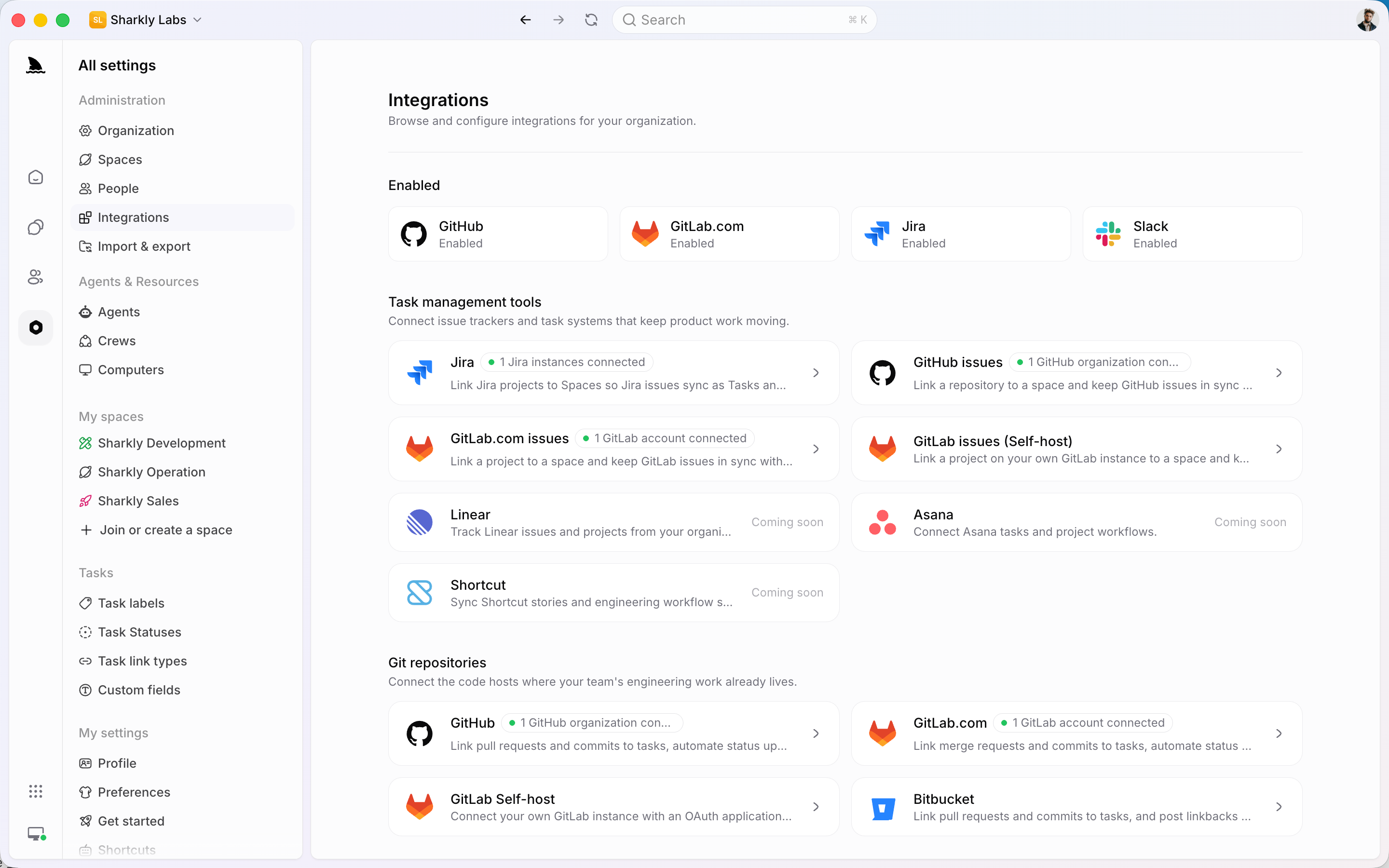
エージェントボット連携(Agent bot binding):Sharklyの各エージェントに対して個別のSlackアプリを作成します。チャンネルやDMでボットをメンションすると、そのメッセージがエージェントとの対話になり、エージェントは指定されたコンピュータ(Computer)上でコーディングエージェントを実行します。ただし、これらの対話だけで自動的にTaskが作成されるわけではありません。スレッドでの議論が担当者や期限のある具体的な仕事になったらTaskを作成し、Agentを割り当てます。これにより、進捗状況、障害要因、実行結果がチャンネル内で流れて消えてしまうことなく、Task側に集約されます。セットアップ手順の詳細は「A Slack bot for coding agents」で解説しています。
Slackのフリープランでは、これらはいずれもアプリとしてカウントされます。ワークスペース連携で1枠、各Agentボットでそれぞれ1枠を消費します。さらにAgent自身がSlackを直接読み取る必要がある場合、MCPサーバーの設定はリポジトリと一緒に管理されます。Agentの実行環境はそのリポジトリのワークツリー内で動作する同一のCLIであるため、Claude Code用のプロジェクトスコープの.mcp.jsonやOpenCode用のopencode.jsonが実行時に読み込まれるはずです(これは当社の推測であり、SharklyのドキュメントにMCPに関する言及はありません)。まずは小規模な読み取り専用のTaskでスモークテストを行うことを推奨します。
ボード機能側は現在のところ無料です。Sharklyは現在、5人までの組織であれば無料で利用でき、AgentやComputerはシート数を消費しません。モデル費用は各自のサブスクリプションやAPIキーの負担となります(詳細は「BYOK explained」を参照)。また、「free and cheap tiers for agent Crews」では各モデルプランの比較を行っています。
注意点
- 10個のアプリ制限枠はすぐに埋まる:MCPクライアント用アプリ、Sharklyのワークスペース連携、そして2つのAgentボットを導入するだけで、10枠中4枠が埋まってしまいます。
- OAuthはヘッドレスで実行できない:Claude CodeのMCPドキュメントに記載されているとおり、
/mcpのサインインはclaude -pなどのヘッドレス実行環境では行えません。エージェントを実行するComputer上で、あらかじめ対話形式で一度サインインを済ませておく必要があります。 - 検索スコープはトークンに依存する:ユーザートークンはそのユーザーが見られる情報のみを参照できます。また、コミュニティ製サーバーではボットトークン(
xoxb-)によるSlackメッセージの検索は一切利用できません。 - 管理者による承認が必要:自身が管理者権限を持たないワークスペースでは、管理者が承認するまで公式サーバーを利用できません。
よくある質問(FAQ)
Slackは無料で使えますか? はい、利用可能です。フリープランは期限なく月額0円で、90日間のメッセージ履歴と最大10個のアプリ連携が提供されます。Proプランは年払いの場合、1ユーザーあたり月額7.25ドルから利用できます。
ボットやアプリに関するSlackフリープランの制限は何ですか? サードパーティ製アプリまたはカスタムアプリのインストールが最大10個まで、表示可能な履歴は直近90日間、新規ワークフローの作成不可、ハドルミーティングは1対1のみ、といった制限があります。
SlackのMCPサーバーはフリープランでも動作しますか? はい、動作します。SlackのMCPドキュメントにはプランの制限要件は記載されていません。ただし管理者による承認が必要なほか、Appディレクトリ公開アプリまたは社内アプリが必要となり、フリープランのアプリ枠(10個)を1つ消費します。
Claude Tagは無料ですか? いいえ、無料ではありません。ClaudeのTeamプランまたはEnterpriseプランが必要であり、チャンネル内での作業は組織が購入したクレジットから従量課金されます。