
Windows 11 がコーディングエージェントのテレメトリーを収集していることが、噂ではなく文書化された事実になりました。2026年11月16日、セキュリティ研究者の Xusheng Li 氏が調査結果を公開し、Windows 11 の診断コンポーネントが codex.exe、claude.exe、copilot.exe、cursor.exe およびその他の開発者ツールのリストをチェックし、実行されたものを記録して、オプションの診断データが有効な場合にその記録を Microsoft へのアップロード用にキューに入れることを明らかにしました。
会社の PC で Claude Code、Codex、Cursor を実行しているなら、おそらく次の 3 点を知りたいはずです。デバイスから何が送信されるのか、自分の環境で有効になっているのか、そして全 PC でどう無効化するのか。このガイドではこの 3 点すべてに加え、Sharkly 経由でエージェントを実行しているチームが Computer リストをチェックリストとして活用する方法も解説します。
TL;DR
Windows 11 には、既知のコーディングエージェントや開発者ツールの実行を検知する MissionControlAggregator.dll というコンポーネントが搭載されています。これはプロンプトやコードではなくビットマップを保存し、オプションの診断データとして送信します。米国でのクリーンインストールでは、オプションデータがデフォルトで有効でした。無効化するには、設定 → プライバシーとセキュリティ → 診定とフィードバックからオフにするか、フリート全体に対しては「診断データを許可する」ポリシーを設定します。
Windows 11 のコーディングエージェントテレメトリーが収集するもの
Li 氏の調査レポートによると、このコンポーネントは実行ファイル名を固定スロットと照合します。エージェントチェックを守る機能フラグの名前は CLICodingAgentUsage です。
| スロットグループ | チェックされる名前 |
|---|---|
| CLI エージェント(4) | copilot.exe、claude.exe、codex.exe、agy.exe(WSL 経由では拡張子なしの名前) |
| デスクトップエージェント(5) | github.exe、claude.exe、codex.exe、cursor.exe、antigravity.exe |
| 開発者ツール(12 カテゴリ) | node.exe、python.exe、dotnet.exe、gcc.exe、clang.exe、gdb.exe、javac.exe、devenv.exe、code.exe など |
一致するとビットがセットされます。1 日に 1 回程度、このコンポーネントはそれらのビットを Segments.SubCohorts というレポートに変換します。Li 氏のテストでは、Codex CLI の実行が CliAgentSubCohorts: 4 として現れ、これはスロット 2 のバイナリフラグです。
この調査に基づくと、レポートに含まれていないものは次のとおりです:
- プロンプトのテキストなし
- ソースコードやファイルパスなし
- エージェントごとの実行時間やフォーカス時間なし(ソースイベントには含まれるが、コンポーネントが破棄する)
- コンパイラごとの個別ビットなし:GCC と Clang は同じカテゴリ
つまり記録は「このデバイスはこの期間に Codex とコンパイラを実行した」というもので、「この開発者は課金リポジトリで Claude Code に 4 時間費やした」というものではありません。一部の見出しが示唆するよりも狭い範囲です。それでも、どのエージェントベンダーをエンジニアが使っているかは Microsoft に伝わりますし、チームによってはそれがセンシティブな部分です。
WSL のエージェントだけが検知されるのか?
いいえ。Li 氏は 3 つの入力経路を発見しました。WSL の実行イベントが CLI マッチャーに流れ込み、KernelProcess プロバイダーからの通常の Windows プロセス概要も同様です。デスクトップアプリは Win32kTraceLogging のインタラクション概要を通じてデスクトップマッチャーに到達します。PowerShell で動く普通の Windows 版 codex.exe も対象です。
実際のバイナリをチェックするのか?
主に名前でチェックします。Li 氏は cmd.exe をコピーして codex.exe にリネームして実行したところ、Codex のビットがセットされました。開発者ツールの一部のスロットは発行元もチェックします(Node.js は Node.js Foundation を期待する)が、テストではエージェントスロットは名前だけで一致しました。
データがデバイスから出ていく仕組み
このパイプラインは、接続ユーザーエクスペリエンスとテレメトリーサービスである DiagTrack の内部で動作します。子プロセス AggregatorHost.exe を起動し、これが DLL をロードします。DLL 自体はプロセスをスキャンしません。Windows が既に生成している Event Tracing for Windows(ETW)イベントをサブスクライブし、自らのレポートを ETW に書き戻します。
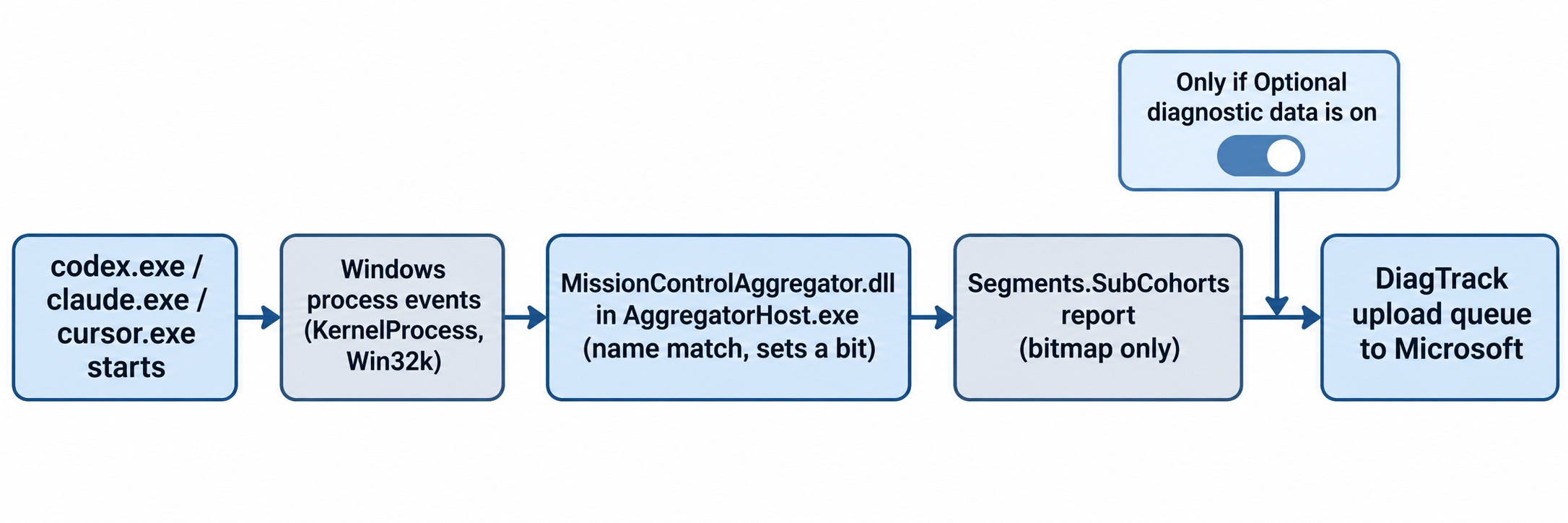
重要なのはアップロードのゲートです。DiagTrack のローカルイベントストアでは、エージェントレポートは "isRequired": false を持っています。これはオプションの診断データとしてマークされていることを意味します。オプションデータが許可されていれば Windows はアップロード用にキューに入れ、必須データのみの場合はキューに入りません。
この話が問題になるのはデフォルト設定です。Li 氏は最新の公式 ISO から、リージョンを米国に設定して Windows 11 Home ARM64 のクリーンインストールを行いました。診断データのトグルは既にオンで「オプションを含む」と表示されており、AllowTelemetry の値は 3 でした。セットアップ時にチームの誰も拒否していなければ、有効になっていると考えてください。リージョンやエディションによって異なる場合があります。
自分の PC を確認する方法
各項目は 2 分程度で確認できます。PowerShell を管理者として開いてください。
- DiagTrack が実行中か確認:
Get-Service DiagTrack - アグリゲーターモジュールがロードされているか確認:
tasklist /m MissionControlAggregator.dll - Windows が使用している診断レベルを確認(
AllowTelemetryを探す。3はオプションデータが有効、1は必須のみ):
Get-ItemProperty -Path 'HKLM:\SOFTWARE\Microsoft\Windows\CurrentVersion\Policies\DataCollection' -ErrorAction SilentlyContinue |
  Select-Object AllowTelemetry
Get-ItemProperty -Path 'HKLM:\SOFTWARE\Policies\Microsoft\Windows\DataCollection' -ErrorAction SilentlyContinue |
  Select-Object AllowTelemetry
- Li 氏が特定した保存状態フォルダを確認:
C:\ProgramData\Microsoft\Diagnosis\AggregatorStorage\ - Windows が何を送信しているか確認するには、Microsoft の Diagnostic Data Viewer をインストールし、
MissionControlAggregatorを検索します。
手順 2 でタスクが見つからなければ、そのビルドではコンポーネントはロードされていません。Li 氏が確認したのはビルド 26200.9974 で、彼自身が有効化したことのないサービス実験として有効になっていました。
Windows 11 のコーディングエージェントテレメトリーを無効化する方法
エージェントレポートはオプションデータなので、必須の診断データまで下げればアップロードキューから外れます。Microsoft は診断データ構成ガイドで 4 つのレベルを文書化しています:
| レベル | 旧名称 | エージェントレポートを送信する? | エディション |
|---|---|---|---|
| 診断データ オフ | セキュリティ | いいえ | Enterprise、Education、Server のみ |
| 必須の診断データ | 基本 | いいえ | すべて |
| 拡張 | 拡張 | 該当なし | Windows 10 1809 以前のみ |
| オプションの診断データ | フル | はい | すべて |
単一の PC の場合
設定 → プライバシーとセキュリティ → 診断とフィードバック を開き、「オプションの診断データを送信する」をオフにします。Microsoft のプライバシー サポートページでも同じ画面の手順が説明されています。そのついでに、デバイスの保存済み診断データも削除しましょう。
グループポリシーでチーム全体に適用する場合
グループポリシー管理コンソールで、コンピューターの構成 → 管理用テンプレート → Windows コンポーネント → データ収集とプレビュー ビルド を開きます。「診断データを許可する」を「必須の診断データを送信する」に設定します。Enterprise または Education では代わりに「診断データ オフ」を選べます。Windows Update に依存している場合、Microsoft は必須データを下限として推奨しています。
MDM やスクリプトでチーム全体に適用する場合
Intune などの MDM ツールは Policy CSP の System/AllowTelemetry 設定を使用します。管理されていない PC では、同じポリシーをレジストリ値として設定すると次のようになります:
New-Item -Path 'HKLM:\SOFTWARE\Policies\Microsoft\Windows\DataCollection' -Force | Out-Null
Set-ItemProperty -Path 'HKLM:\SOFTWARE\Policies\Microsoft\Windows\DataCollection' `
  -Name AllowTelemetry -Type DWord -Value 1
ポリシー値を設定すれば、ユーザーが設定アプリでトグルをまたオンに戻すことも防げます。
どの PC でコーディングエージェントが実行されているかを把握する
チームにとって難しいのは設定ではなく、どのノート PC やビルドマシンでエージェントが動いているかを把握することです。10 台の PC にまたがってエージェント作業を出すリーダーには、推測ではなくリストが必要です。
エージェントを Sharkly 経由で実行しているなら、そのリストは既に存在します。各 Computer は sharkly computer register で登録したホストで、詳細ページにはローカルサービスが検出した各コーディングエージェントツール、つまりすべての Runtime が表示されます。
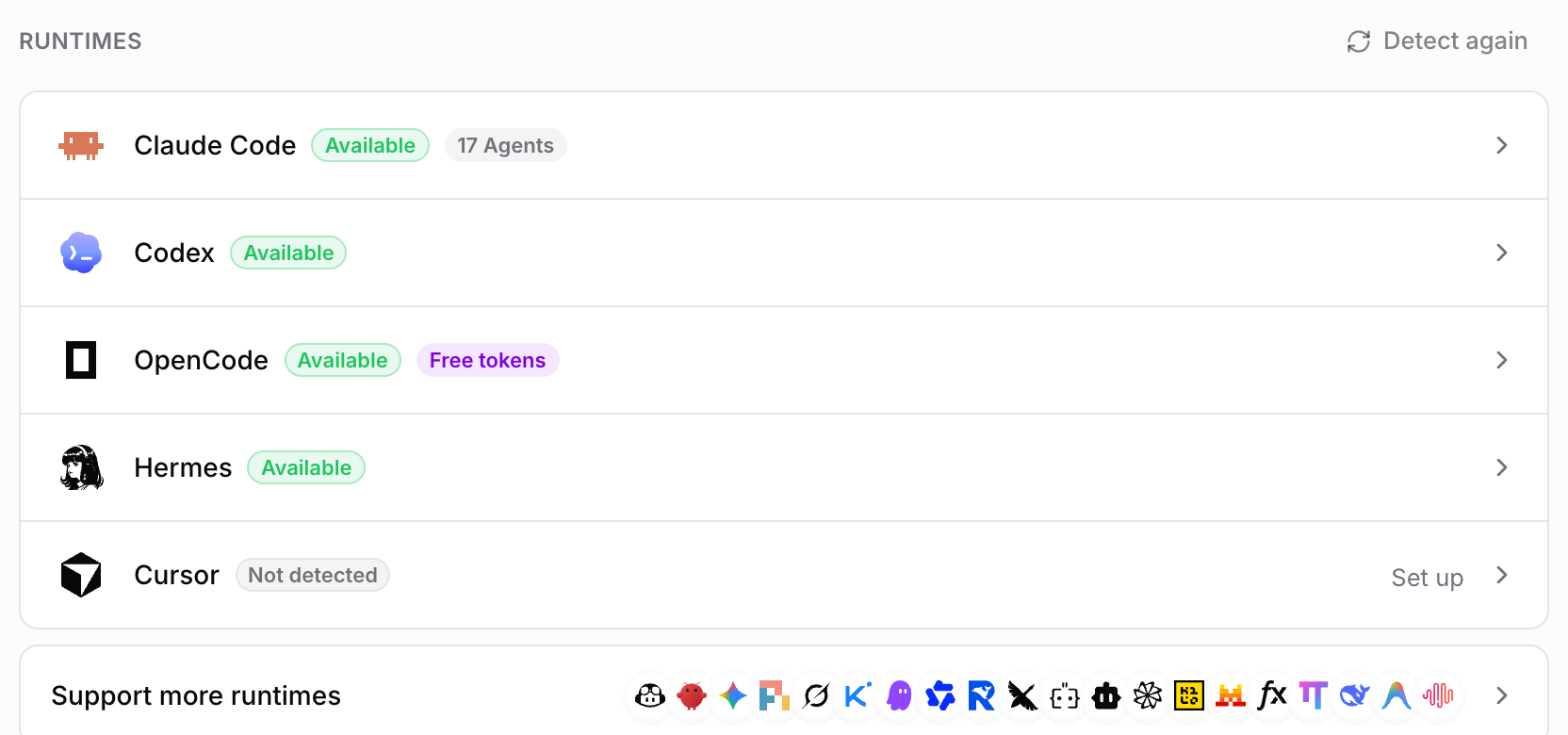
これを監査リストとして使いましょう。Runtime として Claude Code、Codex、Cursor が表示されているすべての Windows Computer に対して、上記のポリシーを適用します。Sharkly の Computers に関するガイドでは登録方法を、Codex Cloud と自社 Computers の比較では作業を自分で管理するハードウェアに留めるべきケースについて解説しています。
Sharkly が何を見るのかについても正確に理解しておきましょう。ローカルサービスはハートビート、実行状況、結果を Sharkly に返します。これはボードが作業を追跡する仕組みだからです。モデルの使用状況は、各 Runtime に紐づく Claude Code、Codex、API のプランに留まります。開発マシン上のすべてのツールには何らかのデータ経路があります。重要なのは、それぞれを把握し、意図的に判断することです。同じ考え方はコーディングエージェントの権限にも当てはまります。
この調査で証明されていないこと
この調査はありのままに読みましょう。一人の研究者、一つのビルド、丁寧な手法です。重要な限界が 3 つあります。
- バージョンの変動。 Microsoft は任意のアップデートでスロット、ゲート、デフォルトを変更できます。機能更新の後はチェックを再実行しましょう。
- 意図。 レポート名の
Segments.SubCohortsは使用状況のセグメンテーションを示唆しますが、Microsoft の目的自体は調査では明言されていません。 - その他のテレメトリー。 これは Windows の一つのレポートについてのみです。エージェント、IDE、パッケージマネージャーにはそれぞれ独自のテレメトリー設定があり、これをオフにしてもそれらは変わりません。
まとめ
Windows 11 のコーディングエージェントテレメトリーは、内容は狭く、影響範囲は広いものです。どのエージェントが実行されたかのビットマップが、米国の Home インストールではデフォルトで送信されます。対処は PC ごとの 1 つの設定、またはフリート全体への 1 つのポリシーです。まずエージェントを実行しているすべての Windows ホストをリストアップしましょう。エージェントが既に Sharkly Computers として動いているなら、Computers ページを開き、Windows ホストを見つけて、今日すぐ必須の診断データを適用してください。まだなら、数分で最初の Computer を接続できます。
FAQ
Windows 11 はプロンプトやコードを Microsoft に送るのか?
このレポートには含まれません。Li 氏の調査で見つかったのは、報告期間中にどのエージェントおよびツールカテゴリが実行されたかのビットマップだけです。他の Windows 診断は別個のもので、同じレベル設定に従います。
Windows 11 はどのコーディングエージェントを検知するのか?
CLI スロットは Copilot、Claude、Codex、agy.exe をカバーします。デスクトップスロットは GitHub、Claude、Codex、Cursor、Antigravity を、実行ファイル名で照合してカバーします。
オプションの診断データはデフォルトで有効か?
Li 氏がテストした米国での Windows 11 Home のクリーンインストールでは、はい。推測ではなく、自分の PC で AllowTelemetry を確認してください。
Windows 11 Pro で診断データを完全にオフにできるか?
いいえ。「診断データ オフ」レベルは Enterprise、Education、Server でのみ機能します。Pro と Home では必須の診断データが最低レベルで、これによりエージェントレポートはアップロードキューから外れます。
エージェントの実行ファイルをリネームすれば検知を回避できるか?
Li 氏のテストではエージェントスロットは名前で照合していたため、リネームされたバイナリはおそらくすり抜けます。ただし推奨される対処は診断レベルの変更です。ツールのリネームはアップデートやスクリプトを壊します。
WSL を使えばエージェントの使用は隠せるか?
いいえ。WSL の実行イベントは同じ CLI マッチャーに流れ込み、codex のような拡張子なしの名前で照合されます。