
Sharkly의 작업 유형(task type) 기능을 사용하면 하나의 Space에서 공용 양식 하나에 억지로 맞추지 않고도 여러 종류의 작업을 관리할 수 있습니다. 각 유형은 자체 필드, 고유한 상태로 구성된 독립적인 Workflow, 그리고 기본 상태를 가집니다. Space 설정에서 유형을 추가하고, 조직 커스텀 필드를 바인딩하고, 상태를 선택한 다음, 유형별로 작업을 탐색하거나 View로 저장하면 됩니다.
Cancel Anything은 팀이 만들고 있는 구독 해지 CLI로, 이 작업은 네 가지 형태로 들어옵니다. Build 작업은 엔진을 변경합니다. Recipe 작업은 특정 회사의 해지 절차를 기술합니다. Bug는 잘못 실행된 사례를 보고합니다. Request는 사용자가 특정 회사를 요청하는 것입니다. Recipe에는 해지 페이지 URL이 필요하고, Bug는 Done까지의 짧은 경로가 필요합니다. 네 가지 모두를 하나의 양식으로 처리하는 것은 어느 것에도 맞지 않습니다.
이 튜토리얼은 팀의 Sharkly 조직에서 실제로 설정을 진행합니다. 끝까지 따라 하면 다음을 갖추게 됩니다:
- 각각 고유한 Workflow를 가진 네 개의 작업 유형
- Recipe 작업에만 나타나는 두 개의 커스텀 필드
- 더 짧아진 Bug Workflow와 이를 보여주는 보드
- 유형으로 필터링된 저장된 Bug 보드 View
- Bug로 유형이 변경된 Request와, 변경 후 무엇이 유지되었는지에 대한 명확한 그림
시작하기 전에
다음이 필요합니다:
- 관리할 수 있는 Space. 여기서는 Cancel Anything(키: CAAN)을 사용합니다.
- 조직 관리자 권한. 커스텀 필드와 상태가 조직 라이브러리에 있기 때문입니다.
- 5단계에서처럼 유형이 변경된 작업을 Agent에게 넘기려면 컴퓨터가 연결된 Agent. 이 부분이 처음이라면 Sharkly Agent란 무엇인지 문서를 참고하세요.
Sharkly 작업 유형이 결정하는 것
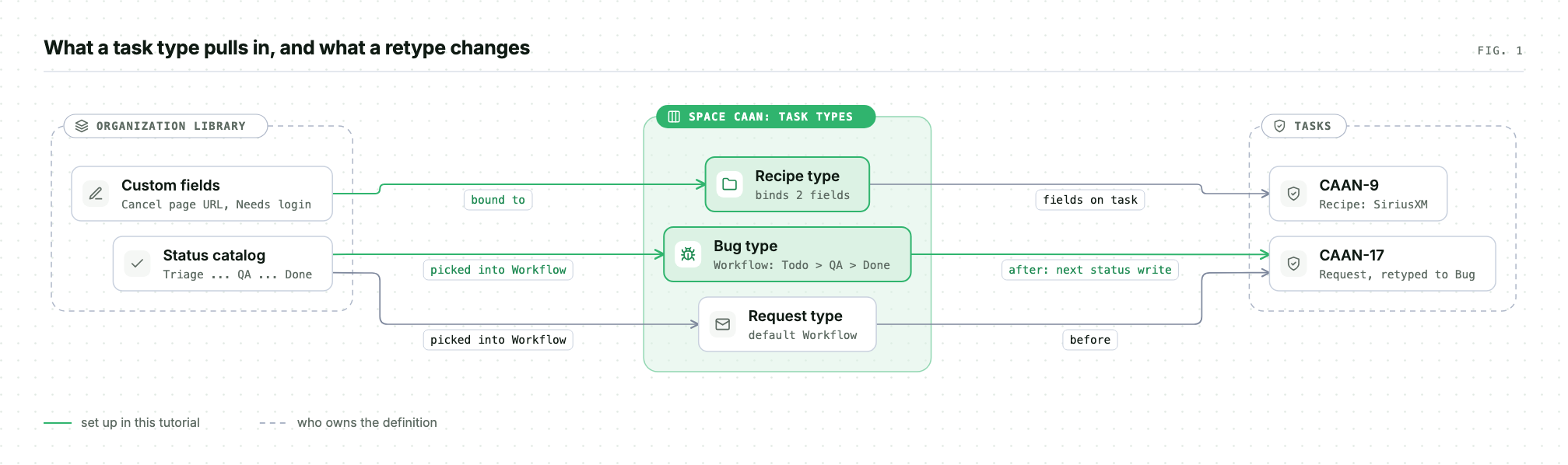
작업 유형(task type)은 작업을 분류하고 구조를 정의합니다. 작업 유형 도움말 페이지에 따르면, 각 유형은 이름, 아이콘, 색상, 새 작업에서 사용 가능 여부, Space 기본 유형 여부, 바인딩된 커스텀 필드, 그리고 기본 상태를 포함하는 하나의 독립된 Workflow를 가집니다.
두 가지 요소는 유형 외부에 있습니다. 커스텀 필드 정의와 상태 정의는 조직에 속합니다. 유형은 이를 빌려 쓰는 것입니다. 즉, 필드를 바인딩하고 상태를 골라 자체 Workflow를 구성합니다.
1단계: Space의 작업 유형 살펴보기
모든 설정을 열고, 내 스페이스에서 해당 Space를 클릭한 다음 작업 유형 및 상태로 이동합니다. Space의 모든 유형이 상태 수, 커스텀 필드 수, 작업 수와 함께 표시됩니다.
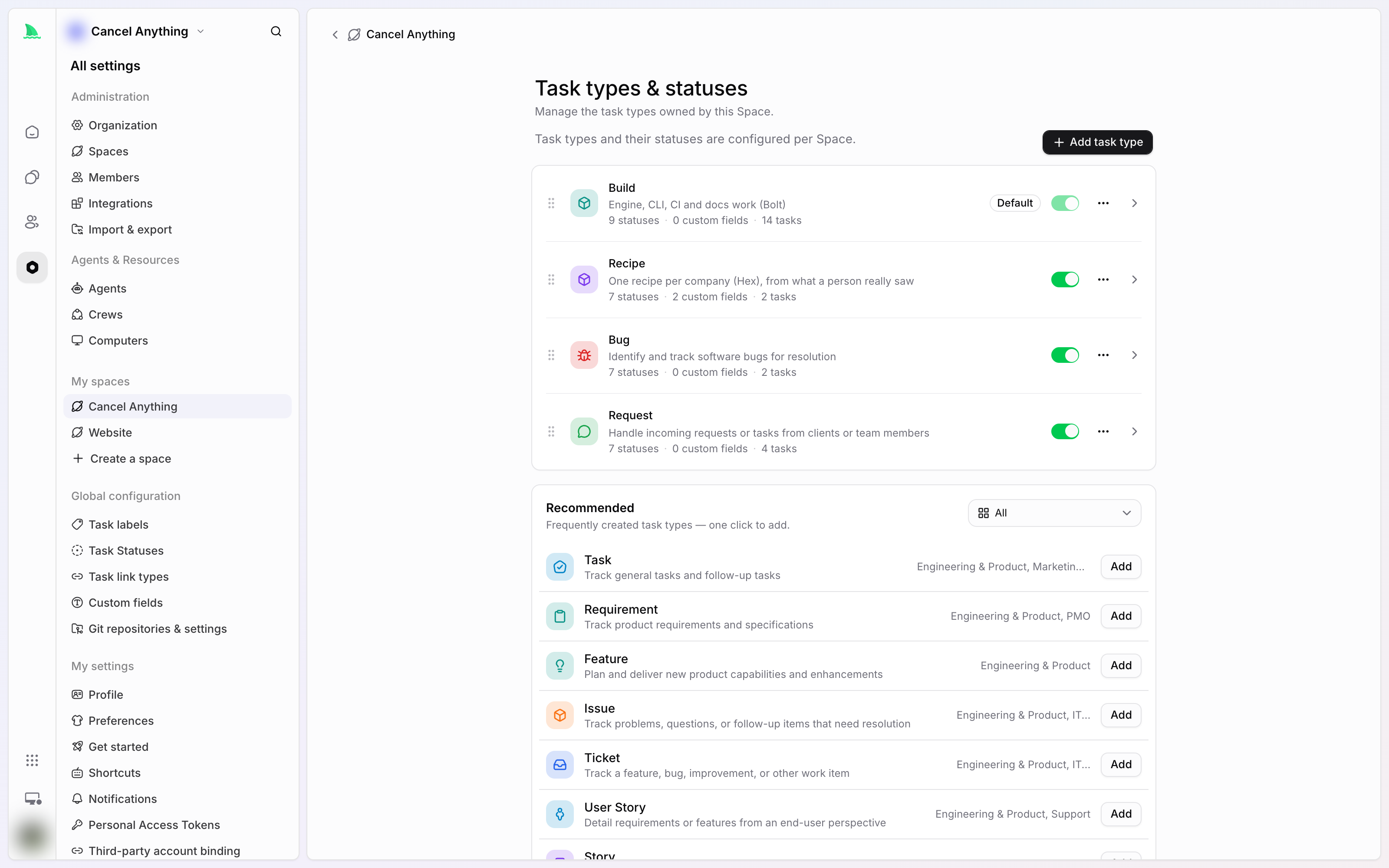
기본(Default) 배지를 확인하세요. 여기서는 Build에 있으므로, 유형 없이 생성된 작업은 Build 작업이 됩니다. Space에는 기본 유형이 정확히 하나만 있으며, 다른 유형이 배지를 넘겨받기 전까지는 비활성화하거나 삭제할 수 없습니다. 각 행의 토글은 해당 유형이 새 작업 생성 선택기에 표시될지를 결정합니다. 비활성화된 유형도 기존 작업은 유지됩니다.
유형을 추가하려면 작업 유형 추가를 클릭하거나, 아래 추천 목록(Task, Requirement, Feature, Issue, Ticket, User Story)에서 유형을 골라 추가를 누릅니다.
2단계: Recipe 유형에 커스텀 필드 추가하기
Recipe를 작성하려면 두 가지 정보가 반드시 필요합니다. 해지 절차가 어디서 시작되는지, 그리고 로그인 뒤에서 시작되는지 여부입니다.
- 모든 설정 → 전역 구성 → 커스텀 필드로 이동한 뒤 커스텀 필드 추가를 클릭합니다.
- Cancel page URL을 텍스트 필드로 만듭니다. 설명 예시: "로그인한 고객이 해지를 시작하는 페이지. Recipe에서 cancel_url이 됩니다."
- Needs login을 기본값 False인 불리언 필드로 만듭니다.
필드를 만드는 것만으로는 조직 라이브러리에 추가될 뿐이라는 경고가 페이지에 표시됩니다. 아직 작업에는 아무것도 나타나지 않습니다.
- 작업 유형 및 상태를 열고 Recipe를 클릭한 다음, 커스텀 필드 탭에서 커스텀 필드 추가로 두 필드를 모두 바인딩합니다. 각 바인딩에는 토글이 있으며, 켜면 해당 필드가 작업 양식과 상세 화면에 표시됩니다.
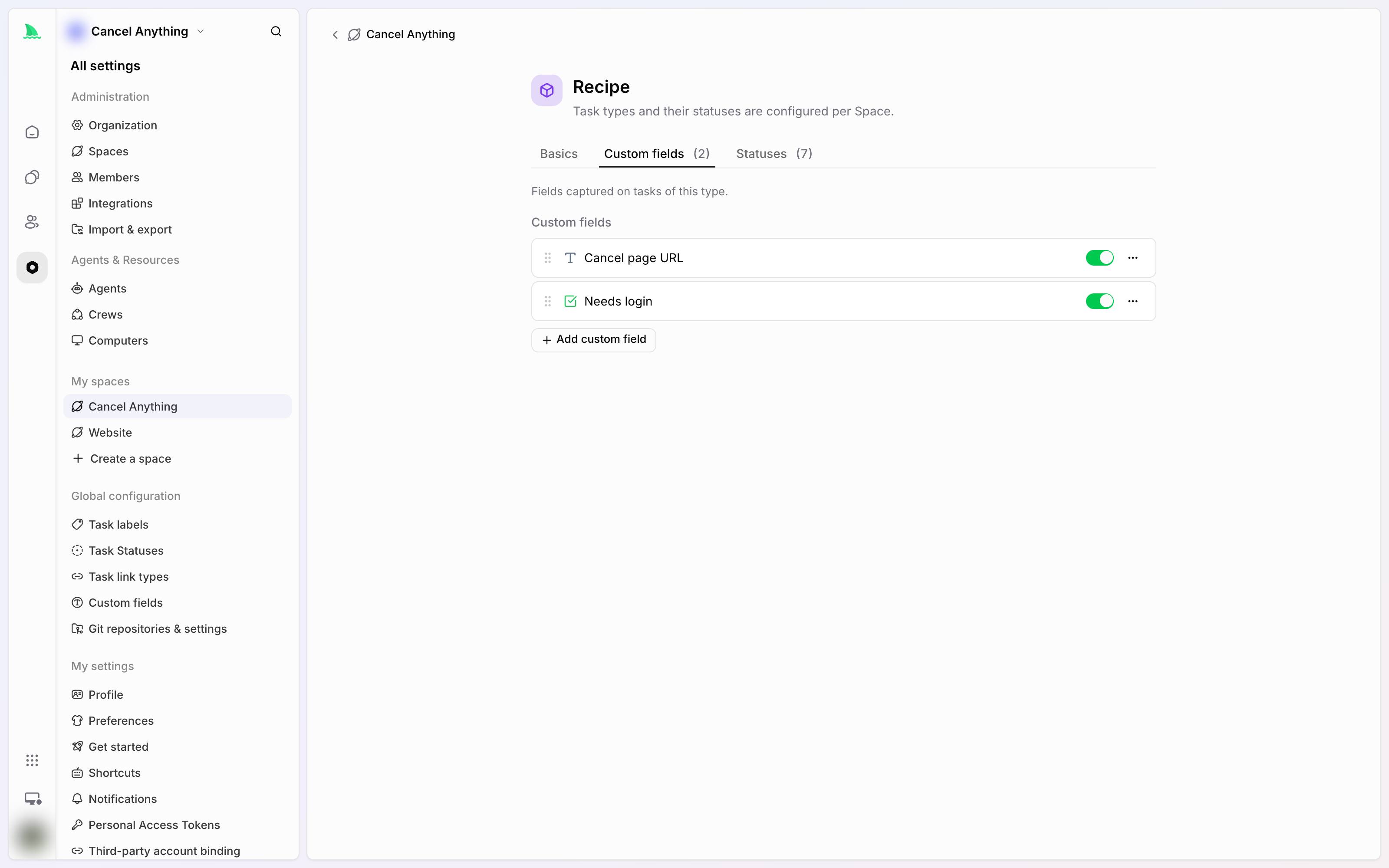
이제 Recipe 작업을 열어 보세요. 팀이 Recipe로 수락한 SiriusXM 요청인 CAAN-9에 두 필드를 모두 채워 두었습니다.
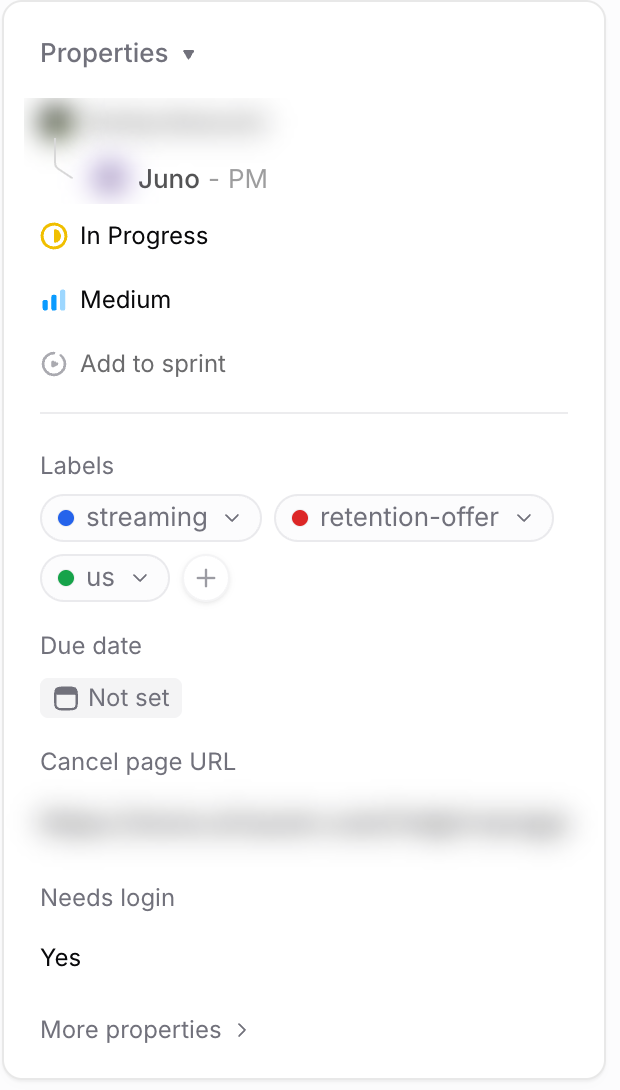
오른쪽의 속성 패널을 확인하세요. 두 필드가 레이블과 마감일 아래에 있습니다. Build나 Bug 작업에서는 둘 다 보이지 않는데, 이것이 바로 핵심입니다.
3단계: Bug에 더 짧은 Workflow 주기
Build 작업은 Sprint를 기다리기 때문에 Backlog를 거칩니다. 하지만 버그 보고가 거기서 기다려서는 안 됩니다. 우리는 Bug가 Todo, In Progress, QA, Done으로 진행되기를 원했습니다.
- 작업 유형 및 상태에서 Bug를 열고 상태 탭을 선택합니다.
- 행의 ⋯ 메뉴로 Workflow에서 Backlog를 제거합니다. Bug 작업이 아직 Backlog에 있으면 Sharkly가 이를 거부하므로, 먼저 작업을 옮겨야 합니다.
- 상태 추가를 클릭하고 Build 유형이 이미 사용 중인 검토 상태인 QA를 추가합니다.
- Todo를 기본값으로 설정하여 새 버그가 바로 작업 가능한 상태로 들어오도록 합니다.
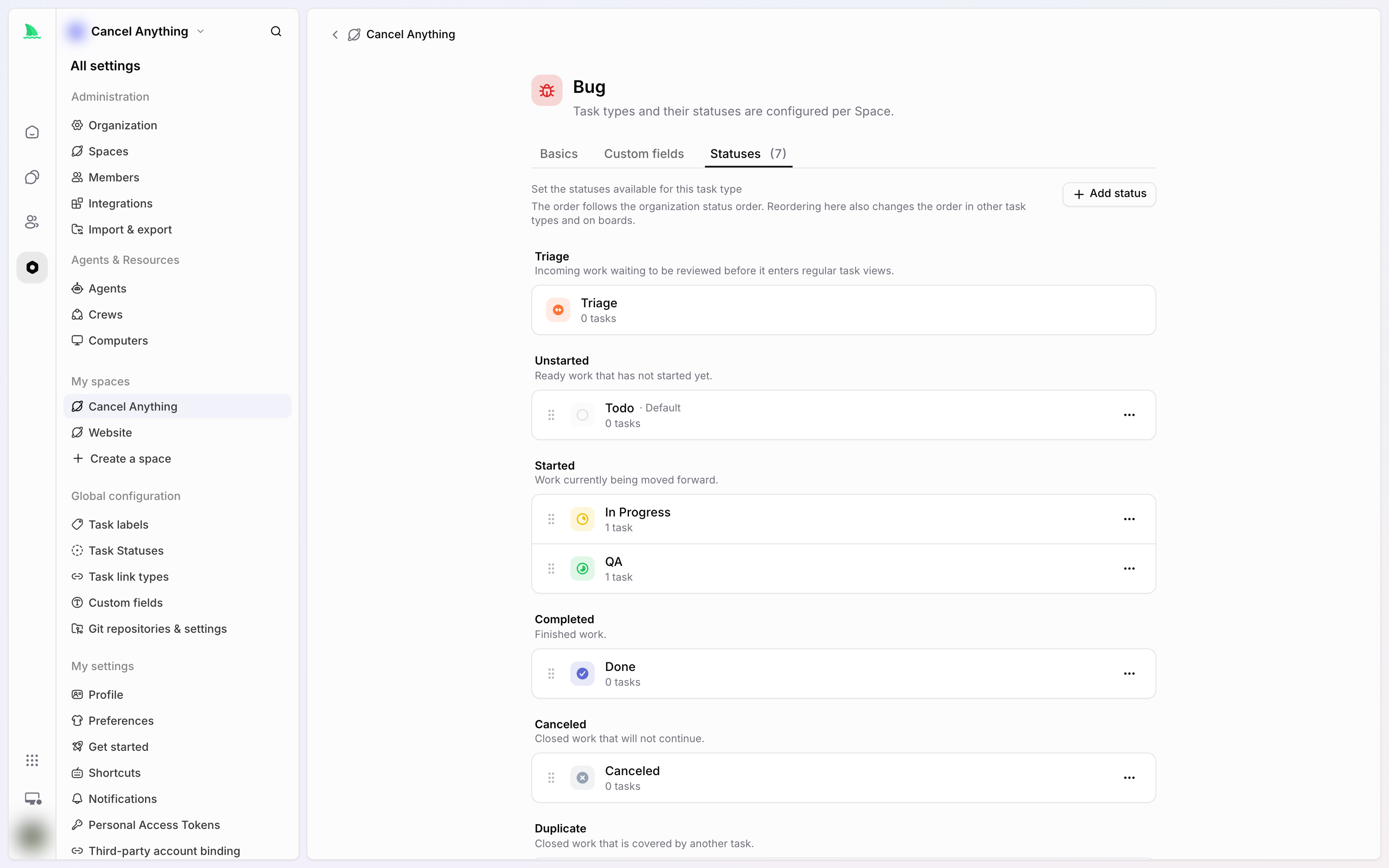
상태는 조직 수준의 정의입니다. 여기서 QA의 이름을 바꾸면 Build에서도 이름이 바뀝니다. 특정 유형에 변형이 필요하다면 공유 상태를 수정하는 대신 새 상태를 만드세요.
이제 작업을 열고 Bug 탭을 클릭합니다. 보드에는 Bug Workflow의 컬럼만 표시됩니다.
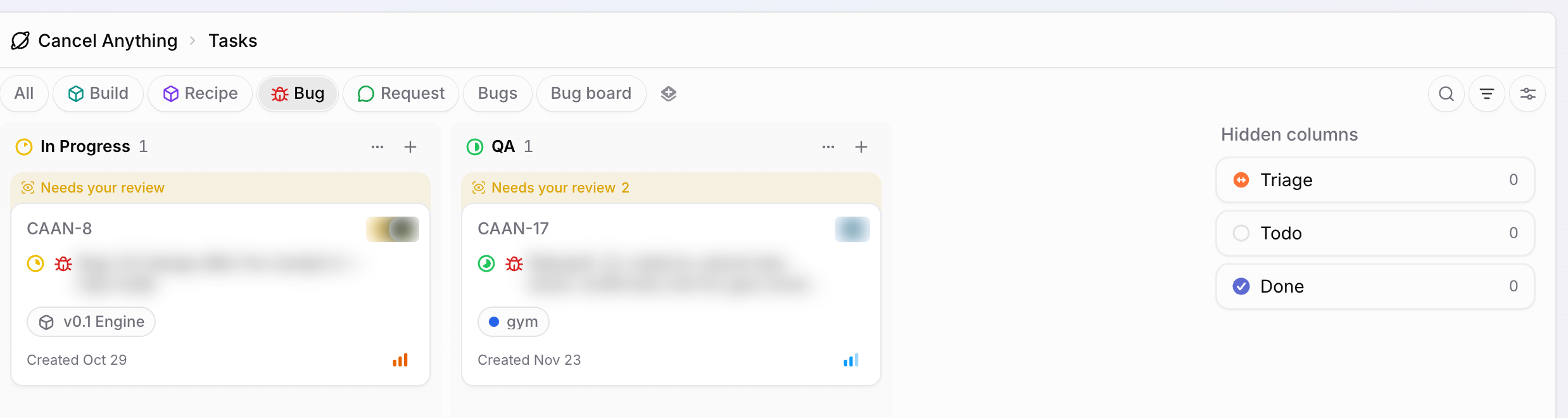
Backlog 컬럼도, Blocked 컬럼도 없습니다. 빈 컬럼은 오른쪽의 숨겨진 컬럼 아래로 접힙니다.
4단계: 유형별로 탐색하고 Bug View 저장하기
작업 상단의 탭(All, Build, Recipe, Bug, Request)은 Space에 활성 유형이 둘 이상이 되면 자동으로 나타납니다. 빠른 탐색용입니다. 관점을 유지하려면 View로 저장하세요.
- Bug 탭에서 새 View 만들기를 클릭합니다.
- Bug board라는 이름을 붙이고 설명을 추가하고, 공개 범위를 공유로 유지한 뒤 저장을 클릭합니다.
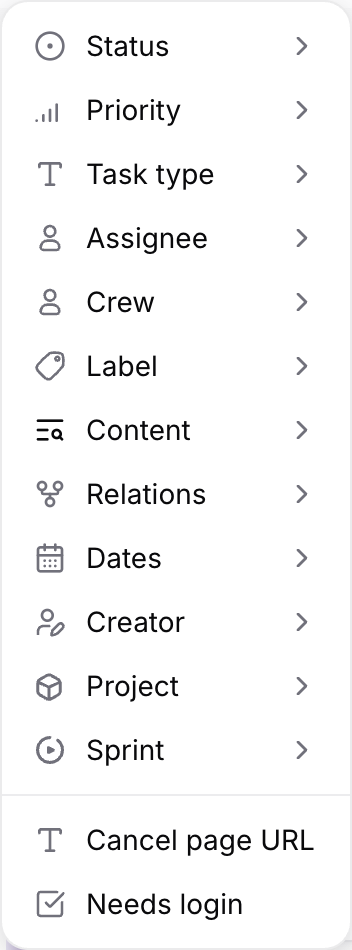
- 필터 → 작업 유형을 클릭하고 Bug를 체크합니다.
- 지우기 옆의 저장 메뉴를 열고 이 View에 저장을 선택합니다.
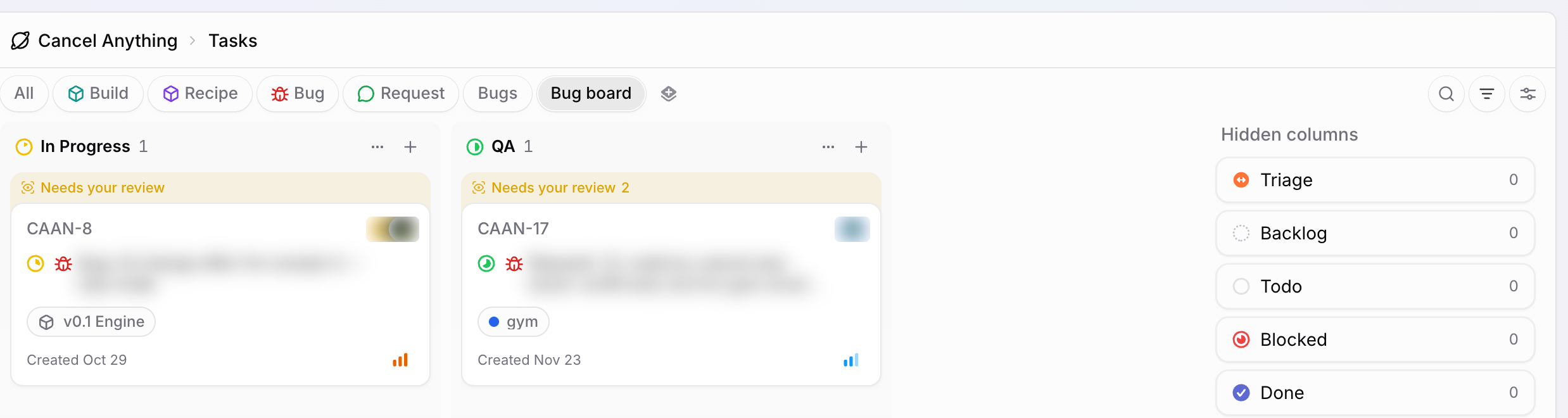
필터 메뉴에는 커스텀 필드도 표시되므로, "로그인이 필요한 Recipe" View도 필터를 하나만 더하면 됩니다.
5단계: 작업의 유형 변경하기
CAAN-17은 #it-broke 채널에서 Request로 들어왔습니다. "CLI가 해지가 확인되지 않았다고 했는데, 헬스장에서는 확인 이메일을 보냈다." 겉보기에는 문구 수정 요청처럼 보였습니다. 하지만 실제로는 버그였습니다. 클릭은 동작했는데 실행 결과가 unconfirmed로 보고된 것입니다.
작업을 열고 제목 옆의 유형 배지를 클릭하고(툴팁에는 작업 유형 선택이라고 표시됨) Bug를 선택합니다. 활동 로그에는 "작업 유형을 Request에서 Bug로 변경함"이 기록됩니다.
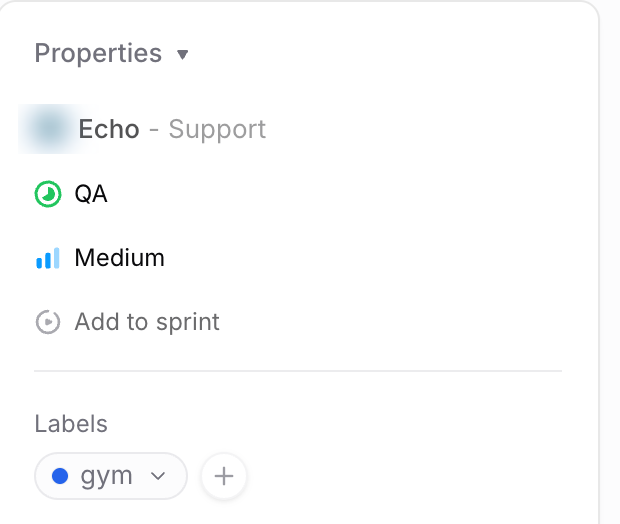
무엇이 유지되고 무엇이 유지되지 않았는지는 다음과 같습니다:
| 항목 | Request → Bug 변경 후 |
|---|---|
| 제목, 설명, 댓글 | 유지됨 |
| 레이블(gym) 및 우선순위(Medium) | 유지됨 |
| 커스텀 필드 값 | Bug 유형이 동일한 필드를 바인딩하는 경우에만 유지되며, 나머지는 삭제됨 |
| 상태 | Backlog에 그대로 남음. Bug Workflow에는 없는 상태 |
| 다음 상태 이동 | Bug Workflow의 상태를 사용해야 함 |
Request에는 커스텀 필드가 없었으므로 잃은 것은 없습니다. Recipe를 Bug로 유형 변경하면 Cancel page URL 값이 사라집니다. 유형을 바꾸기 전에 필드를 확인하세요.
실제 결과
우리는 CAAN-17을 Backlog에서 Todo로 옮기고 팀의 지원 Agent인 Echo에게 할당했습니다. 읽기 전용 지시였습니다. 실행이 unconfirmed로 끝나는 지점을 찾고, 재현 단계를 작성하고, 답변 초안을 작성하라는 것이었습니다. Echo는 문제를 레시피의 성공 텍스트를 기다리는 러너의 20초 대기로 추적했고, 작업을 QA로 옮겼습니다. QA 이동이 Crew의 QA 게이트를 작동시켰고, Crew의 QA 담당자인 Vera가 잘못된 줄 참조를 지적했습니다. Echo가 수정했고, Vera의 재검토를 통과했습니다. 이 버그는 Backlog 컬럼을 한 번도 거치지 않았습니다.
저희에게 생긴 문제들
유형 탭에서 저장한 View에 필터가 저장되지 않았습니다. Bug 탭에서 처음 저장한 View는 "필터 없음" 상태였습니다. Space의 모든 작업, Build와 Recipe까지 모두 표시되었습니다. 탭의 유형 필터는 View의 일부가 아닙니다. 해결책은 4단계의 세 번째 작업입니다. 필터에서 작업 유형이 Bug를 추가한 뒤 이 View에 저장하는 것입니다. View를 다시 열어 버그만 남았는지 확인하세요.
유형이 변경된 작업이 유효하지 않은 상태에 남았습니다. CAAN-17은 변경 후에도 Backlog에 그대로 있었는데, Bug에는 더 이상 Backlog가 없음에도 그렇습니다. 뭔가가 깨지지는 않지만, Bug 보드에서 그리지 않는 컬럼에 작업이 숨겨집니다. 즉시 Bug 상태로 옮기세요.
Triage는 Workflow에 남았습니다. 지시는 "Triage 없이"였습니다. 상태 탭에서 Triage는 별도 섹션에 표시되며 행 메뉴가 없어서, 우리는 그대로 두었습니다. 일반 보드에서는 어차피 Triage가 숨겨지고, 들어오는 작업은 Triage 수신함에서 검토됩니다.
작업 유형 활용 예시 두 가지
지원팀은 "고객 플랜" 단일 선택 필드와 Triage, 고객 응답 대기, 해결로 구성된 Workflow를 갖춘 Ticket 유형을 추가할 수 있습니다. Agent가 티켓에 답변하고, 사람은 더 긴 Workflow를 가진 별도의 유형에서 기능 요청을 담당합니다.
플랫폼팀은 Incident 유형과 Change 유형으로 나눌 수 있습니다. Incident에는 짧은 Workflow와 "심각도" 필드를, Change에는 배포 기간을 위한 날짜 필드와 Done 전 검토 상태를 부여합니다. 그러면 Agent의 변경 사항은 사람의 승인을 기다리게 되는데, 이는 Sharkly 작업 상태에서 다룬 것과 동일한 게이트입니다.
레이블 vs 유형 vs 커스텀 필드
| 구분 | Cancel Anything의 사용 사례 |
|---|---|
| 작업 유형 | 작업에 고유한 필드나 상태가 필요할 때: Recipe vs Bug |
| 레이블 | 가볍고 조합 가능한 태그: retention-offer 같은 다크 패턴 레이블, 그리고 streaming, us |
| 커스텀 필드 | 특정 유형에 필요한 구조화된 데이터: Recipe의 Cancel page URL |
SiriusXM Recipe는 세 개의 레이블을 동시에 가질 수 있습니다. 하지만 Recipe이면서 동시에 Bug일 수는 없습니다. 이것이 판단 기준입니다. 두 값이 공존할 수 있으면 레이블이고, 서로 다른 양식이나 Workflow가 필요하면 유형입니다. 도움말 페이지도 같은 기준을 제시하며, 다크 패턴은 하나의 해지 절차에 여러 개가 흔히 사용되므로 레이블의 좋은 예입니다.
요약 체크리스트
- [ ] 고유한 양식이나 경로가 필요한 각 작업 종류에 자체 작업 유형이 있다
- [ ] 하나의 유형이 기본(Default) 배지를 가진다
- [ ] 커스텀 필드는 라이브러리에서 만든 뒤 유형에 바인딩한다
- [ ] 각 유형의 Workflow에는 해당 작업에서 실제 사용하는 상태만 나열되어 있다
- [ ] 저장된 View는 작업 유형을 명시적으로 필터링한다
- [ ] 유형 변경 전에, 새 유형에서 어떤 필드 값이 사라지는지 확인한다
- [ ] 유형 변경 후에는, 작업을 유효한 상태로 옮긴다
작업 유형은 Agent와 잘 어울립니다. Todo에 도착한 Bug는 사람이 분류할 필요 없이 Agent가 바로 가져갈 수 있는 작업입니다. Sharkly에서 첫 두 유형을 설정해 보고, 이어서 상태 카테고리가 Agent 실행을 어떻게 시작하고 멈추는지 확인해 보세요.
FAQ
Sharkly Space에 작업 유형을 몇 개까지 만들 수 있나요? 도움말 문서에는 개수 제한이 없습니다. 모든 활성 Space에는 기본 유형이 정확히 하나 있으며, 활성 유형이 둘 이상이 되면 작업 목록에 유형 탭이 나타납니다.
두 Space가 하나의 작업 유형을 공유할 수 있나요? 아니요. 작업 유형은 하나의 Space에 속하며, 작업은 자신이 속한 Space의 유형만 사용할 수 있습니다. 상태와 커스텀 필드 정의는 조직 전체에서 공유됩니다.
유형에서 커스텀 필드를 제거하면 데이터가 삭제되나요? 네. 바인딩을 제거하면 해당 유형의 작업에서 그 필드의 값이 삭제됩니다. 바인딩을 끄기만 하면 값은 유지되고 필드만 숨겨집니다.
작업 유형을 삭제할 수 있나요? 사용 중이지 않고 기본 유형이 아닌 경우에만 가능합니다. 오래된 작업이 여전히 해당 유형을 필요로 한다면 삭제 대신 비활성화하거나 보관하세요.


